
 AsyaTicari
 AsyaRestoran
 AsyaOtel
 AsyaCrm
 AsyaKlinik
 AsyaSpor
 AsyaSSH
 AsyaEmlak
 AsyaFilo
 AsyaPuantaj
 AsyaİSG
 AsyaİHD
 Kolay Öğren
AsyaPuantaj · Personel
Personel
Personel listesi, Excel aktarımı, toplu işlemler ve personel kartı (genel, lokasyon, uzaktan çalışma, hareketler).
Personel ekranında giriş-çıkış yapacak çalışanları tanımlar, listeler ve toplu olarak yönetirsiniz.
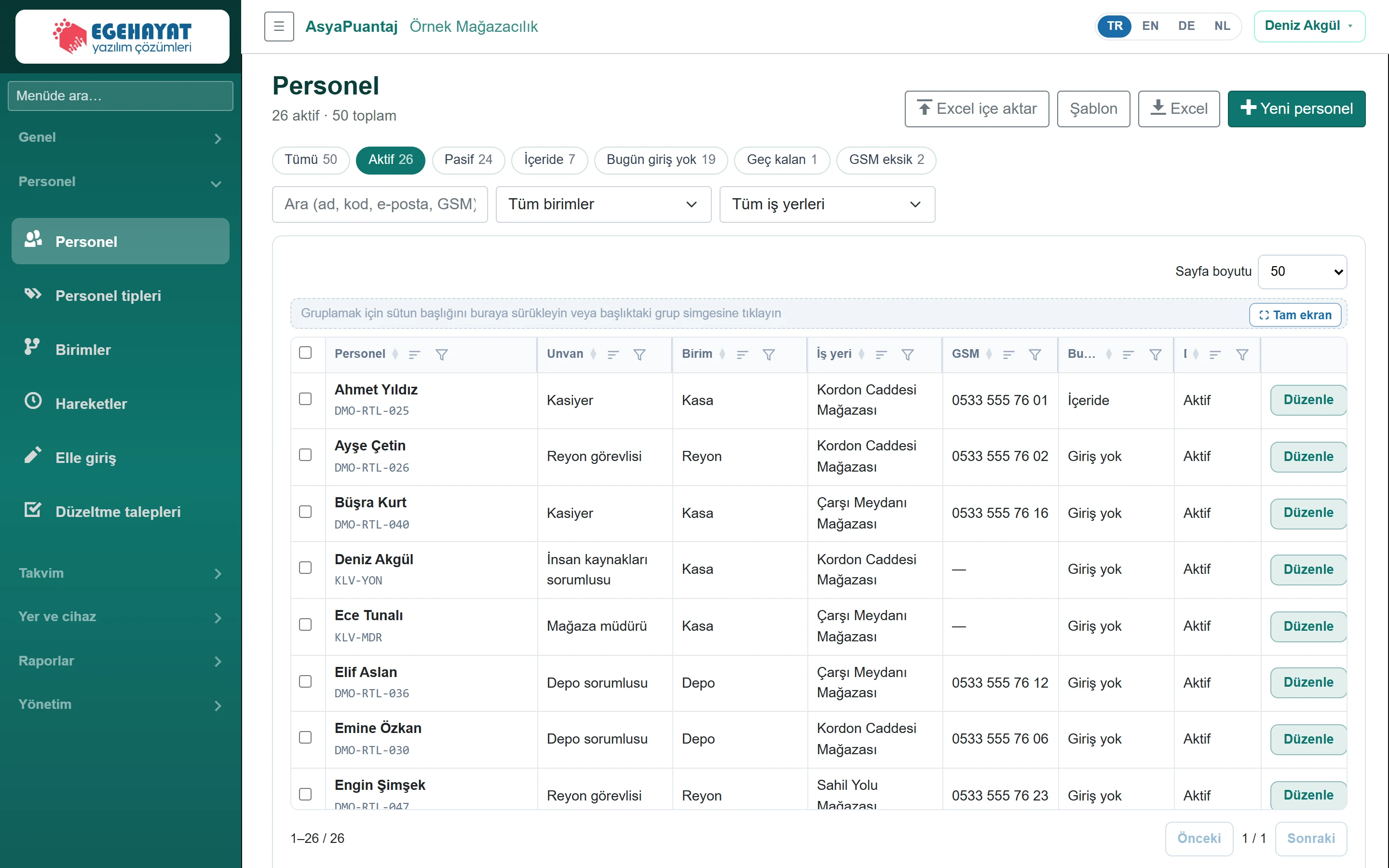
- 1Excel içe aktar Excel (.xlsx) dosyasından personel aktarın; önce «Şablon» indirin.
- 2Yeni personel Yeni personel kartı açın.
- 3Tümü50 Hızlı süzgeçler: aktif, pasif, içeride, bugün giriş yok, geç kalan, GSM eksik.
- 4Tüm birimler Ad, kod, e-posta, GSM ile arayın; birim ve iş yerine göre süzün.
- 5⛶ Tam ekran Sütun başlığını buraya sürükleyerek gruplayın.
- 6Düzenle Personel kartını açar.
Liste ve süzgeçler
- Üstteki çiplerle Tümü, Aktif, Pasif, İçeride, Bugün giriş yok, Geç kalan, GSM eksik arasında geçin.
- Arama kutusu ad, kod, e-posta ve GSM'de arar; birim ve iş yeri listeleriyle daraltın.
- Tabloda sıralama, süzme, gruplama ve Tam ekran kullanılabilir; satırdaki Düzenle personel kartını açar.
- Excel listeyi indirir. Excel içe aktar ile .xlsx dosyasından (en fazla 5 MB) toplu personel ekleyin; sütunlar için önce Şablon indirin. Hatalı satırlar ekranda «İçe aktarma uyarıları» olarak listelenir.
Toplu işlemler

- 1Aktifleştir Seçilenleri aktifleştirin ya da pasifleştirin.
- 2Takvim ata… Seçilenlere takvim ve / veya birim atayın, «Uygula» basın.
- 3Uygulama indirme bağlantısı ve firma kodu SMS i… Uygulama indirme bağlantısı ve firma kodunu SMS ile gönderir.
- 4Seçililere geçici mobil şifre üretir; liste CSV… Geçici mobil şifre üretir; liste CSV olarak iner.
Satırları işaretleyince toplu işlem çubuğu açılır:
- Aktifleştir / Pasifleştir seçilenlerin durumunu değiştirir.
- Takvim ata… ve / veya Birim ata… seçip Uygula basın.
- SMS daveti uygulama indirme bağlantısını ve firma kodunu SMS ile gönderir (SMS sağlayıcısı tanımlı olmalıdır).
- Geçici şifre (CSV) seçili aktif personele geçici mobil şifre üretir; liste CSV olarak iner, ilk girişte şifre değiştirilir.
Personel kartı
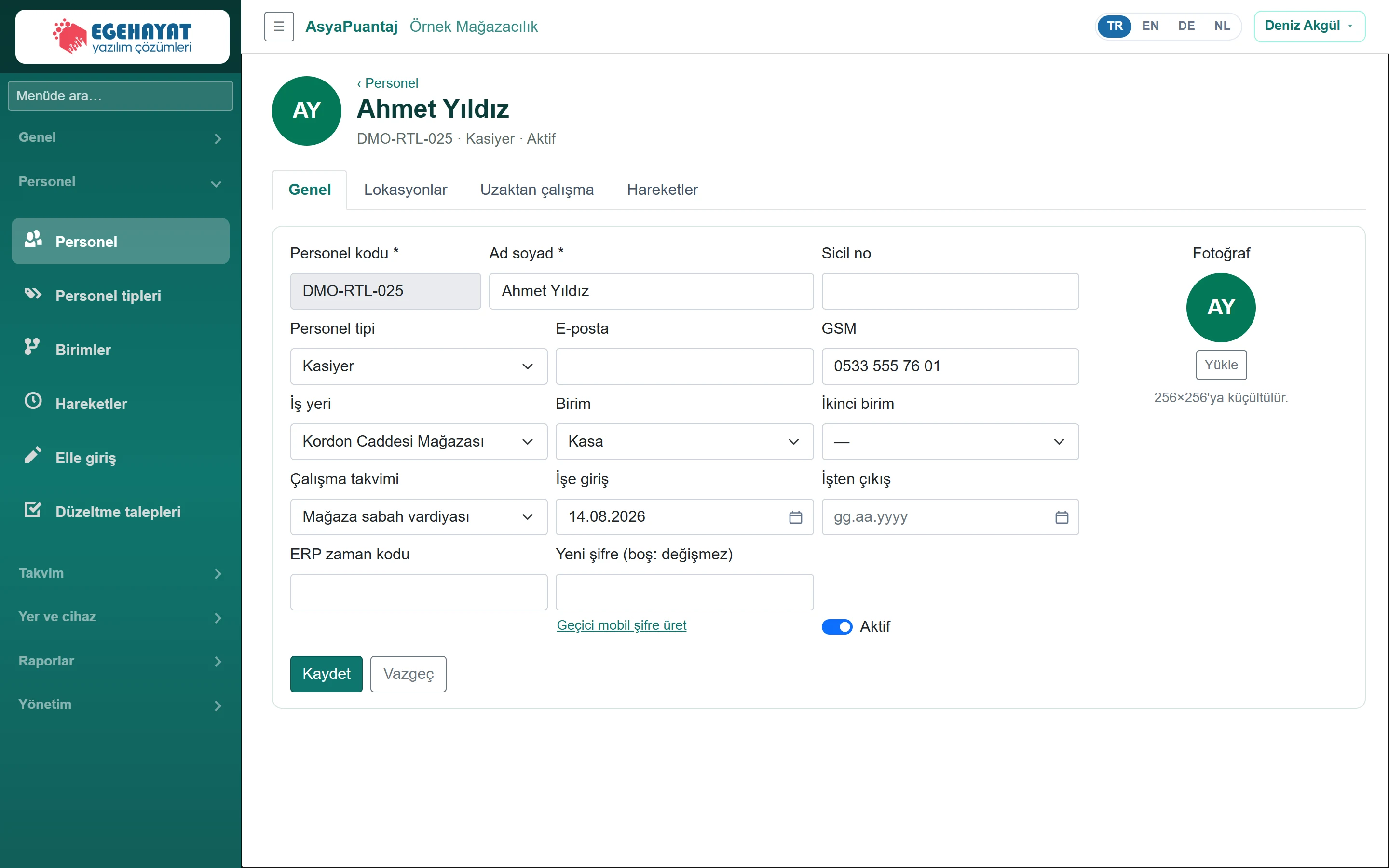
- 1Genel Sekmeler: genel bilgiler, lokasyonlar, uzaktan çalışma, hareketler.
- 2DMO-RTL-025 · Kasiyer · Aktif Kod, unvan ve durum.
Genel
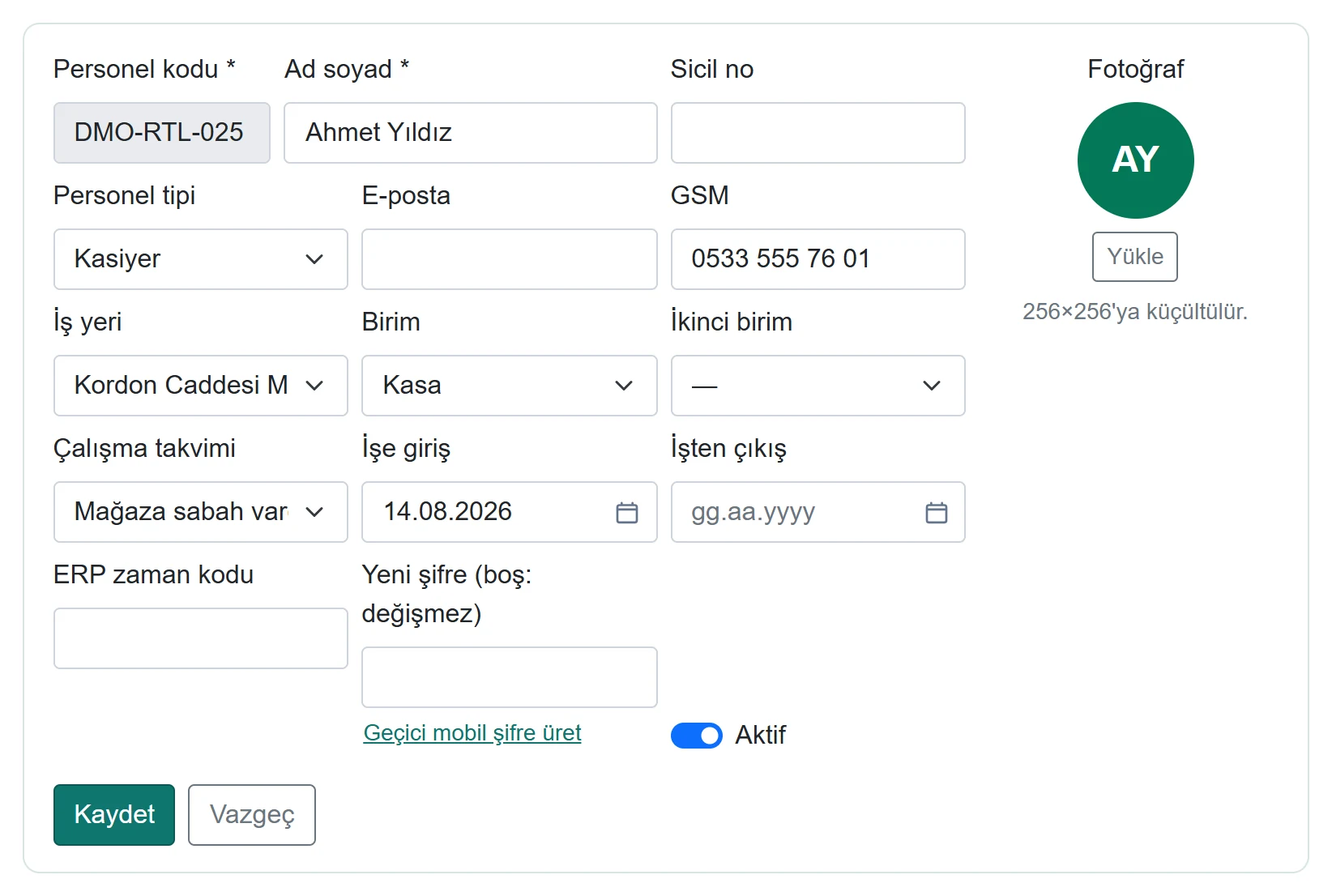
| Alan | Giriş | Açıklama |
|---|---|---|
| Personel kodu zorunlu | Metin | Personelin benzersiz kodu; mobil girişte firma koduyla birlikte kullanılır. Kayıttan sonra değişmez. |
| Ad soyad zorunlu | Metin | Personelin adı soyadı. |
| Sicil no | Metin | İsteğe bağlı sicil numarası. |
| Personel tipi | Listeden seçim | Unvan; Personel tipleri listesinden seçilir. |
| E-posta | E-posta | E-posta adresi; panel ve bildirimler için. |
| GSM | Metin | Cep telefonu; SMS daveti ve tahliye listesinde arama için. İpucu metni: «05xx xxx xx xx» |
| İş yeri | Listeden seçim | Personelin bağlı olduğu iş yeri. Seçenekler: Çarşı Meydanı Mağazası · Kordon Caddesi Mağazası · Sahil Yolu Mağazası |
| Birim | Listeden seçim | Asıl birim (departman); rapor ve bildirimlerde süzgeç. Seçenekler: Depo · Kasa · Reyon |
| İkinci birim | Listeden seçim | İsteğe bağlı ikinci birim. Seçenekler: Depo · Kasa · Reyon |
| Çalışma takvimi | Listeden seçim | Boşsa birimin, o da yoksa firmanın varsayılan takvimi geçerlidir. Seçenekler: Birim / firma varsayılanı · Mağaza akşam vardiyası · Mağaza sabah vardiyası · Standart 09-18 |
| İşe giriş | Tarih | İşe başlama tarihi. |
| İşten çıkış | Tarih | İşten ayrılış tarihi. |
| ERP zaman kodu | Metin | ERP'deki puantaj / zaman kodu eşlemesi. |
| Yeni şifre (boş: değişmez) | Metin | Mobil / panel şifresi; boş bırakılırsa değişmez. En az 6 karakter. |
| Aktif | Onay kutusu | Pasif personel giriş yapamaz ve listelerde ayrı görünür. |
| Fotoğraf | Metin | Kişi fotoğrafı; 256×256'ya küçültülür (en fazla 512 KB). |
| Yükle | Metin | Fotoğraf dosyası seçer (resim). |
- Yeni personel için Yeni personel basın; Personel kodu, Ad soyad ve ilk Şifre zorunludur.
- İş yeri, birim ve çalışma takvimini seçin. Takvim boşsa birimin, o da yoksa firmanın varsayılan takvimi geçerlidir.
- Personeli ekle (düzenlemede Kaydet) basın.
Kayıtlı personelde şifre alanının altındaki Geçici mobil şifre üret bir kez gösterilen geçici şifre oluşturur; personel ilk girişte yeni şifre belirler.
Lokasyonlar
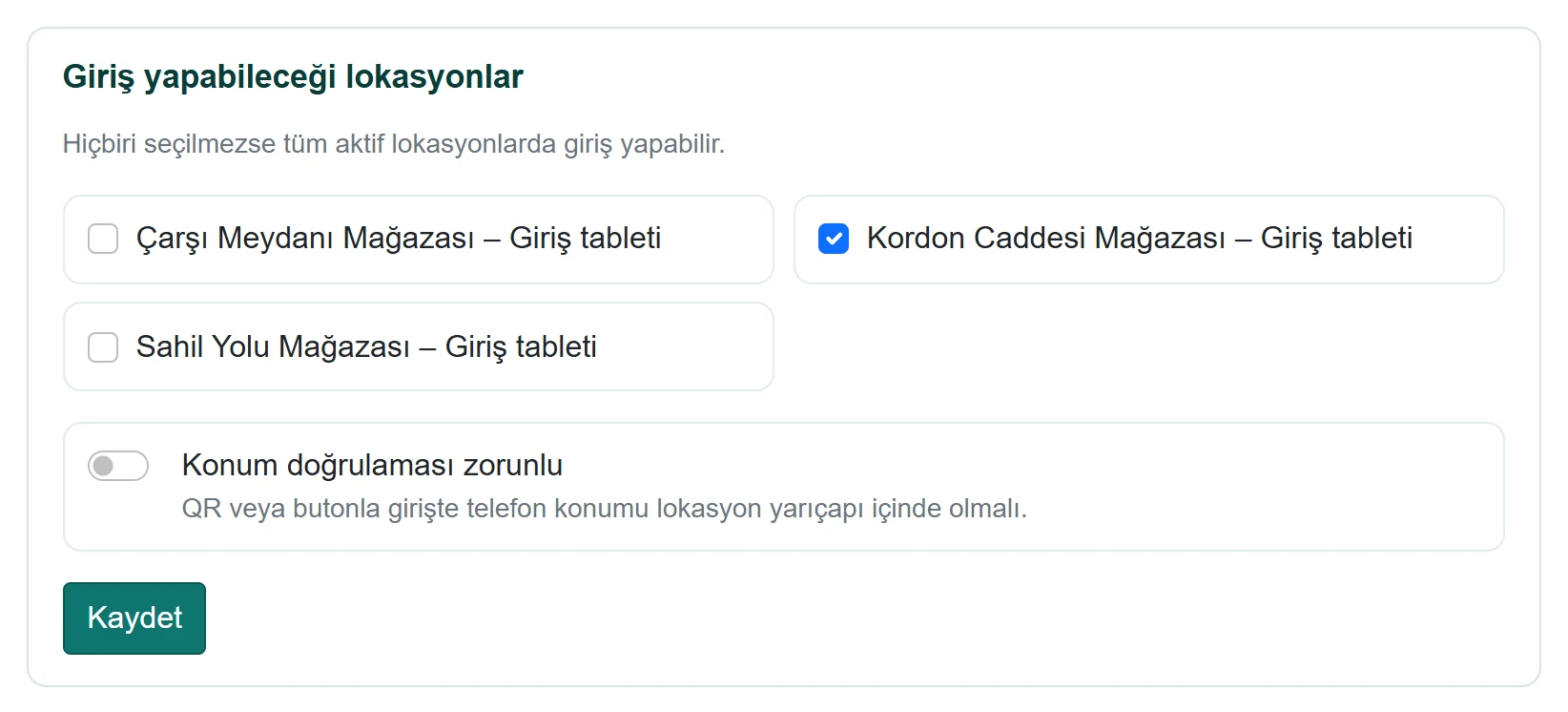
- 1Çarşı Meydanı Mağazası – Giriş tableti Giriş yapabileceği lokasyonları işaretleyin; hiçbiri seçilmezse tümü geçerlidir.
- 2Konum doğrulaması zorunlu Konum doğrulaması: QR / butonla girişte telefon lokasyon yarıçapı içinde olmalı.
Personelin giriş yapabileceği lokasyonları işaretleyin; hiçbiri seçilmezse tüm aktif lokasyonlarda giriş yapabilir. Konum doğrulaması zorunlu açıkken QR ya da butonla girişte telefon lokasyon yarıçapı içinde olmalıdır.
Uzaktan çalışma
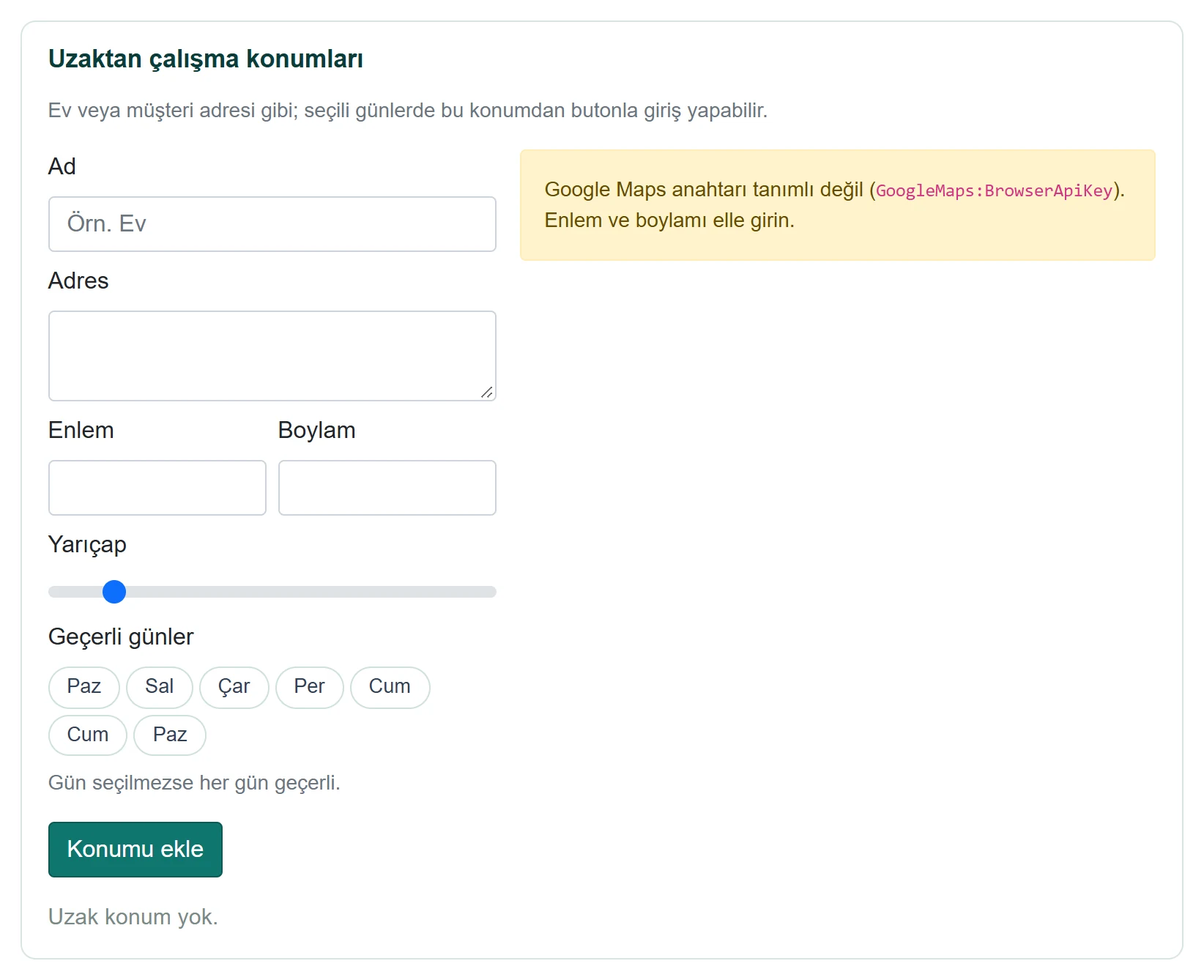
| Alan | Giriş | Açıklama |
|---|---|---|
| Ad | Metin | Konumun adı (ör. Ev). İpucu metni: «Örn. Ev» |
| Adres | Uzun metin | Açık adres. |
| Enlem | Metin | Haritadan seçilir ya da elle yazılır. |
| Boylam | Metin | Haritadan seçilir ya da elle yazılır. |
| Yarıçap | Metin | Butonla girişin kabul edileceği mesafe (25–1000 m). İpucu metni: «Örn. Ev» |
| Geçerli günler | Metin | Seçilmezse her gün geçerli. İpucu metni: «Örn. Ev» |
Ev ya da müşteri adresi gibi konumlar tanımlayın; personel seçili günlerde bu konumdan butonla giriş yapabilir. Ad ve haritadan konum zorunludur; Konumu ekle basın.
Hareketler
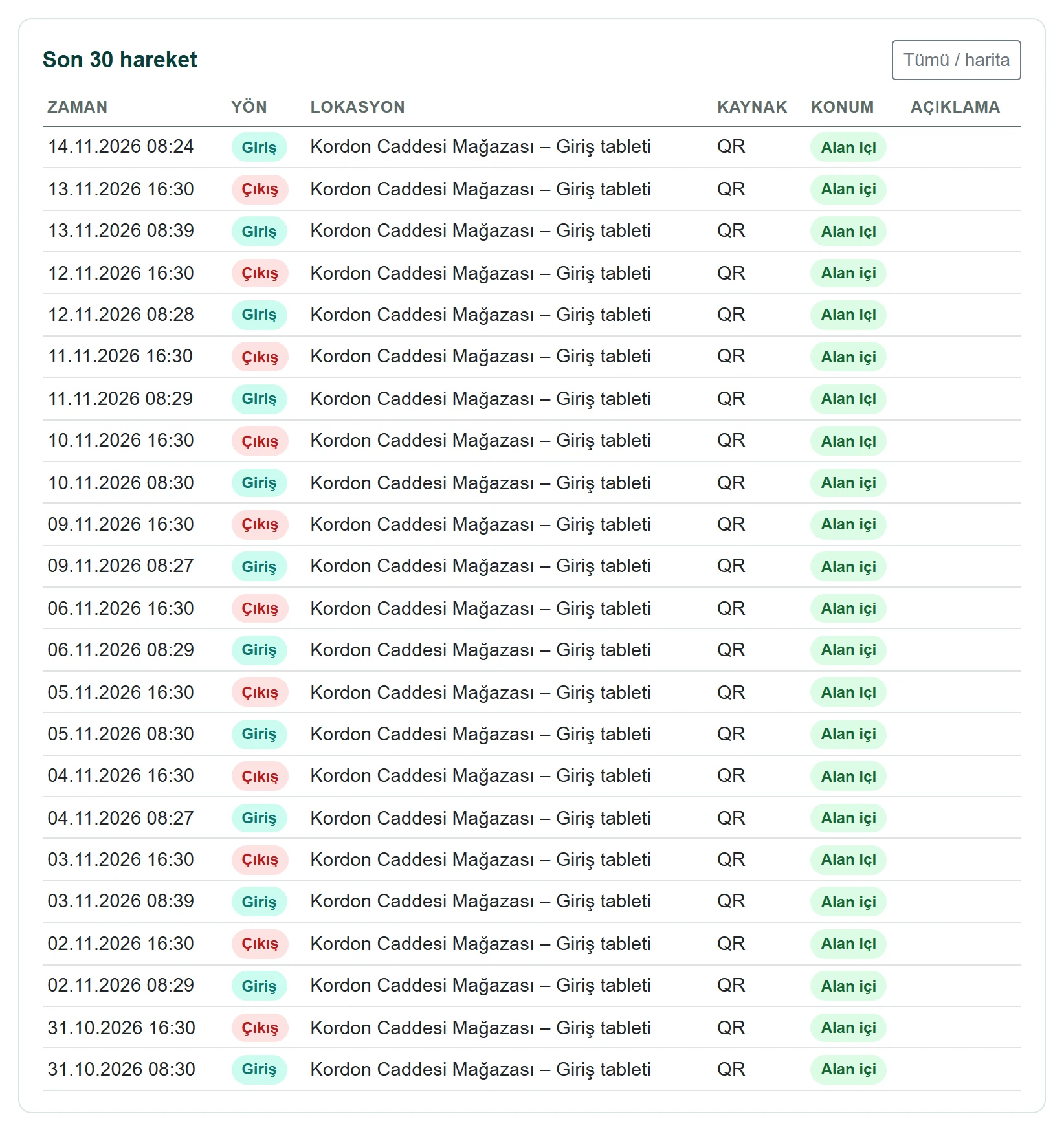
- 1Tümü / harita Kişinin tüm hareketlerini (ve haritayı) Hareketler ekranında açar.
Kişinin son 30 hareketi; alan dışı okutmalar mesafesiyle görünür. Tümü / harita bütün hareketleri Hareketler ekranında açar.
ERP bağlantısı etkinken yeni personel, ad, e-posta, iş yeri, birim ve tarihler ERP'den gelir; bu alanlar kilitlenir ve ekranda ERP kilidi uyarısı görünür.
Sık karşılaşılan uyarılar
| Uyarı | Nedeni | Çözüm |
|---|---|---|
| Kod ve ad zorunlu. | Personel kodu ya da ad soyad boş. | İki alanı doldurun. |
| İlk şifreyi girin. | Yeni personelde şifre boş. | Şifre yazın. |
| Şifre en az 6 karakter olmalı. | Şifre kısa. | En az 6 karakter girin. |
| Bu personel kodu kullanılıyor. | Kod başka personelde kayıtlı. | Farklı kod girin. |
| Firma yöneticisinin şifresini yalnızca bir firma yöneticisi değiştirebilir. | Yönetici olmayan kullanıcı yöneticinin şifresini değiştirmeye çalıştı. | Firma yöneticisine yaptırın. |
| Fotoğraf okunamadı (en fazla 512 KB). | Dosya büyük ya da bozuk. | Daha küçük bir resim seçin. |
| Ad ve haritadan konum zorunlu. | Uzak konumda ad ya da nokta eksik. | Ad yazın, haritadan nokta seçin. |
| Dosya 5 MB'tan büyük olamaz. | Excel dosyası büyük. | Dosyayı bölün. |