
 AsyaTicari
 AsyaRestoran
 AsyaOtel
 AsyaCrm
 AsyaKlinik
 AsyaSpor
 AsyaSSH
 AsyaEmlak
 AsyaFilo
 AsyaPuantaj
 AsyaİSG
 AsyaİHD
 Kolay Öğren
Ortak modüller · Genel
Hızlı satış düzeni
Hızlı satış ekranının sekmelerini, ürün düğmelerini, renklerini, sırasını, sabit fiyatlarını, kasa ve POS hesabını belirleme.
Hızlı satış düzeni ekranında tezgâhtaki satış ekranının nasıl görüneceğini belirlersiniz: hangi sekmeler olacak, her sekmede hangi ürünler hangi sırayla duracak, renkler ve sabit fiyatlar. Bu ekranı yalnız düzen yetkisi olan kullanıcı açabilir. Kaydettiğinizde satış ekranı hemen güncellenir.
Hiç düzen kaydedilmemişse satış ekranı stok kartlarının kategorilerinden otomatik bir düzen kullanır.
Ekranın bölümleri
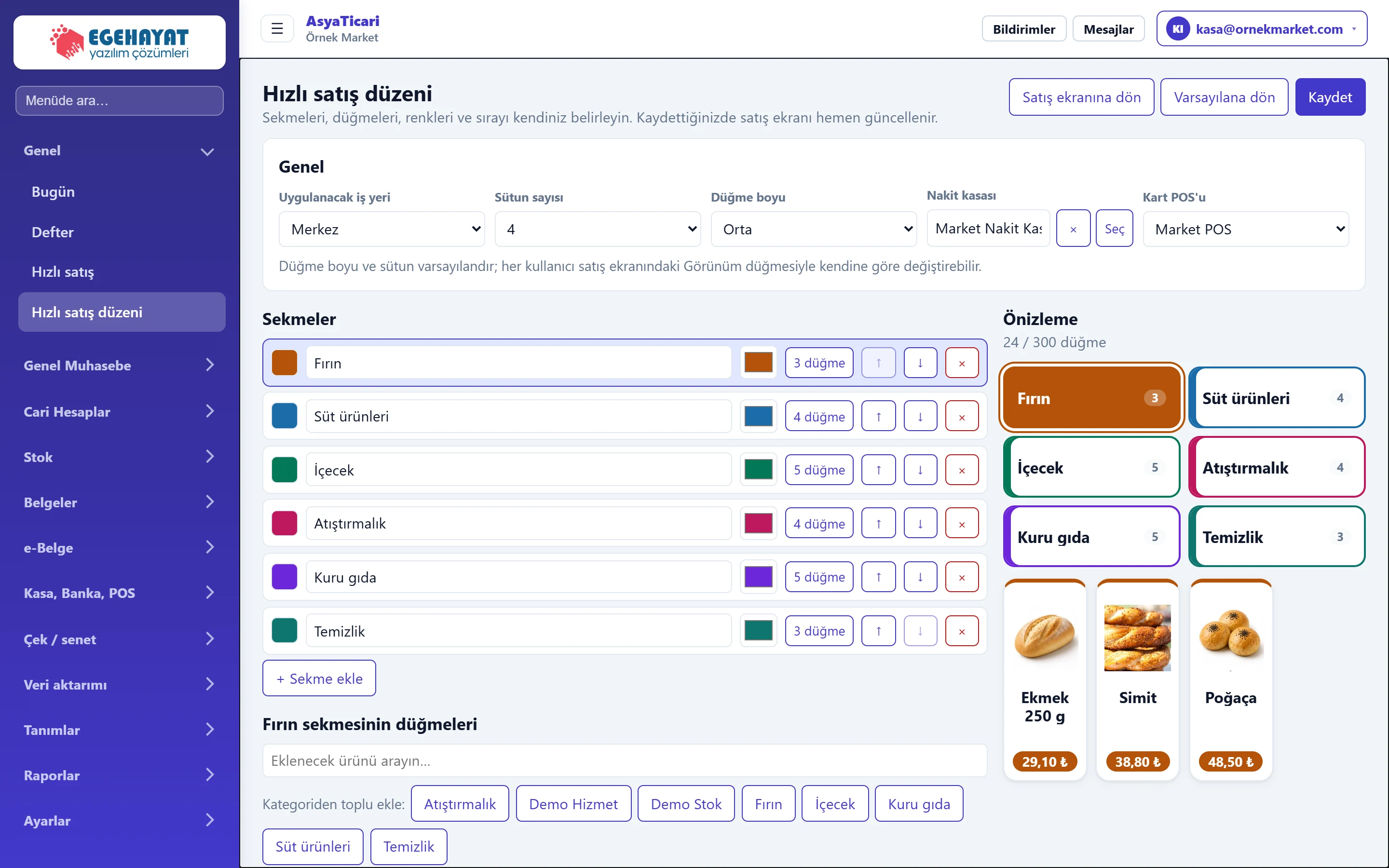
- 1Satış ekranına dön Satış ekranına döner (kaydetmeden).
- 2Varsayılana dön Kaydedilmiş düzeni silip kategorilerden otomatik düzene döner.
- 3Kaydet Düzeni kaydeder; satış ekranı hemen güncellenir.
- 4Genel İş yeri, sütun, düğme boyu, kasa ve POS.
- 5Sekmeler Sekmelerin adı, rengi ve sırası.
- 6Önizleme Satış ekranının nasıl görüneceği.
Sağ üstte üç düğme vardır:
- Satış ekranına dön: Kaydetmeden Hızlı satış'a döner.
- Varsayılana dön: Onay sorar; kaydedilmiş düzen silinir ve kategorilerden otomatik düzene dönülür.
- Kaydet: Düzeni kaydeder.
Genel ayarlar
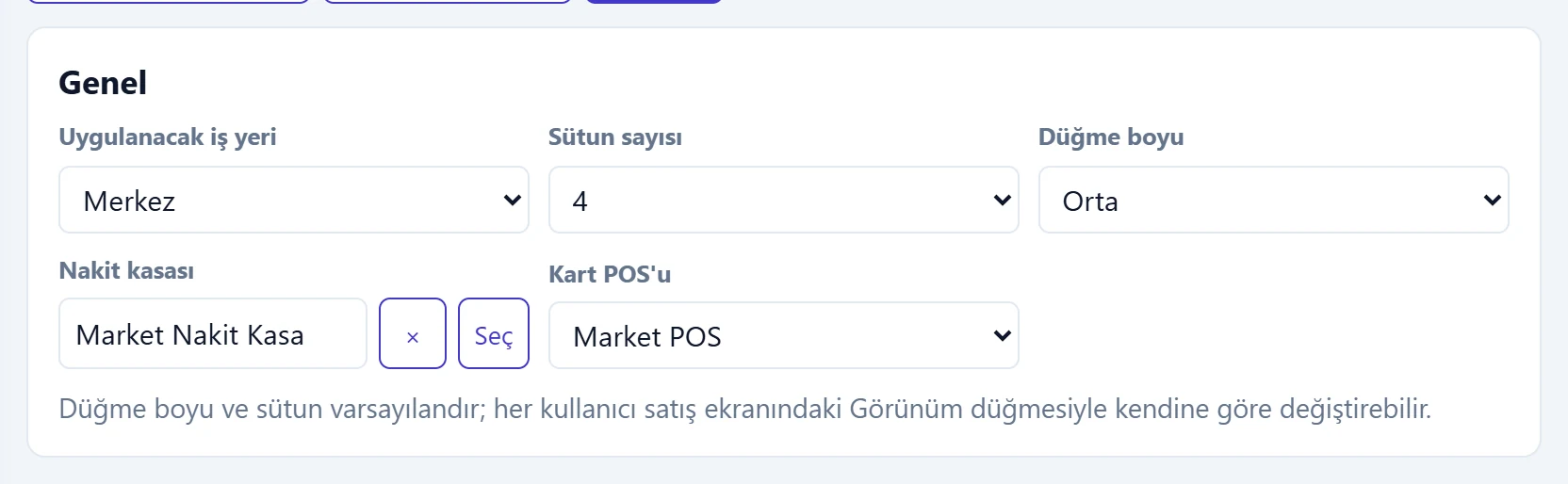
- 1Not Buradaki boy ve sütun ön değerdir; kullanıcı Görünüm'den kendine göre değiştirebilir.
| Alan | Giriş | Açıklama |
|---|---|---|
| Uygulanacak iş yeri | Listeden seçim | Düzen bir iş yerine özel ya da Tüm iş yerleri (ortak düzen) için kaydedilir. Seçenekler: Tüm iş yerleri (ortak düzen) · Merkez |
| Sütun sayısı | Listeden seçim | Satış ekranında bir satırdaki düğme sayısı. Seçenekler: 2 · 3 · 4 · 5 · 6 · 7 · 8 |
| Düğme boyu | Listeden seçim | Çok küçük … çok büyük; çok küçükte resim gösterilmez. Seçenekler: Çok küçük · Küçük · Orta · Büyük · Çok büyük |
| Nakit kasası | Metin | Nakit satışın yazılacağı kasa. Boşsa ilk kasa kullanılır. İpucu metni: «İlk kasa» |
| Kart POS'u | Listeden seçim | POS ile satışın yazılacağı POS hesabı. Boşsa ilk POS kullanılır. Seçenekler: İlk POS · Market POS |
Birden çok iş yeriniz varsa her iş yerine ayrı düzen kaydedebilirsiniz. Seçtiğiniz iş yerine özel düzen yoksa «Bu iş yerine özel düzen yok; ortak düzen gösteriliyor. Kaydederseniz bu iş yerine özel bir kopya oluşur.» notu çıkar.
Sekmeler ve düğmeler
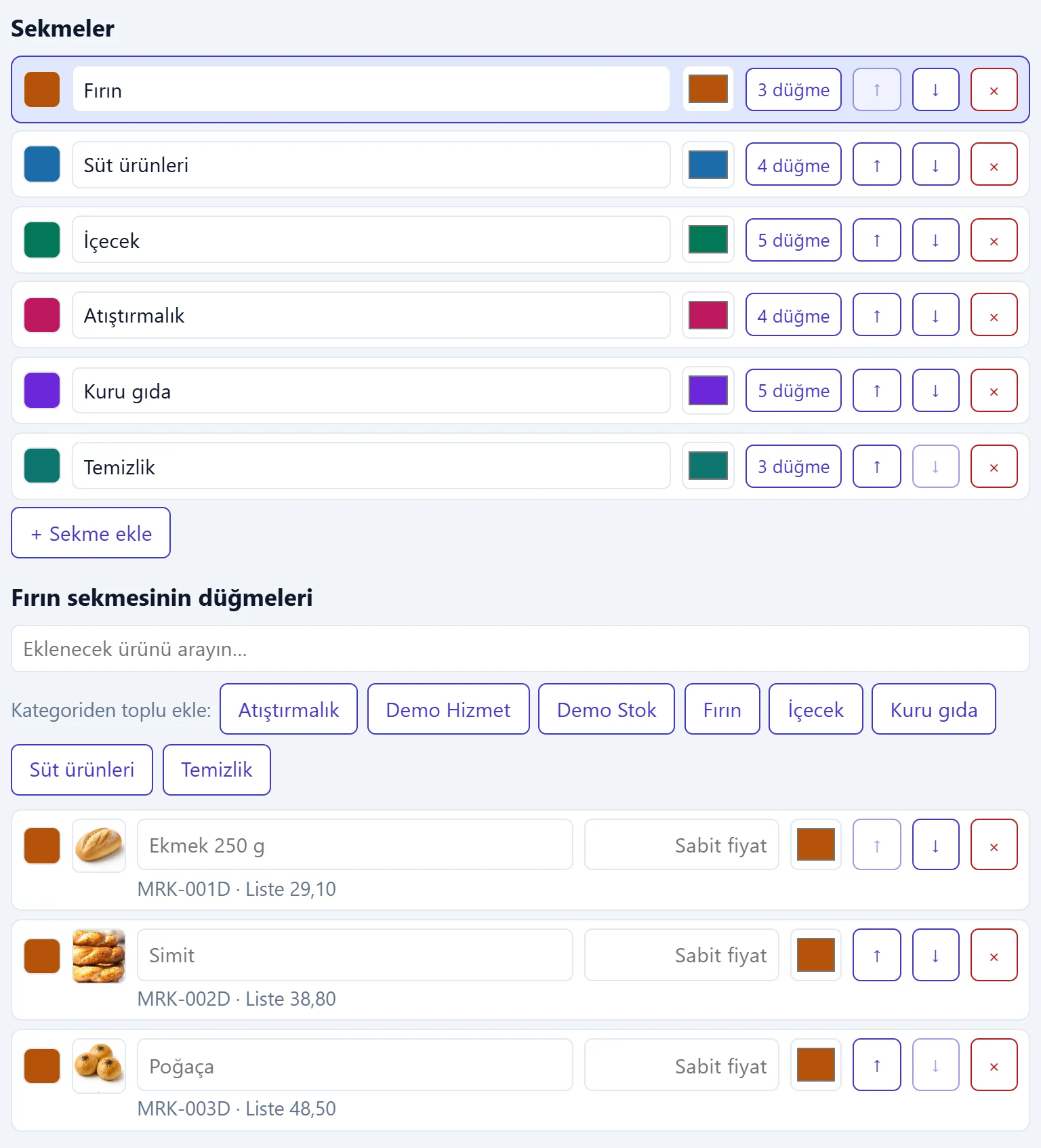
- 1Sekme adı Sekme adı (boş olamaz).
- 2Renk Sekme ve düğmelerinin rengi.
- 33 düğme Bu sekmenin düğmelerini aşağıda açar.
- 4Sıra Sekmeyi yukarı / aşağı taşır.
- 5Sil Sekmeyi siler.
- 6Ürün ekle Sekmeye eklenecek ürünü arayın.
- 7Kategoriden toplu ekle Bir kategorideki tüm kartları tek seferde ekler.
- 8Sabit fiyat Boşsa kartın liste fiyatı kullanılır; yazılırsa düğme bu fiyatla satar.
- Sekme satırı: Adı yazın, renk kutusundan rengi seçin. … düğme o sekmenin düğmelerini aşağıda açar; oklar sırayı değiştirir, × sekmeyi siler. + Sekme ekle yeni sekme açar.
- Ürün ekle: Açık sekmenin altındaki arama kutusuna ürün adını yazıp listeden seçin.
- Kategoriden toplu ekle: Bir kategori düğmesine basınca o kategorideki bütün kartlar sekmeye eklenir.
- Düğme satırı: Düğmede görünecek adı değiştirebilirsiniz (boşsa kartın adı). Sabit fiyat yazılırsa düğme o fiyatla satar; boşsa kartın liste fiyatı kullanılır. Renk kutusu düğmeye ayrı renk verir; boş bırakılırsa sekme rengi kullanılır. Oklar sırayı, × düğmeyi kaldırır.
Önizleme
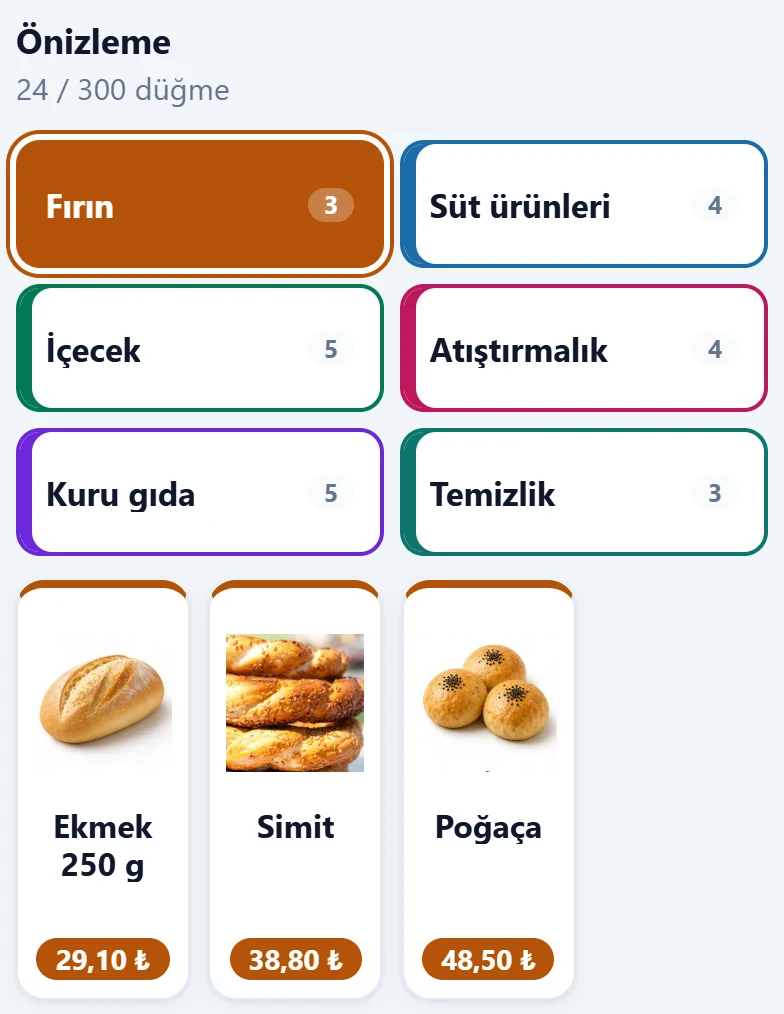
- 1Önizleme Kaydetmeden önce satış ekranının görünümü.
Sağdaki önizleme kaydetmeden önce satış ekranının görünümünü ve toplam düğme sayısını (en fazla 300) gösterir.
Düzeni hazırlamak: adım adım
- Genel kartında düzenin uygulanacağı iş yerini, sütun sayısını ve düğme boyunu seçin.
- Nakit satışların yazılacağı kasayı ve kartlı satışların POS hesabını seçin.
- Sekmeler altında sekmeleri adlandırın, renklendirin ve sıralayın.
- Her sekmenin … düğme düğmesine basıp ürünleri tek tek ya da Kategoriden toplu ekle ile ekleyin.
- Önizlemeye bakın, Kaydet'e basın. «Düzen kaydedildi.» onayı çıkar.
- Satış ekranına dön ile sonucu deneyin.
Sütun sayısı ve düğme boyu yalnız ön değerdir. Her kullanıcı satış ekranındaki Görünüm düğmesiyle kendi ekranına göre değiştirebilir.
Sık karşılaşılan uyarılar
| Uyarı | Nedeni | Çözüm |
|---|---|---|
| Sekme adı boş olamaz. | Adı boş bir sekme var. | Sekmeye ad yazın ya da silin. |
| En fazla 300 düğme eklenebilir. | Düzendeki düğme sayısı sınırı aştı. | Az satılan ürünleri çıkarın; onlar barkod / aramayla satılabilir. |
| Düzeni yalnızca yetkili kullanıcı değiştirebilir. | Kullanıcının düzen yetkisi yok. | Firma yöneticisi Ayarlar → Yetkiler'den açar. |
| Kart bulunamadı | Düğmenin bağlı olduğu stok kartı silinmiş. | Düğmeyi kaldırıp yeni karttan ekleyin. |