
 AsyaTicari
 AsyaRestoran
 AsyaOtel
 AsyaCrm
 AsyaKlinik
 AsyaSpor
 AsyaSSH
 AsyaEmlak
 AsyaFilo
 AsyaPuantaj
 AsyaİSG
 AsyaİHD
 Kolay Öğren
AsyaKlinik · Belgeler
Gelen e-belgeler
Tedarikçilerden gelen e-Fatura ve e-İrsaliyeleri listeleme, ön izleme, kabul / red yanıtı verme ve alış belgesine çevirme.
Bu ekran yakın zamanda değişti. 2026-11-19 tarihli kod değişikliğinden sonra görseller yeniden çekilecek; metin güncel, bazı görseller eski görünebilir.
Gelen e-belgeler ekranı, firmanızın vergi numarasına kesilmiş e-Fatura ve e-İrsaliyeleri e-Belge sağlayıcınızdan (entegratör) sorgular. Buradan belgeyi görüntüler, ticari faturaya Kabul / Red yanıtı verir ve tek tıkla alış belgesi oluşturursunuz; satırları yeniden yazmanız gerekmez.
Ekranın çalışması için firmada e-Belge entegrasyon hesabı tanımlı olmalıdır. Hesap yoksa liste boş gelir.
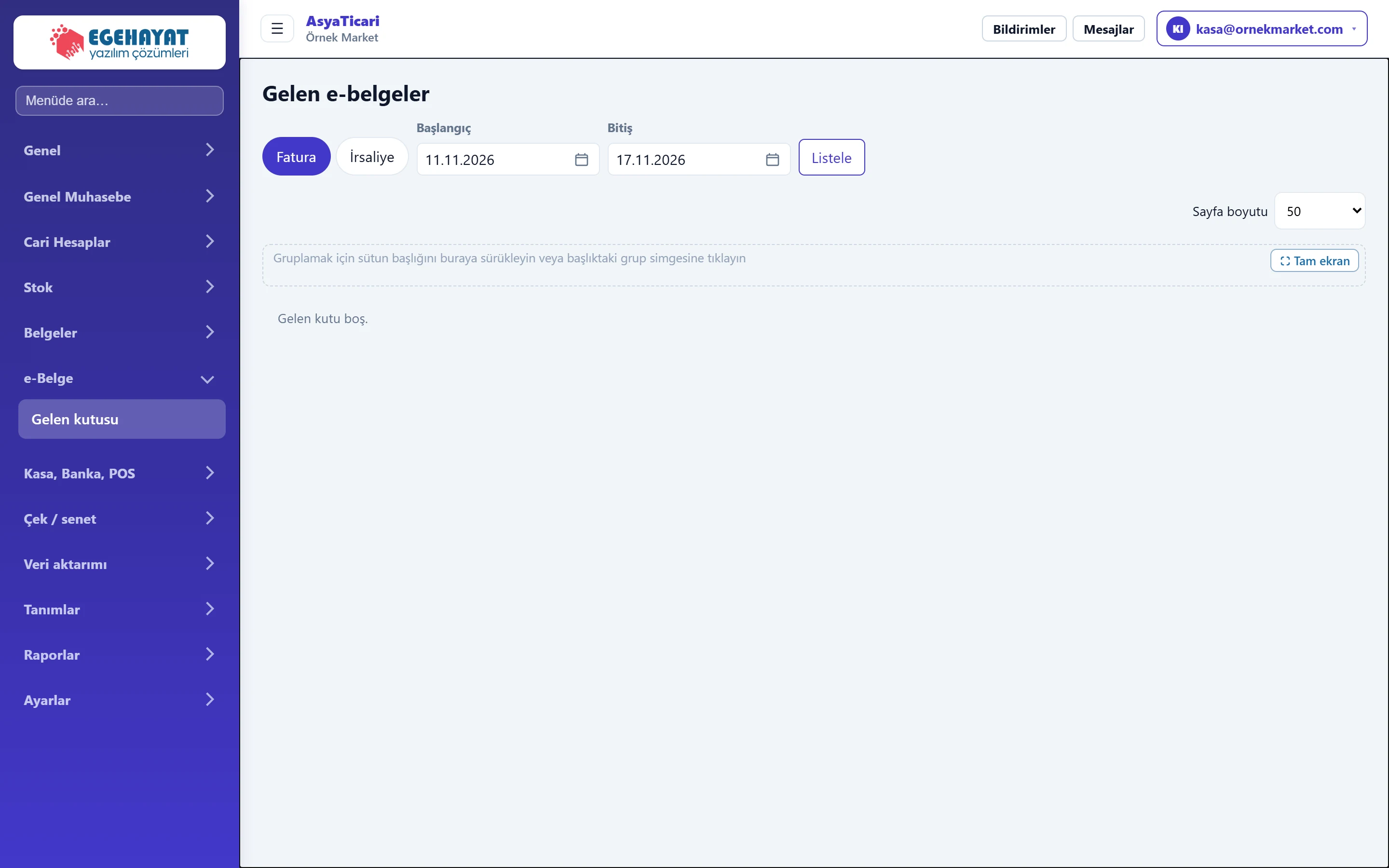
- 1Fatura / İrsaliye Gelen e-Faturalar ya da gelen e-İrsaliyeler.
- 2Tarih aralığı Açılışta son 7 gün.
- 3Listele Seçili aralığı sağlayıcıdan yeniden sorgular.
- 4Gelen belgeler Satırlar işaretlenerek toplu kabul / red / alış belgesi yapılır.
Sorgu çubuğu

- 1Fatura Gelen e-Faturalar.
- 2İrsaliye Gelen e-İrsaliyeler.
- 3Listele Listeyi getirir.
| Alan | Giriş | Açıklama |
|---|---|---|
| Başlangıç | Tarih | Sorgulanacak ilk gün; açılışta 6 gün öncesi. |
| Bitiş | Tarih | Sorgulanacak son gün; açılışta bugün. |
Tarih değiştirdikten sonra Listele'ye basın. Fatura / İrsaliye sekmesi değişince liste kendiliğinden yenilenir. Sorguda kullanılan entegrasyon kullanıcısı listenin üstünde «Sorgu hesabı: …» olarak yazar.
Liste
Sütunlar: No, Gönderen, Vergi no, Tarih, Tutar, Durum. Satırların sonunda:
- Önizle: Belgeyi sağlayıcının görünümüyle açar. Ön izleme penceresinde Yazdır, XML indir, Kabul, Red ve Alış belgesi oluştur düğmeleri bulunur; Esc pencereyi kapatır.
- ⋯ menüsü: Kabul, Red, Alış belgesi oluştur.
Satır başındaki kutular işaretlenince üstte seçim çubuğu çıkar: Seçilenleri kabul et, Seçilenleri reddet, Alış belgesi oluştur, Seçilenleri yazdır (en çok 30 belge) ve Seçimi temizle.
Gelen faturayı işlemek: adım adım
- e-Belge → Gelen kutusu'nu açın; son 7 günün gelen faturaları listelenir.
- Gerekirse Başlangıç / Bitiş tarihlerini değiştirip Listele'ye basın.
- Satırdaki Önizle ile faturayı inceleyin.
- Ticari faturada fatura doğruysa Kabul, hatalıysa Red verin.
- Alış belgesi oluştur'a basın. Fatura satırlarıyla bir alış belgesi oluşur ve açılır; satırları stok kartlarıyla eşleştirip onaylayın.
Ticari faturaya verilen Kabul / Red yanıtı GİB üzerinden gönderene iletilir ve geri alınamaz. Red yanıtı yasal süre (8 gün) içinde verilmelidir; temel faturalar yanıt gerektirmez.
Gelen kutusundan oluşturulan alış belgesi iptal edildiğinde ekran sizi yeniden gelen kutusuna döndürür; böylece belgeyi tekrar işleyebilirsiniz.
Sık karşılaşılan uyarılar
| Uyarı | Nedeni | Çözüm |
|---|---|---|
| Gelen kutu boş. | Seçili tarih aralığında belge yok ya da e-Belge hesabı tanımlı değil. | Tarih aralığını genişletin; hesap yoksa Ayarlar → Kontrol paneli'nde e-Belge entegrasyonunu tanımlayın. |
| Liste alınamadı | Sağlayıcıya bağlanılamadı ya da kullanıcı adı / şifre hatalı. | Hata kutusundaki ayrıntıya bakın; entegrasyon ayarındaki kullanıcı adı ve şifreyi kontrol edin. |
| Firma vergi numarası tanımlı değil; gelen kutusu alıcı kontrolü olmadan açılamaz. Kontrol paneli → Firma bilgileri’nde vergi numarasını kaydedin. | Firma kartında vergi numarası boş. | Firma bilgilerine vergi numarasını yazın. |
| … belge alıcı vergi no bu firmaya ait olmadığı için gizlendi. Veriban hesabını kontrol edin (…). | Sağlayıcı hesabında başka firmaya kesilmiş belgeler var. | Entegrasyon hesabının bu firmaya ait olduğunu kontrol edin. |
| e-Belge sağlayıcısı tanımlı değil. | Firmada e-Belge entegrasyonu yok. | Kontrol panelinde e-Belge entegrasyonunu tanımlayın. |
| Ön izleme alınamadı. | Sağlayıcı belge görüntüsünü vermedi. | XML indir ile belgeyi indirin ya da bir süre sonra yeniden deneyin. |