
 AsyaTicari
 AsyaRestoran
 AsyaOtel
 AsyaCrm
 AsyaKlinik
 AsyaSpor
 AsyaSSH
 AsyaEmlak
 AsyaFilo
 AsyaPuantaj
 AsyaİSG
 AsyaİHD
 Kolay Öğren
AsyaCrm · Ayarlar
Kontrol paneli (firma ayarları)
Firma ve fatura bilgileri, logo, sayı biçimi, kur kullanımı, dış sistem entegrasyonları, kod şablonu çeşitleri ve firma özellikleri.
Kontrol paneli, firmanızın bütün genel ayarlarının toplandığı ekrandır. Üstteki sekmelerle diğer ayar ekranlarına geçersiniz; altta firma bilgileri, logo ve katlanır ayar kartları bulunur. Ekranı firma yöneticisi ya da firma ayarları yetkisi olan kullanıcı açabilir.
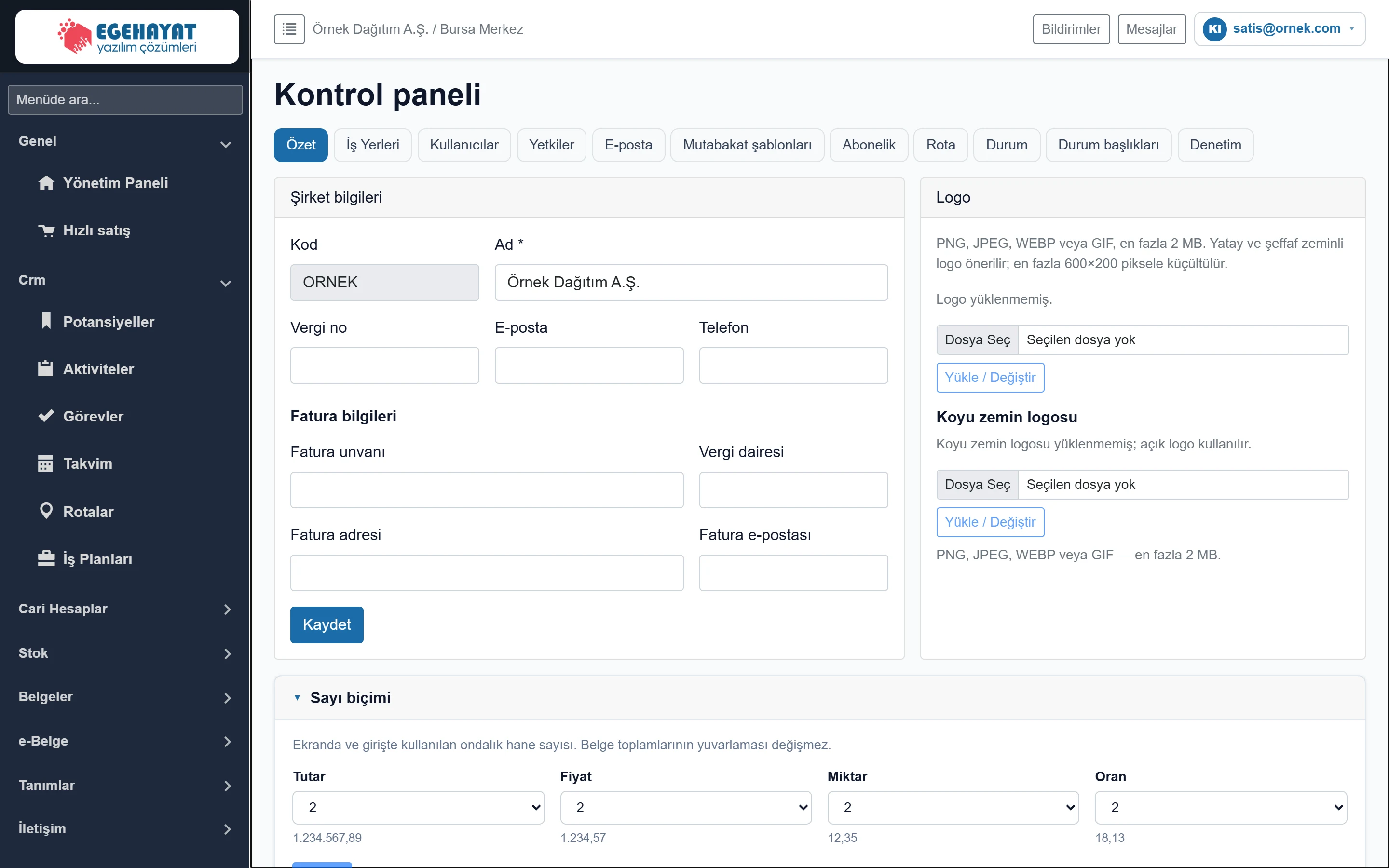
- 1Ayar sekmeleri Ayarlar altındaki ekranlar arasında hızlı geçiş.
- 2Şirket bilgileri Firma adı, iletişim ve fatura bilgileri.
- 3Logo Menüde ve belgelerde görünen firma logosu.
- 4Katlanır ayar kartları Sayı biçimi, kur, entegrasyon, kod şablonu ve firma özellikleri.
Ayar sekmeleri
Sekmeler sol menüdeki Ayarlar grubunun kısayoludur. Hangi ekrandaysanız o sekme mavi görünür.

- 1Özet Bu ekran: firma bilgileri ve genel ayarlar.
- 2İş Yerleri Şube / iş yeri tanımları.
- 3Kullanıcılar Kullanıcı ekleme, rol ve şube ataması.
- 4Yetkiler Kullanıcı bazında menü ve CRUD yetkileri.
- 5E-posta Firmanın e-posta (SMTP) ayarları.
- 6Mutabakat şablonları Mutabakat yazışma şablonları.
- 7Abonelik Abonelik sepeti ve ödeme.
- 8Rota Rota planlama ayarları.
- 9Durum Aktivite durum kuralları.
- 10Durum başlıkları Aktivite durumlarının görünen başlıkları.
- 11Denetim Denetim kayıtları.
Şirket bilgileri
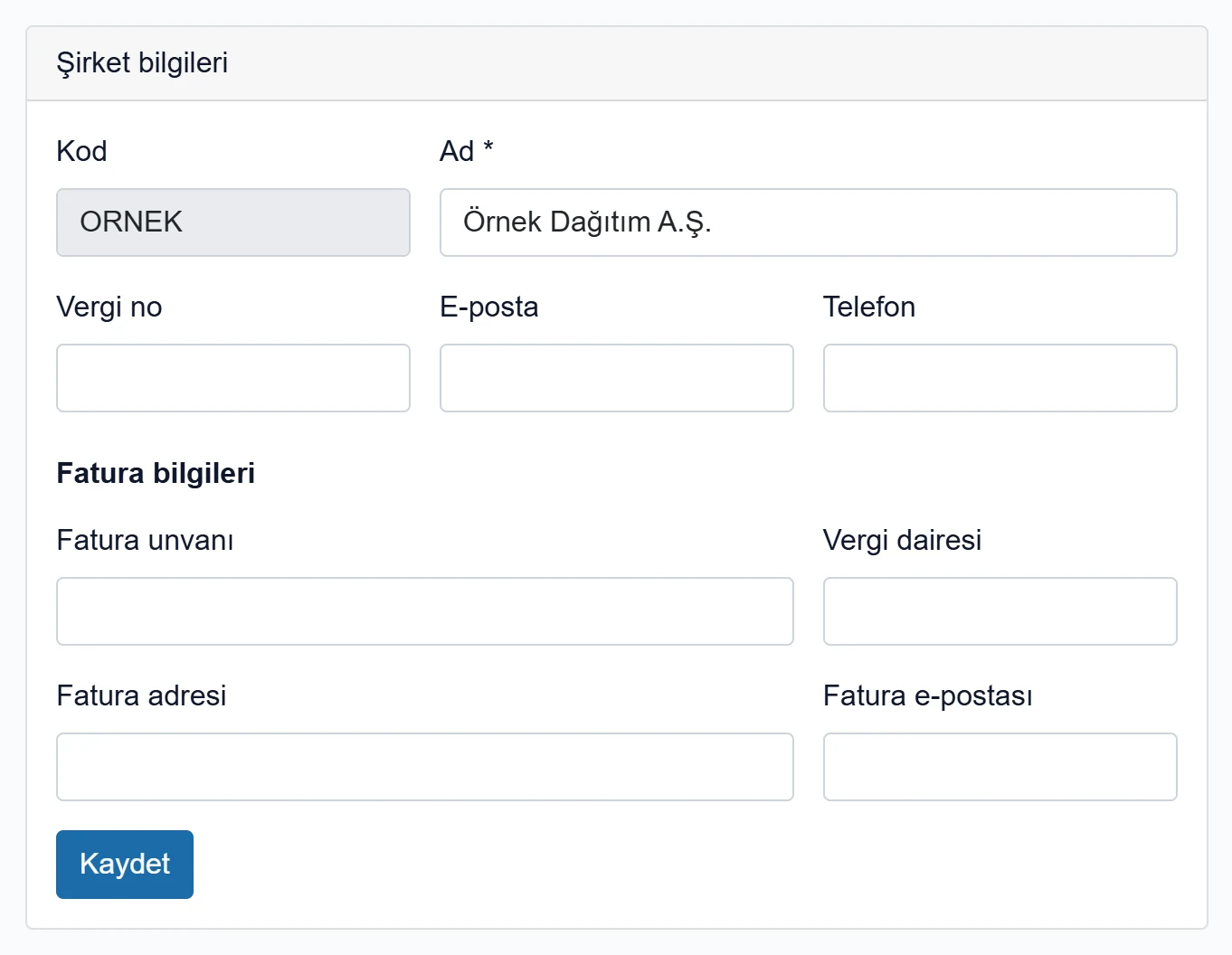
- 1Kaydet Şirket ve fatura bilgilerini kaydeder.
| Alan | Giriş | Açıklama |
|---|---|---|
| Kod | Metin | Firma kodu. Kurulumda verilir, buradan değiştirilemez. |
| Ad zorunlu | Metin | Firmanın ticari adı. Zorunlu; üst çubukta ve belgelerde görünür. |
| Vergi no | Metin | Firmanın vergi kimlik numarası. |
| E-posta | Metin | Firmanın genel e-posta adresi. |
| Telefon | Metin | Firmanın genel telefonu. |
| Fatura unvanı | Metin | Abonelik faturalarında yazacak resmî unvan. |
| Vergi dairesi | Metin | Fatura için vergi dairesi. |
| Fatura adresi | Metin | Fatura üzerinde yazacak açık adres. |
| Fatura e-postası | Metin | Abonelik faturalarının gönderileceği adres. |
- Alanları doldurun ya da düzeltin.
- Kaydet'e basın. Altta yeşil «Firma bilgileri kaydedildi.» uyarısı çıkar.
Fatura bilgileri, platformun size keseceği abonelik faturasında kullanılır. Kendi müşterilerinize keseceğiniz belgelerin başlığı değildir.
Logo
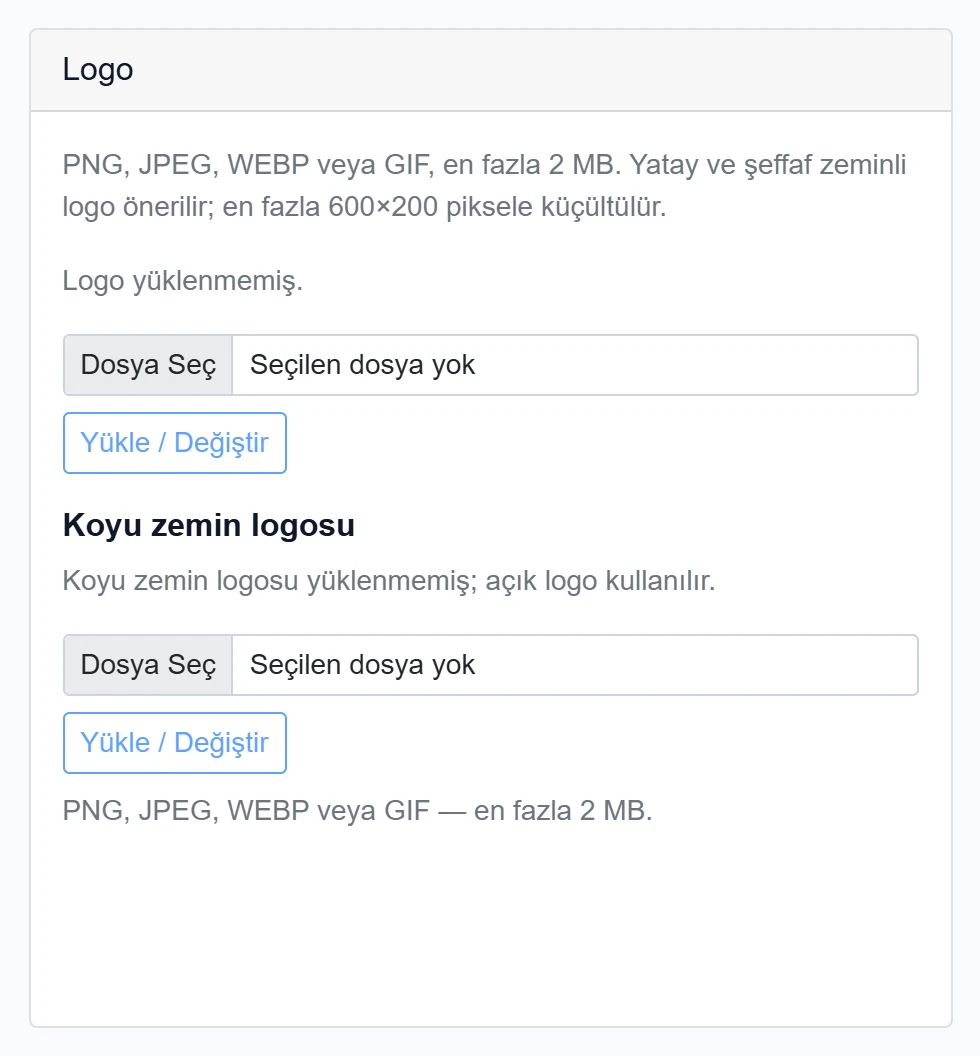
- 1Logo dosyası Açık zeminde kullanılacak logo; PNG, JPEG, WEBP veya GIF, en çok 2 MB.
- 2Yükle / Değiştir Seçilen dosyayı yükler; dosya seçilmeden pasiftir.
- 3Koyu zemin logosu Koyu menü zemininde kullanılacak logo; boşsa açık logo kullanılır.
- 4Yükle / Değiştir Koyu zemin logosunu yükler.
- Dosya Seç ile logonuzu seçin. Seçtiğiniz anda önizlemesi görünür.
- Yükle / Değiştir'e basın. «Logo güncellendi.» uyarısı çıkar; sol menünün üstündeki ve panel ekranındaki logo yenilenir.
- Koyu menü zemininde açık renkli bir logo daha iyi okunuyorsa Koyu zemin logosu için aynı adımları tekrarlayın.
- Logoyu kaldırmak için Logoyu kaldır'a basın (yalnız logo yüklüyse görünür).
Dosya en fazla 2 MB olabilir ve PNG, JPEG, WEBP ya da GIF olmalıdır. Büyük resimler en fazla 600×200 piksele küçültülür.
Katlanır ayar kartları
Logonun altındaki kartlar başlığa tıklanınca açılır / kapanır. Her kartın kendi Kaydet düğmesi vardır; bir kartta yaptığınız değişiklik yalnız o kartın düğmesiyle saklanır.
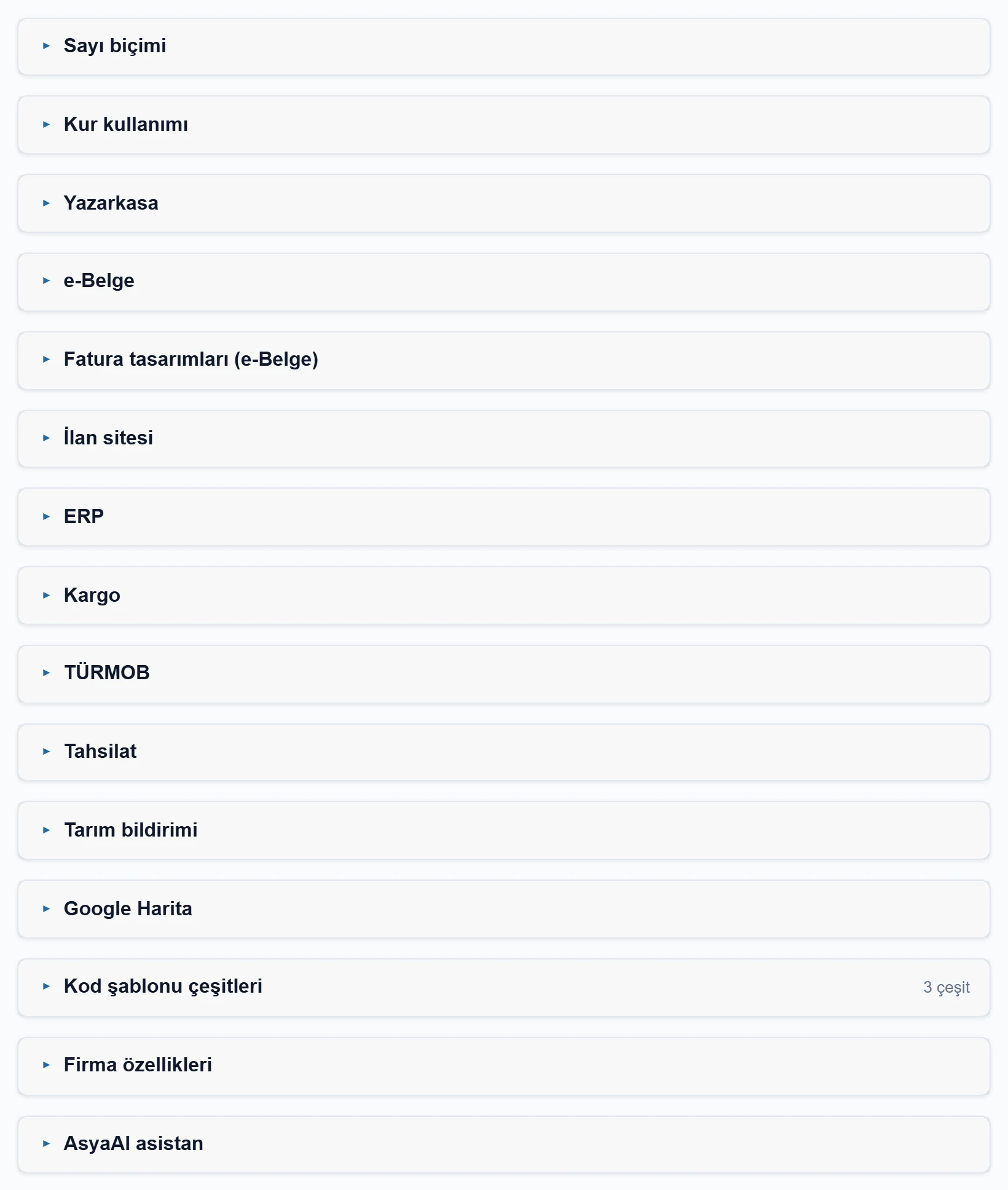
- 1Sayı biçimi Tutar, fiyat, miktar ve oranın ondalık hane sayısı.
- 2Kur kullanımı Belgelerde hangi kurun nasıl alınacağı.
- 3Entegrasyonlar Yazarkasa'dan Google Harita'ya kadar dış sistem bağlantıları.
- 4Kod şablonu çeşitleri Cari, malzeme ve hizmet kodlarının çeşitleri.
- 5Firma özellikleri Sektöre özel ekran ve alanları açıp kapatır.
Sayı biçimi
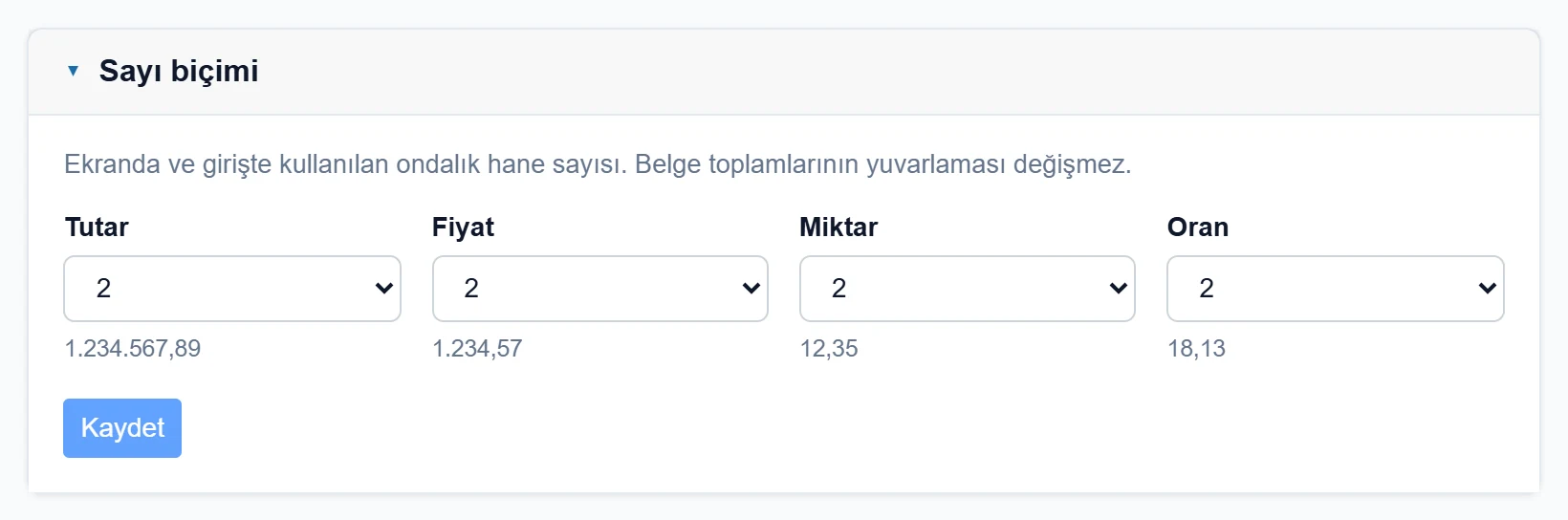
- 1Tutar Tutarların ondalık hane sayısı; altındaki örnek seçime göre değişir.
- 2Fiyat Birim fiyatların ondalık hane sayısı.
- 3Miktar Miktarların ondalık hane sayısı.
- 4Oran Yüzde ve oranların (KDV, iskonto) ondalık hane sayısı.
- 5Kaydet Sayı biçimini kaydeder.
Her listeden ondalık hane sayısını seçin; altındaki örnek seçime göre değişir. Kaydet'e basınca bütün ekranlarda sayılar bu biçimde gösterilir ve girilir. Belge toplamlarının yuvarlaması değişmez.
Kur kullanımı
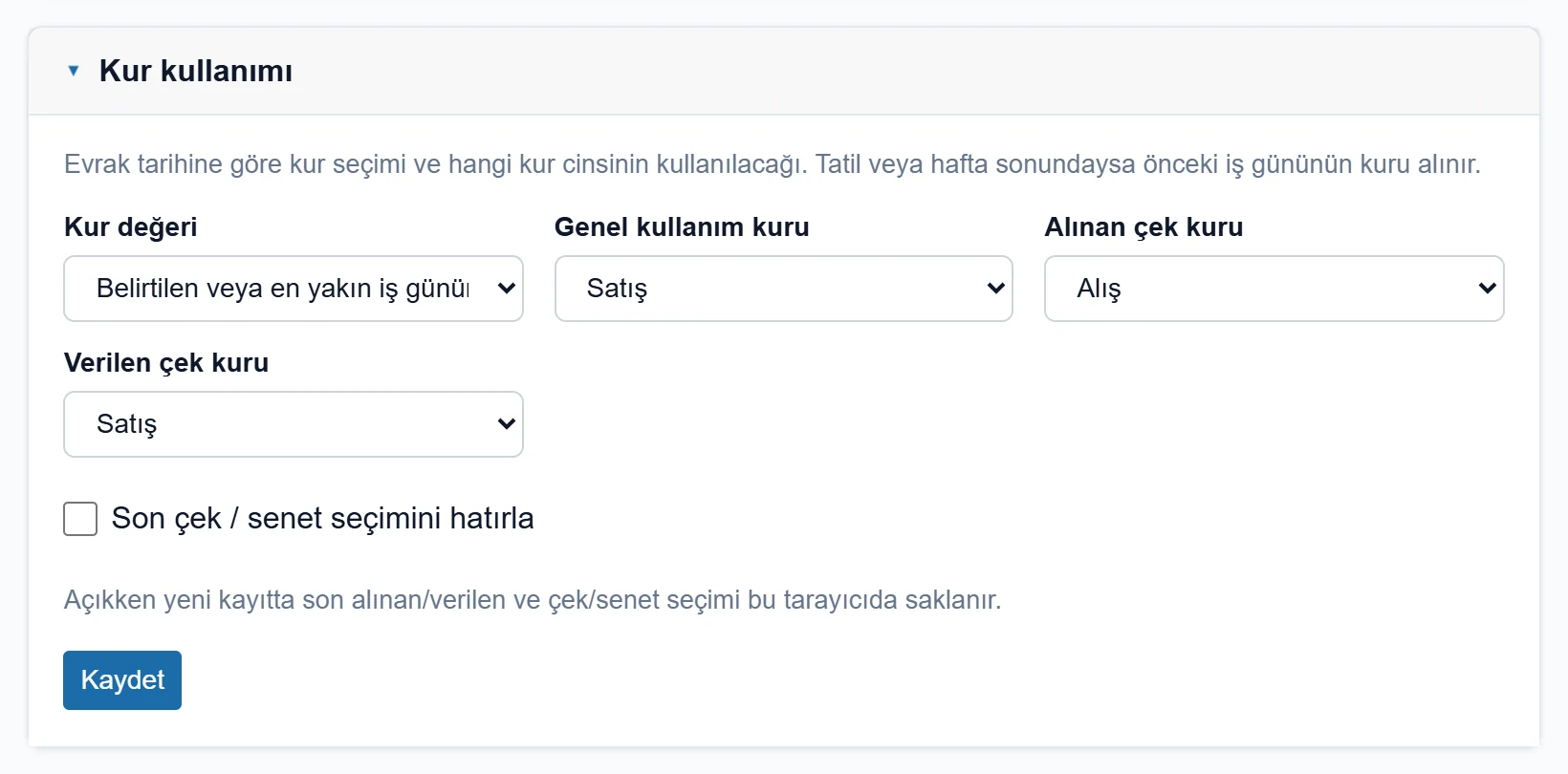
- 1Kur değeri Evrak tarihinde kur yoksa: tam tarih, en yakın tarih ya da önceki iş günü.
- 2Genel kullanım kuru Teklif, sipariş ve faturada varsayılan kur cinsi.
- 3Alınan çek kuru Müşteriden alınan döviz çek / senetlerde kur cinsi.
- 4Verilen çek kuru Tedarikçiye verilen döviz çek / senetlerde kur cinsi.
- 5Son çek / senet seçimini hatırla Açıkken son seçilen çek / senet türü bu tarayıcıda hatırlanır.
- 6Kaydet Kur ayarlarını kaydeder.
Dövizli teklif, sipariş ve faturalarda kurun hangi tarihe ve hangi kur cinsine (alış, satış, efektif alış, efektif satış) göre alınacağını belirler. Tatil veya hafta sonuna denk gelen evrak tarihinde önceki iş gününün kuru alınır.
Entegrasyonlar (Yazarkasa … Google Harita)
Yazarkasa, e-Belge, Fatura tasarımları (e-Belge), İlan sitesi, ERP, Kargo, TÜRMOB, Tahsilat, Tarım bildirimi ve Google Harita kartları aynı biçimdedir: bir sağlayıcı listesi ve sağlayıcı seçilince açılan bağlantı alanları.
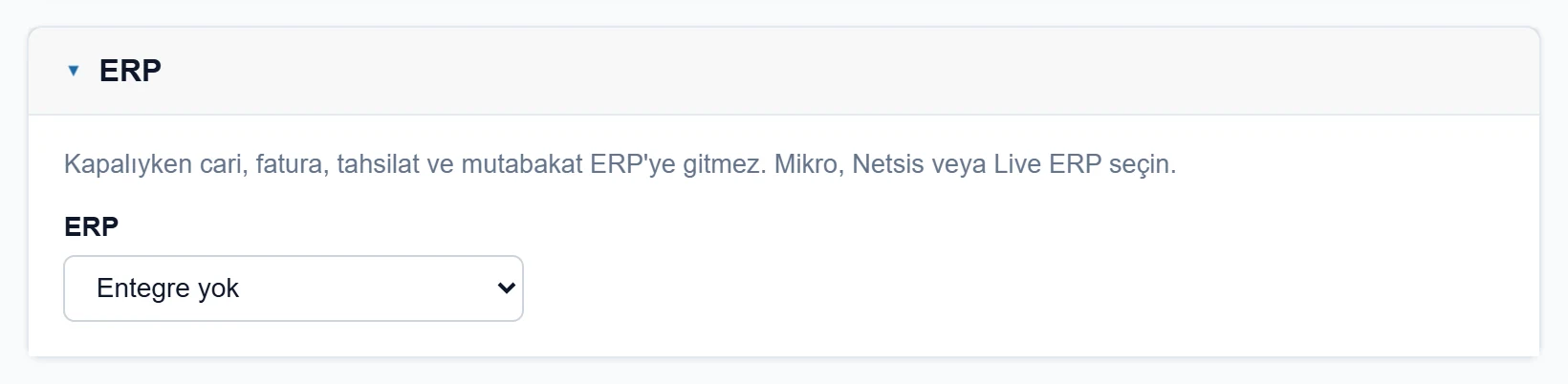
- 1Sağlayıcı Sağlayıcı seçilince zorunlu bağlantı alanları ve Kaydet görünür.
- Kartı açın ve listeden sağlayıcıyı seçin («Entegre yok» kapalı demektir).
- Gerekiyorsa İş yeri seçin; seçmeden «Önce iş yeri seçin.» uyarısı görünür.
- Açılan zorunlu alanları (adres, kullanıcı, anahtar …) doldurup kartın Kaydet düğmesine basın.
Entegrasyon anahtarları ve şifreleri gerçek sistemlere bağlanır. Yanlış bilgiyle kaydetmek belgelerin dış sisteme gitmemesine yol açar; sağlayıcınızdan aldığınız bilgiyi birebir yapıştırın.
Kod şablonu çeşitleri
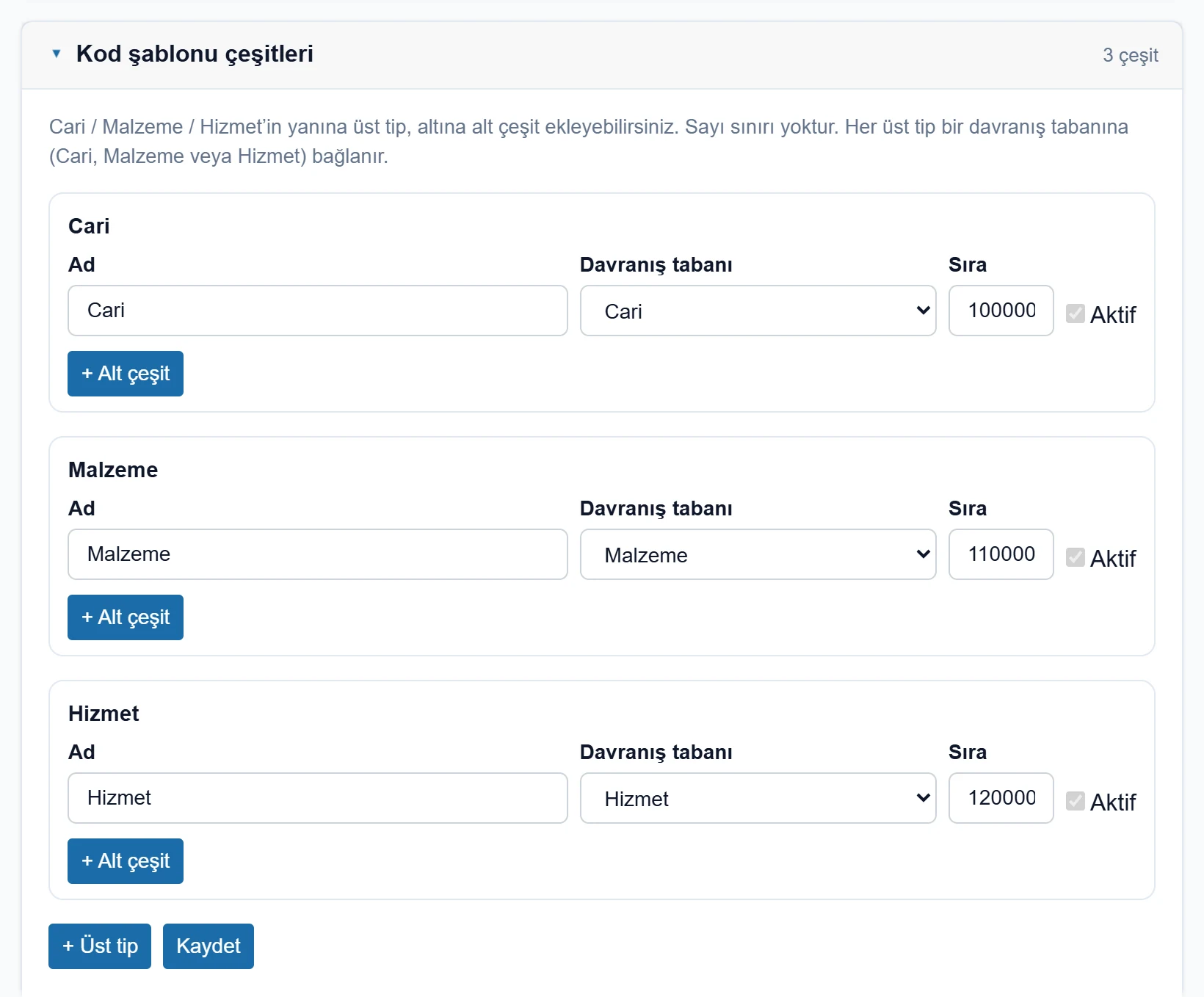
- 1Ad Çeşidin adı; hazır üst tiplerde (Cari, Malzeme, Hizmet) değiştirilemez.
- 2Davranış tabanı Üst tipin cari, malzeme veya hizmet gibi davranacağı taban.
- 3Sıra Listelerdeki sırası.
- 4+ Alt çeşit Bu üst tipin altına yeni çeşit ekler.
- 5+ Üst tip Yeni üst tip ekler.
- 6Kaydet Çeşitleri kaydeder.
Cari, malzeme ve hizmet kodları için çeşit tanımlar. Hazır üst tiplerin (Cari, Malzeme, Hizmet) adı ve tabanı değiştirilemez; + Alt çeşit ile altına çeşit, + Üst tip ile yeni bir üst tip eklenir. Sayı sınırı yoktur. Kaydet ile saklayın («Çeşitler kaydedildi.»).
AsyaAI asistan
Firma için AsyaAI açıksa AsyaAI asistan kartı Firma ayarlarında görünür. Durum salt okunurdur; açma ve kapama Platform Admin firma detayından yapılır.
Firma özellikleri
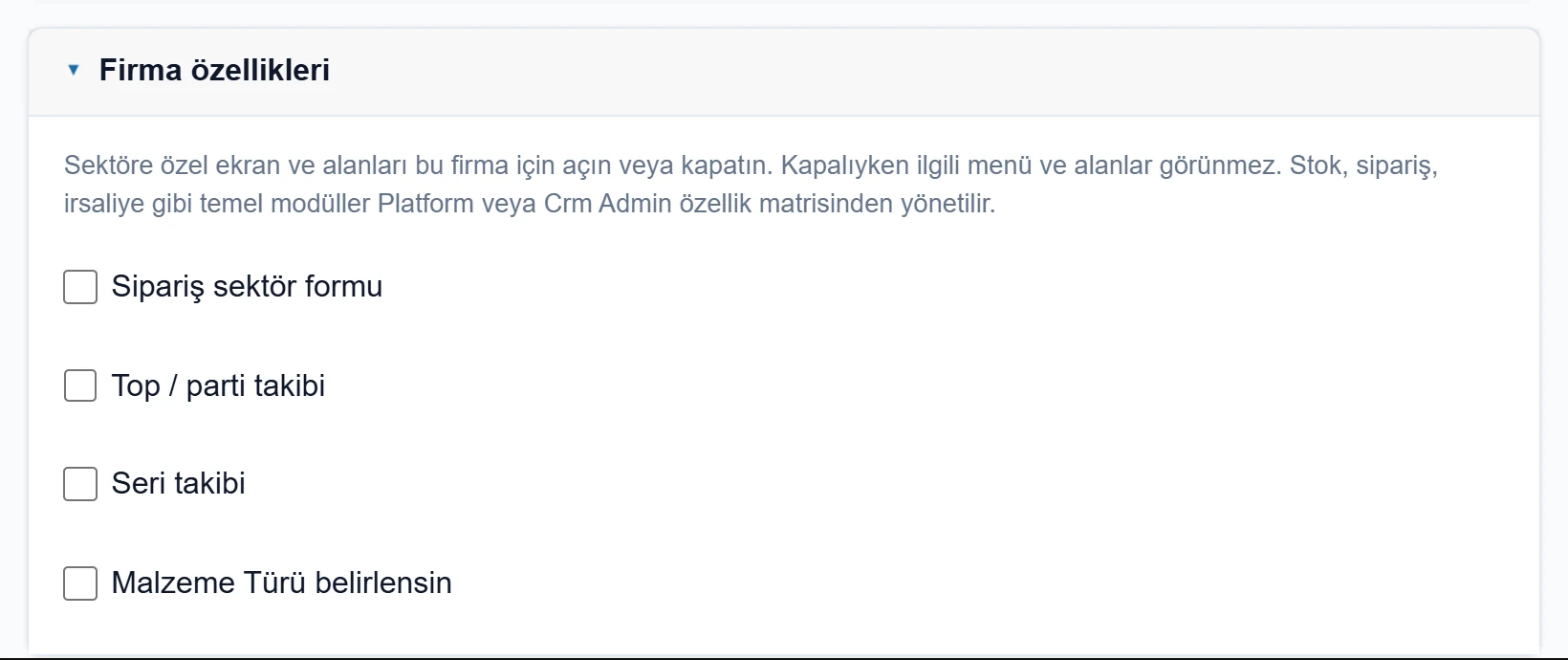
- 1Özellik İşaretleyip kaydedince ilgili menü ve alanlar açılır.
| Alan | Giriş | Açıklama |
|---|---|---|
| Sipariş sektör formu | Onay kutusu | Sipariş belgesine sektöre özel ek alanlar (form) ekler. |
| Top / parti takibi | Onay kutusu | Stokta top / parti (lot) numarasıyla izleme açılır. |
| Seri takibi | Onay kutusu | Malzemelerde seri numarası takibi ve Seriler ekranı açılır. |
| Malzeme Türü belirlensin | Onay kutusu | Malzeme kartında «Malzeme türü» alanı görünür ve seçilir. |
Sektöre özel ekran ve alanları açar / kapatır. Kapalı özelliğin menüsü ve alanları görünmez. Stok, sipariş, irsaliye gibi temel modüller burada değil, platform yöneticisinin özellik matrisinden açılır.
Sık karşılaşılan uyarılar
| Uyarı | Nedeni | Çözüm |
|---|---|---|
| Şirket adı zorunludur. | Ad boş bırakıldı. | Firma adını yazıp yeniden kaydedin. |
| Logo en fazla 2 MB olabilir. | Seçilen dosya 2 MB'tan büyük. | Resmi küçültüp yeniden seçin. |
| Logo yalnızca PNG, JPEG, WEBP veya GIF olabilir. | Desteklenmeyen dosya türü (ör. SVG, PDF). | Logoyu PNG olarak kaydedip yükleyin. |
| Firma bilgileri yüklenemedi. | Firma kaydı okunamadı ya da yetkiniz yok. | Sayfayı yenileyin; sürerse firma yöneticisine başvurun. |
| Değiştirmek için firma yöneticisi veya ayar yetkisi gerekir. | Sayı biçimini değiştirme yetkiniz yok. | Firma yöneticisinden Yetkiler ekranında ayar yetkisi isteyin. |
| Bu ayarı değiştirme yetkiniz yok. | Firma özelliklerini değiştirme yetkiniz yok. | Firma yöneticisine başvurun. |
| Ad gerekli. | Kod şablonu çeşidinin adı boş. | Çeşide ad yazın ya da satırı silin. |