
 AsyaTicari
 AsyaRestoran
 AsyaOtel
 AsyaCrm
 AsyaKlinik
 AsyaSpor
 AsyaSSH
 AsyaEmlak
 AsyaFilo
 AsyaPuantaj
 AsyaİSG
 AsyaİHD
 Kolay Öğren
AsyaKlinik · Ayarlar
Yetkiler
Kullanıcı başına menü ve işlem yetkileri (görüntüle, yeni, güncelle, sil); tüm şubeler ya da tek şube için.
Yetkiler ekranında her kullanıcının hangi menü ekranlarını görebileceğini ve bu ekranlarda kayıt ekleyip değiştirip silebileceğini belirlersiniz. Yetkiler tüm şubeler için genel olarak ya da tek bir şubeye özel tanımlanabilir.
Ekrana ulaşma
Sol menüden Ayarlar → Yetkiler'i açın.
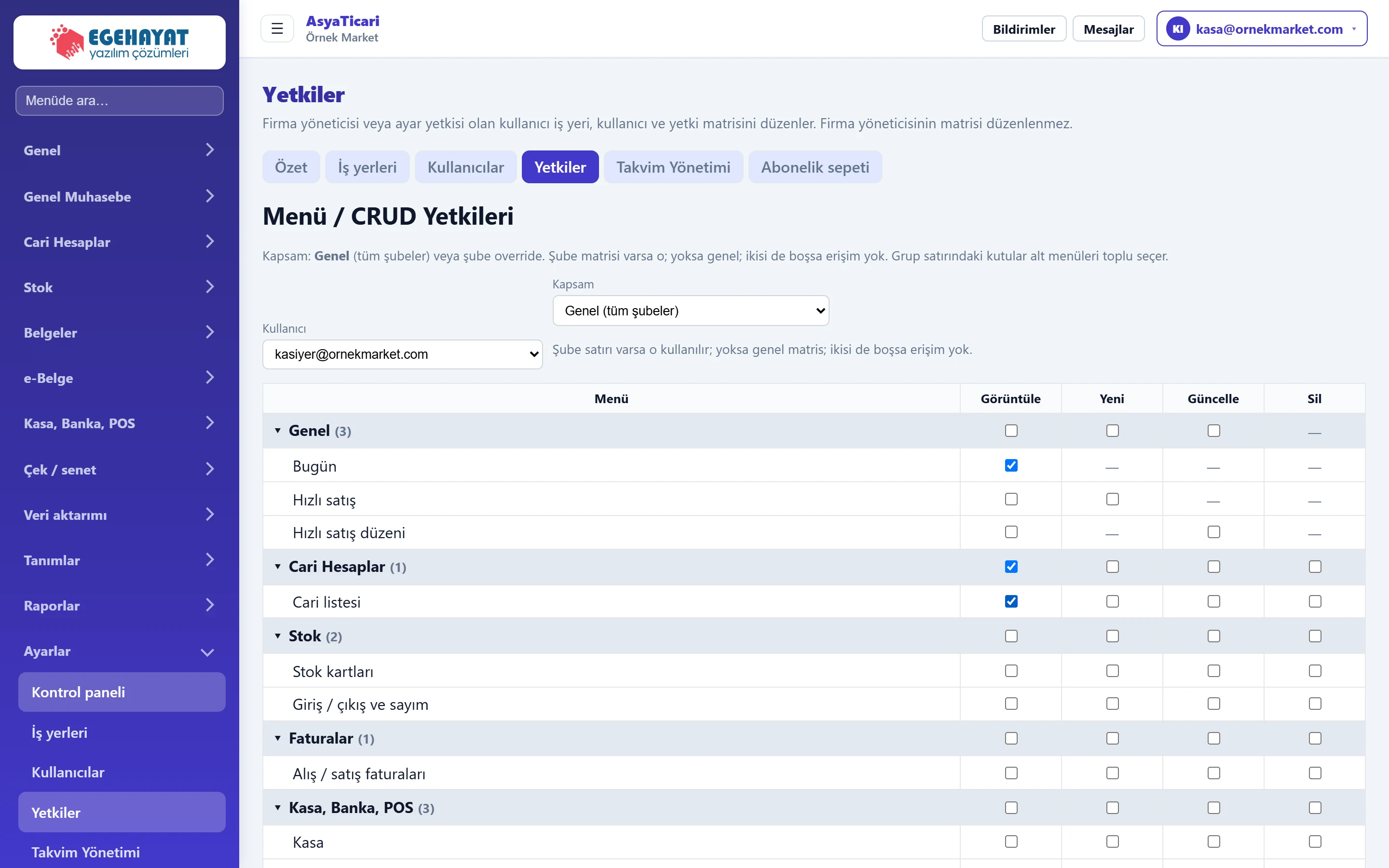
- 1Kullanıcı Yetkisi düzenlenecek kullanıcı.
- 2Kapsam Genel (tüm şubeler) ya da tek bir şubeye özel yetki.
- 3Yetki sütunları Görüntüle, Yeni, Güncelle, Sil.
- 4Menü grubu Grup satırındaki kutu gruptaki tüm ekranları birden işaretler.
Firma için AsyaAI özelliği açıksa Ayarlar ekranlarında AsyaAI asistan durum kartı (salt okunur) görünebilir.
Kullanıcı ve kapsam seçimi

- 1Kural Şube matrisi varsa o, yoksa genel matris kullanılır; ikisi de boşsa erişim yoktur.
| Alan | Giriş | Açıklama |
|---|---|---|
| Kullanıcı | Listeden seçim | Firmadaki kullanıcılar; şirket yöneticileri «(Admin)» ekiyle görünür. Seçenekler: — Seçin — · yonetici@ornekmarket.com (Admin) · kasiyer@ornekmarket.com · tezgah@ornekmarket.com |
| Kapsam | Listeden seçim | «Genel (tüm şubeler)» bütün iş yerlerinde geçerli matristir. Bir şube seçilirse yalnız o şube için ayrı (override) matris düzenlenir. Seçenekler: — Seçin — · Genel (tüm şubeler) · Merkez (MRK-0) — şube override |
Yetki matrisi
Matris, uygulamanın sol menüsünü gruplar hâlinde gösterir. Her satırda dört sütun vardır: Görüntüle, Yeni, Güncelle, Sil. Çizgi (—) olan hücrelerde o işlem o ekranda bulunmaz.
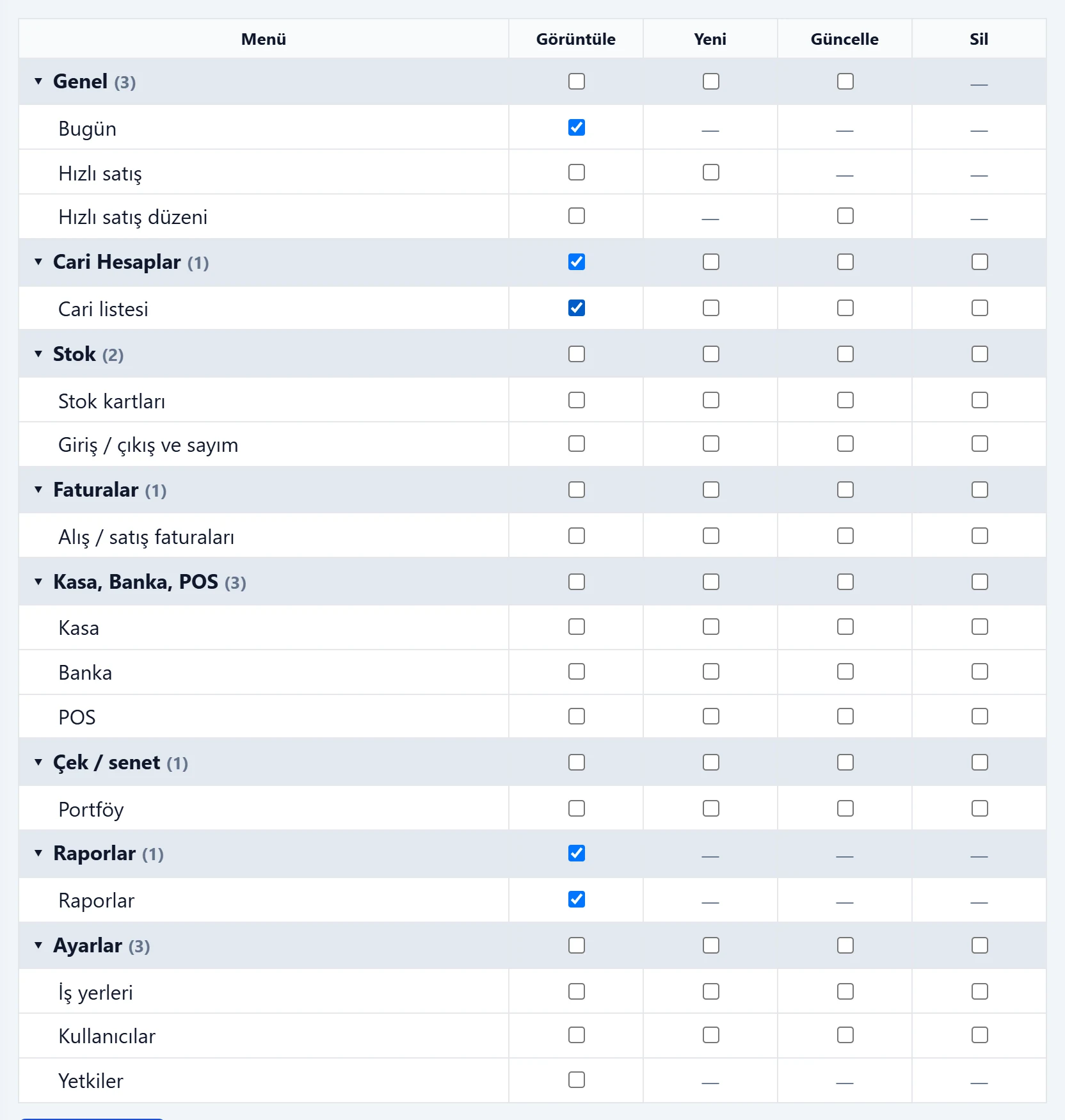
- 1▾ Genel (3) Grubu açar / kapatır; parantezde ekran sayısı.
- 2Görüntüle Ekran menüde görünür ve açılır.
- 3Tek seçenekli ekran Çizgi (—): bu ekranda o işlem yoktur.
- 4Sil Kayıt silme izni.
- Grup satırı (ör. Stok) o gruptaki tüm ekranların kutusunu birden işaretler / kaldırır.
- Bazı ekranlar aynı yetkiyi paylaşır (ör. Bugün ile Raporlar); birini işaretleyince diğeri de işaretlenir.
- Grup adının solundaki ok grubu açar / kapatır; parantezdeki sayı gruptaki ekran sayısıdır.
Yetki vermek: adım adım
- Kullanıcı listesinden kullanıcıyı seçin.
- Kapsam listesinden Genel (tüm şubeler)'i ya da yalnız bir şube için o şubeyi seçin.
- Matriste vereceğiniz yetkileri işaretleyin.
- Matrisin altındaki Yetkileri kaydet'e basın. «Genel yetkiler kaydedildi.» (şube seçtiyseniz «Şube yetkileri kaydedildi.») mesajı çıkar.
- Değişiklik kullanıcının bir sonraki oturum açışında geçerli olur.
Şube matrisi tanımlanmış kullanıcı o şubede yalnız şube matrisine göre çalışır; şube matrisi yoksa genel matris kullanılır. İkisi de boşsa kullanıcı hiçbir ekrana erişemez.
Şirket yöneticisinin matrisi düzenlenmez; yönetici her zaman tüm yetkilere sahiptir. Yöneticiyi sınırlamak için önce Kullanıcılar ekranında Şirket yöneticisi işaretini kaldırın.
Sık karşılaşılan uyarılar
| Uyarı | Nedeni | Çözüm |
|---|---|---|
| Şirket yöneticisi tüm menü ve CRUD yetkilerine sahiptir; matris düzenlenmez. | Seçilen kullanıcı şirket yöneticisi. | Gerekirse kullanıcının yönetici işaretini kaldırın. |
| Firma yöneticisinin yetki matrisi düzenlenmez. Tüm yetkilere sahiptir. | Yöneticinin matrisi kaydedilmek istendi. | — |
| Kullanıcı seçilmedi. | Kullanıcı seçmeden kaydedildi. | Önce Kullanıcı listesinden seçin. |
| Yetkiler kaydedilemedi. | Bağlantı ya da sunucu hatası. | Sayfayı yenileyip yeniden deneyin. |
| Bu ayarlar için yetkiniz yok. | Yetki yönetme izniniz yok. | Firma yöneticisine başvurun. |