
 AsyaTicari
 AsyaRestoran
 AsyaOtel
 AsyaCrm
 AsyaKlinik
 AsyaSpor
 AsyaSSH
 AsyaEmlak
 AsyaFilo
 AsyaPuantaj
 AsyaİSG
 AsyaİHD
 Kolay Öğren
AsyaCrm · Cari Hesaplar
Cari Hesaplar
Crm müşteri ve tedarikçi kartları: arama ve sayaçlar, ERP'den güncelleme, cari kart bölümleri (kimlik, ticari, lojistik, risk, adres, yetkililer, araçlar).
Bu ekran yakın zamanda değişti. 2026-11-18 tarihli kod değişikliğinden sonra görseller yeniden çekilecek; metin güncel, bazı görseller eski görünebilir.
Cari Hesaplar ekranı Crm'deki müşteri ve tedarikçi kartlarını listeler. Aktiviteler, görevler, rotalar ve teklifler bu kartlara bağlanır. Potansiyelleri Cari Yap ile buraya dönüştürebilirsiniz.
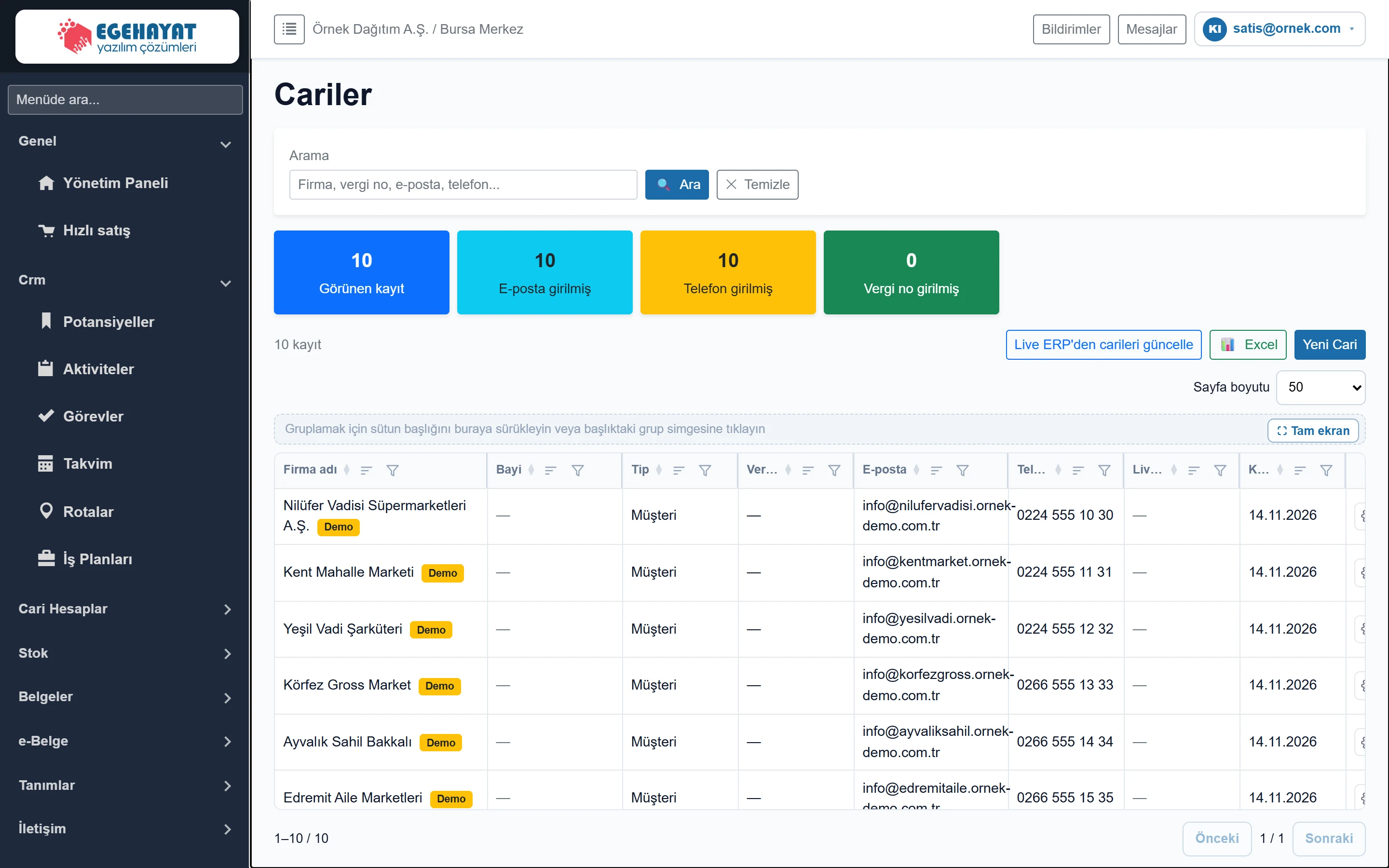
- 1Arama Firma adı, kod, vergi no, e-posta veya telefonla arama.
- 2Sayaçlar Görünen kayıt; e-posta, telefon ve vergi no girilmiş kart sayısı.
- 3ERP'den güncelle ERP entegrasyonu açıksa carileri ERP'den çeker.
- 4📊 Excel Görünen listeyi Excel'e aktarır.
- 5Yeni Cari Yeni cari kartı açar.
- 6İşlemler Düzenle, Kopyala, Sil.
Arama kutusu firma adı, kod, vergi no, e-posta ve telefonda arar. Renkli kartlar görünen kayıt sayısını ve e-posta, telefon, vergi no girilmiş kart sayılarını gösterir; eksik bilgiyi tamamlamak için kullanın.
Live ERP'den carileri güncelle gibi düğme yalnız firmada bir ERP entegrasyonu açıksa görünür ve carileri ERP'den çeker. Satırın işlem menüsünde Düzenle, Kopyala (aynı bilgilerle yeni kart) ve Sil bulunur.
Cari kart
Yeni Cariye ya da Düzenleye basın. Kart açılır / kapanır bölümlerden oluşur; Kimlik ve Ticari açık gelir. Sektörel demo verisi olan kartlarda üstte sarı «Demo» uyarısı görünür; bu kartlar ERP'ye gönderilmez.
Kimlik
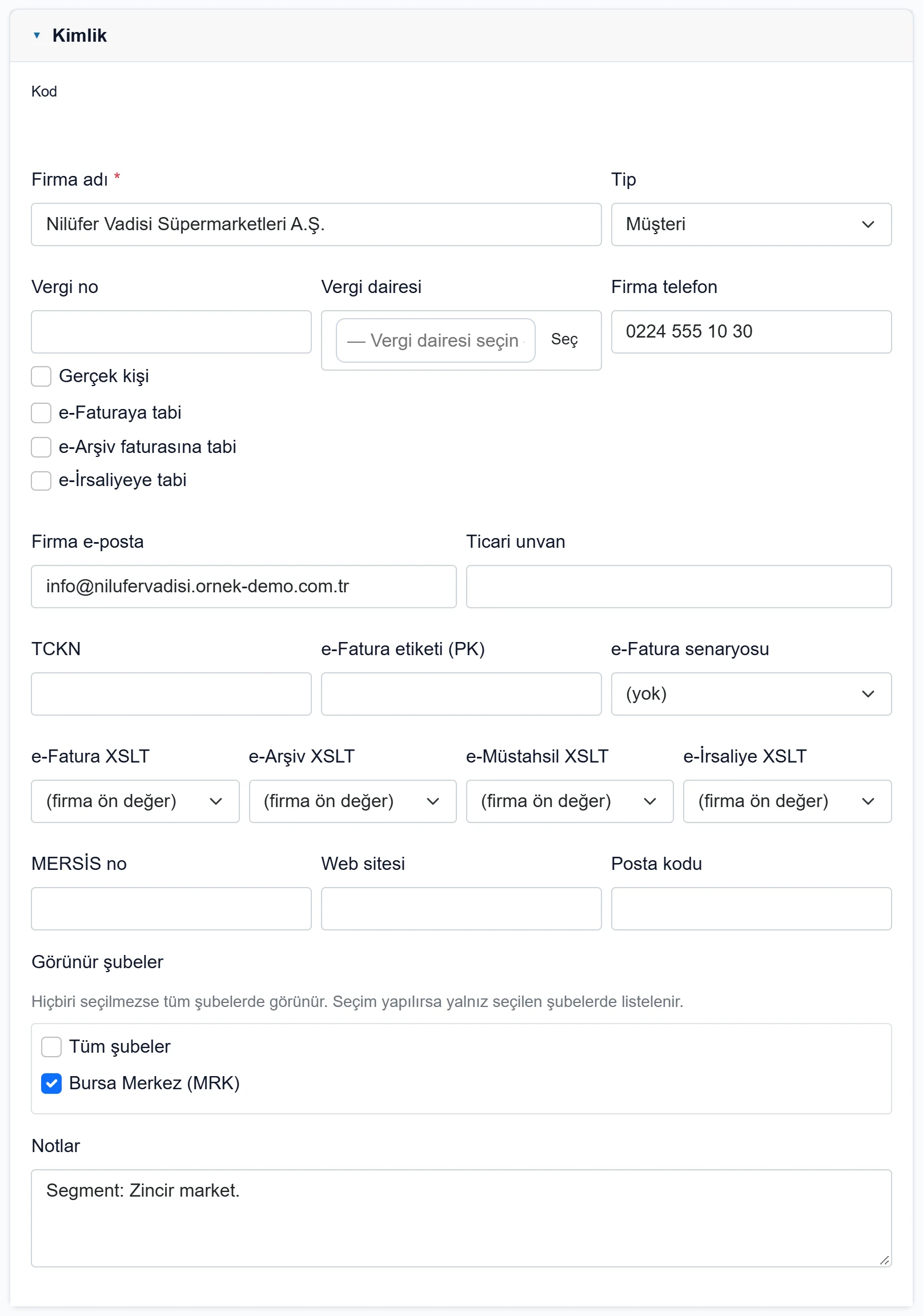
| Alan | Giriş | Açıklama |
|---|---|---|
| Kod | Metin | Cari kodu. Firmada kod şablonu tanımlıysa şablona göre üretilir; yoksa boş bırakılabilir. |
| Firma adı zorunlu | Metin | Cari kartın adı. Zorunlu. |
| Tip | Listeden seçim | Müşteri, Tedarikçi, Müşteri + Tedarikçi veya Acente. Listelerde ve belgelerde cari seçimini etkiler. Seçenekler: Müşteri · Tedarikçi · Müşteri + Tedarikçi · Acente |
| Vergi no | Metin | 10 haneli vergi kimlik no ya da 11 haneli TCKN. Hatalıysa «Vergi no hatalı.» uyarısıyla kayıt yapılmaz. |
| Gerçek kişi | Onay kutusu | Şahıs carisi; e-belgede TCKN kullanılır. |
| e-Faturaya tabi | Onay kutusu | Cari e-Fatura mükellefi; satış faturaları e-Fatura olarak kesilir. |
| e-Arşiv faturasına tabi | Onay kutusu | Faturalar e-Arşiv olarak kesilir. |
| e-İrsaliyeye tabi | Onay kutusu | İrsaliyeler e-İrsaliye olarak gönderilir. |
| Vergi dairesi | Metin | «Seç» ile vergi daireleri listesinden seçilir. İpucu metni: «— Vergi dairesi seçin —» |
| Firma telefon | Metin | Firmanın genel telefonu. |
| Firma e-posta | E-posta | Firmanın genel e-posta adresi; hatalı biçimde kayıt yapılmaz. |
| Ticari unvan | Metin | Faturada görünecek resmî unvan; boşsa firma adı kullanılır. |
| TCKN | Metin | Gerçek kişi carilerde T.C. kimlik numarası. |
| e-Fatura etiketi (PK) | Metin | Alıcının GİB posta kutusu etiketi (urn:mail:...). |
| e-Fatura senaryosu | Listeden seçim | Temel, Ticari, İhracat vb. e-Fatura senaryosu; boşsa firma ayarı geçerlidir. |
| e-Fatura XSLT | Listeden seçim | Bu cariye özel e-Fatura görünüm şablonu; boşsa firma ön değeri. |
| e-Arşiv XSLT | Listeden seçim | Bu cariye özel e-Arşiv görünüm şablonu. |
| e-Müstahsil XSLT | Listeden seçim | Bu cariye özel e-Müstahsil görünüm şablonu. |
| e-İrsaliye XSLT | Listeden seçim | Bu cariye özel e-İrsaliye görünüm şablonu. |
| MERSİS no | Metin | 16 haneli MERSİS numarası (isteğe bağlı). |
| Web sitesi | Metin | Firmanın web adresi. |
| Posta kodu | Metin | Firma adresinin posta kodu. |
| Görünür şubeler | Onay kutusu | Kartın hangi iş yerlerinde listeleneceği. Hiçbiri seçilmezse tüm şubelerde görünür. |
| Tüm şubeler | Onay kutusu | İşaretlenirse kart bütün iş yerlerinde görünür. |
| Bursa Merkez (MRK) | Onay kutusu | Firmanın iş yeri; işaretliyse kart bu iş yerinde listelenir. |
| Notlar | Uzun metin | Cariyle ilgili serbest notlar. |
GİB kullanıcı kontrolü düğmesi (e-belge entegrasyonu olan firmalarda) vergi numarasıyla carinin e-Fatura mükellefi olup olmadığını sorgular.
Ticari
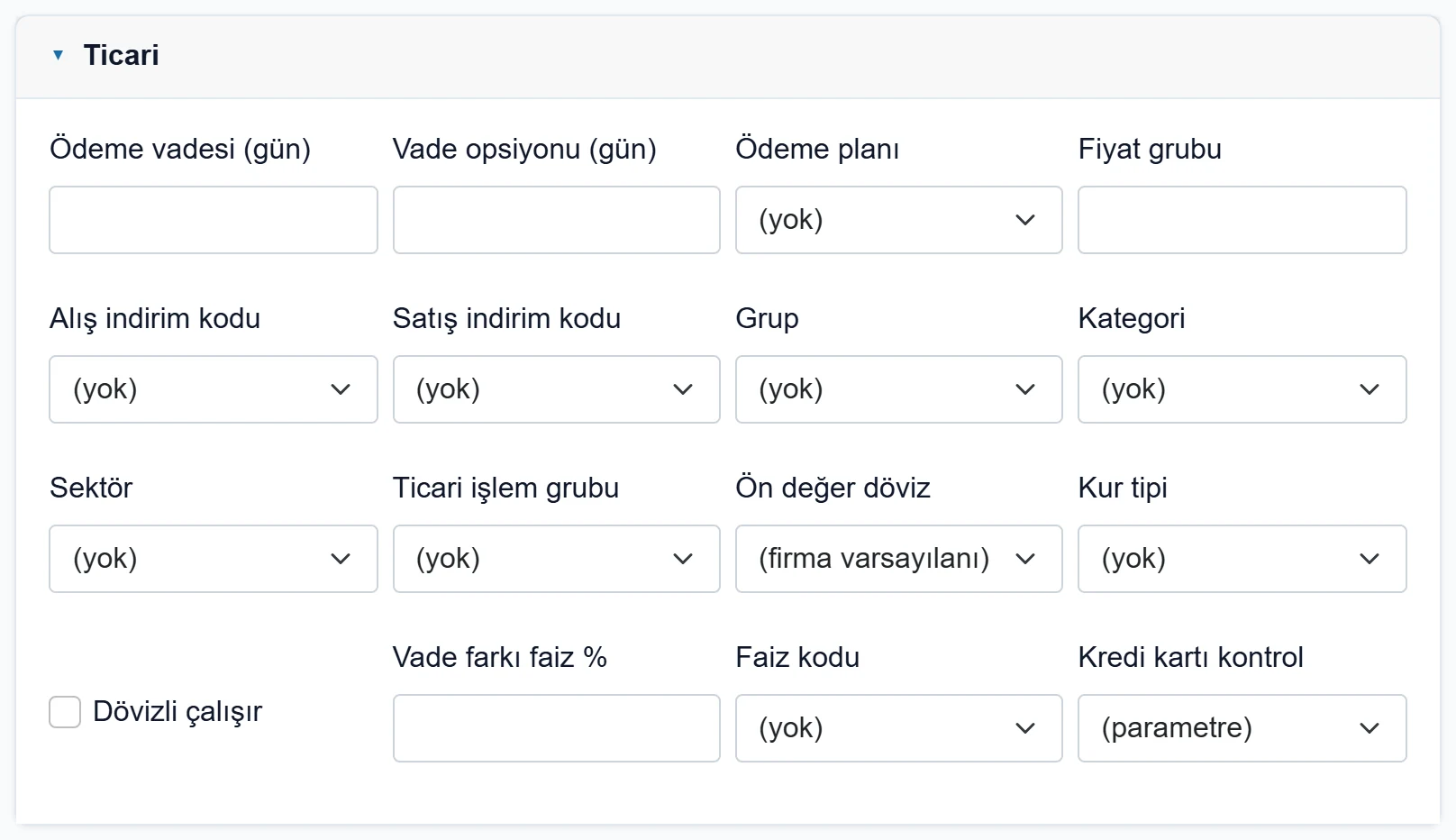
| Alan | Giriş | Açıklama |
|---|---|---|
| Ödeme vadesi (gün) | Metin | Belgelerde ön değer vade günü. |
| Vade opsiyonu (gün) | Metin | Vadeye eklenen tolerans günü. |
| Ödeme planı | Listeden seçim | Tanımlar → Ödeme planları'ndan bir plan; belgede taksitler buna göre açılır. |
| Fiyat grubu | Metin | Malzeme fiyat listesinde bu carinin kullanacağı grup. |
| Alış indirim kodu | Listeden seçim | Alış belgelerinde uygulanacak iskonto tanımı. |
| Satış indirim kodu | Listeden seçim | Satış belgelerinde uygulanacak iskonto tanımı. |
| Grup | Listeden seçim | Cari kataloglardaki grup; raporlarda gruplama için. |
| Kategori | Listeden seçim | Cari kataloglardaki kategori. |
| Sektör | Listeden seçim | Cari kataloglardaki sektör. |
| Ticari işlem grubu | Listeden seçim | Cari kataloglardaki ticari işlem grubu (muhasebe ayrımı için). |
| Ön değer döviz | Listeden seçim | Belgelerde bu cari için önerilen para birimi; boşsa firma varsayılanı. Seçenekler: (firma varsayılanı) · TRY · USD · EUR · GBP |
| Kur tipi | Listeden seçim | Dövizli belgelerde alış veya satış kuru. Seçenekler: (yok) · Alış · Satış |
| Dövizli çalışır | Onay kutusu | İşaretliyse cari hesabı dövizli izlenir. |
| Vade farkı faiz % | Metin | Geciken ödemelere uygulanacak aylık faiz oranı. |
| Faiz kodu | Listeden seçim | Tanımlar → Faiz oranları'ndan bir tanım. |
| Kredi kartı kontrol | Listeden seçim | Satışta kredi kartı bilgisinin zorunlu olup olmadığı; «(parametre)» firma ayarını izler. Seçenekler: (parametre) · Yok · Zorunlu · Parametreye göre |
Lojistik
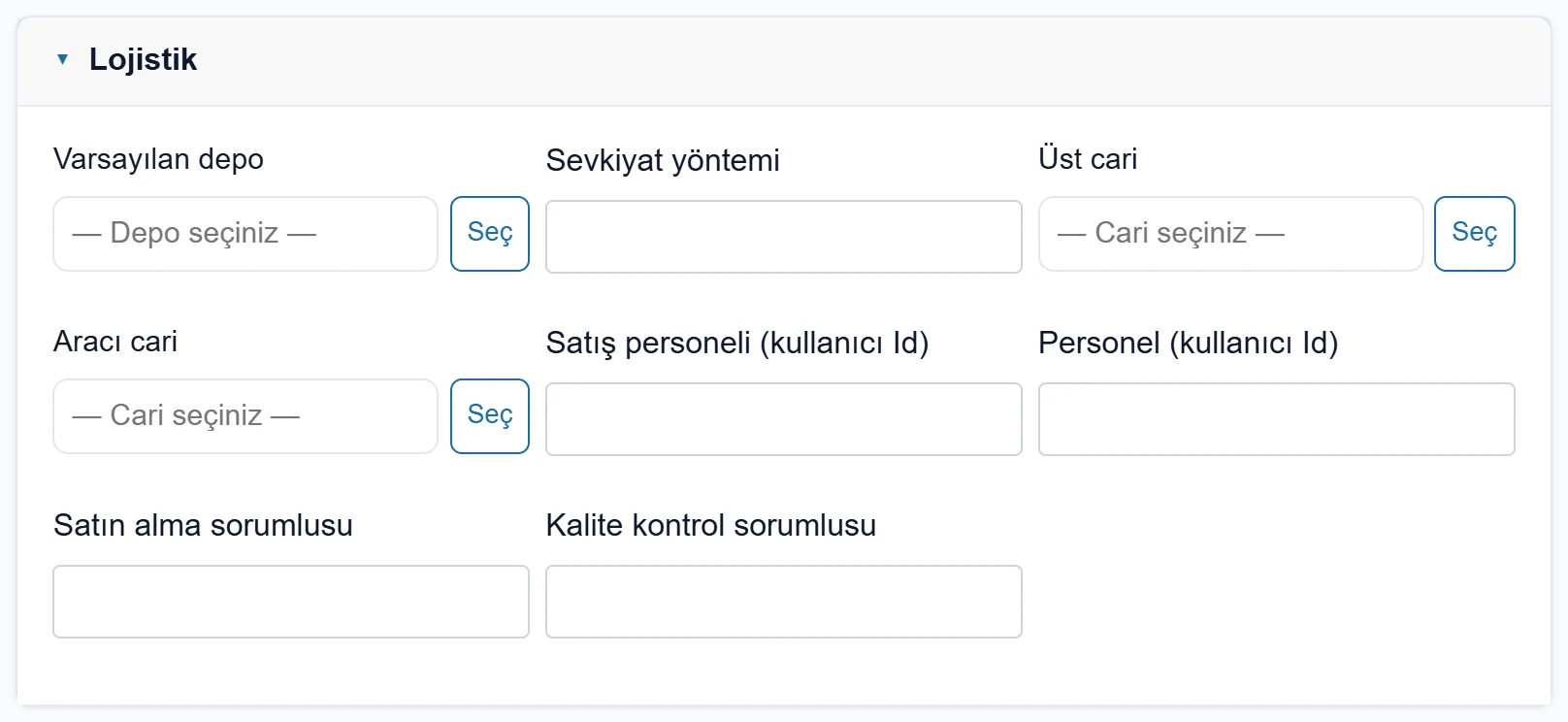
| Alan | Giriş | Açıklama |
|---|---|---|
| Varsayılan depo | Metin | Bu carinin belgelerinde önerilen depo. İpucu metni: «— Depo seçiniz —» |
| Sevkiyat yöntemi | Metin | Kargo, kendi aracı vb. serbest metin. |
| Üst cari | Metin | Bağlı olduğu ana firma (ör. zincirin merkezi). İpucu metni: «— Cari seçiniz —» |
| Aracı cari | Metin | Satışın üzerinden yapıldığı aracı firma. İpucu metni: «— Cari seçiniz —» |
| Satış personeli (kullanıcı Id) | Metin | Cariden sorumlu satış kullanıcısının kimliği. |
| Personel (kullanıcı Id) | Metin | Cariyle ilgilenen diğer kullanıcının kimliği. |
| Satın alma sorumlusu | Metin | Cari tarafındaki satın alma yetkilisinin adı. |
| Kalite kontrol sorumlusu | Metin | Cari tarafındaki kalite kontrol yetkilisinin adı. |
Risk
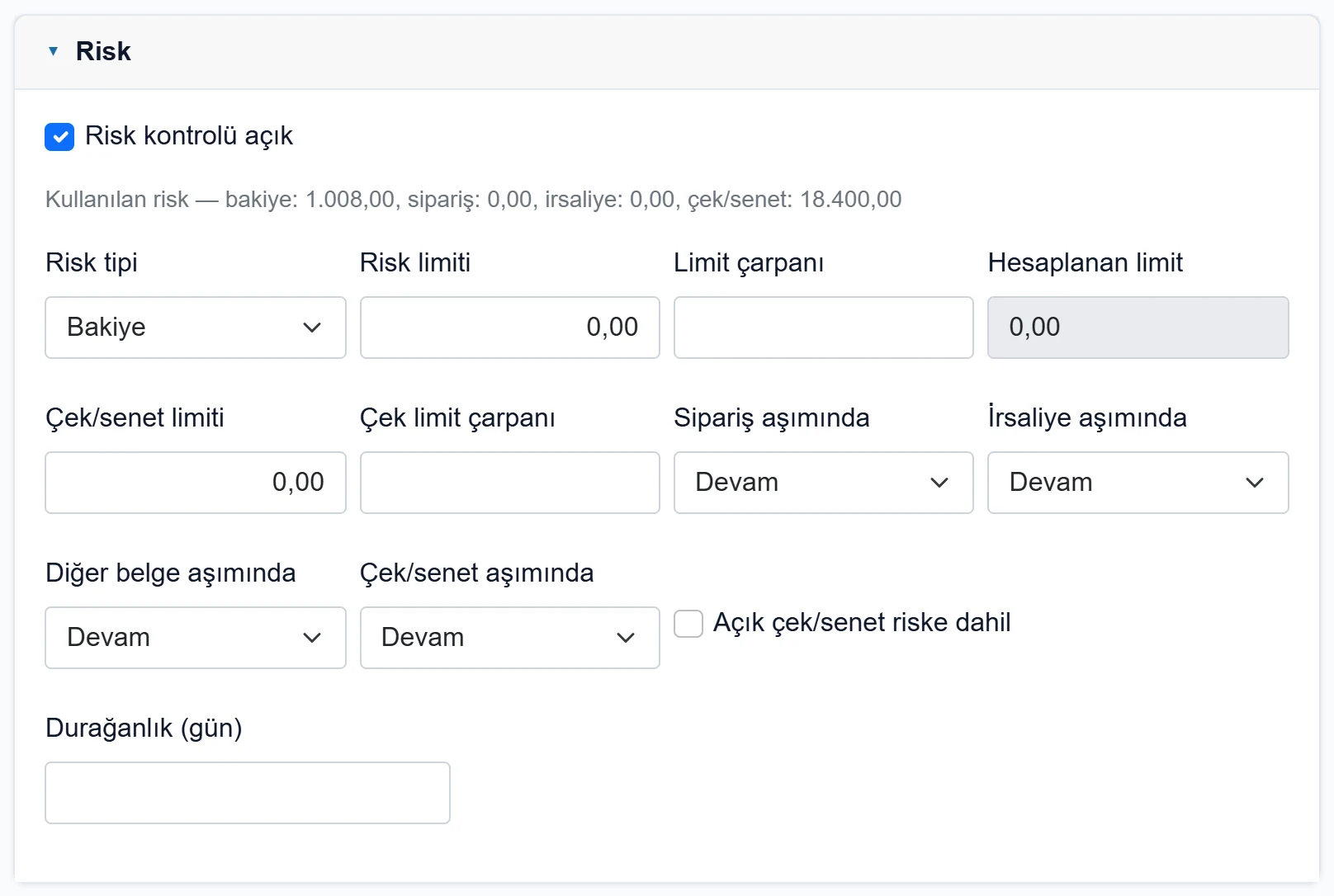
| Alan | Giriş | Açıklama |
|---|---|---|
| Risk kontrolü açık | Onay kutusu | İşaretlenince limit alanları açılır ve belgelerde risk denetlenir. |
| Risk tipi | Listeden seçim | Riske nelerin sayılacağı: yalnız bakiye ya da bakiyeye ek açık irsaliye / sipariş. Seçenekler: Bakiye · Bakiye + irsaliye · Bakiye + sipariş · Bakiye + sipariş + irsaliye |
| Risk limiti | Metin | Carinin çalışabileceği en yüksek tutar. |
| Limit çarpanı | Metin | Risk limitiyle çarpılarak hesaplanan limit bulunur (ör. 1,2). |
| Hesaplanan limit | Metin | Risk limiti × limit çarpanı; kendiliğinden hesaplanır. |
| Çek/senet limiti | Metin | Carinin açık çek / senet toplamı için üst sınır. |
| Çek limit çarpanı | Metin | Çek / senet limitiyle çarpılan katsayı. |
| Sipariş aşımında | Listeden seçim | Limit aşılırsa siparişte: Devam, Uyarı veya Engelle. Seçenekler: Devam · Uyarı · Engelle |
| İrsaliye aşımında | Listeden seçim | Limit aşılırsa irsaliyede yapılacak işlem. Seçenekler: Devam · Uyarı · Engelle |
| Diğer belge aşımında | Listeden seçim | Limit aşılırsa fatura ve diğer belgelerde yapılacak işlem. Seçenekler: Devam · Uyarı · Engelle |
| Çek/senet aşımında | Listeden seçim | Çek / senet limiti aşılırsa yapılacak işlem. Seçenekler: Devam · Uyarı · Engelle |
| Açık çek/senet riske dahil | Onay kutusu | İşaretliyse tahsil edilmemiş çek / senetler riske eklenir. |
| Durağanlık (gün) | Metin | Bu kadar gün hareketsiz kalan cari için uyarı verilir. |
Adres
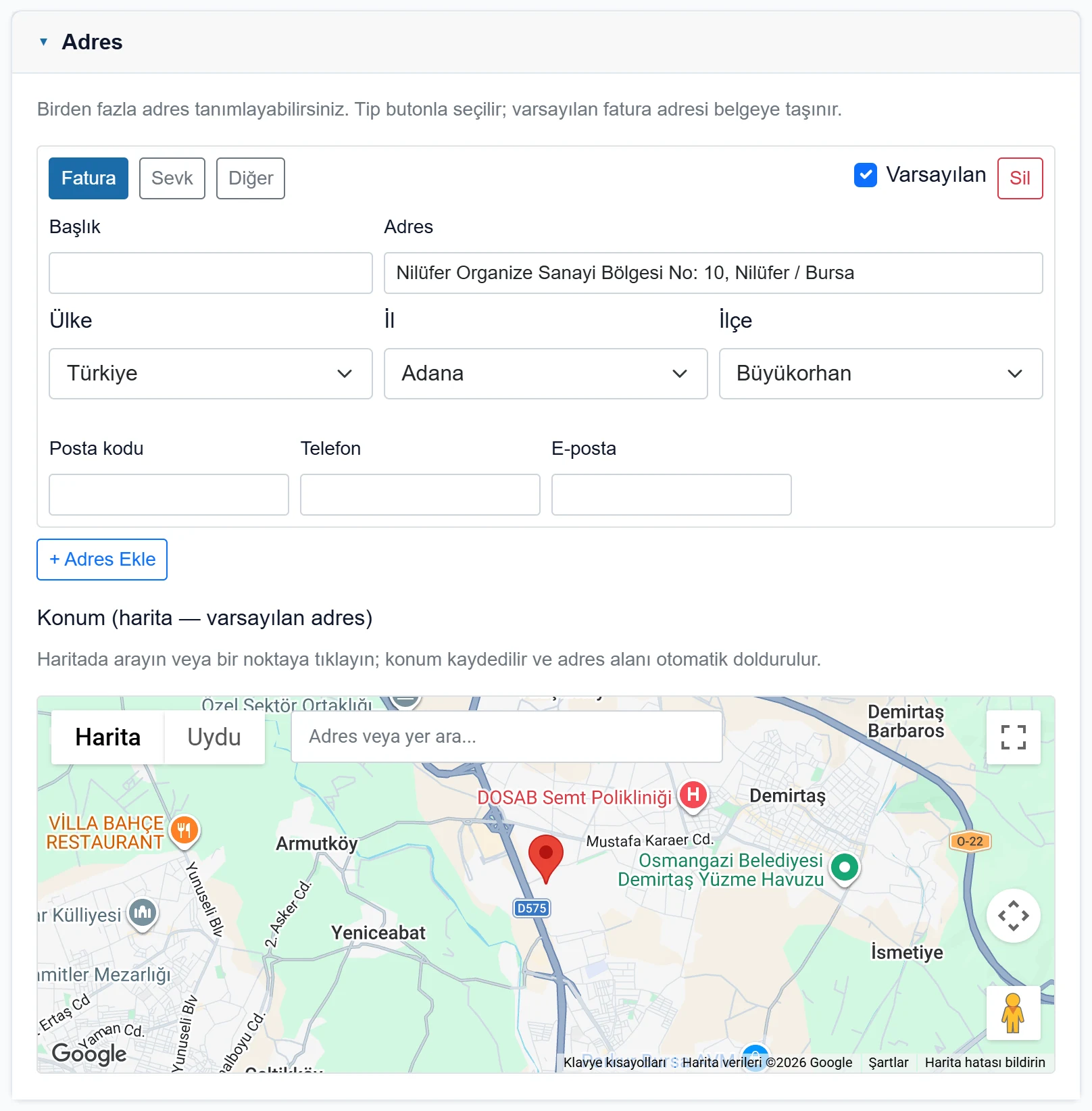
| Alan | Giriş | Açıklama |
|---|---|---|
| Varsayılan | Onay kutusu | Varsayılan fatura adresi belgeye taşınır. |
| Başlık | Metin | Adresin kısa adı (ör. «Merkez depo»). |
| Adres | Metin | Mahalle, cadde, sokak, numara. |
| Ülke | Listeden seçim | Ülke seçilince il listesi dolar. |
| İl | Listeden seçim | İl seçilince ilçe listesi dolar. |
| İlçe | Listeden seçim | Seçili ilin ilçeleri. |
| Posta kodu | Metin | Adresin posta kodu. |
| Telefon | Metin | Bu adrese ait telefon. |
| E-posta | Metin | Bu adrese ait e-posta. |
| Konum (harita — varsayılan adres) | Metin | Haritada arayın veya tıklayın; konum kaydedilir, adres alanı kendiliğinden dolar. Rota planlamada kullanılır. İpucu metni: «Adres veya yer ara...» |
Birden çok adres ekleyebilirsiniz; tür düğmesiyle Fatura, Sevk veya Diğer seçilir ve varsayılan fatura adresi belgeye taşınır. Firmada Google Harita anahtarı yoksa harita yerine uyarı görünür.
Yetkililer
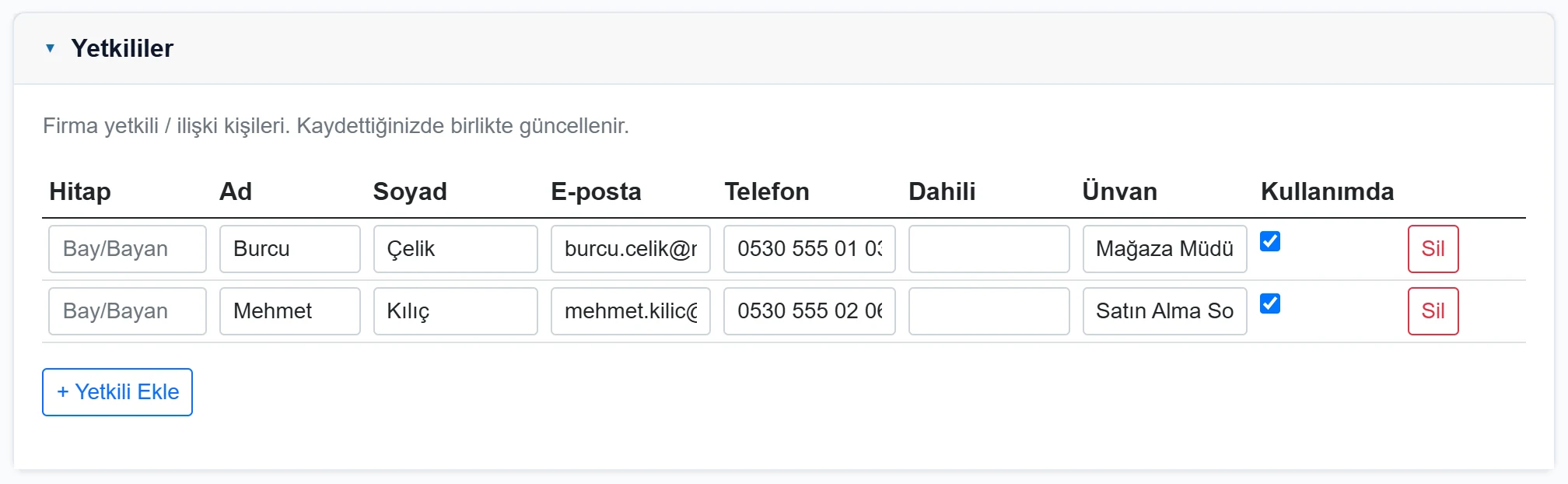
- 1Yetkili tablosu Hitap, ad, soyad, e-posta, telefon, dahili, ünvan; satır içinde düzenlenir.
- 2+ Yetkili Ekle Yeni yetkili satırı ekler.
Araçlar
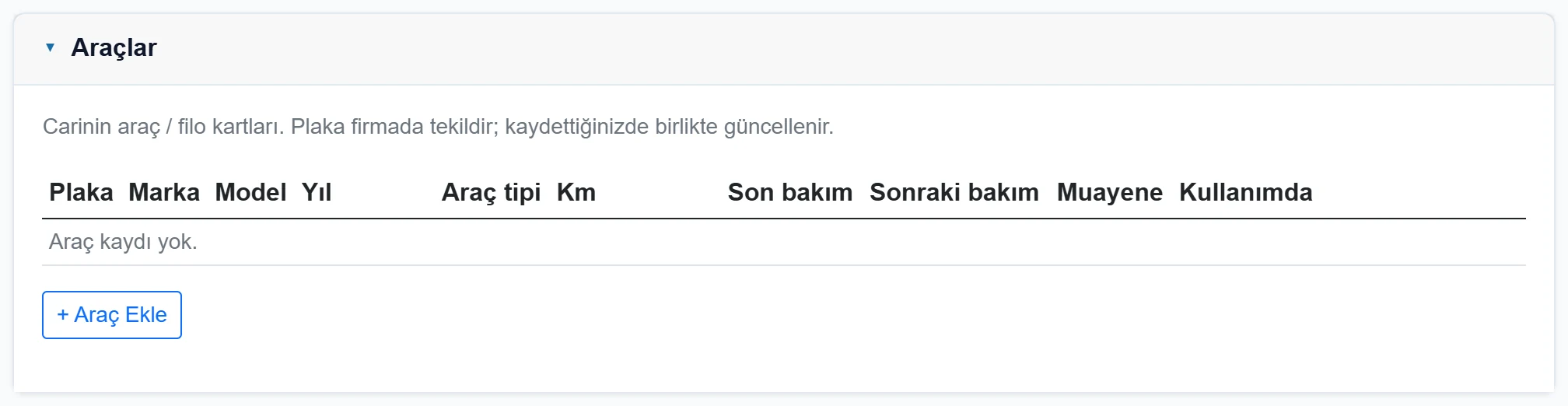
- 1Araç tablosu Plaka, marka, model, yıl, tip, km, bakım ve muayene tarihleri.
- 2+ Araç Ekle Yeni araç satırı ekler; plaka firmada tekildir.
Araç satırındaki Detay şase no, sigorta ve garanti bitiş tarihleri ile notu açar.
Yeni cari açmak: adım adım
- Yeni Cariye basın.
- Kimlik bölümünde Firma adını (zorunlu) ve Tipi girin; vergi no, vergi dairesi ve iletişim bilgilerini yazın.
- e-Belge kullanıyorsanız mükellefiyet kutularını işaretleyin.
- Ticari bölümünde vade, fiyat grubu ve kataloglardan grup / kategori / sektör seçin.
- Adres bölümünde + Adres Ekle ile adres girin, haritadan konumu işaretleyin (rotalar için gerekir).
- Yetkililere ilişki kişilerini ekleyin.
- Kaydete basın.
Benzer bir firma açacaksanız listedeki Kopyala ile başlayın; ticari ve adres bilgileri hazır gelir, yalnız farkları değiştirin.
Sil kartı listeden kaldırır; bağlı aktivite, görev ve belgeler artık bu cariyle aranamaz. Çalışılmayan cariyi silmek yerine Notlara durumunu yazmanız önerilir.
Sık karşılaşılan uyarılar
| Uyarı | Nedeni | Çözüm |
|---|---|---|
| Firma adı gereklidir | Firma adı boş. | Alanı doldurun. |
| Geçerli bir e-posta adresi girin | E-posta biçimi hatalı. | Doğru yazın veya boş bırakın. |
| Vergi no hatalı. | Vergi no / TCKN denetimi geçmedi. | 10 haneli VKN veya 11 haneli TCKN'yi kontrol edin. |
| Formda eksik veya hatalı alanlar var. Lütfen kırmızı uyarıları kontrol edin. | Doğrulama hatası. | Kırmızı alanları düzeltin. |
| Aynı özelliklere sahip kayıt var; bu şekilde kart açılamaz. «Yeni numaratör ver» ile devam edebilirsiniz. | Kod şablonu aynı kodu üretti. | Kod alanında yeni numaratör isteyin. |
| Şirket ve iş yeri seçilmeden kayıt yapılamaz. Lütfen oturumu kapatıp tekrar giriş yapın. | Oturumda firma / iş yeri yok. | Çıkış yapıp yeniden girin. |
| Risk bilgileri kaydedilemedi. | Risk bölümü kaydedilemedi. | Değerleri kontrol edip tekrar kaydedin. |
| Kayıt sırasında bir hata oluştu. Lütfen bilgileri kontrol edip tekrar deneyin. | Beklenmeyen hata. | Tekrar deneyin; sürerse yöneticinize bildirin. |
| Google Harita anahtarı yok. Firma kartında Google Harita bölümünden girin. | Firmada harita anahtarı tanımlı değil. | Ayarlar → Kontrol paneli'nden anahtarı girin. |