
 AsyaTicari
 AsyaRestoran
 AsyaOtel
 AsyaCrm
 AsyaKlinik
 AsyaSpor
 AsyaSSH
 AsyaEmlak
 AsyaFilo
 AsyaPuantaj
 AsyaİSG
 AsyaİHD
 Kolay Öğren
AsyaFilo · Ayarlar
Kontrol paneli
Firma bilgileri, genel muhasebe, şifre kuralı, sayı biçimi, kur kullanımı, entegrasyonlar (e-Belge, yazarkasa, kargo …), kod şablonu çeşitleri, ticaret tercihleri, fiş yazdırma ve firma özellikleri.
Bu ekran yakın zamanda değişti. 2026-11-19 tarihli kod değişikliğinden sonra görseller yeniden çekilecek; metin güncel, bazı görseller eski görünebilir.
Kontrol paneli, firmanın bütün genel ayarlarını tek sayfada toplar. Ayarlar açılır / kapanır panellere ayrılmıştır; her panel kendi Kaydet düğmesiyle ayrı kaydedilir. Bu ekranı firma yöneticisi ya da ayar yetkisi olan kullanıcı görür.
Ekrana ulaşma
Sol menüden Ayarlar → Kontrol paneli'ni açın. Ekranın üstündeki sekmelerle (Özet, İş yerleri, Kullanıcılar, Yetkiler, Takvim Yönetimi, Abonelik sepeti) diğer ayar ekranlarına geçebilirsiniz.
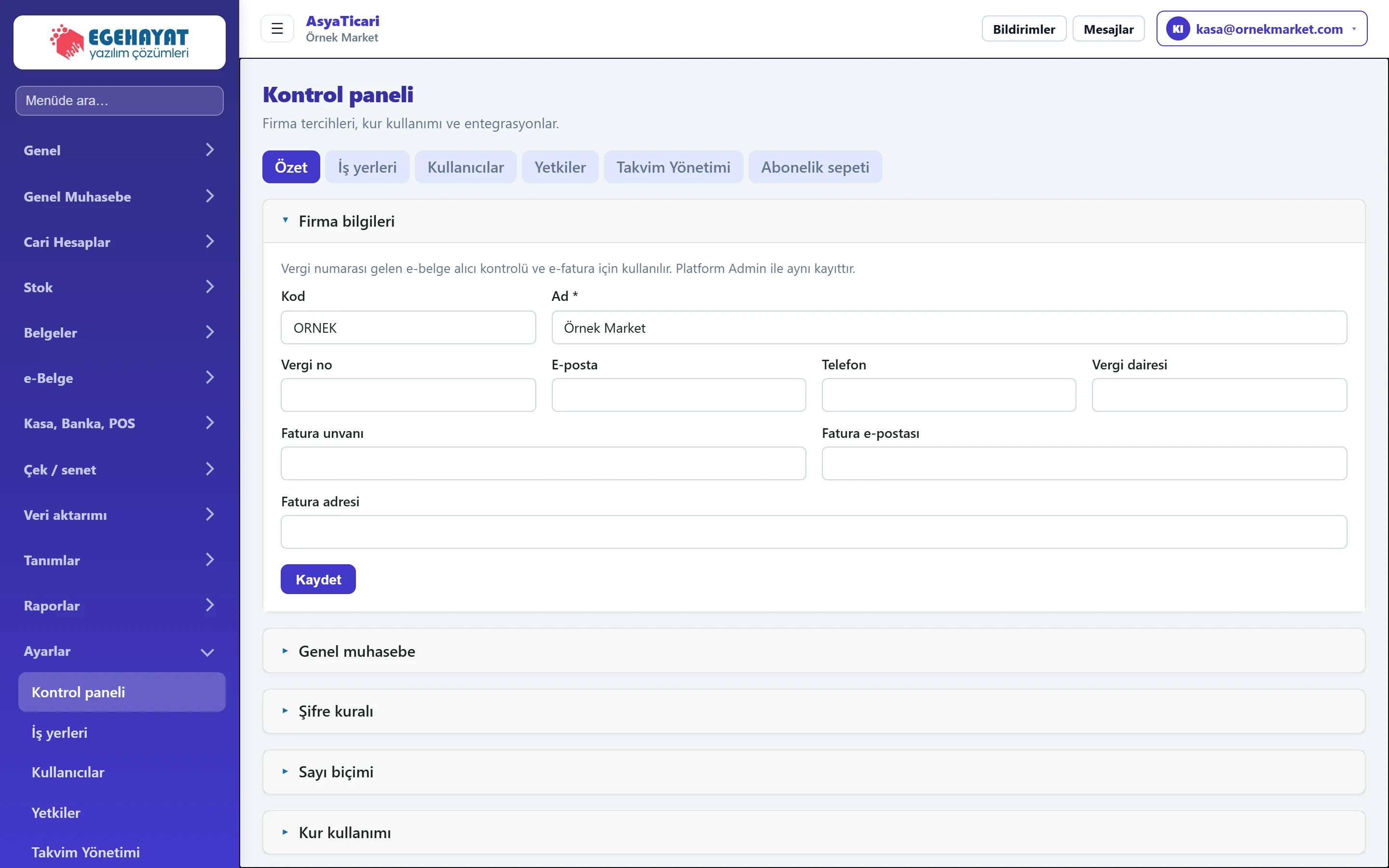
- 1Ayar sekmeleri Özet (Kontrol paneli), İş yerleri, Kullanıcılar, Yetkiler, Takvim Yönetimi ve Abonelik sepeti arasında geçiş.
- 2Firma bilgileri Açılır panel başlığı: tıklayınca panel açılır / kapanır.
- 3Kaydet Yalnız bu paneldeki değişiklikleri kaydeder.
- 4Genel muhasebe Diğer ayar panelleri; her biri kendi Kaydet düğmesiyle çalışır.
Bir panelde değişiklik yapıp Kaydet'e basmadan başka bir panele geçerseniz, kaydedilmeyen değişiklik sayfa yenilenince kaybolur. Her paneli ayrı ayrı kaydedin.
Firma bilgileri
Firmanın adı, vergi bilgileri ve fatura bilgileri. Bu kayıt Platform Admin'deki firma kaydıyla aynıdır; birinde yapılan değişiklik diğerinde de görünür.
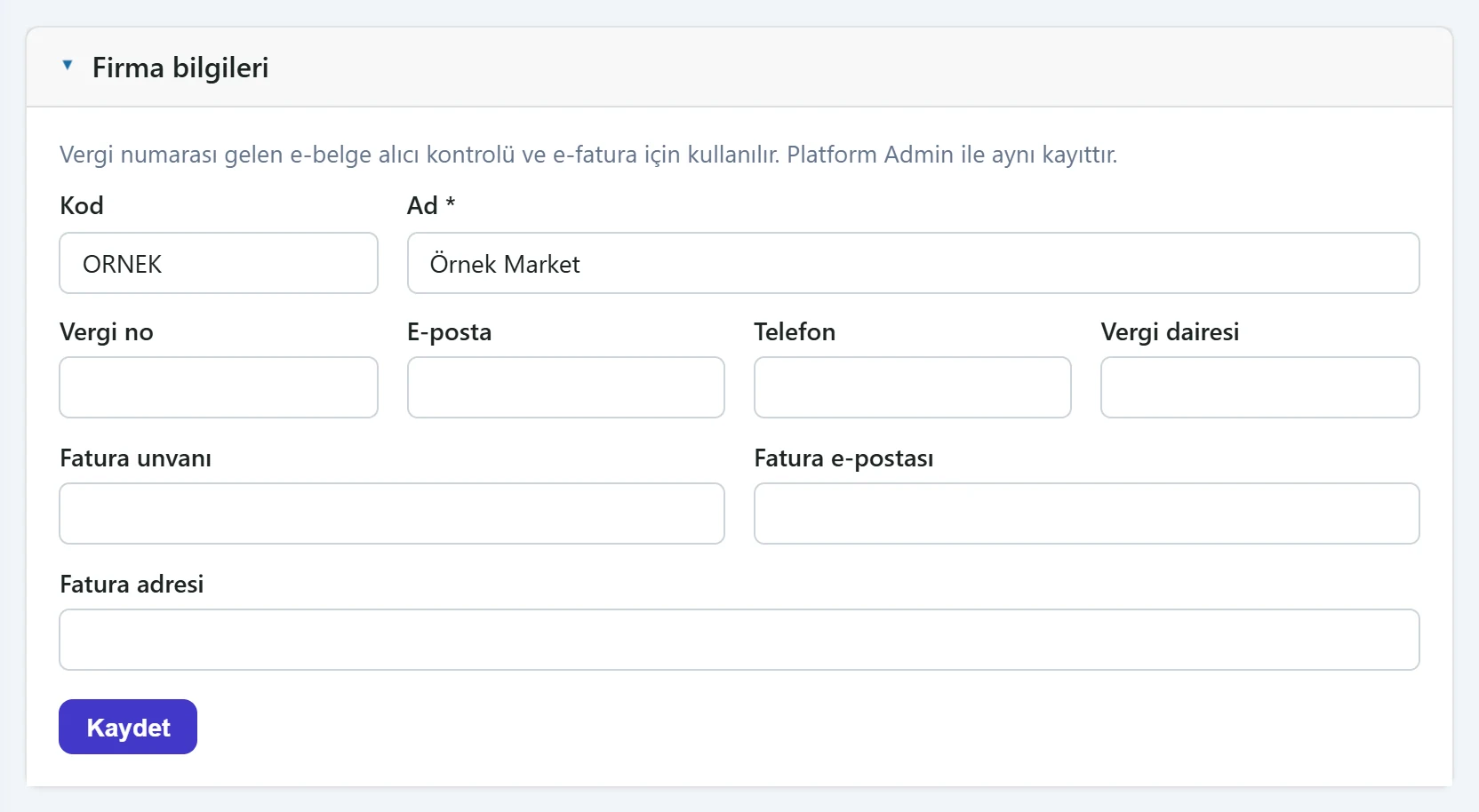
- 1Kod Salt okunur.
- 2Vergi no e-Fatura ve gelen e-belge kontrolü için.
- 3Kaydet Firma bilgilerini kaydeder.
| Alan | Giriş | Açıklama |
|---|---|---|
| Kod | Metin | Firma kodu. Platform tarafından verilir, buradan değiştirilemez. |
| Ad zorunlu | Metin | Firmanın görünen adı. Zorunlu; boş bırakılırsa kayıt yapılmaz. |
| Vergi no | Metin | 10 haneli vergi numarası ya da 11 haneli TC kimlik no. e-Fatura gönderiminde ve gelen e-belgelerde alıcı kontrolünde kullanılır. |
| E-posta | Metin | Firmanın genel e-posta adresi. |
| Telefon | Metin | Firmanın genel telefonu. |
| Vergi dairesi | Metin | Bağlı olunan vergi dairesi. |
| Fatura unvanı | Metin | Faturalarda görünecek resmi unvan (ör. «Örnek Gıda Ltd. Şti.»). Boşsa firma adı kullanılır. |
| Fatura e-postası | Metin | Fatura ve e-belge bildirimlerinin gideceği adres. |
| Fatura adresi | Metin | Faturada yazacak açık adres. |
Vergi numarası e-Fatura gönderiminde ve gelen e-belgelerin size ait olup olmadığının kontrolünde kullanılır. Yanlış yazılırsa e-belgeler reddedilebilir.
Genel muhasebe
Resmi muhasebe modülünü (hesap planı, muhasebe fişleri, mizan, muavin, yevmiye, dönem işlemleri) açar. Ön değer Kapalı'dır. Bu panel yalnız firma yöneticisine görünür.
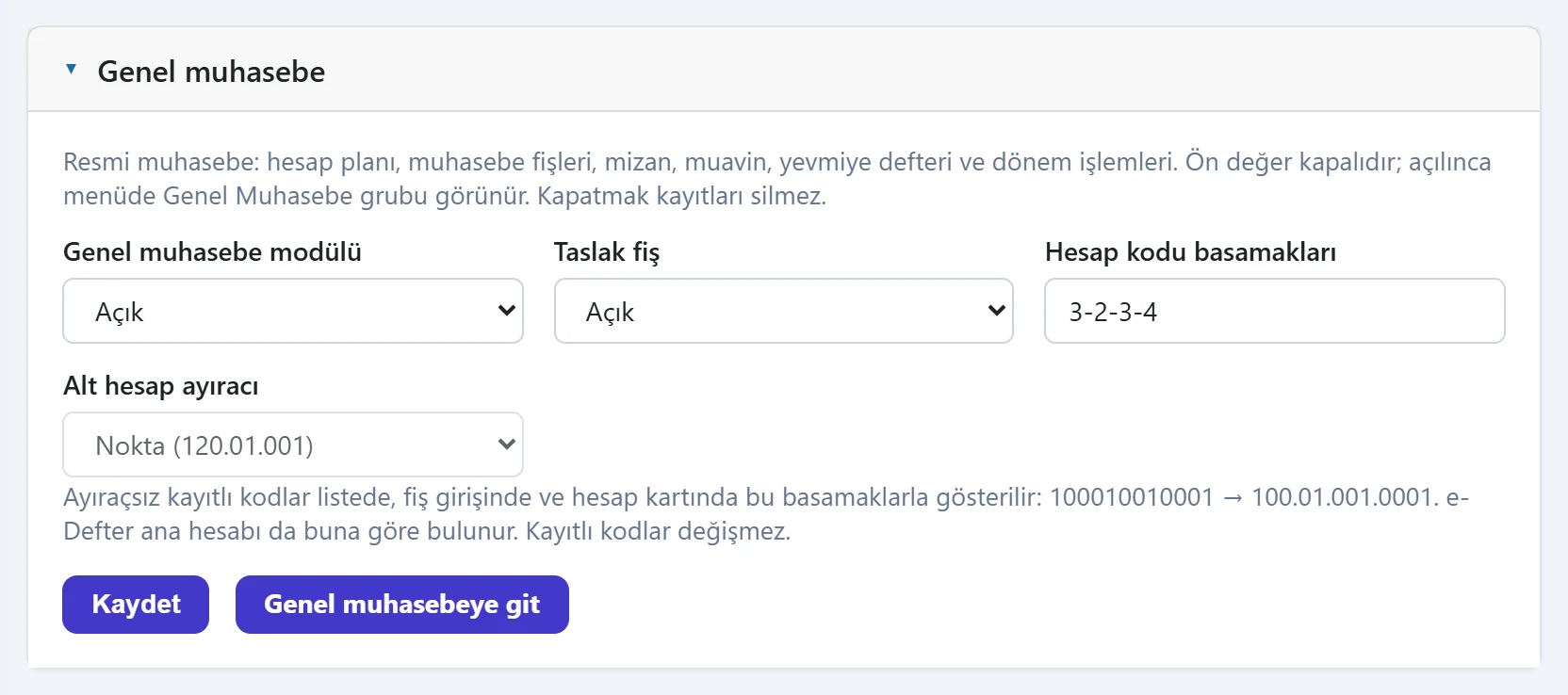
- 1Genel muhasebe modülü Açık / Kapalı.
- 2Kaydet Ayarı kaydeder.
- 3Genel muhasebeye git Modül açıkken muhasebe fişleri ekranına gider.
| Alan | Giriş | Açıklama |
|---|---|---|
| Genel muhasebe modülü | Listeden seçim | Açık seçilip kaydedilince menüde Genel Muhasebe grubu görünür. Kapatmak kayıtları silmez. Seçenekler: Kapalı · Açık |
| Taslak fiş | Listeden seçim | Açıkken muhasebe fişi taslak olarak kaydedilebilir; taslak fiş mizana girmez. Seçenekler: Açık · Kapalı |
| Hesap kodu basamakları | Metin | Hesap kodunun bölümlerinin hane sayıları, tireyle (ör. 3-2-3-4). İlk bölüm 3 olmalıdır. İpucu metni: «3-2-3-4» |
| Alt hesap ayıracı | Listeden seçim | Hesap kodu bölümleri arasındaki işaret: nokta, tire veya boşluk. Alt hesap açıldıktan sonra değiştirilemez. Seçenekler: Nokta (120.01.001) · Tire (120-01-001) · Boşluk (120 01 001) |
Genel muhasebeyi açmak için:
- Genel muhasebe modülü kutusunda Açık'ı seçin.
- Gerekirse Hesap kodu basamakları ve Alt hesap ayıracı'nı değiştirin (ör. 3-2-3-4 ve nokta → 100.01.001.0001).
- Kaydet'e basın. «Genel muhasebe açıldı. Menünün yenilenmesi için sayfayı yenileyin.» mesajı çıkar.
- Hesap planı boşsa panelde Tek Düzen Hesap Planını yükle düğmesi görünür; basınca standart hesap planı yüklenir.
- Sayfayı yenileyin; sol menüde Genel Muhasebe grubu görünür. Genel muhasebeye git düğmesi de doğrudan muhasebe fişlerine götürür.
Alt hesap açıldıktan sonra Alt hesap ayıracı değiştirilemez. Ayıracı ve basamakları modülü kullanmaya başlamadan önce belirleyin.
Şifre kuralı
Firmanın kullanıcılarına yeni şifre verilirken ya da şifre değiştirilirken hangi kuralın uygulanacağını seçer. Ön değer Karmaşık'tır. Bu panel yalnız firma yöneticisine görünür; aynı ayar Platform Admin'deki firma detayında da vardır.
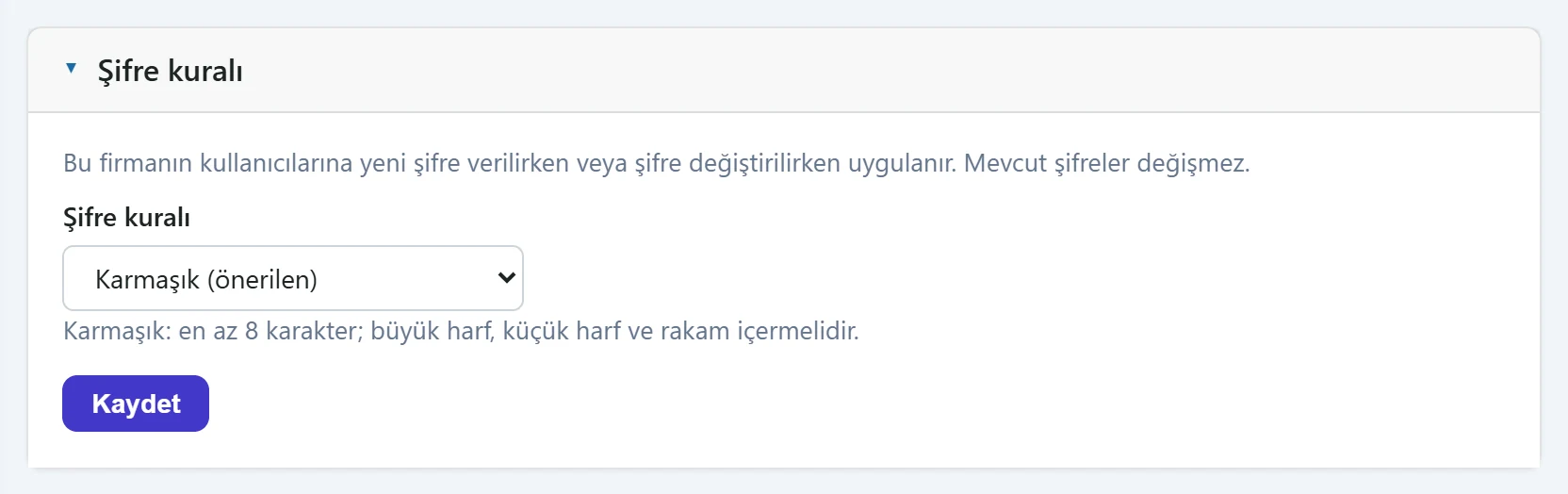
- 1Şifre kuralı Karmaşık / Basit.
- 2Kaydet Ayarı kaydeder.
| Alan | Giriş | Açıklama |
|---|---|---|
| Şifre kuralı | Listeden seçim | Karmaşık (önerilen): en az 8 karakter; büyük harf, küçük harf ve rakam. Basit: en az 4 karakter. Yalnız yeni verilen veya değiştirilen şifrelere uygulanır. Seçenekler: Karmaşık (önerilen) · Basit |
- Karmaşık (önerilen): en az 8 karakter; büyük harf, küçük harf ve rakam içermelidir.
- Basit: en az 4 karakter; büyük harf veya rakam şartı yoktur.
Kuralı seçip Kaydet'e basın; «Şifre kuralı kaydedildi.» mesajı çıkar.
Mevcut şifreler değişmez; kural yalnız yeni verilen ya da değiştirilen şifrelere uygulanır. Kullanıcı birden fazla firmada çalışıyorsa en sıkı kural geçerlidir.
Sayı biçimi
Tutar, fiyat, miktar ve oranların ekranda kaç ondalık haneyle gösterilip girileceği. Her kutunun altında seçtiğiniz biçimin örneği görünür. Belge toplamlarının yuvarlaması bu ayardan etkilenmez.
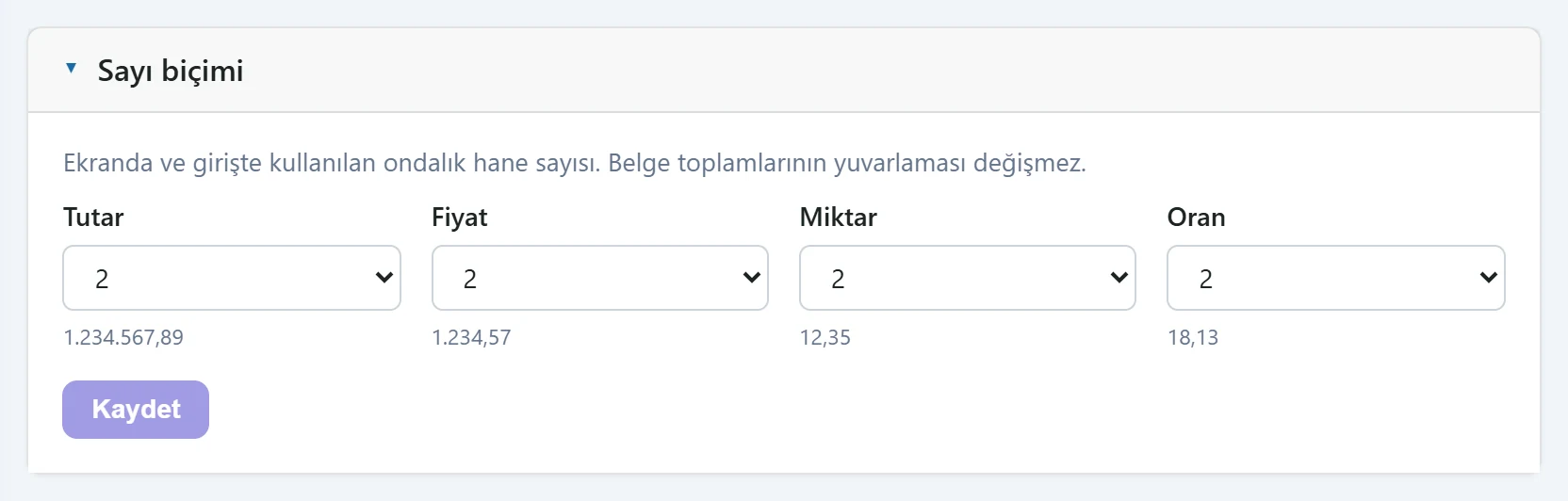
- 1Tutar Seçime göre altında örnek sayı görünür.
- 2Kaydet Değişiklik yoksa pasif kalır.
| Alan | Giriş | Açıklama |
|---|---|---|
| Tutar | Listeden seçim | Tutarlarda gösterilecek kuruş hanesi (0–2). Seçenekler: 0 · 1 · 2 |
| Fiyat | Listeden seçim | Birim fiyatlarda ondalık hane (0–4). Seçenekler: 0 · 1 · 2 · 3 · 4 |
| Miktar | Listeden seçim | Miktarlarda ondalık hane (0–4); ör. kg ile satışta 3. Seçenekler: 0 · 1 · 2 · 3 · 4 |
| Oran | Listeden seçim | Yüzde ve oranlarda ondalık hane (0–4). Seçenekler: 0 · 1 · 2 · 3 · 4 |
Kur kullanımı
Dövizli belgelerde hangi günün ve hangi kur cinsinin kullanılacağı. Belge tarihi tatile ya da hafta sonuna denk gelirse önceki iş gününün kuru alınır (iş günü, Takvim Yönetimi'ndeki takvime göre belirlenir).
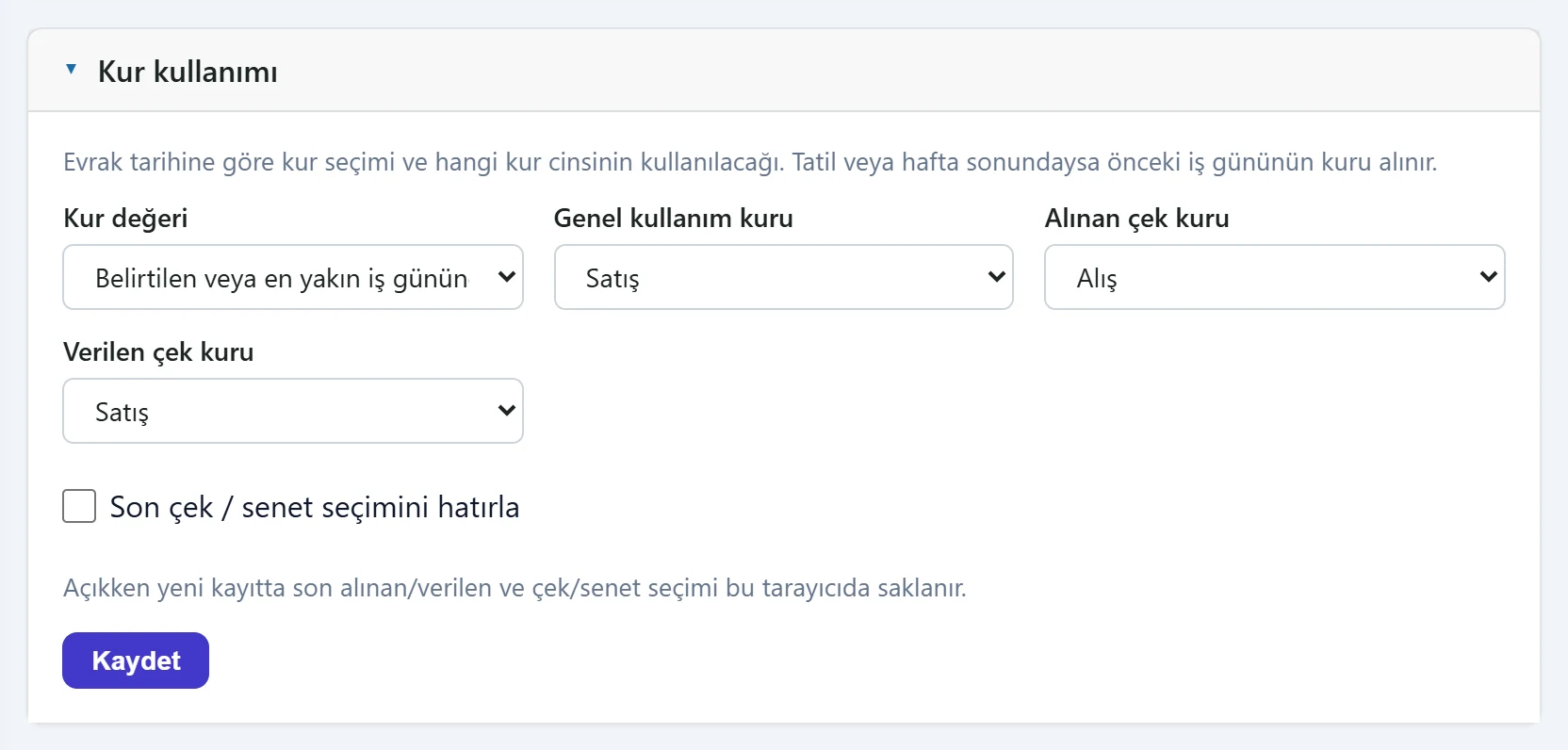
- 1Kur değeri Tatil / hafta sonunda hangi günün kuru alınacağı.
- 2Kaydet Kur tercihlerini kaydeder.
| Alan | Giriş | Açıklama |
|---|---|---|
| Kur değeri | Listeden seçim | Belge tarihinde kur yoksa ne yapılacağı: en yakın iş günü, yalnız o tarih ya da önceki iş günü. Seçenekler: Belirtilen veya en yakın iş gününe ait kur · Sadece belirtilen tarihe ait kur · Belirtilen veya önceki iş gününe ait kur |
| Genel kullanım kuru | Listeden seçim | Döviz belgelerinde ön değer kur cinsi (alış, satış, efektif alış, efektif satış). Seçenekler: Alış · Satış · Efektif alış · Efektif satış |
| Alınan çek kuru | Listeden seçim | Müşteriden alınan dövizli çek / senette kullanılacak kur cinsi. Seçenekler: Alış · Satış · Efektif alış · Efektif satış |
| Verilen çek kuru | Listeden seçim | Tedarikçiye verilen dövizli çek / senette kullanılacak kur cinsi. Seçenekler: Alış · Satış · Efektif alış · Efektif satış |
| Son çek / senet seçimini hatırla | Onay kutusu | İşaretliyse yeni çek / senet girişinde son seçtiğiniz yön ve tür bu tarayıcıda hatırlanır. |
Entegrasyonlar
Dış sistemlerle bağlantılar ayrı panellerdedir. Her panelde bir sağlayıcı listesi vardır; Entegre yok seçiliyken uygulama bugünkü gibi çalışır, hiçbir bilgi dışarı gönderilmez. Bir sağlayıcı seçince o sağlayıcının zorunlu alanları açılır. Bağlı olan panellerin başlığında sağda etkin sağlayıcının adı görünür.
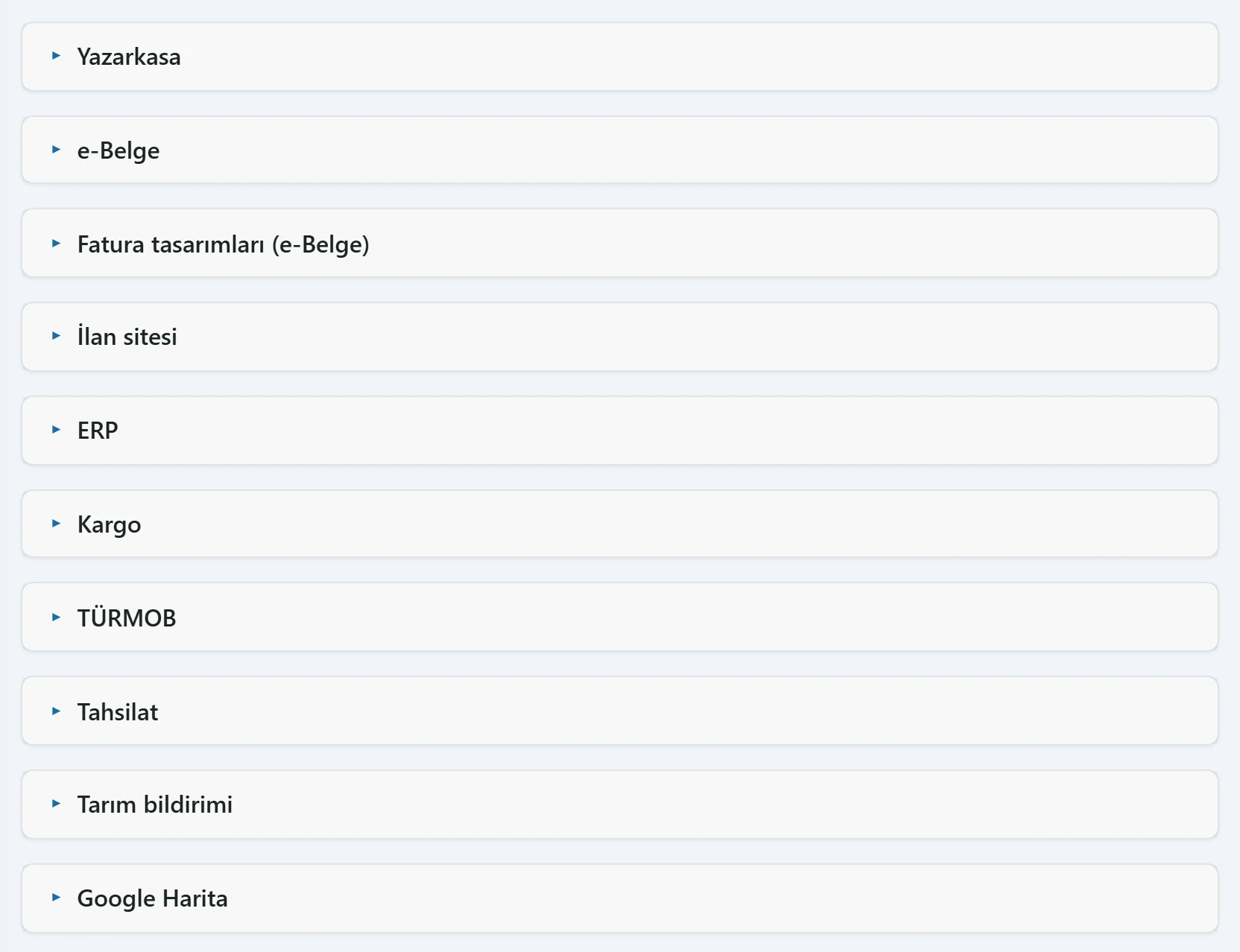
- 1Yazarkasa Ödeme kaydedici cihaz (ör. Pavo) bağlantısı.
- 2e-Belge e-Fatura, e-Arşiv, e-İrsaliye sağlayıcısı.
- 3Fatura tasarımları (e-Belge) e-Belge görünümünün XSLT tasarımları.
- 4İlan sitesi İlan sitesi mağaza bağlantısı.
- 5ERP Mikro, Netsis veya Live ERP aktarımı.
- 6Kargo Kargo firmasına gönderi bildirimi.
- 7TÜRMOB Cari kartta mükellef sorgusu.
- 8Tahsilat PayTR / iyzico ile çevrimiçi tahsilat.
- 9Tarım bildirimi BKST / GTS bildirimleri.
- 10Google Harita Adres haritası ve yol mesafesi anahtarı.
e-Belge sağlayıcısını bağlamak
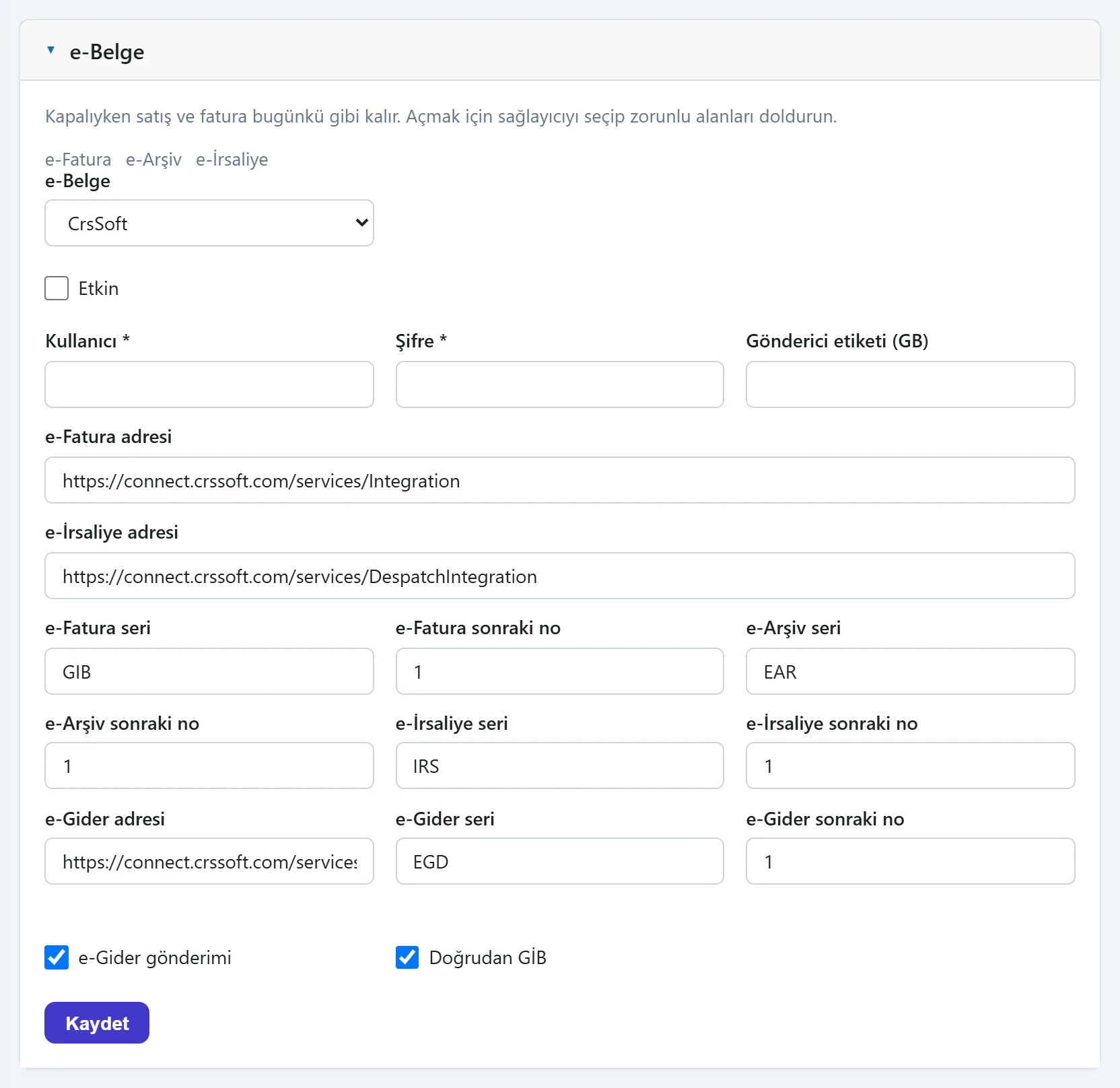
- 1Sağlayıcı «Entegre yok» seçiliyken e-belge gönderilmez.
- 2Etkin İşaretli ve kayıtlıysa satış belgeleri bu sağlayıcı üzerinden gönderilir.
- 3Desteklenen belgeler Seçilen sağlayıcının gönderebildiği belge türleri.
- 4Kaydet Bağlantı bilgilerini kaydeder; ardından «Bağlantıyı dene» görünür.
| Alan | Giriş | Açıklama |
|---|---|---|
| e-Belge | Listeden seçim | Entegratör (özel entegratör) firması. Listede yalnız desteklenen sağlayıcılar vardır. Seçenekler: Entegre yok · CrsSoft · EDM · KolaySoft · Paraşüt · TURKKEP · Veriban · İzibiz |
| Kullanıcı zorunlu | Metin | Entegratörün size verdiği web servis kullanıcı adı. Zorunlu. |
| Şifre zorunlu | Metin | Web servis şifresi. Zorunlu; kayıttan sonra gizlenir, boş bırakılırsa değişmez. |
| Gönderici etiketi (GB) | Metin | GİB'deki gönderici birim etiketi (ör. urn:mail:defaultgb@...). Boşsa entegratörün ön değeri. |
| e-Fatura adresi | Metin | Entegratörün e-Fatura servis adresi; sağlayıcı seçilince ön değeri gelir. |
| e-İrsaliye adresi | Metin | e-İrsaliye servis adresi; ön değeri gelir. |
| e-Fatura seri | Metin | e-Fatura numarasının 3 harfli seri öneki (ör. GIB). |
| e-Fatura sonraki no | Metin | Sıradaki e-Fatura numarası; bir sonraki gönderimde bu sayı kullanılır. |
| e-Arşiv seri | Metin | e-Arşiv faturasının seri öneki. |
| e-Arşiv sonraki no | Metin | Sıradaki e-Arşiv numarası. |
| e-İrsaliye seri | Metin | e-İrsaliyenin seri öneki. |
| e-İrsaliye sonraki no | Metin | Sıradaki e-İrsaliye numarası. |
| e-Gider adresi | Metin | e-Gider (gider pusulası) servis adresi. |
| e-Gider seri | Metin | e-Gider belgesinin seri öneki. |
| e-Gider sonraki no | Metin | Sıradaki e-Gider numarası. |
- e-Belge panelini açın ve listeden entegratörünüzü seçin. Sağlayıcının desteklediği belgeler (e-Fatura, e-Arşiv, e-İrsaliye) panelin üstünde görünür.
- Entegratörün size verdiği Kullanıcı ve Şifre'yi yazın. Servis adresleri sağlayıcı seçilince kendiliğinden dolar.
- Seri ve sıradaki numaraları entegratör portalınızdaki son numarayla uyumlu girin.
- Etkin kutusunu işaretleyip Kaydet'e basın.
- Kayıttan sonra görünen Bağlantıyı dene ile bilgileri sınayın.
Diğer entegrasyon panelleri (Yazarkasa, İlan sitesi, ERP, Kargo, TÜRMOB, Tahsilat, Tarım bildirimi) aynı şekilde çalışır: sağlayıcıyı seçin, istenen anahtarları yazın, Kaydet ve Bağlantıyı dene. Yazarkasa için ayrıca cihazın bağlı olduğu İş yeri seçilir ve Eşleştir ile cihaz eşlenir.
Kayıtlı şifre ve anahtarlar ekranda gizlenir; kutu boş bırakılırsa mevcut değer değişmez. Anahtarları başkalarıyla paylaşmayın.
Fatura tasarımları (e-Belge)
e-Fatura, e-Arşiv, e-İrsaliye gibi belgelerin görünümünü belirleyen XSLT tasarımları. Elinizde hazır bir tasarım dosyası varsa + Şablon ekle ile yükleyin; yoksa türü seçip Tasarım oluştur ile Asya tasarımından başlayın. Yüklenen tasarımı varsayılan yapmak için listede Düzenle → Kaydet kullanılır.
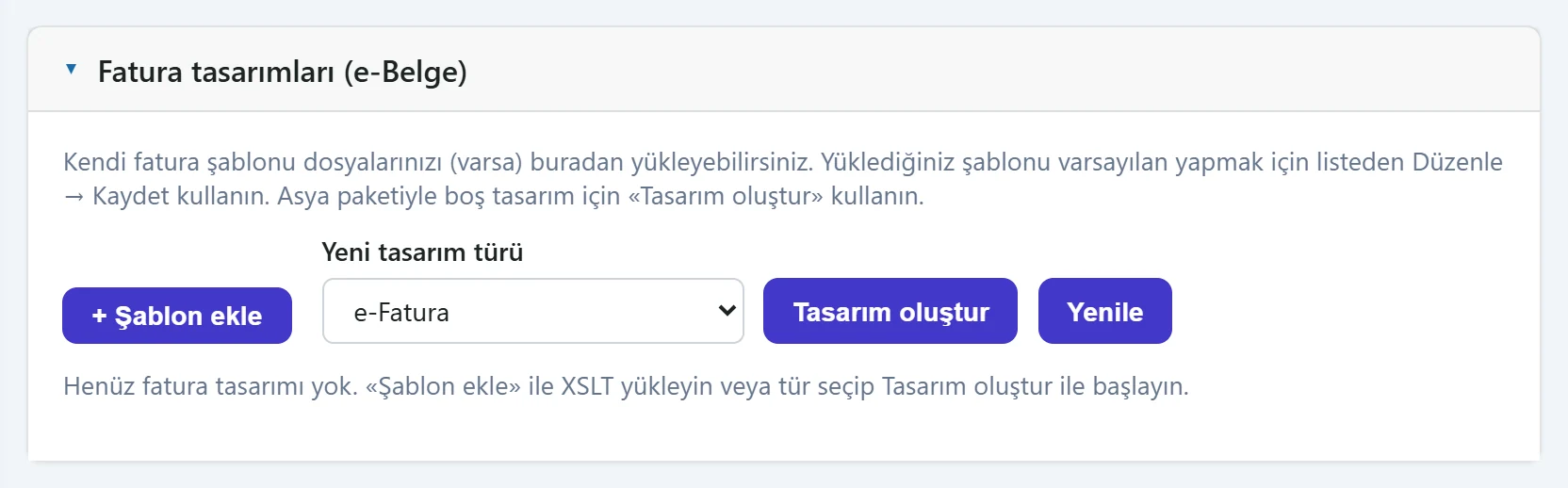
- 1+ Şablon ekle Elinizdeki .xslt / .xsl tasarım dosyasını yükler (en fazla 2 MB).
- 2Yeni tasarım türü e-Fatura, e-Arşiv, e-İrsaliye … tasarımın hangi belge için olduğu.
- 3Tasarım oluştur Seçilen tür için Asya tasarımıyla boş bir taslak açar.
- 4Yenile Tasarım listesini tazeler.
Google Harita
Adres seçiminde harita ve yol mesafesi için Google anahtarları. Kendi anahtarınızı girmezseniz demo / test yedek anahtarı kullanılır.
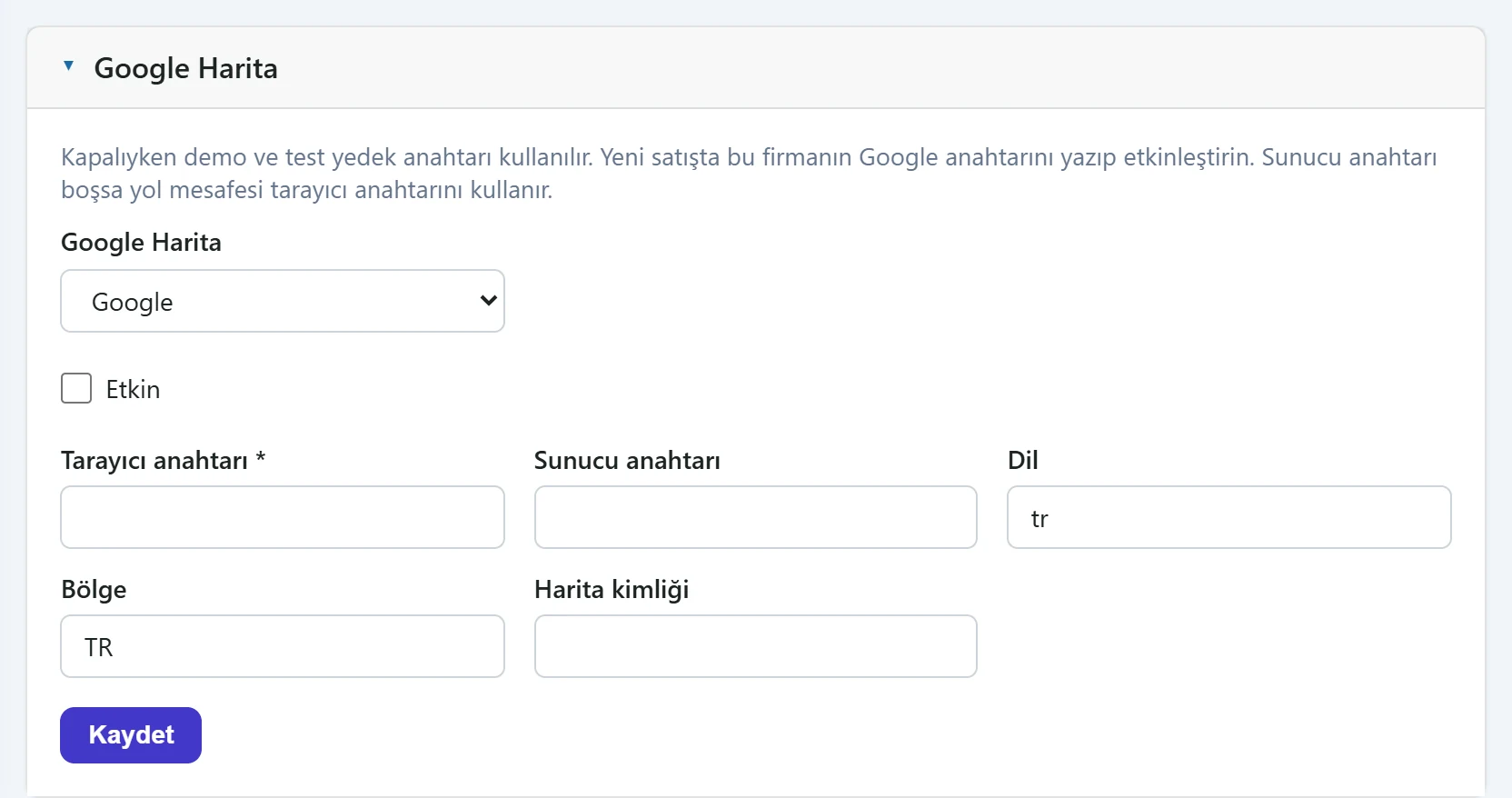
- 1Google Harita Sağlayıcı seçimi.
- 2Kaydet Anahtarları kaydeder.
| Alan | Giriş | Açıklama |
|---|---|---|
| Google Harita | Listeden seçim | Sağlayıcı. «Entegre yok» iken demo / test yedek anahtarı kullanılır. Seçenekler: Entegre yok · Google |
| Tarayıcı anahtarı zorunlu | Metin | Google Maps JavaScript API anahtarı (haritanın ekranda açılması için). Zorunlu. |
| Sunucu anahtarı | Metin | Yol mesafesi hesabı için sunucu anahtarı. Boşsa tarayıcı anahtarı kullanılır. |
| Dil | Metin | Harita etiketlerinin dili (ör. tr). |
| Bölge | Metin | Adres aramasında öncelikli ülke kodu (ör. TR). |
| Harita kimliği | Metin | Google Cloud'da tanımlı harita stili kimliği (isteğe bağlı). |
Kod şablonu çeşitleri
Cari, Malzeme ve Hizmet kartlarının kod şablonlarında kullanılan çeşitler. Hazır üç üst tipin yanına yeni üst tip (ör. «Personel», davranış tabanı Cari), altına alt çeşit (ör. Cari altında «Toptancı») ekleyebilirsiniz.
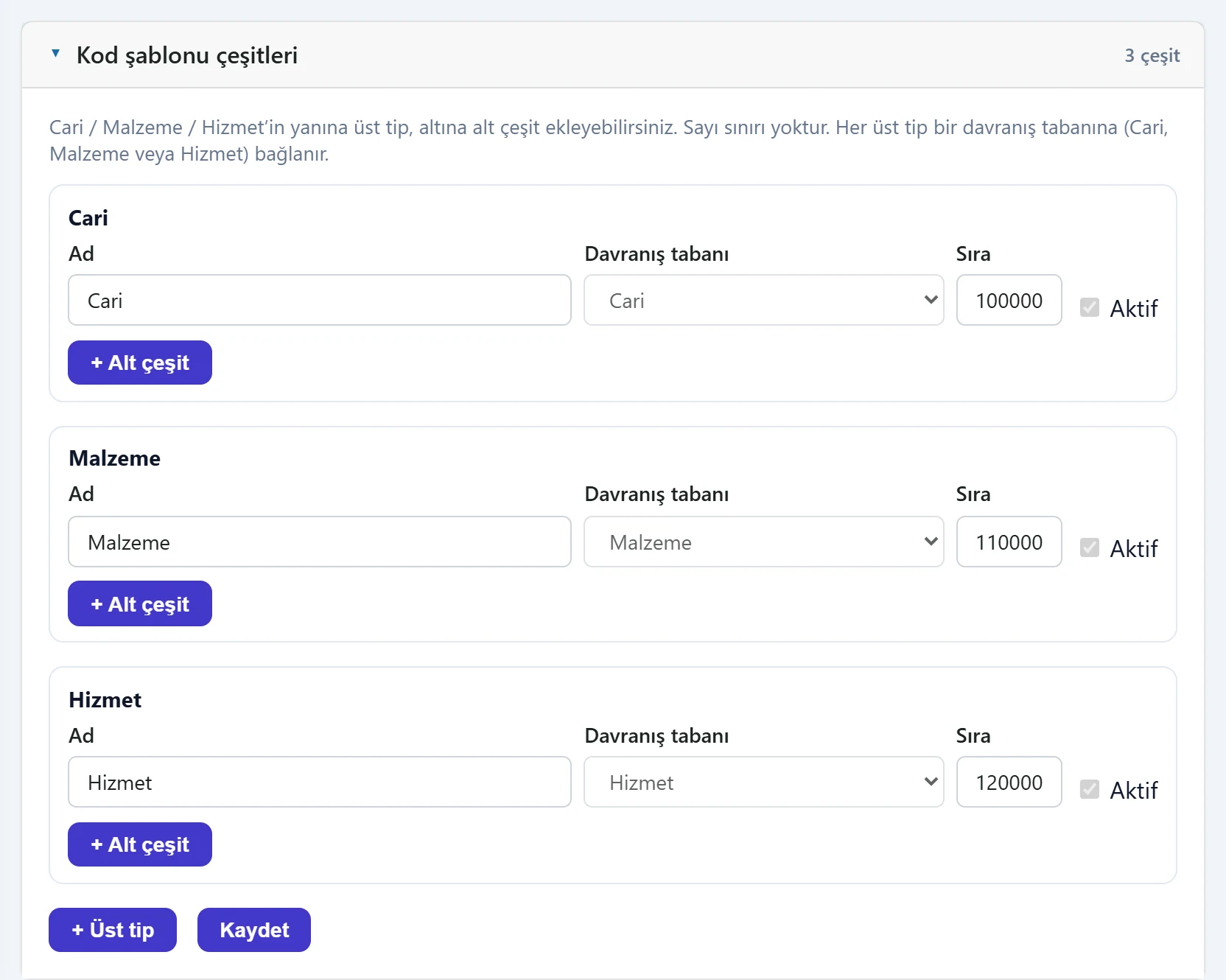
- 1Üst tip kartı Hazır tipler: Cari, Malzeme, Hizmet.
- 2+ Alt çeşit Bu tipin altına alt çeşit ekler.
- 3+ Üst tip Yeni üst tip ekler.
- 4Kaydet Tüm çeşitleri kaydeder.
| Alan | Giriş | Açıklama |
|---|---|---|
| Ad | Metin | Çeşidin adı (ör. «Toptancı»). Hazır üç çeşidin (Cari, Malzeme, Hizmet) adı değiştirilemez. |
| Davranış tabanı | Listeden seçim | Yeni üst tipin hangi kart gibi davranacağı: Cari, Malzeme veya Hizmet. Seçenekler: Cari · Malzeme · Hizmet |
| Sıra | Metin | Listelerde görünme sırası; küçük sayı önce gelir. |
| Aktif | Onay kutusu | İşareti kaldırılan çeşit yeni kayıtlarda seçilemez. |
- Yeni üst tip için + Üst tip'e, mevcut tipin altına çeşit için o kartın + Alt çeşit düğmesine basın.
- Ad'ı yazın; yeni üst tipte Davranış tabanı'nı seçin.
- Kaydet'e basın. «Çeşitler kaydedildi.» mesajı çıkar.
Ticaret tercihleri
Belge satırında birim girişi, Bugün ekranı kartları, numaratör ve malzeme kartı bölümleri gibi firma geneli tercihler.
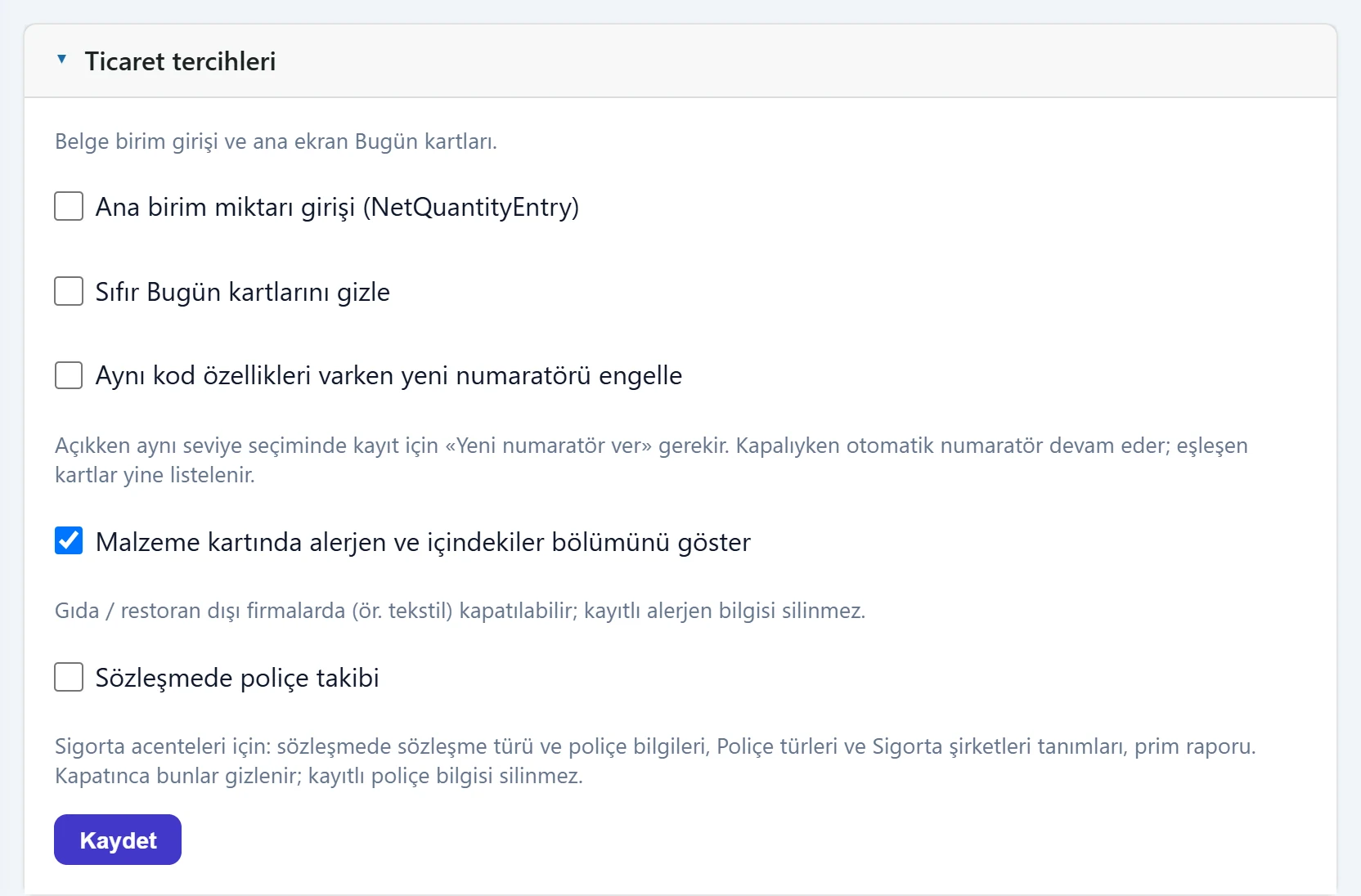
- 1Kaydet Tercihleri kaydeder.
| Alan | Giriş | Açıklama |
|---|---|---|
| Ana birim miktarı girişi (NetQuantityEntry) | Onay kutusu | İşaretliyse belge satırında miktar, birim setinin ana birimi cinsinden girilir. |
| Sıfır Bugün kartlarını gizle | Onay kutusu | Bugün ekranında değeri sıfır olan kartlar gösterilmez. |
| Aynı kod özellikleri varken yeni numaratörü engelle | Onay kutusu | Kod şablonunda aynı özellik seçimiyle kart varken otomatik numara verilmez; «Yeni numaratör ver» istenir. |
| Malzeme kartında alerjen ve içindekiler bölümünü göster | Onay kutusu | Gıda / restoran işletmeleri için. Kapatınca bölüm gizlenir, kayıtlı bilgi silinmez. |
| Sözleşmede poliçe takibi | Onay kutusu | Sigorta acenteleri için poliçe bilgileri, Poliçe türleri ve Sigorta şirketleri tanımları ile prim raporunu açar. |
Fiş yazdırma
Satış ve sipariş fişlerinin başlığı, logosu ve alt notu. Aynı fiş hem tarayıcıdan (58 / 80 mm) hem de mobil uygulamadan Bluetooth termal yazıcıya basılır. Yazıcı ve kağıt genişliği firma ayarı değildir; her telefonda Fiş yazıcısı ekranından ayrıca seçilir.
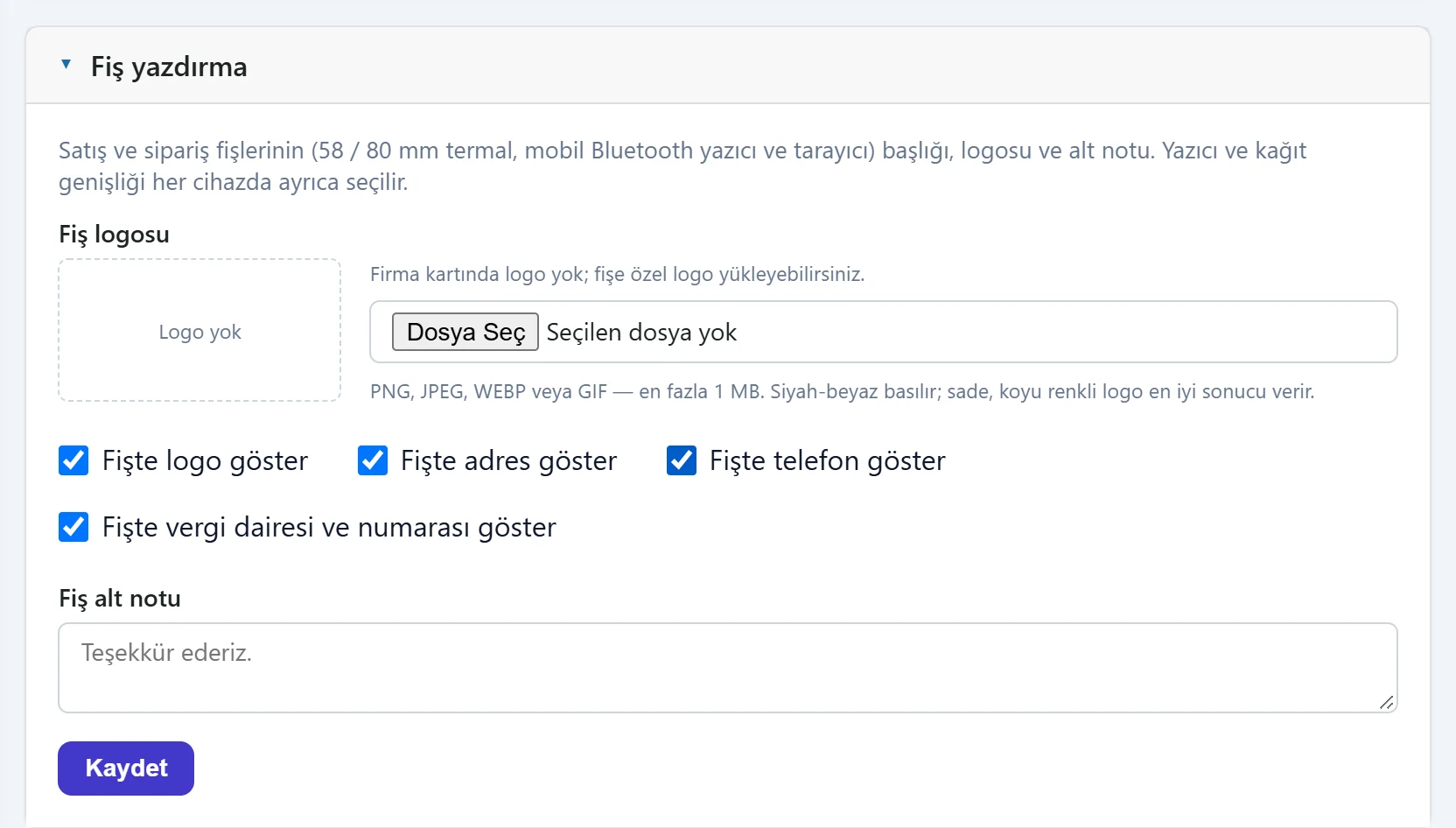
- 1Fiş logosu Seçtiğiniz resim hemen yüklenir; «Firma logosuna dön» fişe özel logoyu kaldırır.
- 2Kaydet Başlık seçeneklerini ve alt notu kaydeder.
| Alan | Giriş | Açıklama |
|---|---|---|
| Fişte logo göster | Onay kutusu | Kapalıysa fişte logo basılmaz. |
| Fişte adres göster | Onay kutusu | Firma adresini fiş başlığına yazar. |
| Fişte telefon göster | Onay kutusu | Firma telefonunu fiş başlığına yazar. |
| Fişte vergi dairesi ve numarası göster | Onay kutusu | «VD: … VKN: …» satırını fiş başlığına yazar. |
| Fiş alt notu | Uzun metin | Fişin en altındaki serbest not; boşsa «Teşekkür ederiz.» yazılır. İpucu metni: «Teşekkür ederiz.» |
Termal yazıcı yalnız siyah basar. Sade, koyu renkli ve beyaz zeminli bir logo en net sonucu verir; renkli logo gri noktalarla basılır.
AsyaAI asistan
Firma için AsyaAI açıksa AsyaAI asistan kartı Kontrol panelinde görünür. Kart yalnız durumu salt okunur gösterir; açma ve kapama Platform Admin firma detayından yapılır.
Firma özellikleri
Sektöre özel ekran ve alanların açılıp kapandığı anahtarlar. Bir özellik kapalıyken ilgili menü ve alanlar görünmez.
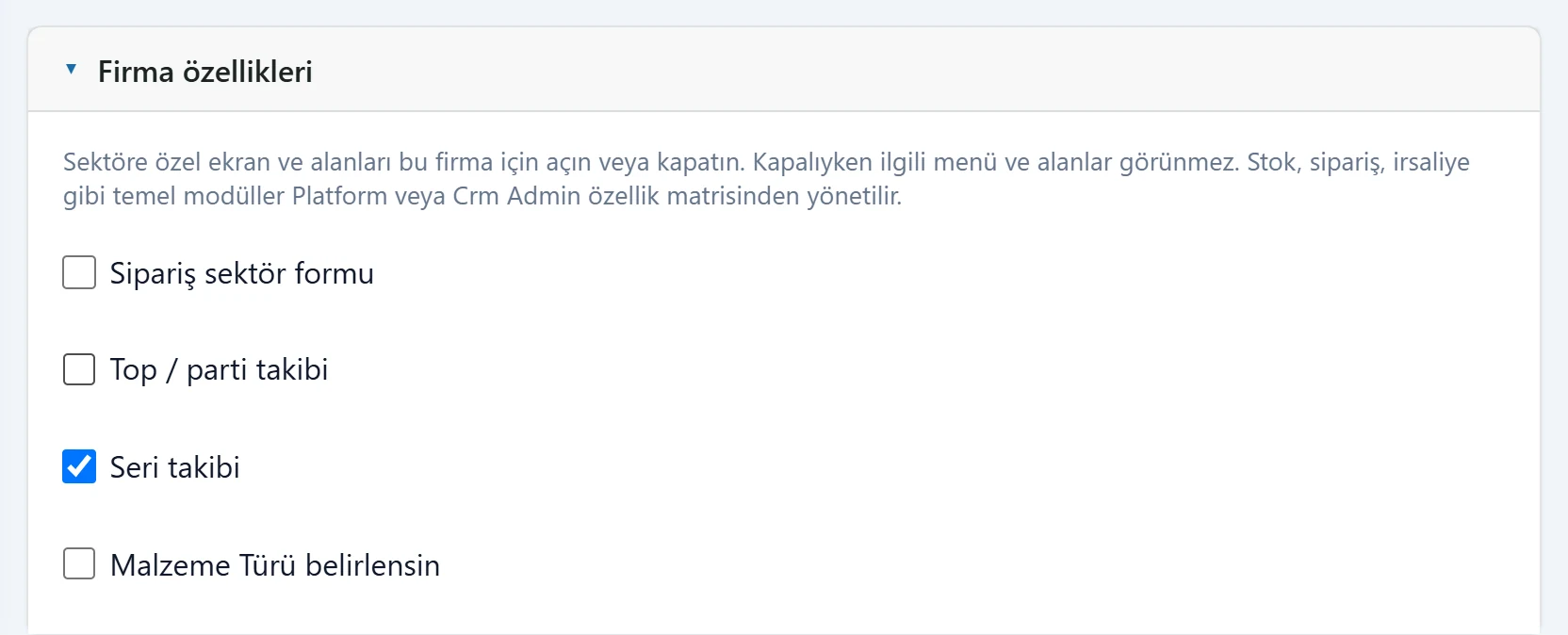
- 1Özellik anahtarı İşaret koyunca / kaldırınca hemen kaydedilir; Kaydet düğmesi yoktur.
- 2Seri takibi Açıkken Stok menüsünde Seriler ekranı görünür.
| Alan | Giriş | Açıklama |
|---|---|---|
| Sipariş sektör formu | Onay kutusu | Siparişte sektöre özel ek alanları (ölçü, model vb.) açar. |
| Top / parti takibi | Onay kutusu | Stokta top, parti ya da lot numarasıyla takip (ör. kumaş, gıda). |
| Seri takibi | Onay kutusu | Ürünleri seri numarasıyla izler; Stok menüsünde Seriler ekranı açılır. |
| Malzeme Türü belirlensin | Onay kutusu | Malzeme kartında tür (ticari mal, hammadde, mamul …) seçimi zorunlu olur. |
Bu paneldeki kutular işaretlendiği anda kaydedilir; ayrı bir Kaydet düğmesi yoktur. Stok, sipariş, irsaliye gibi temel modüller burada değil, Platform Admin özellik matrisinden yönetilir.
Sık karşılaşılan uyarılar
| Uyarı | Nedeni | Çözüm |
|---|---|---|
| Şirket adı zorunludur. | Firma bilgilerinde Ad boş. | Firma adını yazıp yeniden kaydedin. |
| Vergi no hatalı. | Vergi numarası 10 haneli VKN ya da 11 haneli TCKN kuralına uymuyor. | Numarayı vergi levhasından kontrol edip yeniden yazın. |
| Değiştirmek için firma yöneticisi veya ayar yetkisi gerekir. | Kullanıcının ayar yetkisi yok. | Firma yöneticisinden Yetkiler ekranında ayar yetkisi isteyin. |
| Hesap kodu basamakları 3 ile başlamalı ve tireyle ayrılmış 1–9 arası sayılardan oluşmalı (ör. 3-2-3-4). | Basamak biçimi hatalı. | İlk bölümü 3 olan, tireyle ayrılmış sayılar yazın. |
| Alt hesap açılmış firmada ayıraç değiştirilemez. | Hesap planında alt hesap var. | Ayıracı olduğu gibi bırakın. |
| Ad gerekli. | Kod şablonu çeşitlerinde adı boş bir satır var. | Satırın adını yazın ya da satırı silin. |
| Kaydedilecek çeşit yok. | Kod şablonu çeşitlerinde değişiklik yapılmamış. | — |
| Bu ayarı değiştirme yetkiniz yok. | Firma özelliklerini değiştirme yetkisi yok. | Firma yöneticisine başvurun. |