
 AsyaTicari
 AsyaRestoran
 AsyaOtel
 AsyaCrm
 AsyaKlinik
 AsyaSpor
 AsyaSSH
 AsyaEmlak
 AsyaFilo
 AsyaPuantaj
 AsyaİSG
 AsyaİHD
 Kolay Öğren
AsyaOtel · Veri aktarımı
Excel aktarımı
Kendi Excel dosyanızı sütun eşleştirmesiyle cari, malzeme, hizmet, belge, çek / senet ve kasa / banka kaydına aktarma; önizleme ve geri alma.
Bu ekran yakın zamanda değişti. 2026-11-19 tarihli kod değişikliğinden sonra görseller yeniden çekilecek; metin güncel, bazı görseller eski görünebilir.
Excel aktarımı ekranı elinizdeki Excel listesini (eski programdan alınmış cari listesi, fiyat listesi, poliçe listesi…) olduğu gibi yükler. Hangi sütunun hangi alana gideceğini bir kez tanımlar, tanımı kaydedip sonraki dosyalarda tekrar kullanırsınız. Aktarmadan önce önizleme her satırın ne olacağını gösterir; yapılan aktarım Son aktarımlar listesinden geri alınabilir.
Ekran yukarıdan aşağı sırayla doldurulan, açılır / kapanır dört panelden oluşur.
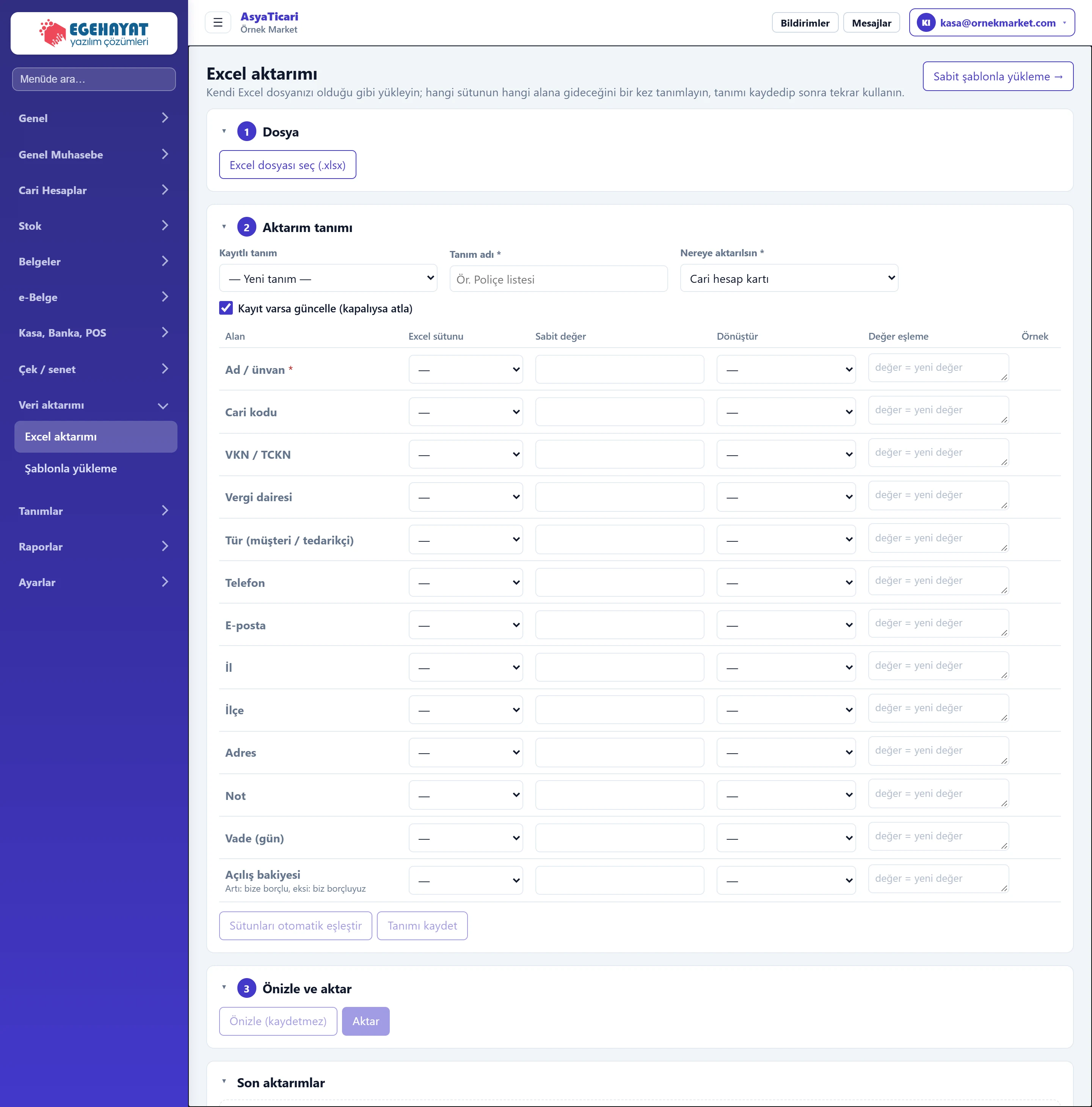
- 1Excel aktarımı Ekran başlığı ve kısa açıklaması.
- 2Sabit şablonla yükleme → Sabit şablonla yükleme ekranına geçer.
- 31 Excel dosyasını seçtiğiniz adım.
- 42 Hangi sütunun hangi alana gideceğini tanımladığınız adım.
- 53 Önce yazmadan dener, sonra aktarır.
Elinizde hazır bir liste yoksa sağ üstteki Sabit şablonla yükleme → bağlantısı, doldurulacak boş şablonun bulunduğu Şablonla yükleme ekranını açar.
1. Dosya
Excel dosyası seç (.xlsx) ile dosyanızı seçin. Dosya okunur, sayfa listesi ve seçili sayfanın ilk dört satırı örnek olarak görünür. Dosya bu adımda kaydedilmez.
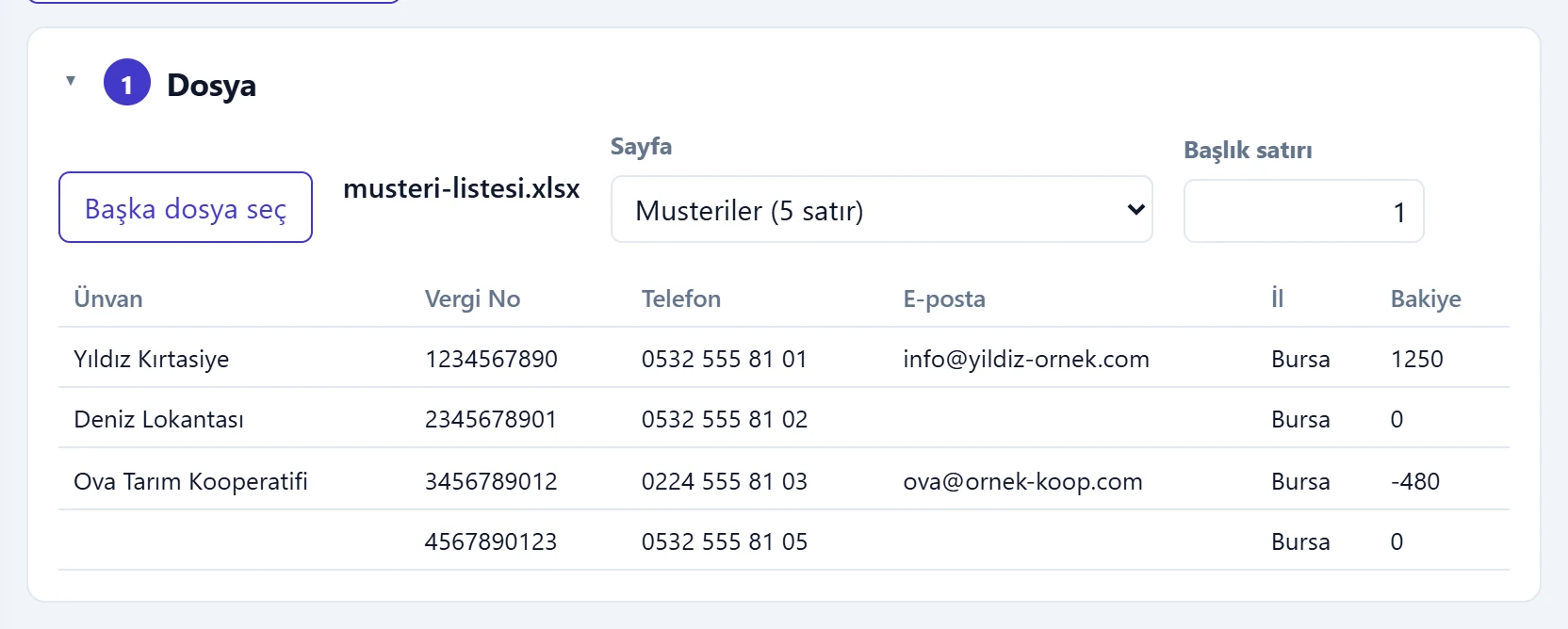
- 1Dosya seç Bilgisayarınızdan .xlsx dosyası seçer (en çok 10 MB).
- 2Seçilen dosya Yüklenen dosyanın adı.
- 3Örnek satırlar Seçili sayfanın başlıkları ve ilk dört satırı.
| Alan | Giriş | Açıklama |
|---|---|---|
| Başka dosya seç | Metin | Seçili dosyayı değiştirir; yeni dosya seçilince sayfa ve sütunlar yeniden okunur. |
| Sayfa | Listeden seçim | Dosyada birden çok sayfa varsa aktarılacak sayfa. Parantez içinde veri satırı sayısı görünür. |
| Başlık satırı | Metin | Sütun adlarının yazılı olduğu satır numarası (ön değer 1). Üstte başlık / logo satırları varsa artırın. |
2. Aktarım tanımı
Önce Nereye aktarılsın listesinden hedefi seçin; eşleştirme tablosu bu hedefin alanlarıyla dolar. Ardından Sütunları otomatik eşleştir başlıkları alan adlarıyla karşılaştırıp eşleştirir. Eşleşmeyen ya da yanlış eşleşen alanı tablodan düzeltin.
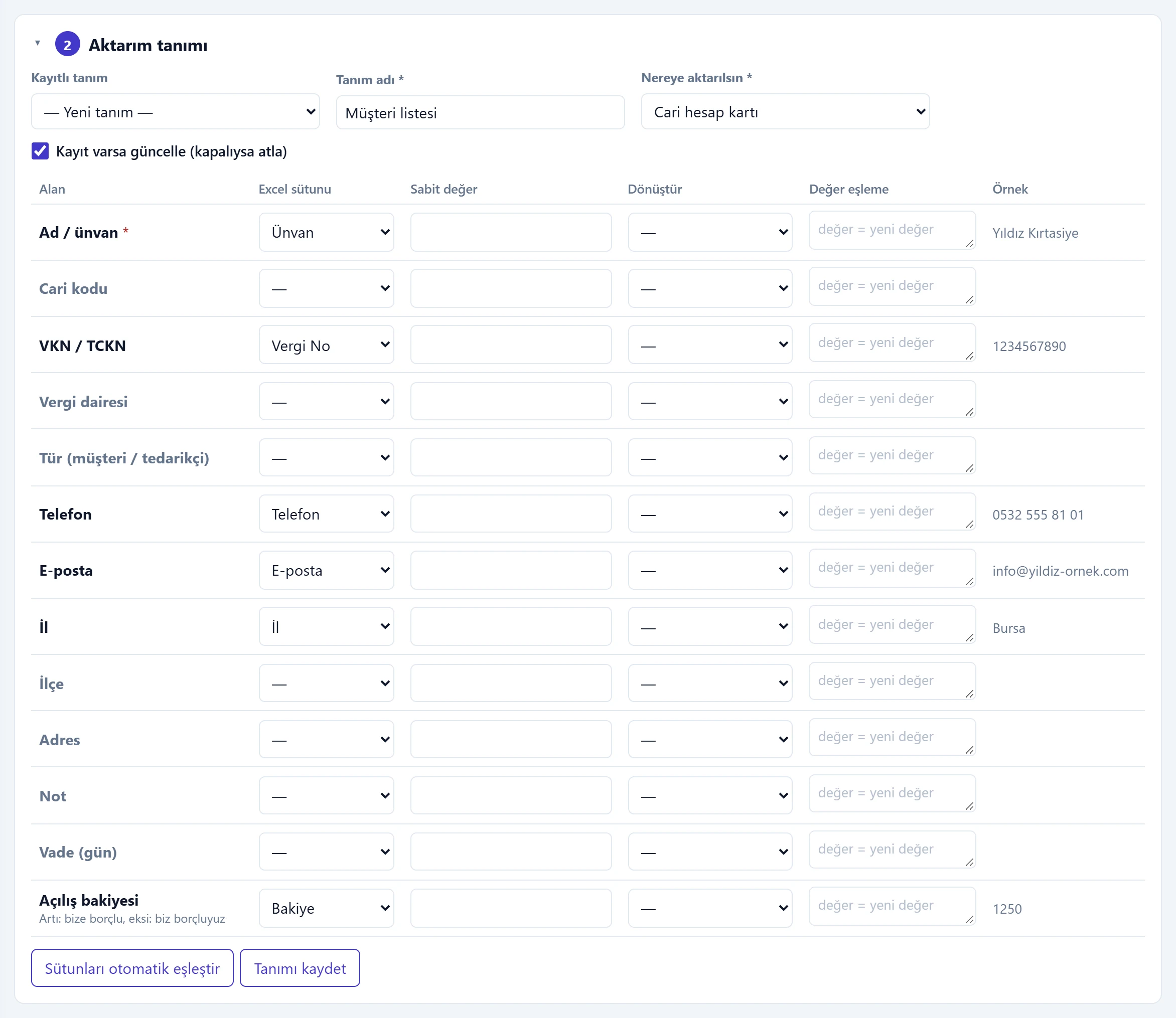
- 1Excel sütunu Alanın değerinin okunacağı Excel sütunu.
- 2Sabit değer Sütun yerine her satıra yazılacak sabit değer.
- 3Dönüştür Büyük / küçük harf ya da yalnız rakam dönüşümü.
- 4Değer eşleme Her satıra bir eşleme: Excel'deki değer = yazılacak değer.
- 5Örnek Eşleştirmeye göre ilk satırdan okunan değer.
- 6Sütunları otomatik eşleştir Sütun başlıklarına bakarak alanları kendiliğinden eşleştirir.
- 7Tanımı kaydet Eşleştirmeyi adıyla kaydeder; sonraki dosyalarda yeniden kullanılır.
| Alan | Giriş | Açıklama |
|---|---|---|
| Kayıtlı tanım | Listeden seçim | Daha önce kaydettiğiniz eşleştirmeyi geri çağırır. «— Yeni tanım —» boş bir tanımla başlar. |
| Tanım adı zorunlu | Metin | Tanımı kaydetmek için ad (ör. «Müşteri listesi»). Aynı adla ikinci tanım açılmaz. İpucu metni: «Ör. Poliçe listesi» |
| Nereye aktarılsın zorunlu | Listeden seçim | Satırların hangi kayda dönüşeceği: cari kart, malzeme, hizmet, cari açılış / dekont, sözleşme, teklif, sipariş, fatura, çek / senet ya da kasa / banka hareketi. |
| Kayıt varsa güncelle (kapalıysa atla) | Onay kutusu | Açıksa aynı kod / vergi numarasıyla kayıtlı kart güncellenir; kapalıysa o satır atlanır. |
Eşleştirme tablosunun sütunları:
| Sütun | Ne işe yarar |
|---|---|
| Alan | Hedef kaydın alanı. Yıldızlı (*) alanlar zorunludur; altındaki gri yazı ipucudur. |
| Excel sütunu | Değerin okunacağı sütun. «—» seçiliyse alan boş kalır. |
| Sabit değer | Dosyada sütun yoksa her satıra yazılacak sabit değer (ör. il için «Bursa»). |
| Dönüştür | BÜYÜK HARF, küçük harf, Baş Harfler Büyük ya da Yalnız rakam (telefon, vergi no için). |
| Değer eşleme | Her satıra bir eşleme: Excel'deki değer = yazılacak değer (ör. T = Tedarikçi). |
| Örnek | Dosyanın ilk satırından okunan değerin eşleştirme sonrası hali. |
Hedefe göre ekrandaki seçenekler değişir:
| Hedef | Ek seçenekler |
|---|---|
| Cari hesap kartı, Malzeme kartı, Hizmet kartı | Kayıt varsa güncelle (kapalıysa atla) |
| Sözleşme, Satış teklifi, Satış siparişi, Satış / Alış faturası | Kayıtlı cari varsa ona bağla, Cari bulunamazsa yeni cari aç; sözleşme ve teklifte Aktarınca onayla (taslakta bırakma). Fatura ve sipariş taslak açılır. Ek bilgi alanı ekle ile plaka, poliçe no gibi ek alanlar tanımlanır. |
| Cari açılış bakiyesi / dekont, Çek / senet portföyü, Kasa / banka hareketi | Cari bulunamazsa yeni cari aç ve hedefe özel kısa açıklama |
Tanımı kaydet eşleştirmeyi Tanım adı ile saklar. Sonraki dosyada Kayıtlı tanım listesinden seçmeniz yeterlidir. Kayıtlı bir tanım seçiliyken Tanımı sil düğmesi de görünür; silmek aktarılmış kayıtları etkilemez.
3. Önizle ve aktar
Önizle (kaydetmez) dosyayı tanıma göre dener ve hiçbir kayıt yazmadan sonucu gösterir. Sayaçlar eklenecek, güncellenecek, atlanan ve hatalı satır sayısını verir; tabloda her Excel satırının sonucu ve varsa hata açıklaması görünür. Aktar düğmesi yalnız önizlemede eklenecek ya da güncellenecek satır varsa açılır.
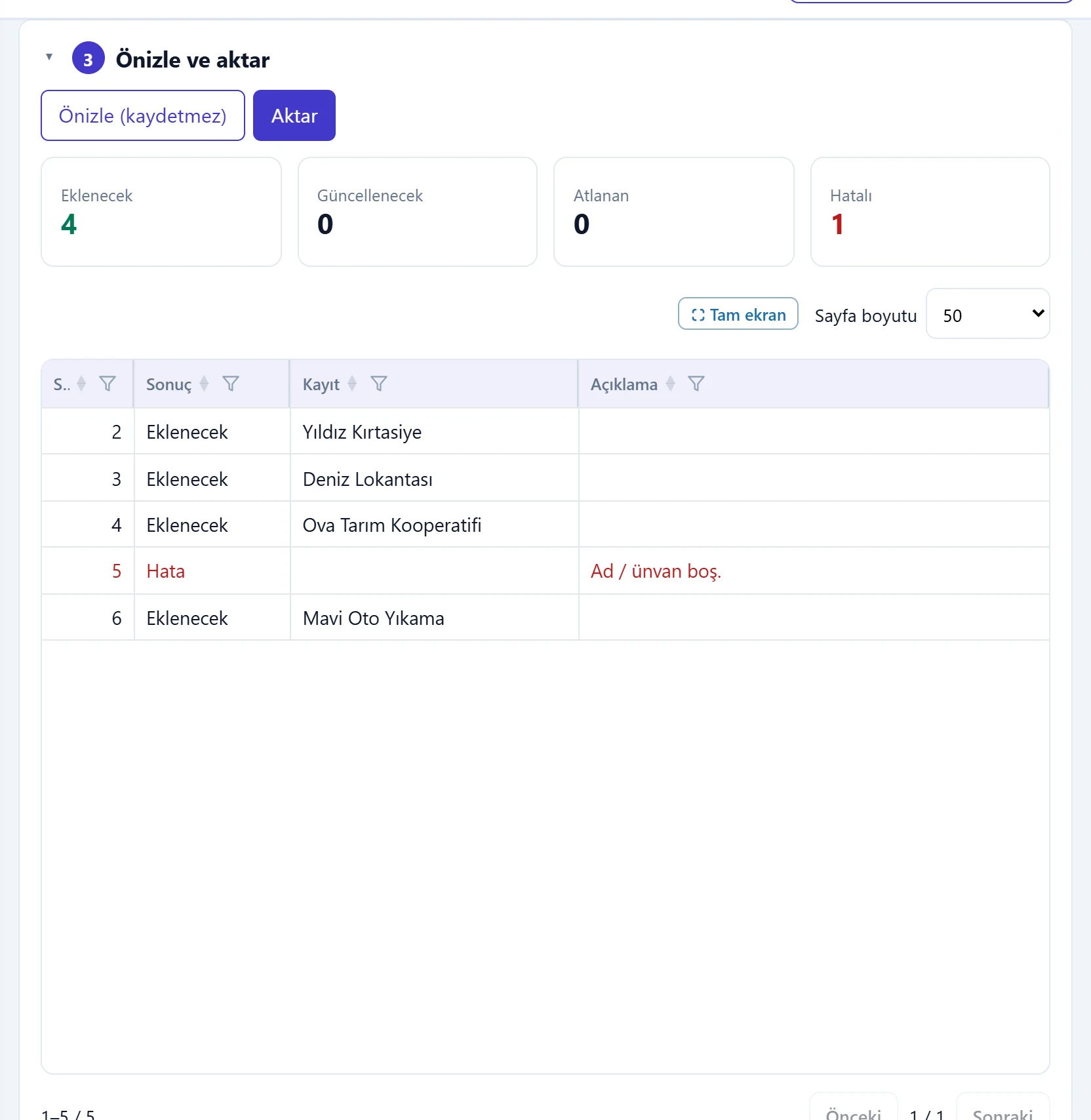
- 1Önizle (kaydetmez) Dosyayı tanıma göre dener; hiçbir kayıt yazmaz.
- 2Aktar Önizlemede eklenecek / güncellenecek satır varsa açılır; onay sorup kayıtları yazar.
- 3Sonuç sayaçları Eklenecek, güncellenecek, atlanan ve hatalı satır sayısı.
- 4Satır sonucu Her Excel satırı için sonuç ve açıklama.
Son aktarımlar
En alttaki panel yapılan aktarımları tarih, tanım, hedef, dosya, başarılı ve hatalı satır sayısıyla listeler. Geri al aktarımı geri çevirir: açılan kayıtlar silinir, güncellenen kartlar önceki haline döner, açılan belgeler iptal edilir. Geri alınan aktarım satırında «Geri alındı» ve zamanı yazar.
Adım adım: cari listesini aktarmak
- Excel dosyası seç (.xlsx) ile listeyi seçin; doğru Sayfa'nın seçili olduğunu ve örnek satırları kontrol edin.
- Başlıklar ilk satırda değilse Başlık satırı numarasını düzeltin.
- Nereye aktarılsın listesinden Cari hesap kartı'nı seçin.
- Sütunları otomatik eşleştir'e basın; Ad / ünvan gibi zorunlu alanların eşleştiğini kontrol edin.
- Gerekirse Dönüştür ve Değer eşleme ile değerleri düzeltin; Örnek sütununa bakın.
- Tanım adı yazıp Tanımı kaydet'e basın (isteğe bağlı).
- Önizle (kaydetmez) ile sonucu görün; hatalı satırları Excel'de düzeltip dosyayı yeniden seçin.
- Aktar'a basın ve onay penceresinde sayıları kontrol edip onaylayın.
Açılış bakiyesi aktarırken artı tutar «bize borçlu», eksi tutar «biz borçluyuz» anlamına gelir (alanın altındaki ipucu).
Aktarım onaylanınca kayıtlar hemen yazılır. Yanlış bir aktarımı elle düzeltmek yerine Son aktarımlar'dan Geri al kullanın; böylece açılan kartlar, belgeler ve bakiyeler birlikte geri alınır.
Sık karşılaşılan uyarılar
| Uyarı | Nedeni | Çözüm |
|---|---|---|
| Dosya 10 MB'tan büyük olamaz. | Seçilen dosya 10 MB'tan büyük. | Dosyayı bölün ya da gereksiz sayfaları silin. |
| Dosya Excel (.xlsx) olarak açılamadı. | Dosya .xls, .csv ya da bozuk. | Excel'de «.xlsx» olarak yeniden kaydedin. |
| Tanım adı zorunlu. | Tanım adı boşken Tanımı kaydet'e basıldı. | Tanıma bir ad verin. |
| Bu adla bir tanım zaten var. | Aynı adlı kayıtlı tanım var. | Başka ad verin ya da kayıtlı tanımı seçip güncelleyin. |
| Ad / ünvan boş. | Cari aktarımında satırın ad sütunu boş. | Excel'de adı doldurun ya da satırı silin. |
| Kod ve ad zorunlu. | Malzeme / hizmet satırında kod veya ad yok. | İki sütunu da eşleştirip doldurun. |
| Kayıtlı; güncelleme kapalı. | Kart zaten var ve Kayıt varsa güncelle kapalı. | Güncellemek istiyorsanız seçeneği işaretleyin. |
| Kalem yok: tutar, birim fiyat ya da kalem açıklaması eşleştirin. | Belge aktarımında kalem bilgisi eşleşmemiş. | Tutar veya birim fiyat ve kalem sütunlarını eşleştirin. |
| Bu carinin açılış bakiyesi zaten girilmiş. Değiştirmek için önce ekstreden iptal edin. | Cari için önceden açılış kaydı var. | Eski açılışı ekstreden iptal edip yeniden aktarın. |
| Bu seri numarası zaten kayıtlı. | Çek / senet portföyde aynı seri numarasıyla var. | Satırı dosyadan çıkarın. |
| Kasa / banka hesabı boş. | Kasa / banka hareketinde hesap sütunu boş. | Hesap adını tanımlı kasa / banka adıyla aynı yazın. |