
 AsyaTicari
 AsyaRestoran
 AsyaOtel
 AsyaCrm
 AsyaKlinik
 AsyaSpor
 AsyaSSH
 AsyaEmlak
 AsyaFilo
 AsyaPuantaj
 AsyaİSG
 AsyaİHD
 Kolay Öğren
AsyaİSG · Stok
Stok kartları
Malzeme (stok) kartlarını listeleme, arama, yeni kart açma: kimlik, fiyat ve KDV, stok takibi, ürün resmi, birimler ve barkodlar, alerjenler.
Bu ekran yakın zamanda değişti. 2026-11-19 tarihli kod değişikliğinden sonra görseller yeniden çekilecek; metin güncel, bazı görseller eski görünebilir.
Stok kartları ekranında sattığınız ve aldığınız ürünlerin kartları tutulur: kod, ad, barkod, birim seti, fiyat, KDV, kritik stok, lot / seri takibi ve ürün resmi. Ekranın üstündeki sekmelerle hizmet, birim, birim seti ve döviz tanımlarına da geçebilirsiniz.
Ekrana ulaşma
Sol menüden Stok → Stok kartları'na tıklayın.
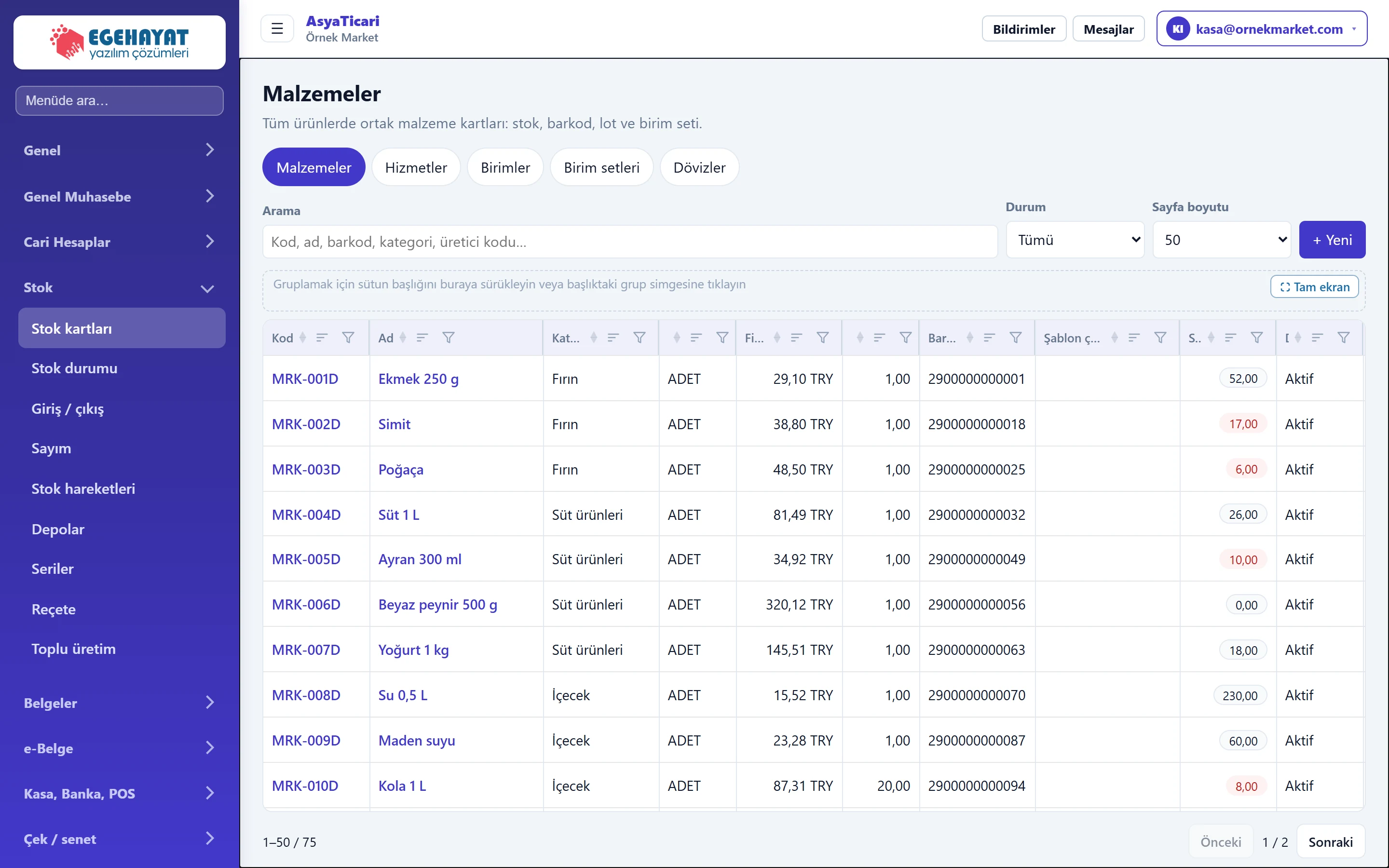
- 1Malzemeler Ekran başlığı.
- 2Sekmeler Malzeme, hizmet, birim, birim seti ve döviz tanımları arasında geçiş.
- 3Arama Kod, ad, barkod, kategori veya üretici koduyla süzer.
- 4Durum Aktif / pasif kartlar.
- 5+ Yeni Yeni stok kartı açar.
- 6Stok Tüm depolardaki eldeki miktar.
- 7İşlemler Düzenle, kopyala, stok girişi / çıkışı, hareketler.
Arama ve süzgeç

- 1+ Yeni Yeni kart formunu açar.
| Alan | Giriş | Açıklama |
|---|---|---|
| Arama | Metin | Kod, ad, barkod, kategori veya üretici kodunun bir kısmı. İpucu metni: «Kod, ad, barkod, kategori, üretici kodu…» |
| Durum | Listeden seçim | Tümü, yalnız aktif veya yalnız pasif kartlar. Seçenekler: Tümü · Aktif · Pasif |
| Sayfa boyutu | Listeden seçim | Bir sayfada kaç kart görüneceği. Seçenekler: Otomatik · 25 · 50 · 100 · 200 · Tümü |
Listede Stok sütunu tüm depolardaki eldeki miktarı, Şablon çeşitleri kod şablonuyla açılmış varyantları gösterir. Sütun başlığına tıklayarak sıralayabilir, sütunu gruplama alanına sürükleyerek gruplayabilirsiniz.
Satır işlemleri
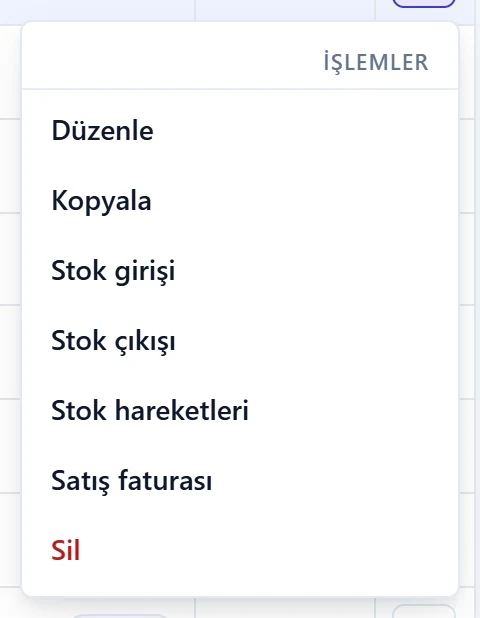
- 1Düzenle Kartı düzenler.
- 2Kopyala Kartın kopyasıyla yeni kart açar.
- 3Stok girişi Bu malzeme için Stok durumu ekranında giriş formu açar.
- 4Stok hareketleri Malzemenin stok hareketleri.
- 5Satış faturası Malzeme satırı hazır satış faturası.
Yeni stok kartı: adım adım
- + Yeni'ye basın.
- Kimlik panelinde Kod, Ad ve Birim seti'ni doldurun; barkodu okutun.
- Fiyat / vergi panelinde satış fiyatını ve KDV oranını girin.
- Stok panelinde kritik stok seviyesini ve takip seçeneklerini belirleyin; isterseniz ürün resmi yükleyin.
- Kaydet'e basın.
Form panellerden oluşur; panel başlığına tıklayınca kapanır / açılır.
Üretici
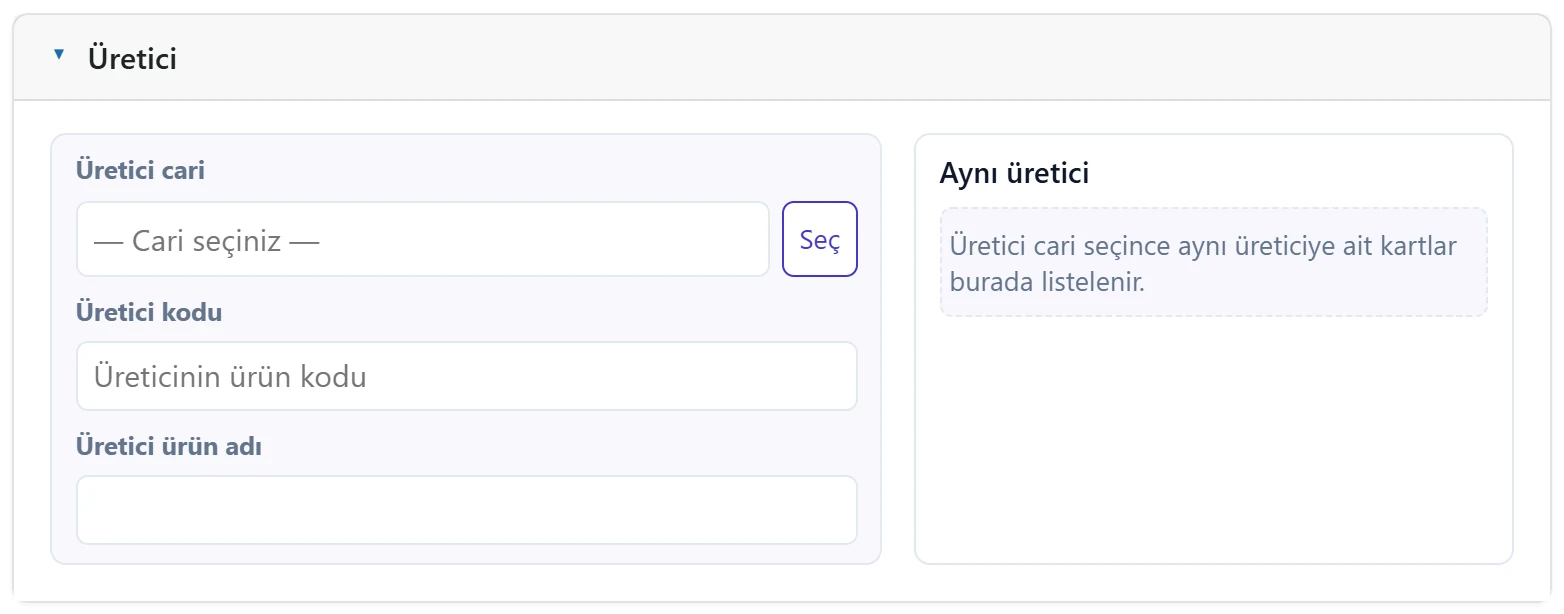
- 1Eşleşen kartlar Aynı üreticiye ait kartlar; mükerrer kart açmayı önler.
| Alan | Giriş | Açıklama |
|---|---|---|
| Üretici cari | Metin | Ürünü üreten firma (cari kartı). Seçince aynı üreticinin kartları sağda listelenir. İpucu metni: «— Cari seçiniz —» |
| Üretici kodu | Metin | Üreticinin kendi ürün kodu; aramada da kullanılır. İpucu metni: «Üreticinin ürün kodu» |
| Üretici ürün adı | Metin | Üreticinin ürüne verdiği ad. |
Kimlik
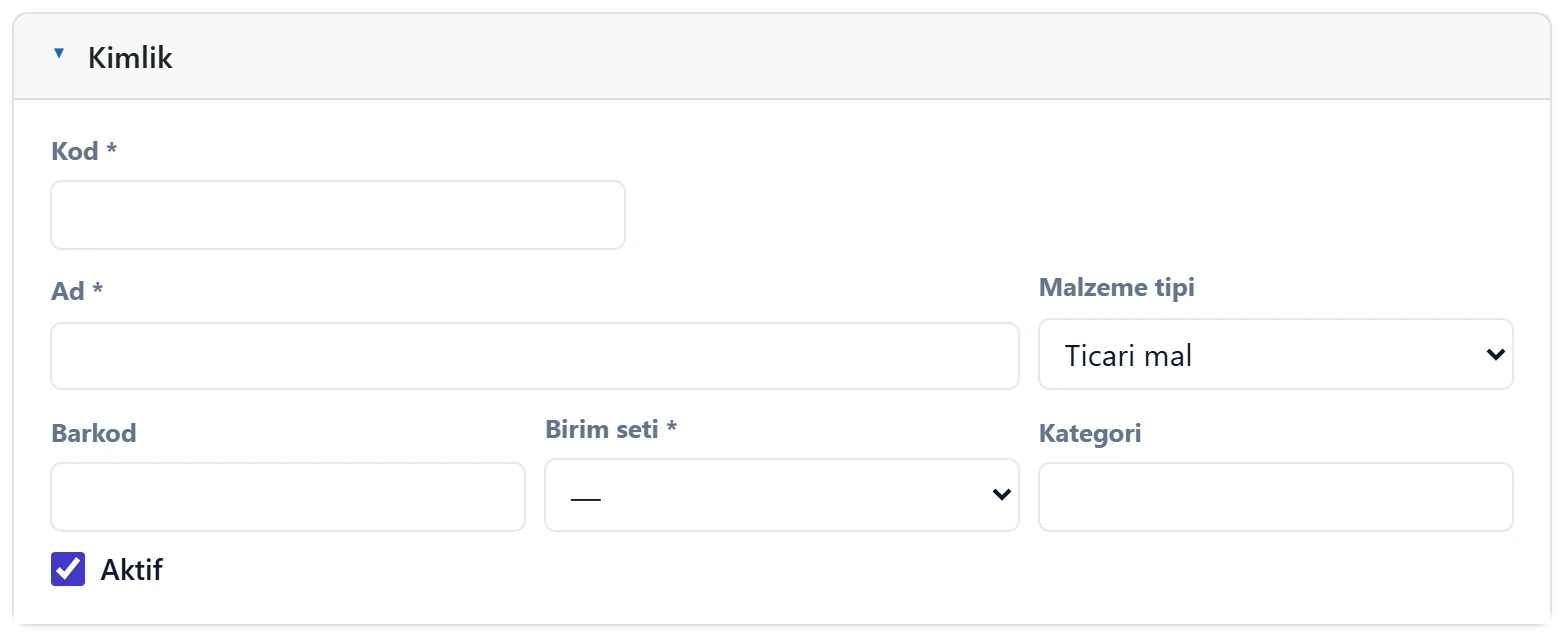
- 1Kimlik Panel başlığı; tıklayınca kapanır / açılır.
| Alan | Giriş | Açıklama |
|---|---|---|
| Kod zorunlu | Metin | Stok kodu. Zorunlu; kod şablonu varsa önerilir. |
| Ad zorunlu | Metin | Ürün adı; satış ekranlarında ve faturada görünür. Zorunlu. |
| Malzeme tipi | Listeden seçim | Ticari mal, mamul, yarı mamul, hammadde, karma koli… Reçete yalnız mamul, yarı mamul, karma koli ve set menüde açılır. Seçenekler: Ticari mal · Hammadde · Yarı mamul · Mamul · Tüketim malzemesi · Karma koli · Set menü · Sanal ürün |
| Barkod | Metin | Ürünün ana barkodu; hızlı satış ve stok ekranlarında okutulur. |
| Birim seti zorunlu | Listeden seçim | Ürünün birimleri (adet, koli, kg…). Zorunlu. Seçenekler: DMO-ADET-K12 — Adet + Koli (12) · DMO-SAAT — Saat · SYS-ADET-PAKET — Adet / paket / koli · SYS-KG-CUVAL — Kilogram / çuval · SYS-LT-PET — Litre / pet / bidon |
| Kategori | Metin | Ürün grubu (ör. «Süt ürünleri»); hızlı satışta ve raporlarda gruplar. |
| Aktif | Onay kutusu | İşareti kaldırılan kart yeni belgelerde seçilemez. |
Fiyat / vergi
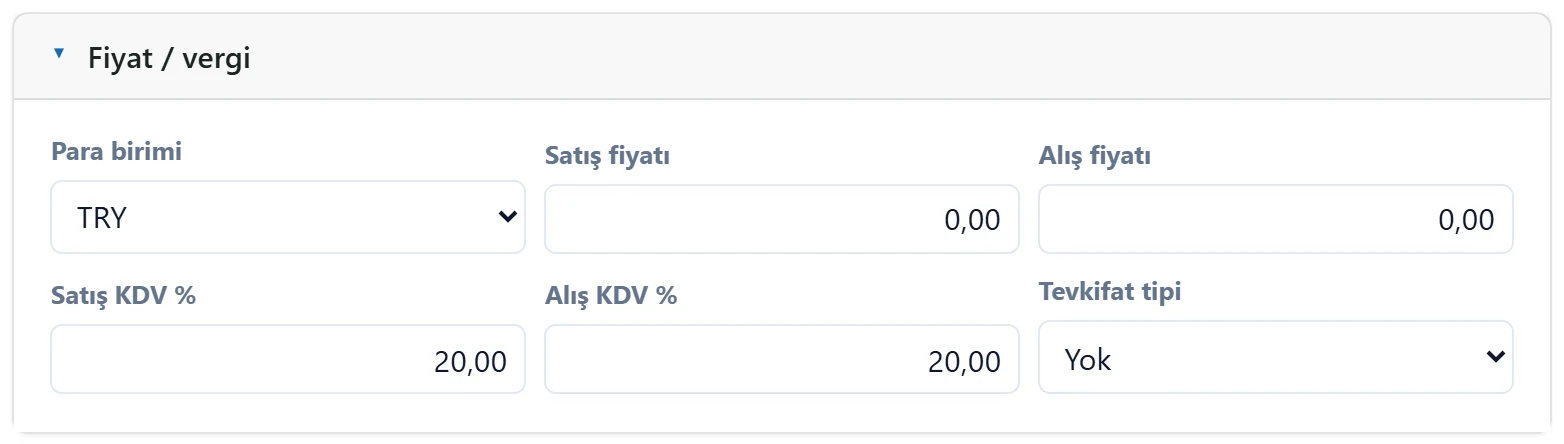
- 1Fiyat / vergi Panel başlığı.
| Alan | Giriş | Açıklama |
|---|---|---|
| Para birimi | Listeden seçim | Fiyatların para birimi. Seçenekler: TRY · EUR — Euro · GBP — İngiliz Sterlini · TRY — Türk Lirası · USD — ABD Doları |
| Satış fiyatı | Metin | Belgeye ve hızlı satışa gelen ön değer satış fiyatı. |
| Alış fiyatı | Metin | Alış belgelerine gelen ön değer fiyat. |
| Satış KDV % | Metin | Satışta uygulanacak KDV oranı (ön değer %20). |
| Alış KDV % | Metin | Alışta uygulanacak KDV oranı. |
| Tevkifat tipi | Listeden seçim | KDV tevkifatı uygulanan ürünlerde tevkifat kodu. |
Perakende satışta fiyatları çoğunlukla KDV dahil yazarsınız. Bu durumda Stok panelinde Satış fiyatı KDV dahil'i işaretleyin; aksi hâlde fiyatın üstüne KDV eklenir.
Stok
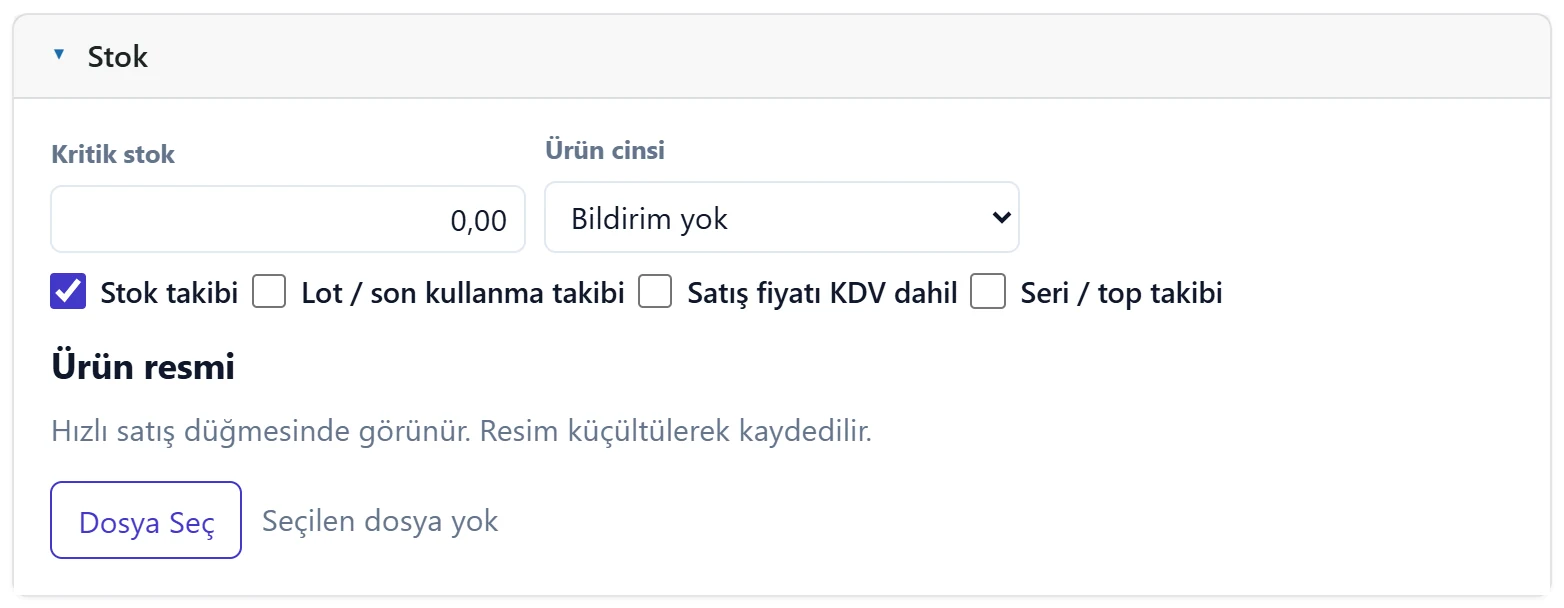
- 1Ürün resmi Ürün resmi; hızlı satış düğmesinde görünür.
| Alan | Giriş | Açıklama |
|---|---|---|
| Kritik stok | Metin | Eldeki miktar bunun altına inince Stok durumu ve Bugün ekranında uyarı çıkar. |
| Ürün cinsi | Listeden seçim | Bitki koruma veya gübre ise bildirim takibi için seçin. Seçenekler: Bildirim yok · Bitki koruma · Gübre |
| Stok takibi | Onay kutusu | İşaretliyse satış ve alışta stok miktarı düşer / artar. Hizmet benzeri ürünlerde kaldırın. |
| Lot / son kullanma takibi | Onay kutusu | Girişte lot ve son kullanma tarihi sorulur; Stok durumunda SKT uyarısı verir. |
| Satış fiyatı KDV dahil | Onay kutusu | Satış fiyatı KDV dahil yazılmışsa işaretleyin (perakendede olağan). |
| Seri / top takibi | Onay kutusu | Her birim / top ayrı seri koduyla izlenir (Stok → Seriler). |
Alt malzeme / hizmet
Kartın kalite içeriğini (ör. iplik oranları) tanımlar; üretim reçetesinden ayrıdır.
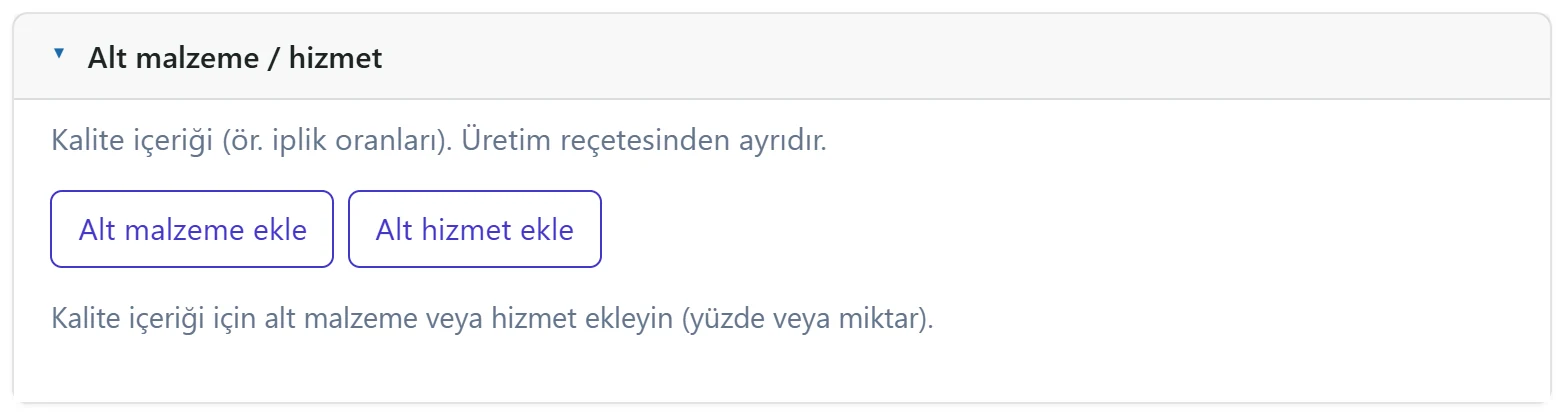
- 1Alt malzeme ekle İçerik olarak alt malzeme ekler (yüzde veya miktarla).
- 2Alt hizmet ekle İçerik olarak hizmet ekler.
Birimler
Birim seti seçilince setteki birimler (adet, koli…) burada listelenir. Her birime ayrı barkod yazabilir, satışta / alışta kullanılıp kullanılmayacağını işaretleyebilirsiniz. Stok her zaman ana birimde tutulur.
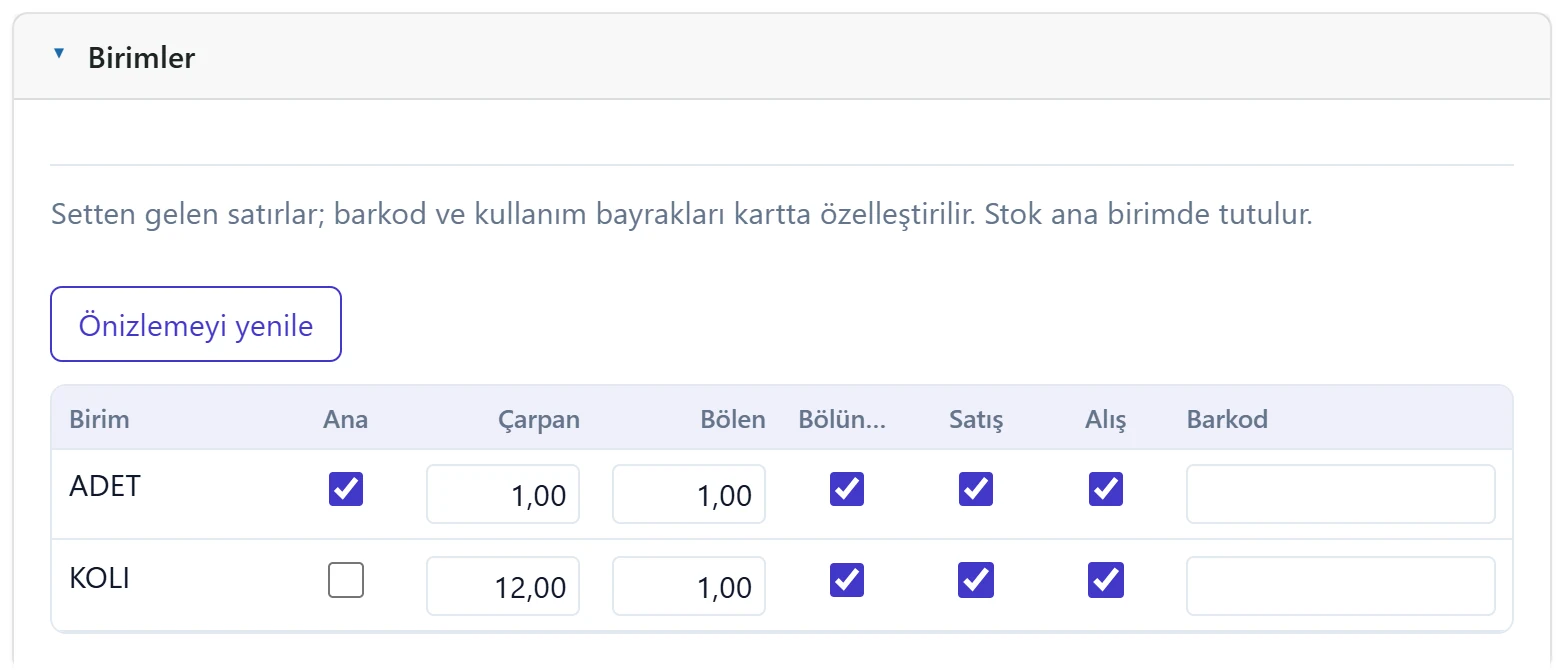
- 1Birim satırları Birim setinden gelen satırlar; barkod ve kullanım bayrakları kartta düzeltilir.
- 2Sütunlar Birim, çarpan, barkod ve satış / alış / reçetede kullanım.
İş yeri / açıklama
Ürün açıklaması, porsiyon enerjisi ve alerjen bilgisi girilir. Alerjen için İçerir işaretlenirse satışta uyarı çıkar; Eser daha silik gösterilir.
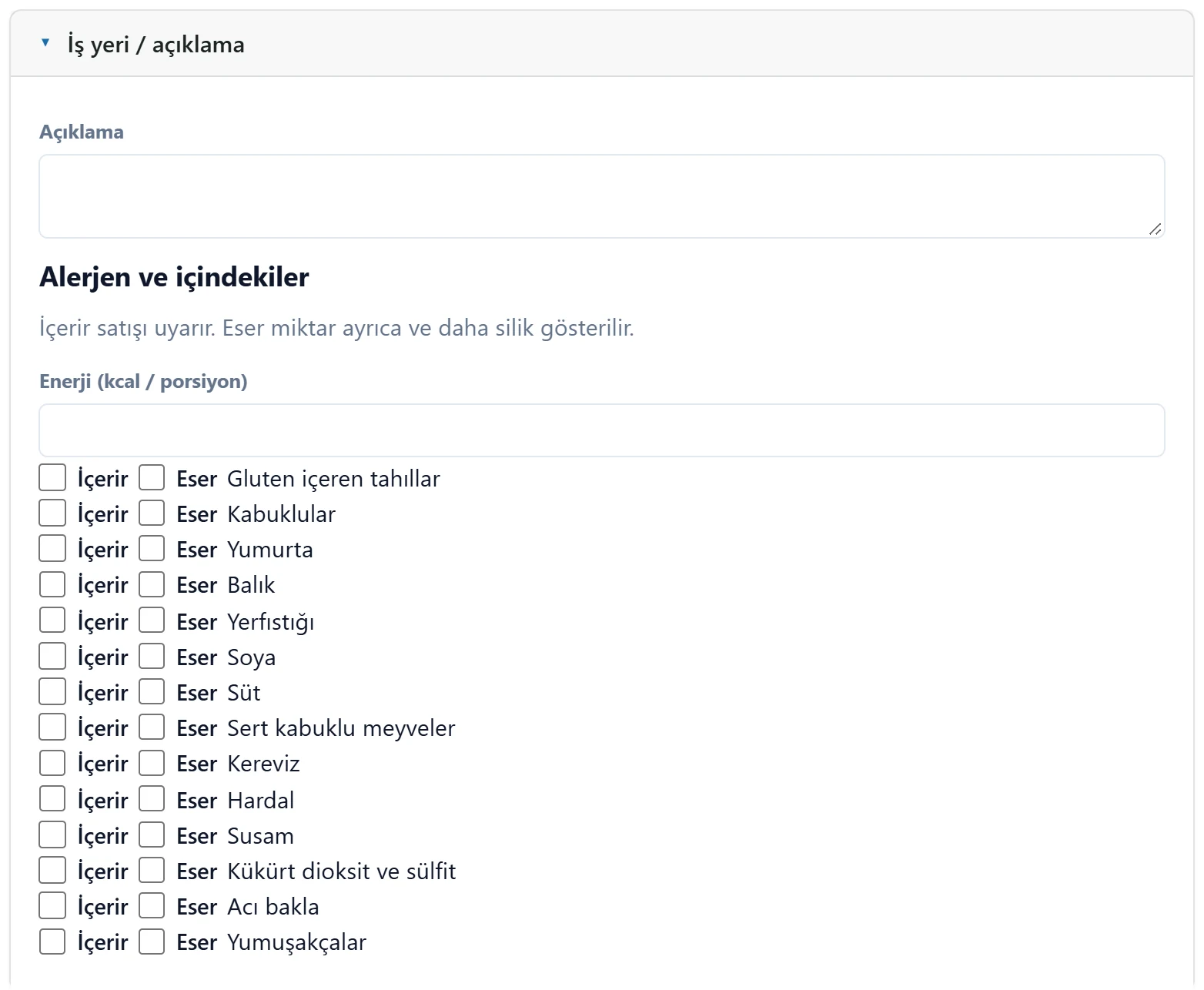
- 1Açıklama Ürün açıklaması.
- 2Enerji Porsiyon başına enerji (kcal).
- 3Alerjenler Her alerjen için «İçerir» veya «Eser» işaretlenir; satışta uyarı çıkar.
Kartı silmek yerine Aktif işaretini kaldırın. Pasif kart eski belgelerde görünmeye devam eder, yeni belgelerde seçilemez.
Sık karşılaşılan uyarılar
| Uyarı | Nedeni | Çözüm |
|---|---|---|
| Kod ve ad zorunlu. | Kod veya Ad boş. | İki alanı da doldurun. |
| Birim seti zorunlu. | Birim seti seçilmedi. | Listeden birim seti seçin (ör. Adet). |
| Aynı özelliklere sahip kayıt var; bu şekilde kart açılamaz. «Yeni numaratör ver» ile devam edebilirsiniz. | Kod şablonundaki seçimlerle aynı kart zaten var. | Var olan kartı kullanın ya da yeni numara alın. |
| Resim okunamadı; daha küçük bir dosya seçin. | Resim dosyası çok büyük veya bozuk. | Daha küçük bir JPG / PNG seçin. |
| Birim seti satırları yüklenemedi. | Seçilen birim setinin satırları okunamadı. | Birim setini yeniden seçin; sürerse Tanımlar → Birim setleri'ni kontrol edin. |