
 AsyaTicari
 AsyaRestoran
 AsyaOtel
 AsyaCrm
 AsyaKlinik
 AsyaSpor
 AsyaSSH
 AsyaEmlak
 AsyaFilo
 AsyaPuantaj
 AsyaİSG
 AsyaİHD
 Kolay Öğren
AsyaKlinik · Hasta işlemleri
Hasta kartı
Hastanın bütün kaydı tek sayfada: bilgiler, randevular, muayeneler, reçeteler, hesap, dokümanlar, tetkikler ve hızlı işlem düğmeleri.
Hasta kartı, bir hastanın kliniğe ait bütün kayıtlarını tek sayfada toplar. Hastalar listesinde satırdaki Aç düğmesiyle ya da sol menüdeki Hasta ara… kutusundan açılır. Sayfa yukarıdan aşağı: üst bilgi ve işlem düğmeleri, hasta / adres bilgileri ve sırasıyla not, randevu, muayene, reçete, hesap, doküman, rapor ve tetkik listeleri.
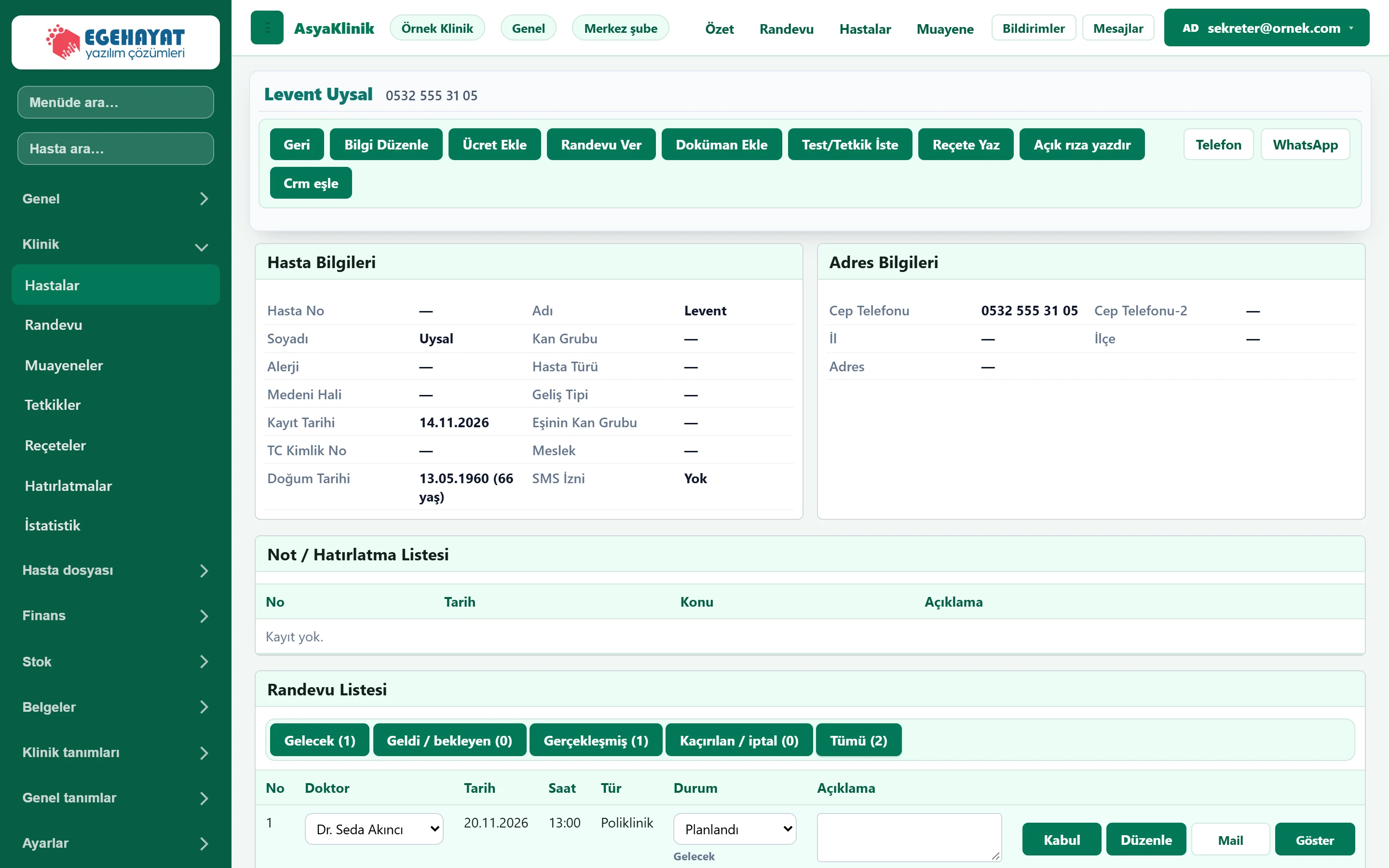
- 1Hasta kimliği Hastanın adı, protokol numarası ve telefonu; sayfa kayarken üstte sabit kalır.
- 2İşlem düğmeleri Kartta en sık yapılan işler: bilgi düzenleme, ücret, randevu, doküman, tetkik, reçete, açık rıza.
- 3Hasta Bilgileri Kimlik, kan grubu, alerji, geliş tipi ve SMS izni.
- 4Adres Bilgileri Telefonlar ve adres.
- 5Randevu Listesi Hastanın randevuları; buradan kabul edilir veya düzenlenir.
Üst bilgi ve işlem düğmeleri
Hastanın adı, protokol numarası, telefonu ve kan grubu sayfa kayarken üstte kalır. Hastaya kritik alerji yazılmışsa altında kırmızı Alerji / dikkat uyarısı görünür.
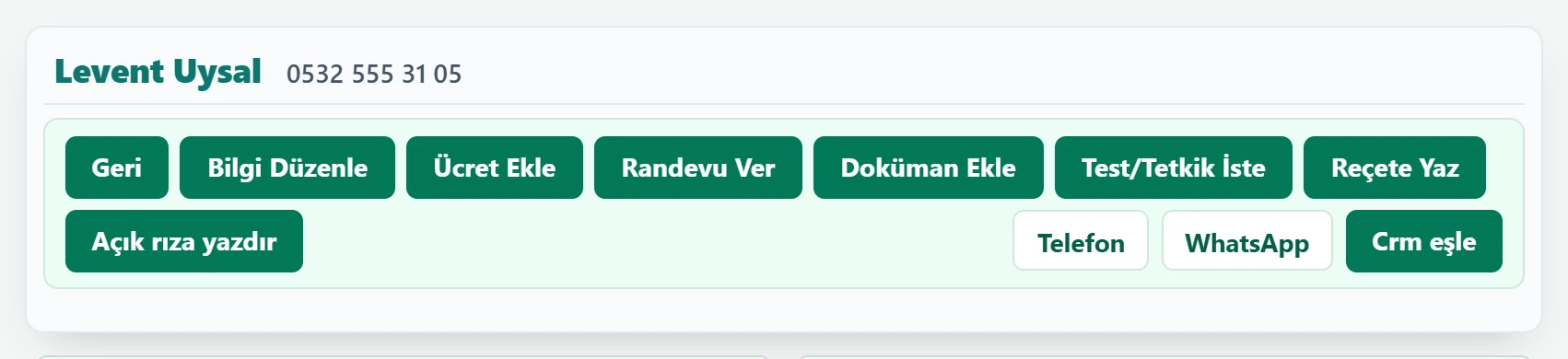
- 1Geri Hasta listesine döner.
- 2Bilgi Düzenle Hasta kartı penceresini açar (Yeni hasta penceresiyle aynı sekmeler).
- 3Ücret Ekle Hastaya ücret / hizmet yazar; istenirse aynı anda tahsilat alır.
- 4Randevu Ver Bu hastaya yeni randevu verir.
- 5Doküman Ekle Hastanın dosyasına PDF veya görüntü ekler.
- 6Test/Tetkik İste Tetkik isteği ekranını bu hasta seçili açar.
- 7Reçete Yaz Reçeteler ekranını bu hasta seçili açar.
- 8Açık rıza yazdır KVKK açık rıza metnini hastanın bilgileriyle yazdırır.
- 9Telefon Telefonla arar (telefon uygulaması açılır).
- 10WhatsApp WhatsApp'ta hastayla yazışma açar.
- 11Crm eşle Hastayı AsyaCrm cari kartıyla eşler.
Bilgi Düzenle, yeni hasta kaydındaki pencerenin aynısını açar (Kimlik, Tıbbi, Notlar & iletişim sekmeleri); alanların açıklaması için Yeni hasta kaydı konusuna bakın. Telefon ve WhatsApp düğmeleri yalnız hastanın telefonu kayıtlıysa görünür.
Hasta ve adres bilgileri
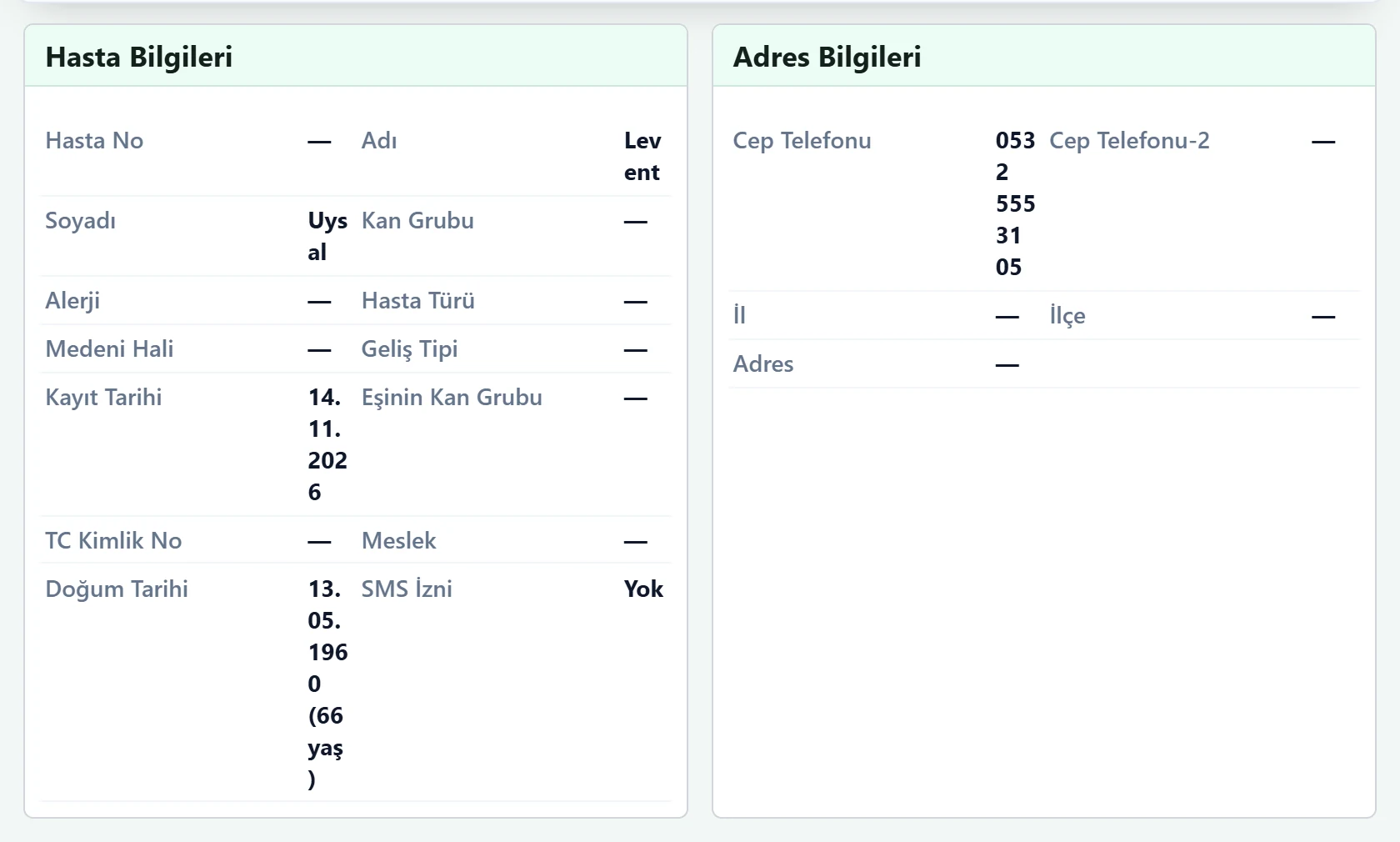
- 1Hasta No Kliniğin protokol / dosya numarası.
- 2Alerji Kritik alerji uyarısı; doluysa üstte kırmızı uyarı da çıkar.
- 3Doğum tarihi Doğum tarihi ve bugünkü yaşı.
- 4SMS izni SMS ile bilgilendirme izni (İYS).
- 5Adres Bilgileri Cep telefonları, il / ilçe ve açık adres.
Bu alanlar salt okunurdur; değiştirmek için Bilgi Düzenle'yi kullanın.
Not / Hatırlatma listesi

- 1Sütunlar Bu hastaya açılmış hatırlatmalar: tarih, konu, açıklama.
Hastaya Hatırlatmalar ekranında açılmış notlar burada listelenir; Göster hatırlatmalar ekranını bu hasta için açar.
Randevu listesi
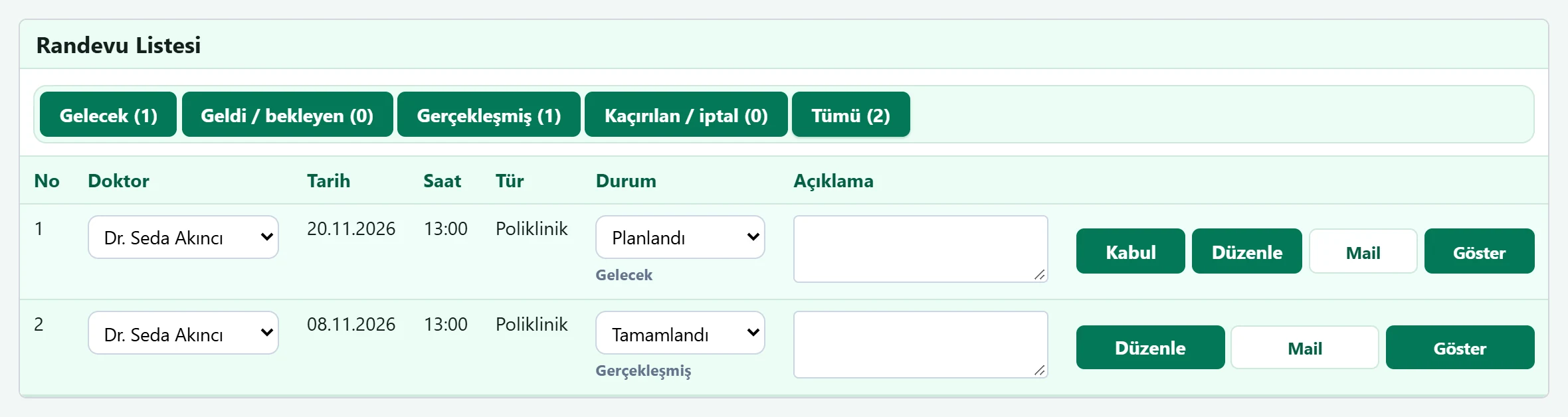
- 1Gelecek (1) Bugünden sonraki randevular (ilk açılışta seçili).
- 2Geldi / bekleyen (0) Gelmiş, kabul bekleyen randevular.
- 3Gerçekleşmiş (1) Muayenesi yapılmış randevular.
- 4Kaçırılan / iptal (0) Gelinmeyen veya iptal edilen randevular.
- 5Tümü (2) Hastanın bütün randevuları.
- 6Doktor Doktoru buradan değiştirince hemen kaydedilir.
- 7Durum Durumu değiştirince hemen kaydedilir; «Kabul edildi» muayene kaydını açar.
- 8Açıklama Randevu notu; kutudan çıkınca kaydedilir.
- 9Satır işlemleri Kabul / Muayeneye git, Düzenle, Mail ve Göster.
Üstteki düğmeler listeyi süzer; parantez içindeki sayı o gruptaki randevu adedidir. Satırdaki Doktor ve Durum listelerinden yapılan değişiklik hemen kaydedilir. Bir randevuyu muayeneye almak için Kabul'e basın; muayene kaydı açılır ve satırda Muayeneye git görünür. Göster randevu detayını açar (Randevu detay konusu).
Muayene listesi

- 1Muayene sonucu Muayene sonucu; yoksa tanı, bulgu veya şikâyet gösterilir.
- 2Satır işlemleri Göster: muayene kaydını açar. Kesinleşmemiş muayenede Düzenle de görünür.
Reçete listesi
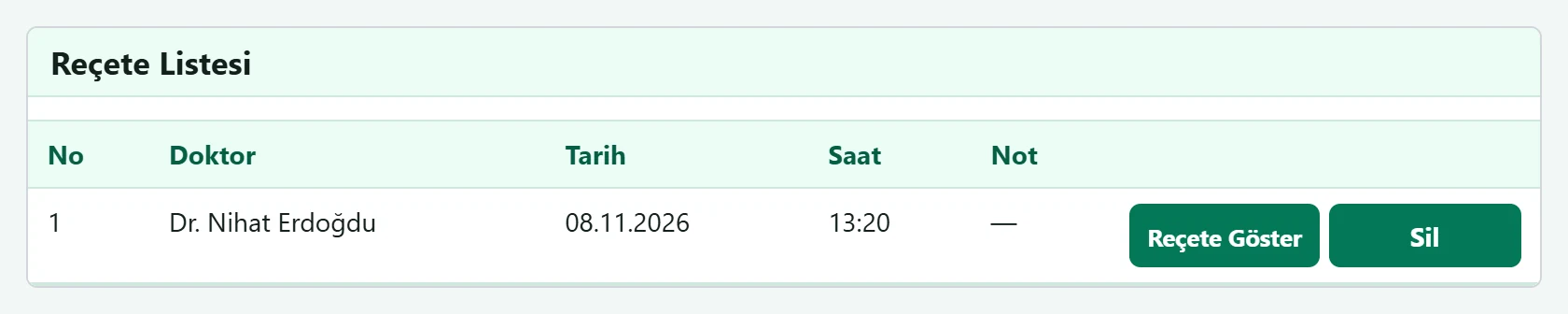
- 1Reçete Göster Reçeteyi açar; buradan yazdırılır.
- 2Sil Reçeteyi siler.
Hesap işlem listesi

- 1Alınacak Hastaya yazılan ücret.
- 2Alındı Alınan ödeme.
- 3Bakiye Kalan borç; sıfırdan büyükse renkli görünür.
- 4Toplam Bütün işlemlerin toplamı.
- 5Satır işlemleri Göster, Düzenle (Hesaplar ekranında açılır) ve Sil.
Hastanın cari kartı yoksa listenin üstünde Cari bilgisi yok uyarısı ve Cari Kartı Aç düğmesi çıkar; ücret yazmadan önce cari kartı açın.
Doküman ve rapor listeleri

- 1Sütunlar Yüklenen dosyalar: tarih, saat, açıklama; Göster ile önizlenir.

- 1Sütunlar Kategorisi «Rapor» olarak yüklenen dosyalar.
Test / Tetkik listesi

- 1İstenen testler Aynı istemde istenen tetkikler.
- 2Test/Tetkik Göster Tetkik isteği ekranını açar.
- 3Sonuç yükle Laboratuvar sonucunu (PDF / görüntü, en çok 15 MB) isteme ekler.
- 4İstemi sil İstemi siler.
Aynı anda istenen tetkikler tek satırda toplanır. Sonuç yükle ile laboratuvar sonucunu (PDF veya görüntü) isteme ekleyin; yüklenen her dosya için Sonucu aç ve Sonucu sil düğmeleri çıkar.
Ücret eklemek
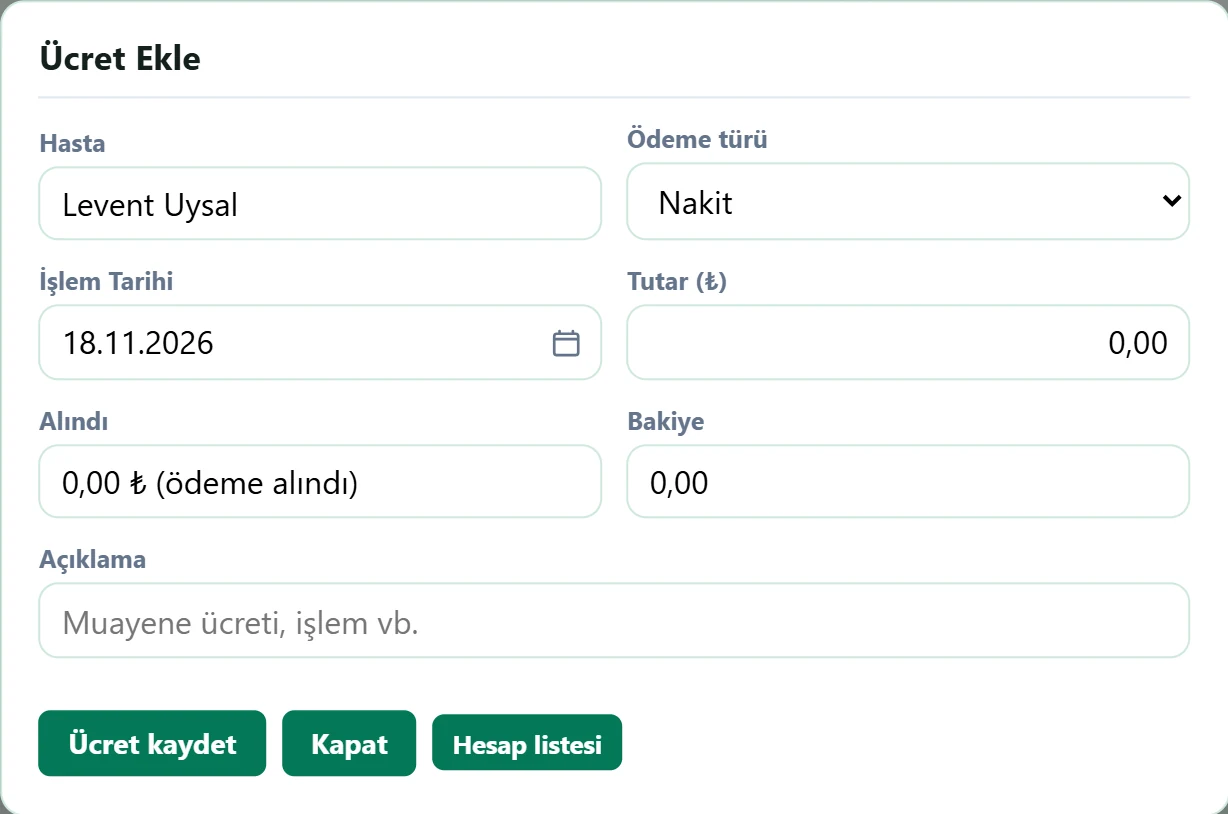
- 1Ücret kaydet Ücreti kaydeder; hesap listesine ve hizmet fişine yazılır.
- 2Hesap listesi Hastanın Hesaplar ekranındaki listesini açar.
| Alan | Giriş | Açıklama |
|---|---|---|
| Hasta | Metin | Kartı açık olan hasta; değiştirilemez. |
| Ödeme türü | Listeden seçim | Nakit, Kredi Kartı, Havale / EFT, POS, Diğer veya Açık hesap. Açık hesapta ücret borç olarak yazılır, istenirse kısmi ödeme alınır. Seçenekler: Nakit · Kredi Kartı · Havale / EFT · POS · Diğer · Açık hesap |
| İşlem Tarihi | Tarih | Ücretin yazılacağı gün; bugün gelir. |
| Tutar (₺) | Metin | Ücret tutarı. Açık hesap dışında bu tutarın tamamı tahsil edilmiş sayılır. |
| Alındı | Metin | Açık hesap dışında tutarın tamamı; kendiliğinden dolar. |
| Bakiye | Metin | Kalan borç; kendiliğinden hesaplanır. |
| Açıklama | Metin | Ücretin açıklaması (ör. «Muayene ücreti»). Zorunlu. İpucu metni: «Muayene ücreti, işlem vb.» |
- Üstteki Ücret Ekle'ye basın.
- Ödeme türünü seçin. Hasta hemen ödüyorsa Nakit, Kredi Kartı, Havale / EFT veya POS; borç olarak yazılacaksa Açık hesap.
- Tutar ve Açıklama'yı yazın. Açık hesapta hasta bir kısmını ödediyse Alındı — kısmi (₺) ve Kısmi ödeme şekli alanlarını doldurun; Bakiye kendiliğinden hesaplanır.
- Ücret kaydet'e basın. Ücret Hesap işlem listesine ve otomatik hizmet fişine yazılır.
Hizmet fişine hangi hizmet kartının ve KDV oranının yazılacağı Ayarlar → Parametreler → Hasta ücreti / hizmet fişi bölümünden belirlenir.
Randevu vermek
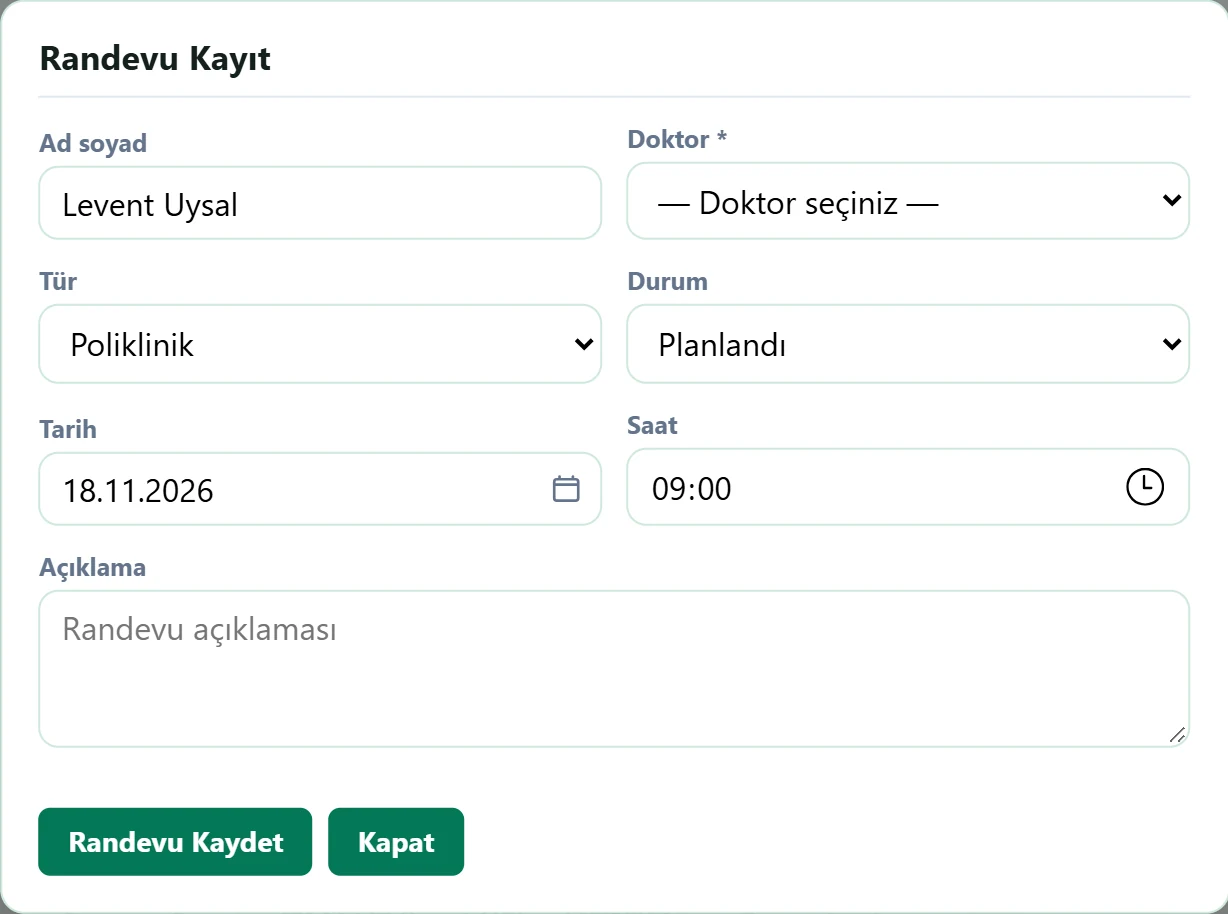
| Alan | Giriş | Açıklama |
|---|---|---|
| Ad soyad | Metin | Kartı açık olan hasta. |
| Doktor zorunlu | Listeden seçim | Randevunun doktoru. Zorunlu; liste Tanımlar → Hekimler'den gelir. Seçenekler: — Doktor seçiniz — · Dr. Nihat Erdoğdu · Dr. Seda Akıncı · Hmş. Burcu Taner · Sek. Demo Randevu |
| Tür | Listeden seçim | Poliklinik, Kontrol veya Önkayıt. Seçenekler: Poliklinik · Kontrol · Önkayıt |
| Durum | Listeden seçim | Genelde «Planlandı». «Kabul edildi» seçilirse kayıttan sonra muayene ekranı açılır. Seçenekler: Planlandı · Onaylandı · Geldi · Kabul edildi · Tamamlandı · Gelmedi · İptal |
| Tarih | Tarih | Randevu günü; bugün gelir. |
| Saat | Saat | Başlangıç saati; randevu 15 dakikalık açılır. |
| Açıklama | Uzun metin | Randevu notu (ör. «Kontrol, tahlil sonuçlarıyla gelecek»). İpucu metni: «Randevu açıklaması» |
Doktor listesi boşsa pencerede Sistem › Hekimler bağlantısı çıkar; önce Hekimler ekranından doktor ekleyin. Randevuyu satırdaki Düzenle ile açtığınızda aynı pencere Randevu Düzenle başlığıyla gelir.
Doküman eklemek
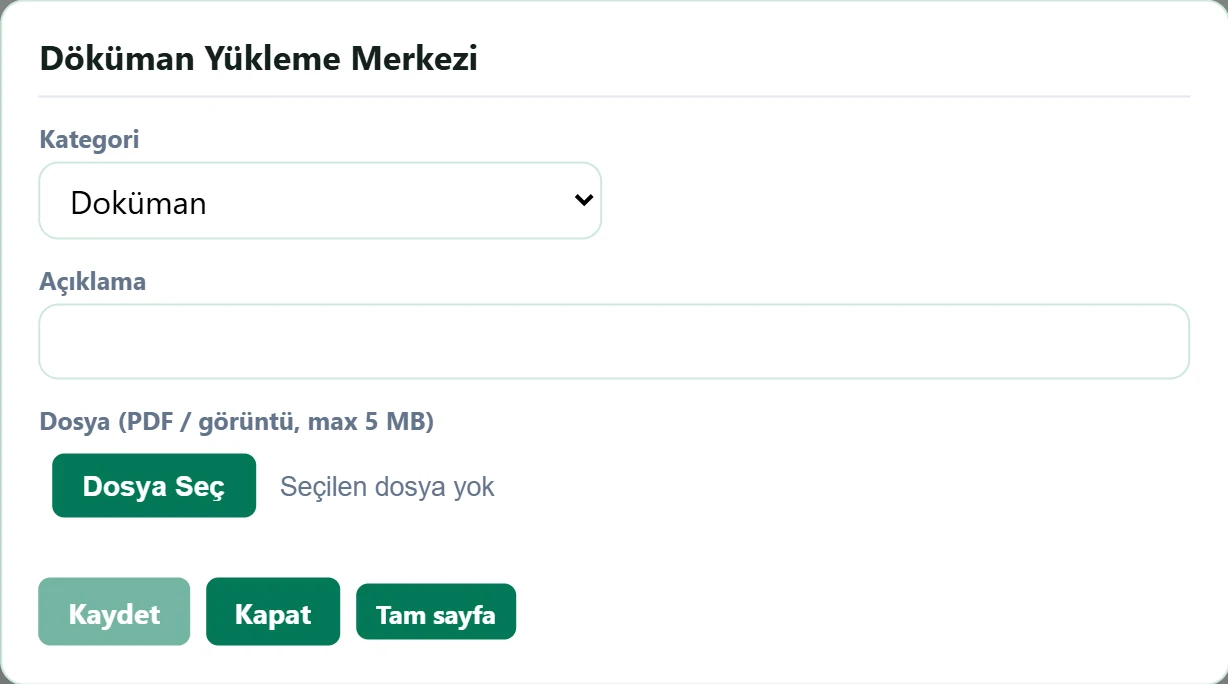
- 1Tam sayfa Dökümanlar ekranını bu hasta seçili açar.
| Alan | Giriş | Açıklama |
|---|---|---|
| Kategori | Listeden seçim | Doküman veya Rapor; Rapor seçilirse dosya Rapor listesinde görünür. Seçenekler: Doküman · Rapor |
| Açıklama | Metin | Listede görünecek kısa açıklama. |
| Dosya (PDF / görüntü, max 5 MB) | Metin | PDF ya da görüntü dosyası; en çok 5 MB. |
AsyaCrm cari eşleme
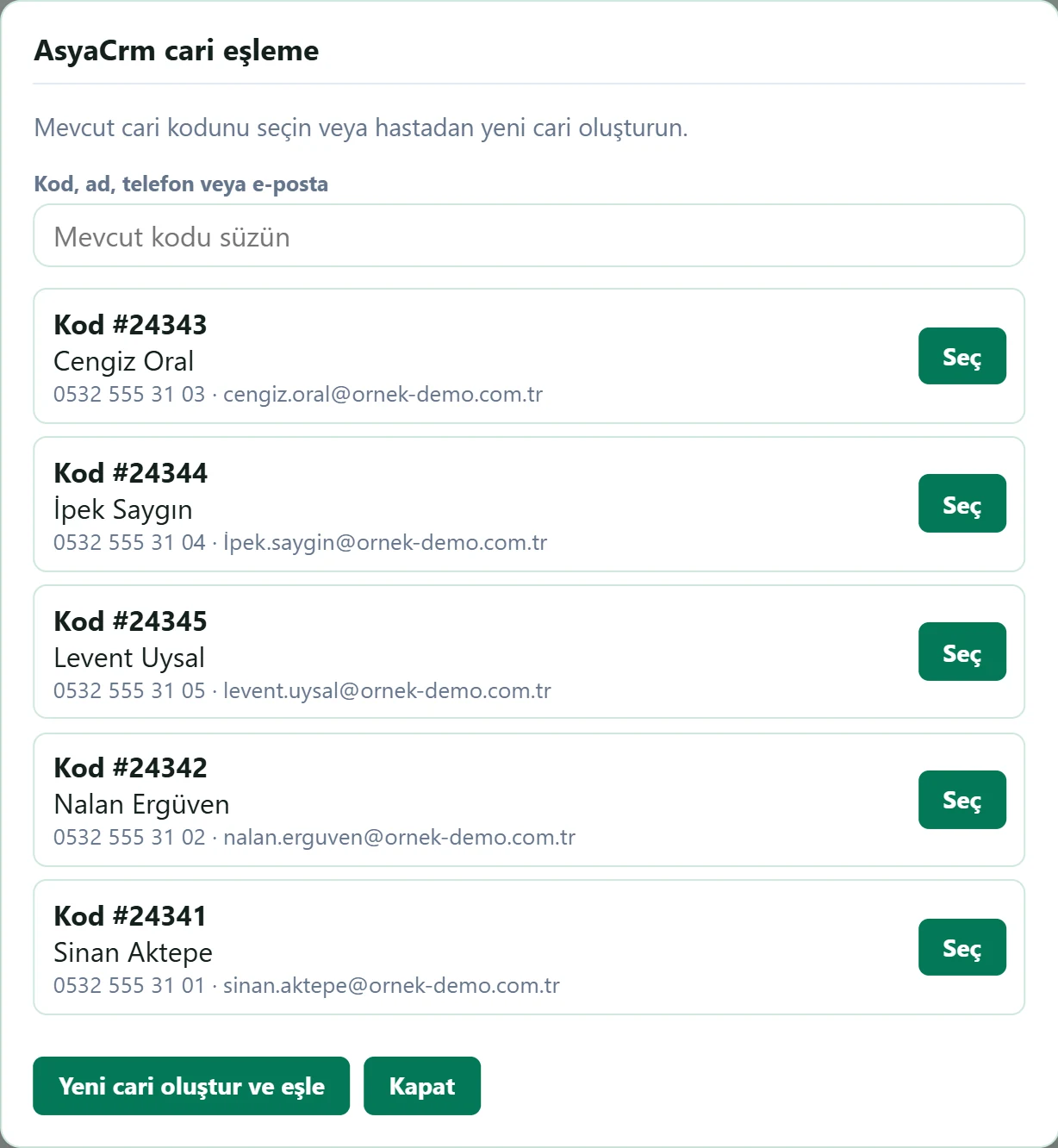
- 1Seç Hastayı bu cari koda bağlar.
- 2Yeni cari oluştur ve eşle Hastanın bilgileriyle yeni cari açar ve bağlar.
| Alan | Giriş | Açıklama |
|---|---|---|
| Kod, ad, telefon veya e-posta | Metin | Yazdıkça AsyaCrm cari listesi süzülür. İpucu metni: «Mevcut kodu süzün» |
Hasta daha önce cari olarak kayıtlıysa listeden Seç ile bağlayın; değilse Yeni cari oluştur ve eşle. Eşlenen cari, tahsilat ve ticari belgelerde kullanılır.
Satırlardaki Sil düğmeleri (reçete, hesap işlemi, doküman, tetkik istemi) kaydı kalıcı olarak kaldırır. Yanlış ücret için önce Düzenle'yi deneyin.
Sık karşılaşılan uyarılar
| Uyarı | Nedeni | Çözüm |
|---|---|---|
| Açıklama ve tutar gerekli. | Ücret penceresinde tutar sıfır ya da açıklama boş. | Tutarı ve açıklamayı yazıp yeniden kaydedin. |
| Alındı geçersiz. | Açık hesapta alınan tutar ücretten büyük ya da eksi. | Alındı — kısmi tutarını ücretten küçük ya da eşit yazın. |
| Doktor seçimi zorunludur. | Randevu penceresinde doktor seçilmedi. | Doktor listesinden seçin. |
| Randevuda doktor boş bırakılamaz. | Randevu listesinde doktor «—» yapıldı. | Listeden bir doktor seçin. |
| Yalnızca PDF ve görüntü dosyaları. | Doküman veya tetkik sonucu olarak başka türde dosya seçildi. | PDF, JPG, PNG veya WEBP dosyası yükleyin. |
| Dosya en fazla 5 MB olabilir. | Doküman dosyası 5 MB'tan büyük. | Dosyayı küçültüp yeniden yükleyin (tetkik sonucunda sınır 15 MB). |
| Dosya seçin. | Doküman penceresinde dosya seçilmeden kaydedildi. | Dosya alanından dosya seçin. |