
 AsyaTicari
 AsyaRestoran
 AsyaOtel
 AsyaCrm
 AsyaKlinik
 AsyaSpor
 AsyaSSH
 AsyaEmlak
 AsyaFilo
 AsyaPuantaj
 AsyaİSG
 AsyaİHD
 Kolay Öğren
AsyaCrm · Ayarlar
E-posta Ayarları
Toplu mail ve otomatik bildirimler için SMTP / POP3 hesabı, bildirim alıcıları, günlük özet, deneme maili ve son mail kayıtları.
E-posta (SMTP) Ayarları ekranında AsyaCrm'in mail göndereceği hesabı tanımlarsınız. Bu hesap E-posta Gönder ekranındaki toplu maillerde ve görev atama, rota onayı, günlük özet gibi otomatik bildirimlerde kullanılır.
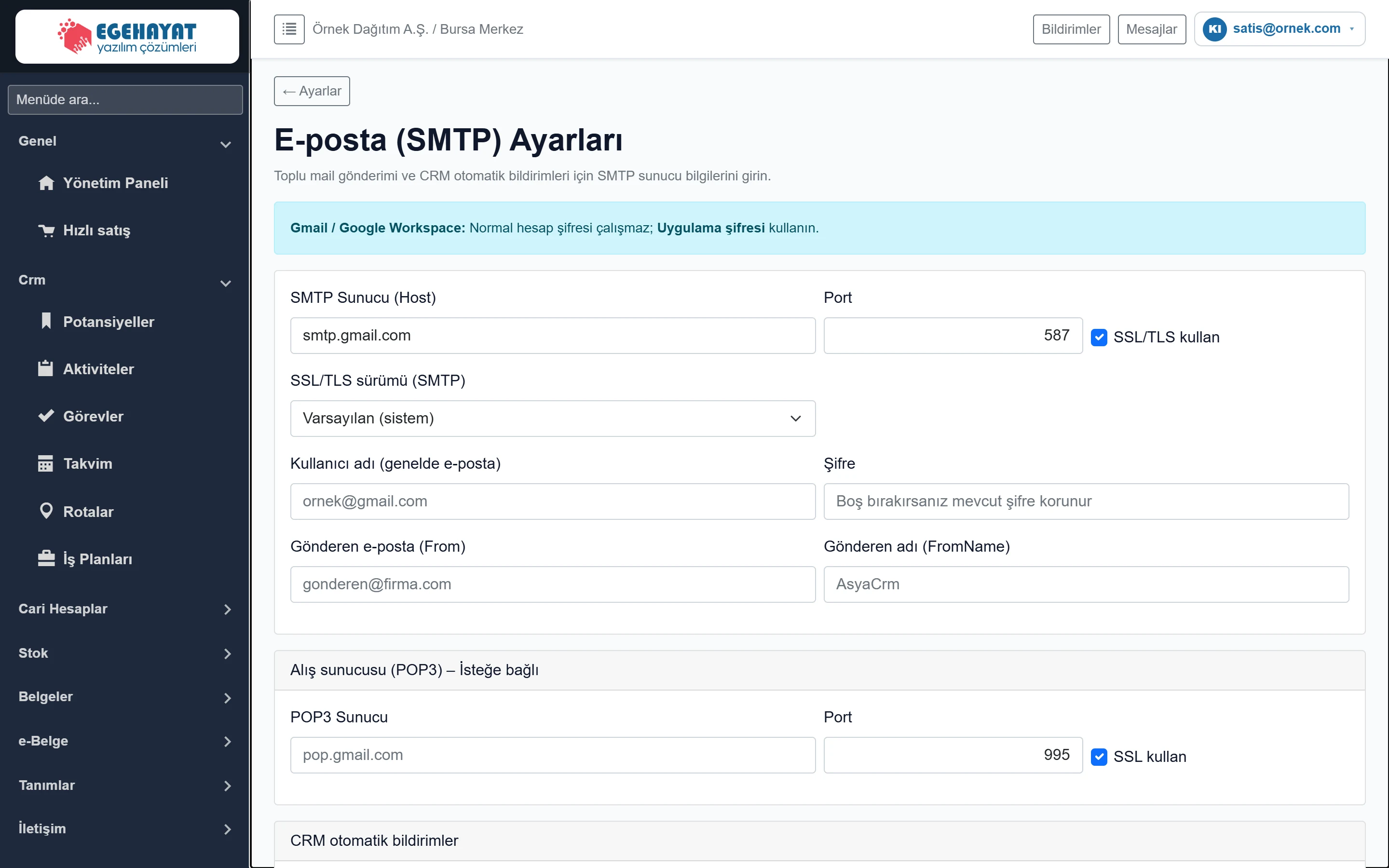
- 1Gmail uyarısı Gmail / Google Workspace'te uygulama şifresi gerekir.
- 2SMTP Gönderen sunucu ve hesap bilgileri.
- 3POP3 İsteğe bağlı alış sunucusu.
Gmail / Google Workspace'te normal hesap şifresi çalışmaz; Google hesabınızda uygulama şifresi oluşturup Şifre alanına onu yazın. Outlook / Microsoft 365'te de çoğunlukla uygulama parolası gerekir.
SMTP sunucusu
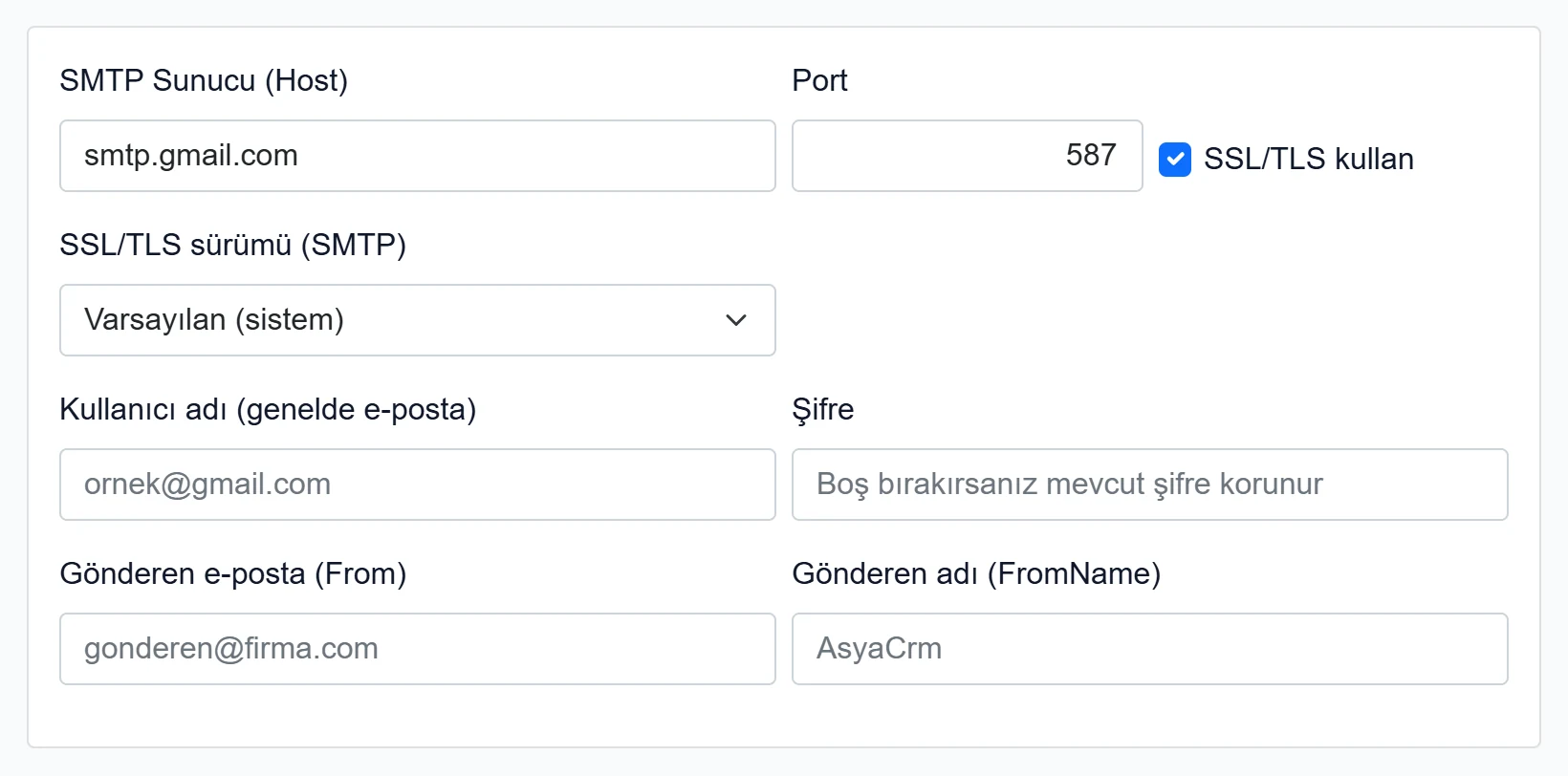
| Alan | Giriş | Açıklama |
|---|---|---|
| SMTP Sunucu (Host) | Metin | Giden posta sunucusu (ör. smtp.gmail.com, smtp.office365.com). İpucu metni: «smtp.gmail.com» |
| Port | Metin | Genelde 587 (STARTTLS) ya da 465 (SSL). İpucu metni: «587» |
| SSL/TLS kullan | Onay kutusu | Sunucu şifreli bağlantı istiyorsa işaretleyin (587 ve 465 için açık). |
| SSL/TLS sürümü (SMTP) | Listeden seçim | Sunucu belirli bir TLS sürümü istiyorsa seçin; çoğunlukla Varsayılan yeterli. Seçenekler: Varsayılan (sistem) · TLS 1.2 · TLS 1.3 · TLS 1.1 · TLS 1.0 |
| Kullanıcı adı (genelde e-posta) | Metin | SMTP hesabının oturum adı, çoğunlukla e-posta adresi. İpucu metni: «ornek@gmail.com» |
| Şifre | Metin | Hesap ya da uygulama şifresi. Boş bırakırsanız kayıtlı şifre korunur. İpucu metni: «Boş bırakırsanız mevcut şifre korunur» |
| Gönderen e-posta (From) | E-posta | Alıcının göreceği gönderen adresi; çoğu sunucu hesapla aynı olmasını ister. İpucu metni: «gonderen@firma.com» |
| Gönderen adı (FromName) | Metin | Alıcının göreceği gönderen adı (ör. firma adı). İpucu metni: «AsyaCrm» |
Alış sunucusu (POP3) – isteğe bağlı
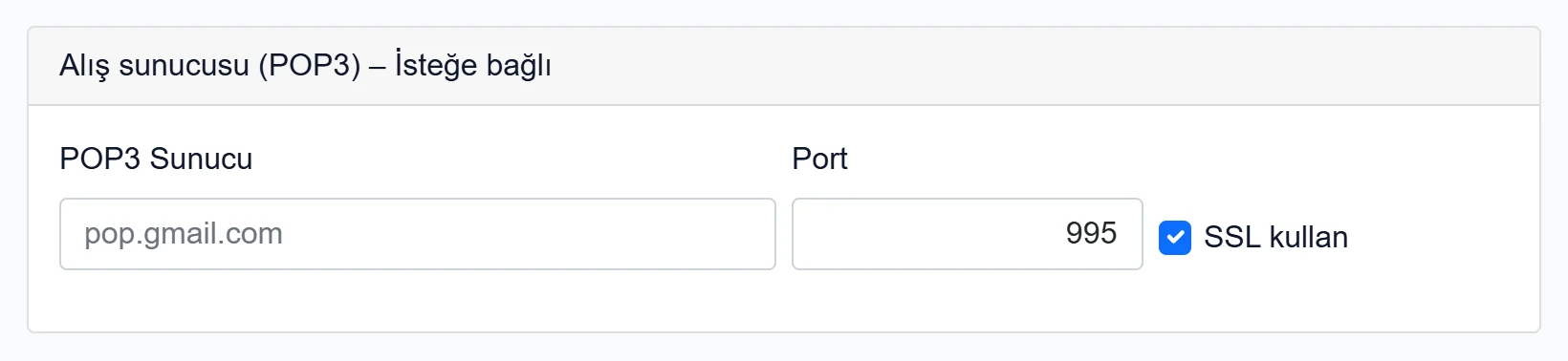
| Alan | Giriş | Açıklama |
|---|---|---|
| POP3 Sunucu | Metin | Gelen posta sunucusu (ör. pop.gmail.com). İsteğe bağlı. İpucu metni: «pop.gmail.com» |
| Port | Metin | Genelde 995 (SSL). İpucu metni: «995» |
| SSL kullan | Onay kutusu | POP3 bağlantısı şifreliyse işaretleyin. |
CRM otomatik bildirimler
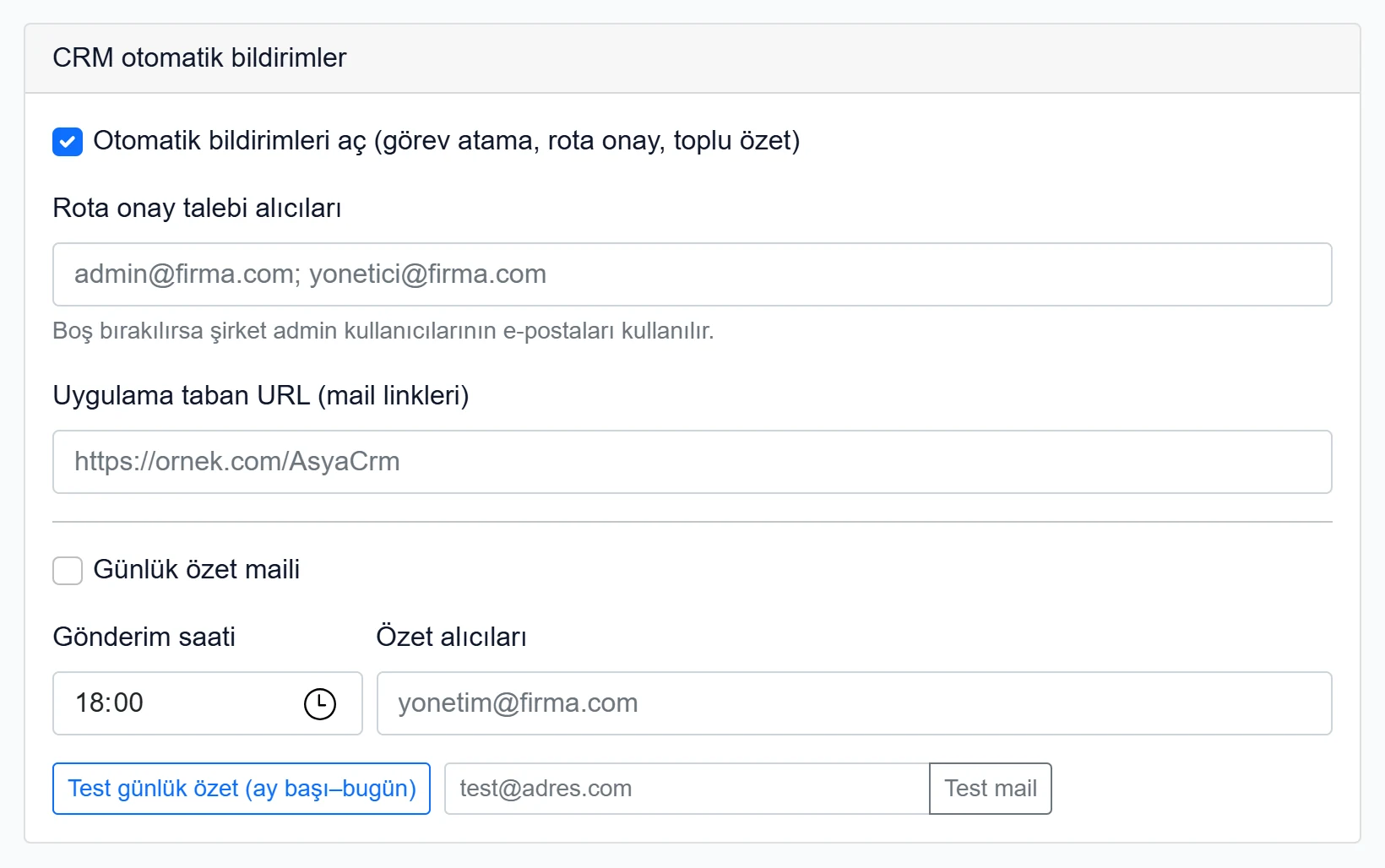
- 1Test günlük özet (ay başı–bugün) Ay başından bugüne özeti hemen gönderir (deneme).
- 2Test adresi Deneme mailinin gideceği adres.
- 3Test mail SMTP ayarlarıyla bu adrese deneme maili gönderir.
En üstteki Otomatik bildirimleri aç (görev atama, rota onay, toplu özet) kutusu işaretliyken görev atandığında, rota onaya gönderildiğinde ve rotadan / iş planından toplu görev üretildiğinde ilgililere mail gider.
| Alan | Giriş | Açıklama |
|---|---|---|
| Rota onay talebi alıcıları | Metin | Onaya gönderilen rotanın bildirileceği adresler, «;» ile ayrılır. Boşsa firma yöneticileri. İpucu metni: «admin@firma.com; yonetici@firma.com» |
| Uygulama taban URL (mail linkleri) | Metin | Maillerdeki bağlantıların başına eklenen adres (ör. https://ornek.com/AsyaCrm). İpucu metni: «https://ornek.com/AsyaCrm» |
| Günlük özet maili | Onay kutusu | Her gün belirlenen saatte günün aktivite / görev özetini gönderir. |
| Gönderim saati | Saat | Günlük özetin gideceği saat (ön değer 18:00). |
| Özet alıcıları | Metin | Günlük özetin gideceği adresler, «;» ile ayrılır. İpucu metni: «yonetim@firma.com» |
Son mail kayıtları

- 1Yenile Kayıt listesini tazeler.
- 2Kayıtlar Gönderilen / hata veren son mailler: zaman (UTC), olay, alıcı, durum, konu veya hata.
Gönderilen ve hata veren son mailler burada listelenir; hata sütunu SMTP sunucusunun döndürdüğü mesajı gösterir.
Adım adım: hesabı tanımlayıp denemek
- SMTP Sunucu, Port, SSL/TLS kullan, Kullanıcı adı ve Şifreyi girin.
- Gönderen e-posta ve Gönderen adını yazın.
- En alttaki Kaydete basın; «Ayarlar kaydedildi.» görünür.
- Bildirimler kartındaki test kutusuna kendi adresinizi yazıp Test maile basın.
- «Test maili gönderildi.» mesajını görüyor ve mail gelen kutunuza düşüyorsa ayar tamamdır; hata çıkarsa Son mail kayıtlarındaki ayrıntıya bakın.
Şifre alanı kayıtlı şifreyi göstermez. Şifreyi değiştirmeyecekseniz boş bırakın; kaydedince mevcut şifre korunur.
Sık karşılaşılan uyarılar
| Uyarı | Nedeni | Çözüm |
|---|---|---|
| Test için e-posta girin. | Test maile basıldı ama adres kutusu boş. | Test adresi yazın. |
| Gönderilmedi. | Günlük özet hiçbir alıcıya gitmedi. | Özet alıcılarını ve SMTP ayarlarını kontrol edin. |
| Kayıt sırasında hata: … | Ayarlar veritabanına yazılamadı. | Mesajdaki ayrıntıyı yöneticinize iletin. |
| SMTP sunucusundan dönen kimlik doğrulama hatası (535, 5.7.x) | Hesap şifresi yerine uygulama şifresi gerekiyor ya da şifre yanlış. | Uygulama şifresi oluşturup Şifreye girin. |