
 AsyaTicari
 AsyaRestoran
 AsyaOtel
 AsyaCrm
 AsyaKlinik
 AsyaSpor
 AsyaSSH
 AsyaEmlak
 AsyaFilo
 AsyaPuantaj
 AsyaİSG
 AsyaİHD
 Kolay Öğren
AsyaRestoran · Definities
Menu
Menucategorieën, menu-items, portieprijzen, keuzegroepen en extra's.
Op Menu definieert u de categorieën en artikelen van de verkoopschermen. Elk menu-item is gekoppeld aan een voorraadkaart; voorraad en prijs komen bij verkoop van die kaart.
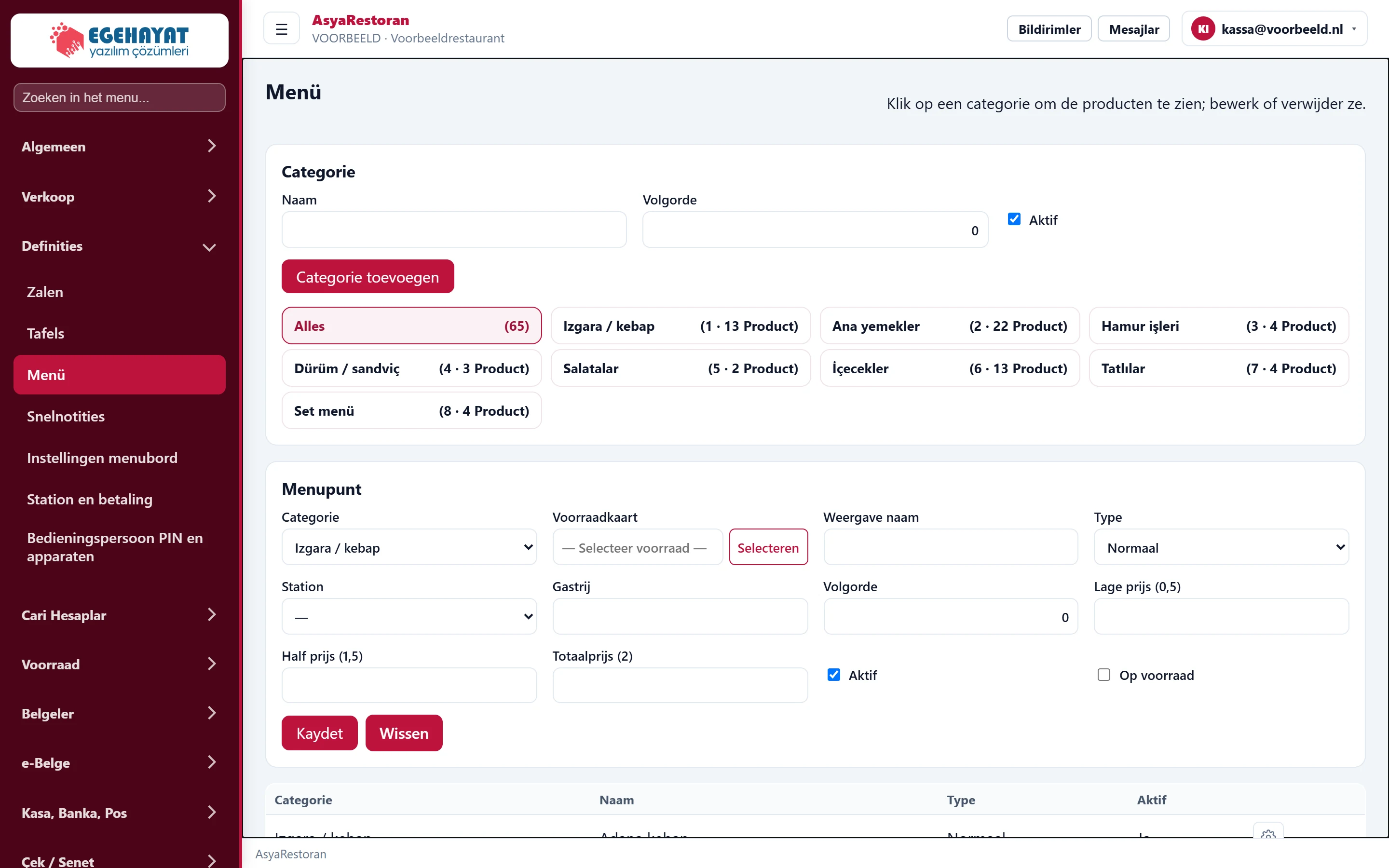
- 1Alles Alle artikelen; aantal tussen haakjes.
- 2Izgara / kebap Klik op een categorie om de artikelen te tonen en de categorie te bewerken.
Categorieën
Een klik op een categorie toont de artikelen en opent de categorie om te bewerken.
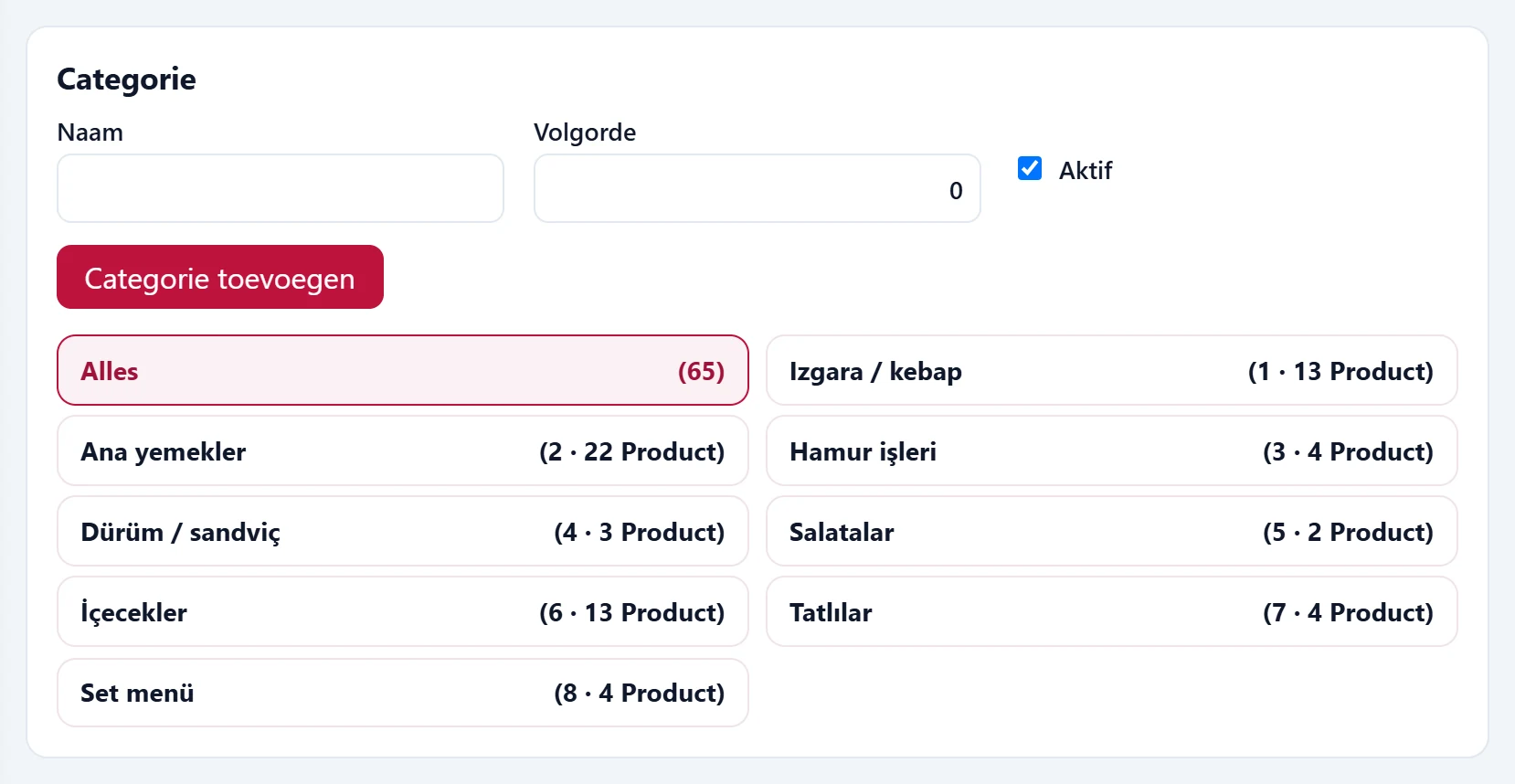
- 1Categorie toevoegen Slaat de categorie op.
| Veld | Invoer | Beschrijving |
|---|---|---|
| Naam | Tekst | Categorienaam (verplicht); wordt een tabblad in het verkoopscherm. |
| Volgorde | Tekst | Volgorde van tabbladen. |
| Aktif | Selectievakje | Een inactieve categorie verschijnt niet op verkoopschermen. |
Categorie toevoegen maakt een nieuwe aan. Categorie verwijderen wist haar; met artikelen erin wordt gevraagd of die mee verwijderd worden.
Het verwijderen van een categorie verwijdert ook al haar menu-items; dit kan niet ongedaan worden gemaakt.
Menu-item
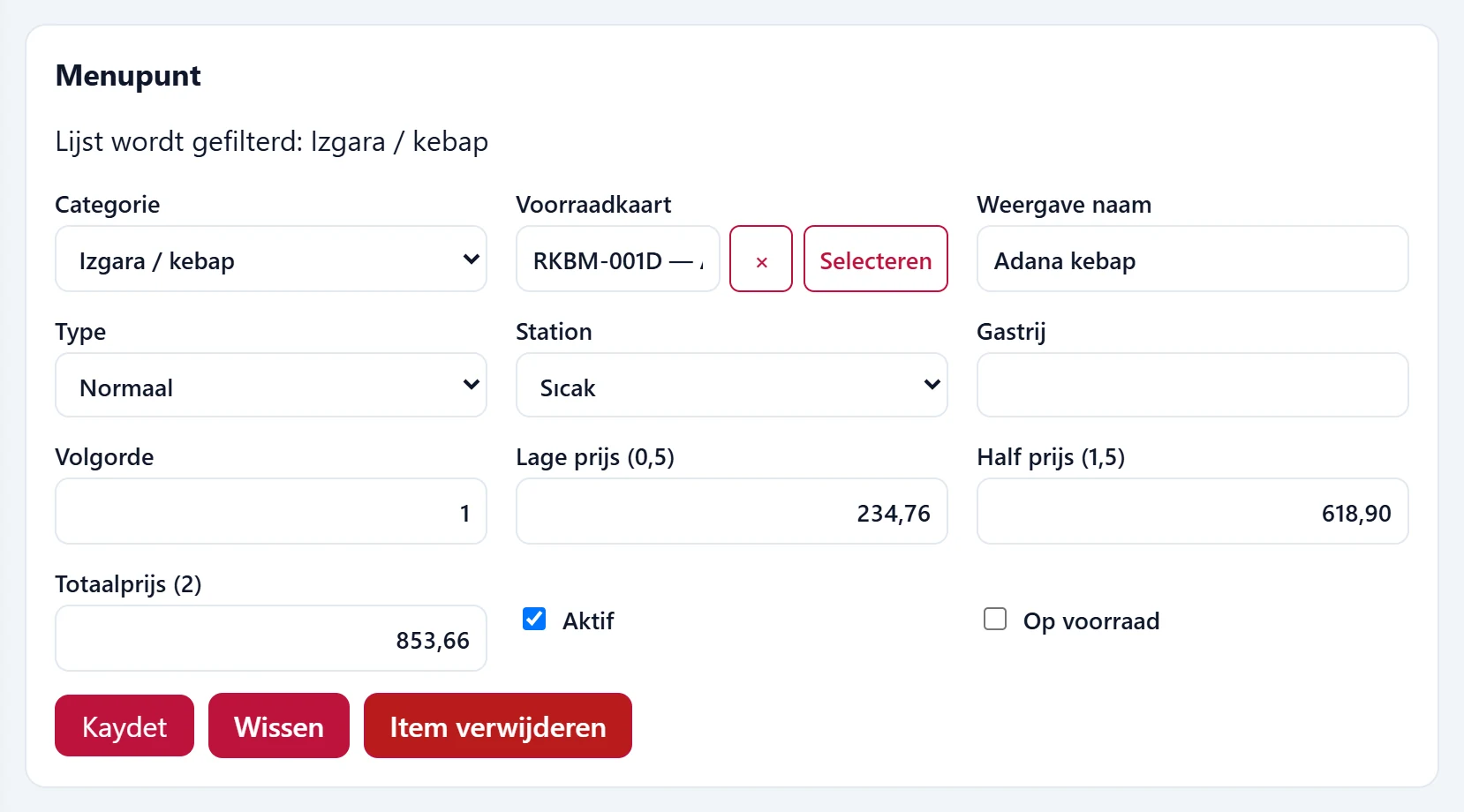
Bewerken in een regel laadt het artikel in het formulier.
| Veld | Invoer | Beschrijving |
|---|---|---|
| Categorie | Keuzelijst | Menucategorie van het artikel (verplicht). Opties: Izgara / kebap · Ana yemekler · Hamur işleri · Dürüm / sandviç · Salatalar · İçecekler · Tatlılar · Set menü |
| Voorraadkaart | Tekst | Voorraadkaart die bij verkoop wordt afgeboekt (verplicht); zoeken via Kiezen. Plaatshouder: «— Selecteer voorraad —» |
| Weergave naam | Tekst | Naam op het menu; leeg = naam van de voorraadkaart. |
| Type | Keuzelijst | Normaal artikel of menu (vereist keuzegroepen). Opties: Normaal · Menu instellen |
| Station | Keuzelijst | Keukenstation waar de bestelling naartoe gaat. Opties: Sıcak · Soğuk · Bar · Pizza · Pasa |
| Gastrij | Tekst | Korte omschrijving onder het artikel in het QR- / tablet- / kioskmenu. |
| Volgorde | Tekst | Volgorde in het menu. |
| Lage prijs (0,5) | Tekst | Prijs van de „kleine” portie. |
| Half prijs (1,5) | Tekst | Prijs van de „anderhalve” portie. |
| Totaalprijs (2) | Tekst | Prijs van de „dubbele” portie. |
| Aktif | Selectievakje | Een inactief artikel verschijnt niet in de verkoop. |
| Op voorraad | Selectievakje | Het artikel blijft zichtbaar maar kan niet worden verkocht; bij toevoegen verschijnt een waarschuwing. |
- Kies categorie en voorraadkaart (beide verplicht).
- Vul zo nodig de weergavenaam, het station en de gastregel in.
- Voer portieprijzen in en druk op Opslaan. Item verwijderen haalt het artikel uit het menu.
Keuzegroepen en extra's
Voor menu's en artikelen met keuzes dient het deel Selectiegroepen / extra materiaal onder het formulier.
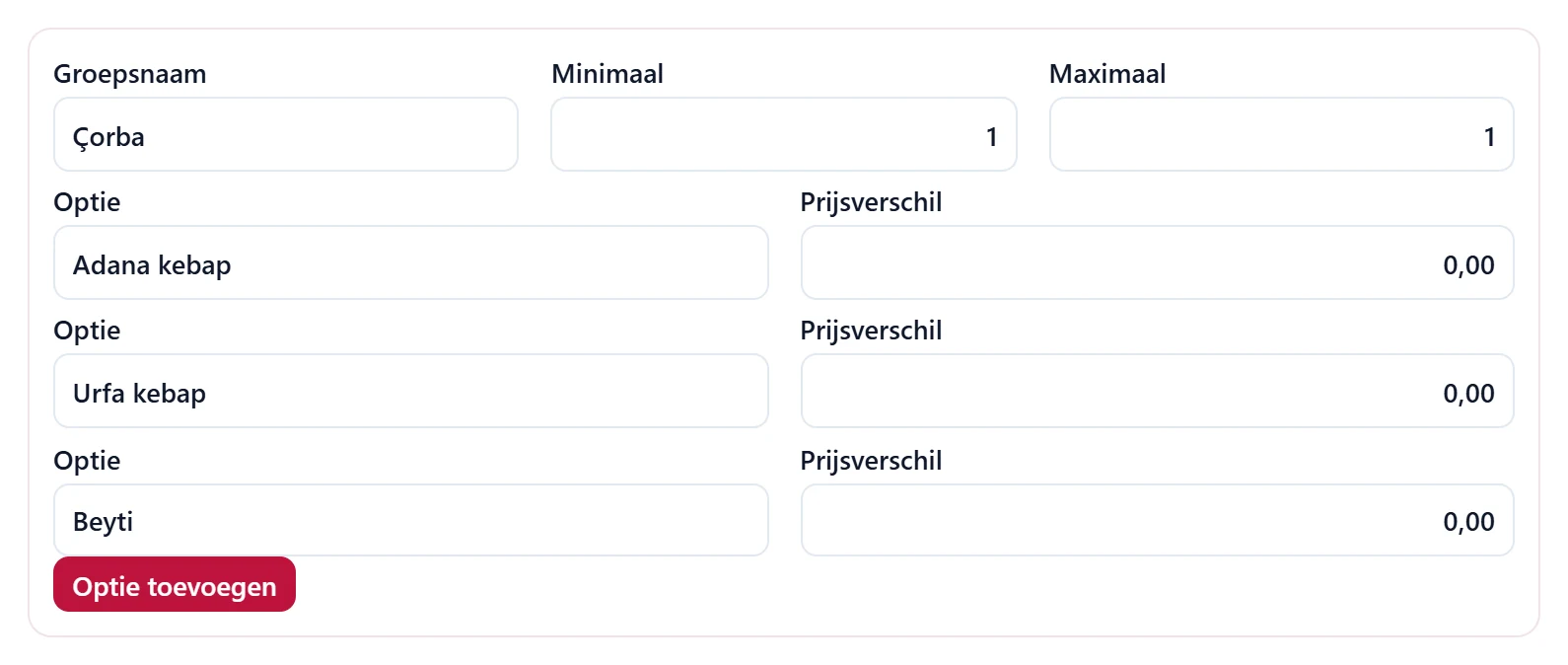
- 1Groepsnaam Groepsnaam (bijv. Hoofdgerecht).
- 2Min Minimum aantal keuzes.
- 3Max Maximum aantal keuzes.
- 4Prijsverschil Prijsverschil van de optie (0 = zonder toeslag).
- 5Optie toevoegen Voegt een nieuwe optie toe aan de groep.
- Groep toevoegen maakt een keuzegroep (bijv. Soep, Hoofdgerecht, Drank). Min / Max zijn het minimum / maximum aantal keuzes bij verkoop.
- Optie toevoegen voegt een optie toe; het prijsverschil is de toeslag.
- Bij de extra's is Toevoegen een betaald extraatje, Verwijderen een weg te laten ingrediënt (bijv. zonder ui). Materiaal toevoegen voegt een regel toe.
- Sla op met Opslag registreren (samenstelling opslaan).
Veelvoorkomende meldingen
| Melding | Oorzaak | Oplossing |
|---|---|---|
| Categorie naam is verplicht. | Categorienaam leeg. | Voer de naam in. |
| Categorie en voorraadkaart zijn verplicht. | Categorie of voorraadkaart ontbreekt. | Kies beide. |