
 AsyaTicari
 AsyaRestoran
 AsyaOtel
 AsyaCrm
 AsyaKlinik
 AsyaSpor
 AsyaSSH
 AsyaEmlak
 AsyaFilo
 AsyaPuantaj
 AsyaİSG
 AsyaİHD
 Kolay Öğren
AsyaRestoran · Verkoop
Tafelindeling
Tafelstatus per zaal, rekening openen, tafel wijzigen / samenvoegen en indeling bewerken.
De Tafelindeling toont de tafels van elke zaal en hun status. Tik op een vrije tafel om een rekening te openen, op een bezette tafel om naar de rekening te gaan. Het scherm vernieuwt zichzelf om de paar seconden.
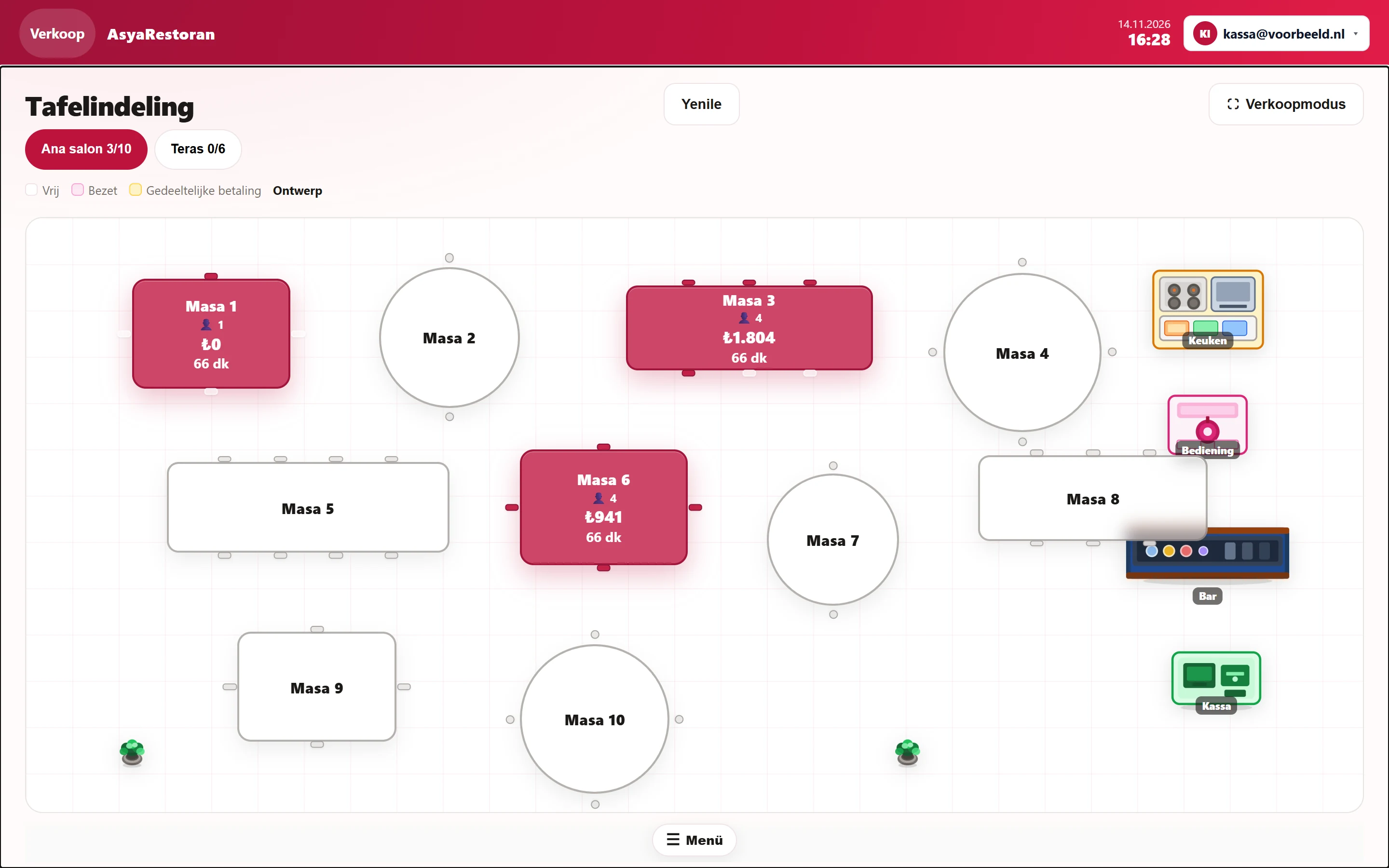
- 1Ana salon 3/10 Zaaltabblad: bezette / totale tafels.
- 2Yenile Vernieuwt de indeling direct (het scherm vernieuwt ook vanzelf).
- 3Vrij Kleurlegenda: vrij, bezet, deels betaald.
- 4Ontwerp Huidige weergave (te wijzigen in het dashboard).
- 5Masa 1 Bezette tafel: personen, bedrag en open tijd. Klik om de rekening te openen.
- 6Masa 2 Vrije tafel: klik, voer het aantal personen in en open een rekening.
- 7Keuken Decor (keuken, bar, kassa…): toont alleen de indeling.
- 8Menu openen Onderste menu: naar andere verkoopschermen gaan.
De tabbladen bovenaan zijn de zalen; het getal is bezet / totaal. Kleuren: wit Vrij, roze Bezet, geel Deelbetaling (betaling ontvangen, rekening nog open).
Weergave: eenvoudige lijst, klassieke vakken, ontwerp
De tafelindeling opent in een van drie weergaven. Dit is een bedrijfsbrede instelling op de kaart Weergave tafelindeling in het Dashboard:
- Eenvoudige lijst (standaard): regels met tafel, status, personen en bedrag.
- Klassieke vakken: elke tafel is een vierkante knop.
- Ontwerp: tafels en decor zoals in de zaal opgesteld; stoelen volgens capaciteit.
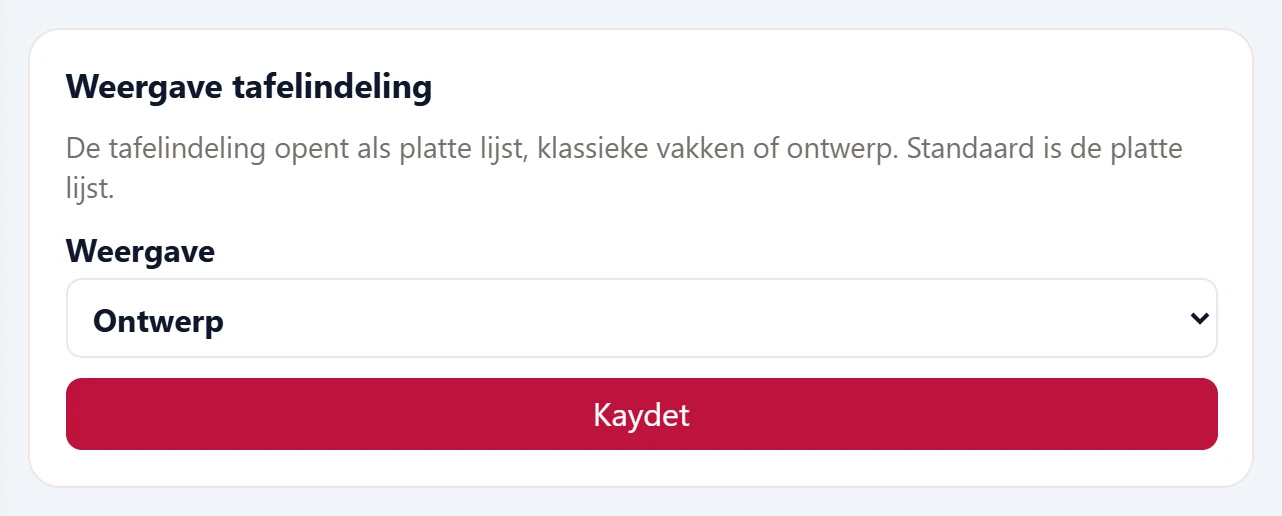
- 1Kaydet Slaat de keuze op.
| Veld | Invoer | Beschrijving |
|---|---|---|
| Weergave | Keuzelijst | Eenvoudige lijst (standaard), klassieke vakken of ontwerpindeling. Geldt voor alle apparaten van het bedrijf. Opties: Eenvoudige lijst · Klassieke vakken · Ontwerp |
Rekening openen
- Tik op een vrije tafel.
- Voer in het venster Aantal personen het aantal in of kies een sneltoets.
- Druk op Bon openen; het rekeningscherm opent.
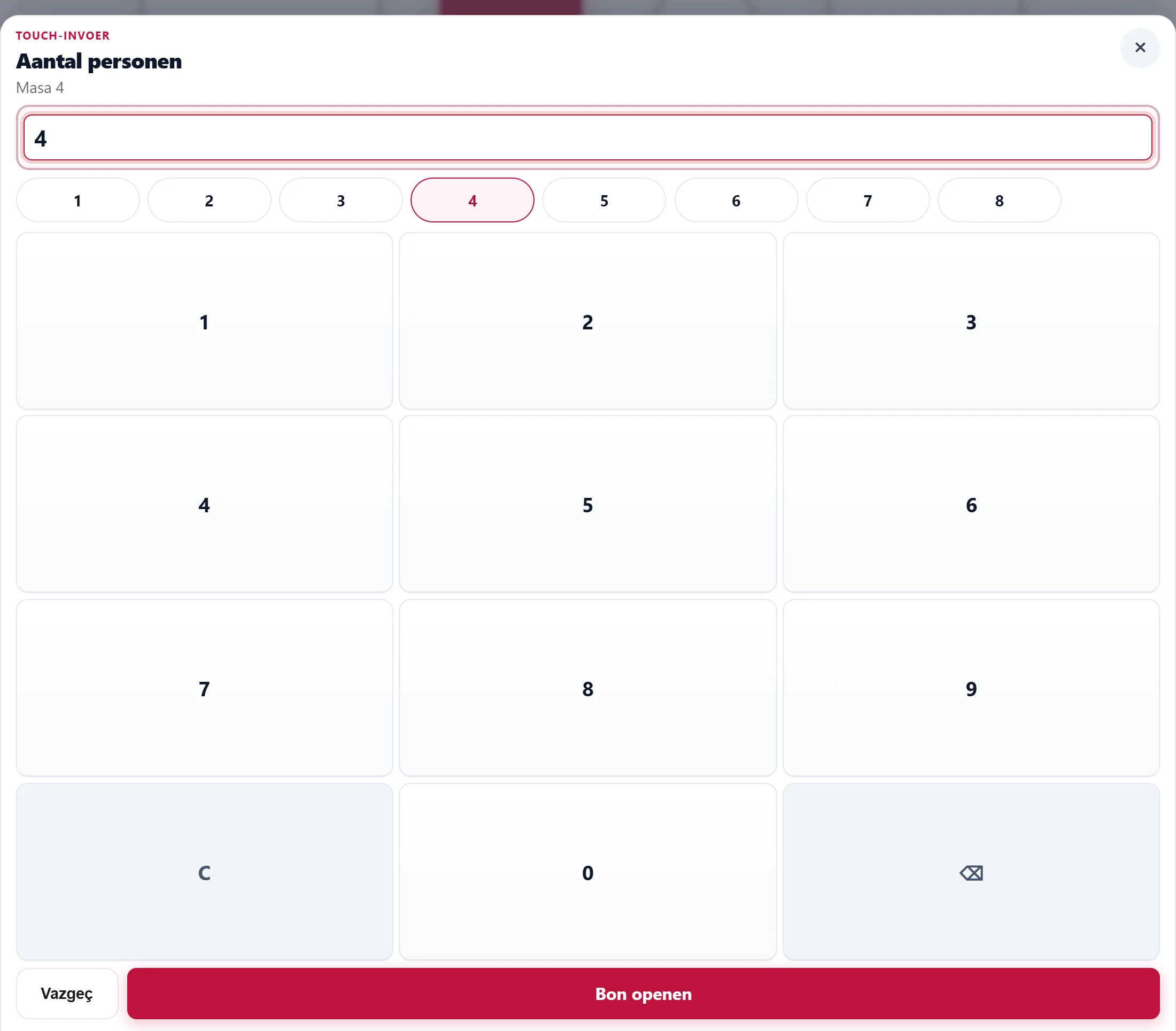
- 1Aantal personen Aantal personen; ook via de aanraaktoetsen in te voeren.
- 2Snelle selectie Snelle cijfertoetsen (1–8).
- 3Bon openen Opent de rekening en gaat naar het rekeningscherm.
Tafelacties: wijzigen, samenvoegen, verdelen
Klik met rechts op een tafel (op een aanraakscherm ingedrukt houden). Bij een bezette tafel verschijnen:
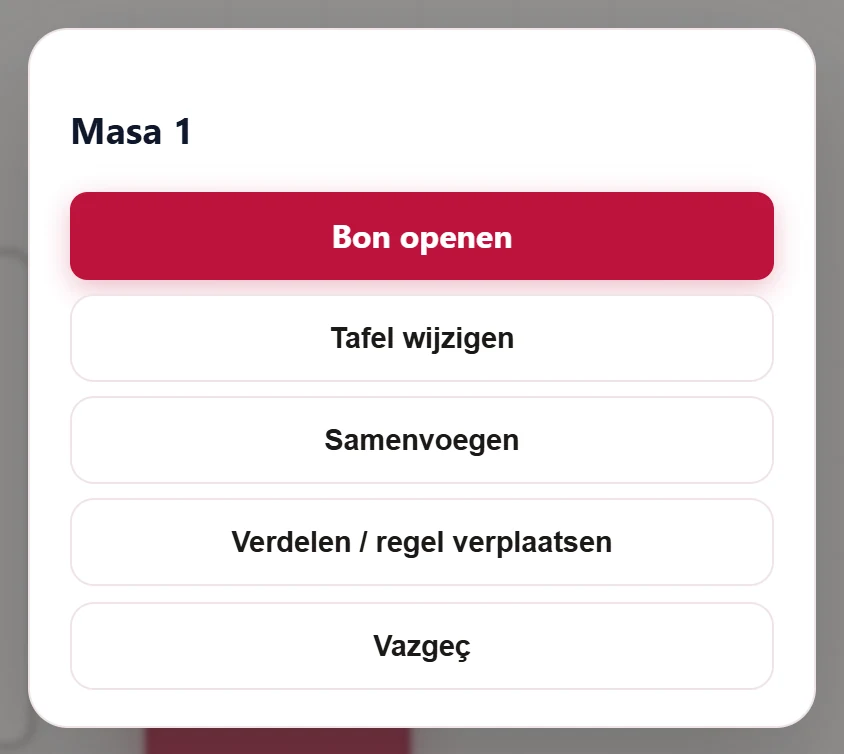
- 1Bon openen Opent de rekening van de tafel.
- 2Tafel wijzigen Verplaatst de rekening naar een vrije tafel.
- 3Samenvoegen Voegt de rekening samen met die van een andere bezette tafel.
- 4Verdelen / regel verplaatsen Verplaatst de geselecteerde regels naar een andere tafel (rekening splitsen).
- 5Vazgeç Sluit het venster.
- Tafel wijzigen: de rekening gaat naar een vrije tafel (alleen vrije tafels worden getoond).
- Samenvoegen: de rekening wordt samengevoegd met die van een andere bezette tafel.
- Verdelen / regel verplaatsen: gekozen regels gaan naar een andere tafel; zo splitst u de rekening.
Bij een vrije tafel verschijnt alleen Bon openen.
Onderste menu
De knop Menu onderaan opent een balk om naar andere verkoopschermen te gaan.

- 1Verkoop Verkoopstartscherm.
- 2Zelfbediening Zelfbediening.
- 3Pakket Afhaalservice.
- 4Open Open rekeningen.
- 5Gesloten Gesloten rekeningen.
- 6Plan bewerken Bewerkt de indeling van tafels en decor (alleen ontwerpweergave).
- 7Bon op naam Rekening op naam, zonder tafel (zelfbedieningsscherm).
- 8Instellingen Tafeldefinities.
Indeling bewerken (ontwerpweergave)
In de ontwerpweergave schakelt Plan bewerken in het onderste menu naar het bewerken van de indeling.
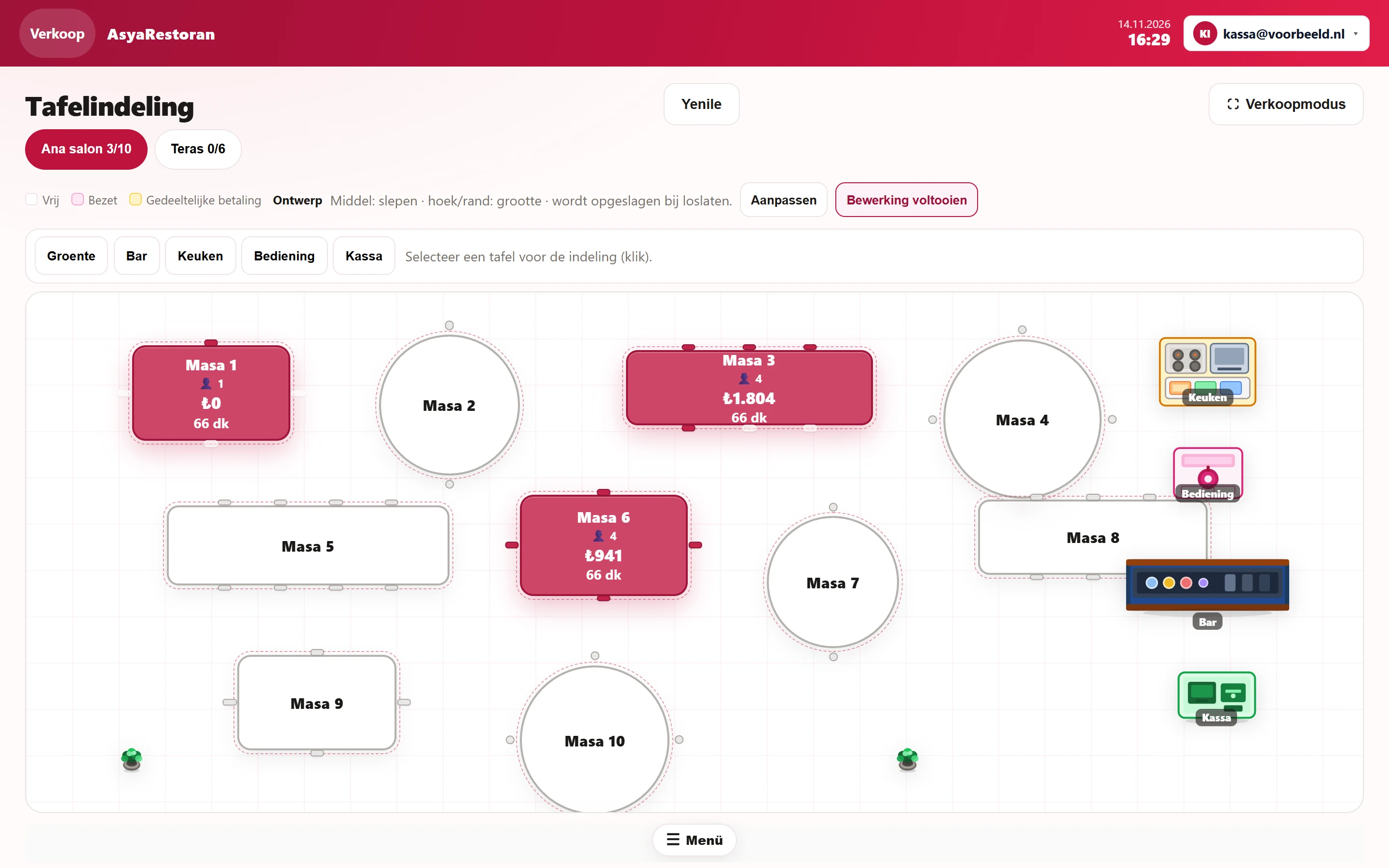
- 1Decoratie Voegt decor toe: plant, bar, keuken, service, kassa.
- 2Aanpassen Past alle tafels en decor in de indeling.
- 3Bewerking voltooien Beëindigt het bewerken.
- 4Masa 1 Sleep vanuit het midden om te verplaatsen, sleep aan een rand / hoek voor het formaat. Opgeslagen bij loslaten.
- Sleep een tafel vanuit het midden om te verplaatsen, aan een rand of hoek voor het formaat. Bij loslaten wordt opgeslagen.
- Klik op een tafel voor de vakken X, Y, W, H; voer waarden in en druk op Toepassen.
- Voeg decor toe met de knoppen plant, bar, keuken, service, kassa. Verwijder decor via rechtsklik → Verwijderen.
- Aanpassen past alle tafels en decor in de indeling.
- Sluit af met Bewerking voltooien.
Code, naam, capaciteit en vorm van tafels zijn ook te bewerken onder Definities → Tafels; daar staat de positie als getal.
Veelvoorkomende meldingen
| Melding | Oorzaak | Oplossing |
|---|---|---|
| In deze zaal zijn geen tafels. | Geen tafels voor de zaal. | Voeg tafels toe onder Definities → Tafels. |
| Deze functie is niet geactiveerd in uw pakket. | Tafelverkoop uitgeschakeld. | Laat tafelverkoop activeren in de bedrijfsfuncties. |