
 AsyaTicari
 AsyaRestoran
 AsyaOtel
 AsyaCrm
 AsyaKlinik
 AsyaSpor
 AsyaSSH
 AsyaEmlak
 AsyaFilo
 AsyaPuantaj
 AsyaİSG
 AsyaİHD
 Kolay Öğren
AsyaRestoran · Rekeningen en betaling
Rekening en betaling
Artikelen toevoegen, porties en notities, naar de keuken sturen, tafel wijzigen, korting, deelbetaling en rekening sluiten.
Dit scherm is onlangs gewijzigd. Na de codewijziging van 2026-11-14 worden de schermafbeeldingen opnieuw gemaakt; de tekst is actueel, sommige afbeeldingen kunnen verouderd zijn.
Het rekeningscherm is het gezamenlijke verkoopscherm voor tafel, zelfbediening en afhaal. Links de rekening, rechts het menu. Het opent via een bezette tafel, Openen in Open bonnen of Doorgaan in de zelfbedienings- / afhaallijsten.
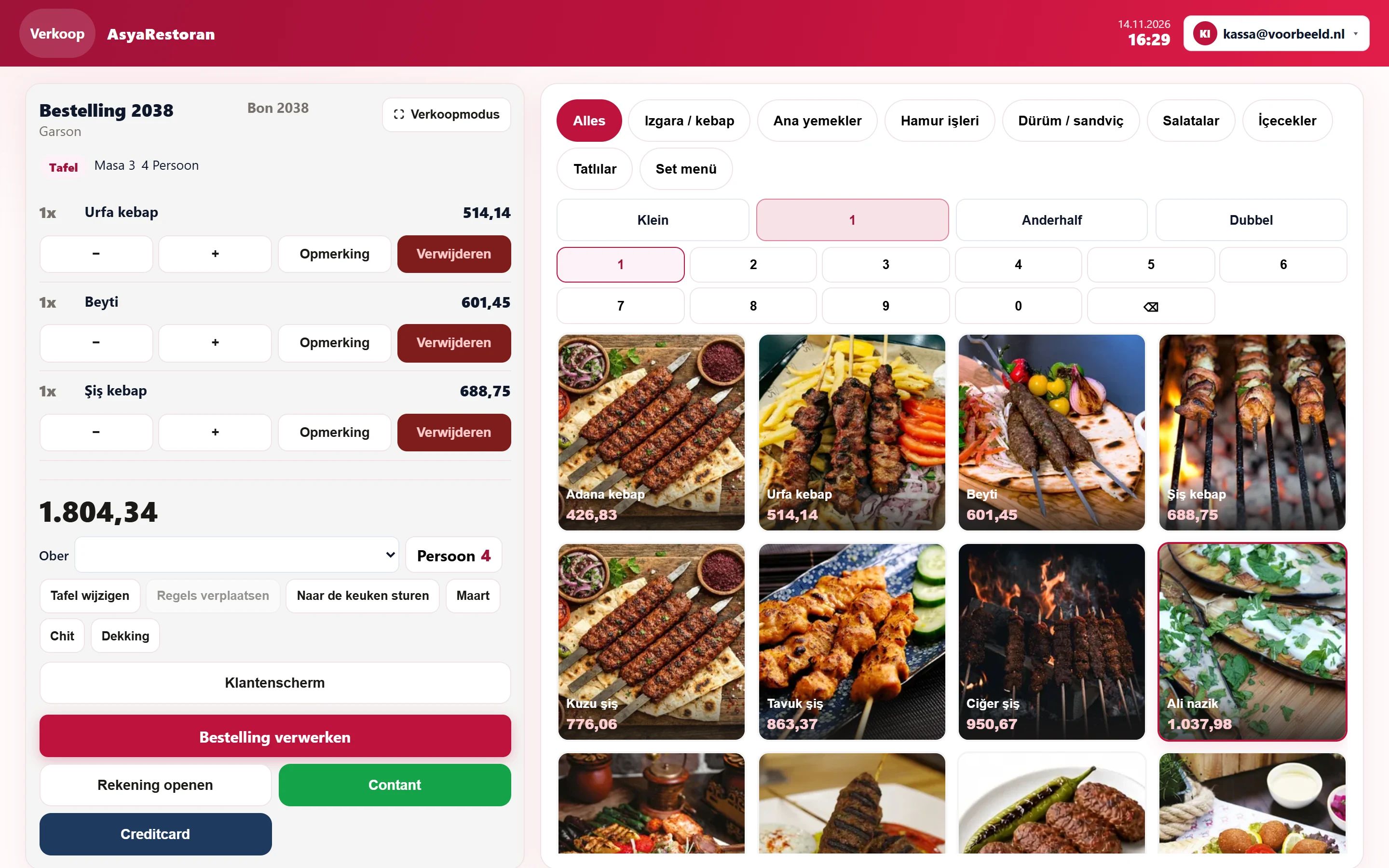
- 1Bestelling 2038 Bestel- / rekeningnummer en ober.
- 2Tafel Servicetype, tafel en aantal personen.
- 31x Rekeningregels.
- 4Alles Menucategorieën.
- 5Klein Hoeveelheid- / portietoetsen: kies vóór het artikel.
- 6Adana kebap Menu-items: tik om aan de rekening toe te voegen.
- 7Bestelling verwerken Betaling en rekening sluiten.
Artikelen toevoegen
- Druk zo nodig eerst op een hoeveelheid- of portietoets: Klein (0,5), 1, Anderhalf (1,5), Dubbel (2) of cijfertoetsen.
- Kies bovenaan een categorie (Alles toont alles).
- Tik op de afbeelding; er wordt een regel toegevoegd.
Heeft het artikel keuzegroepen of extra's (menu, pizza…), dan opent eerst het keuzevenster:
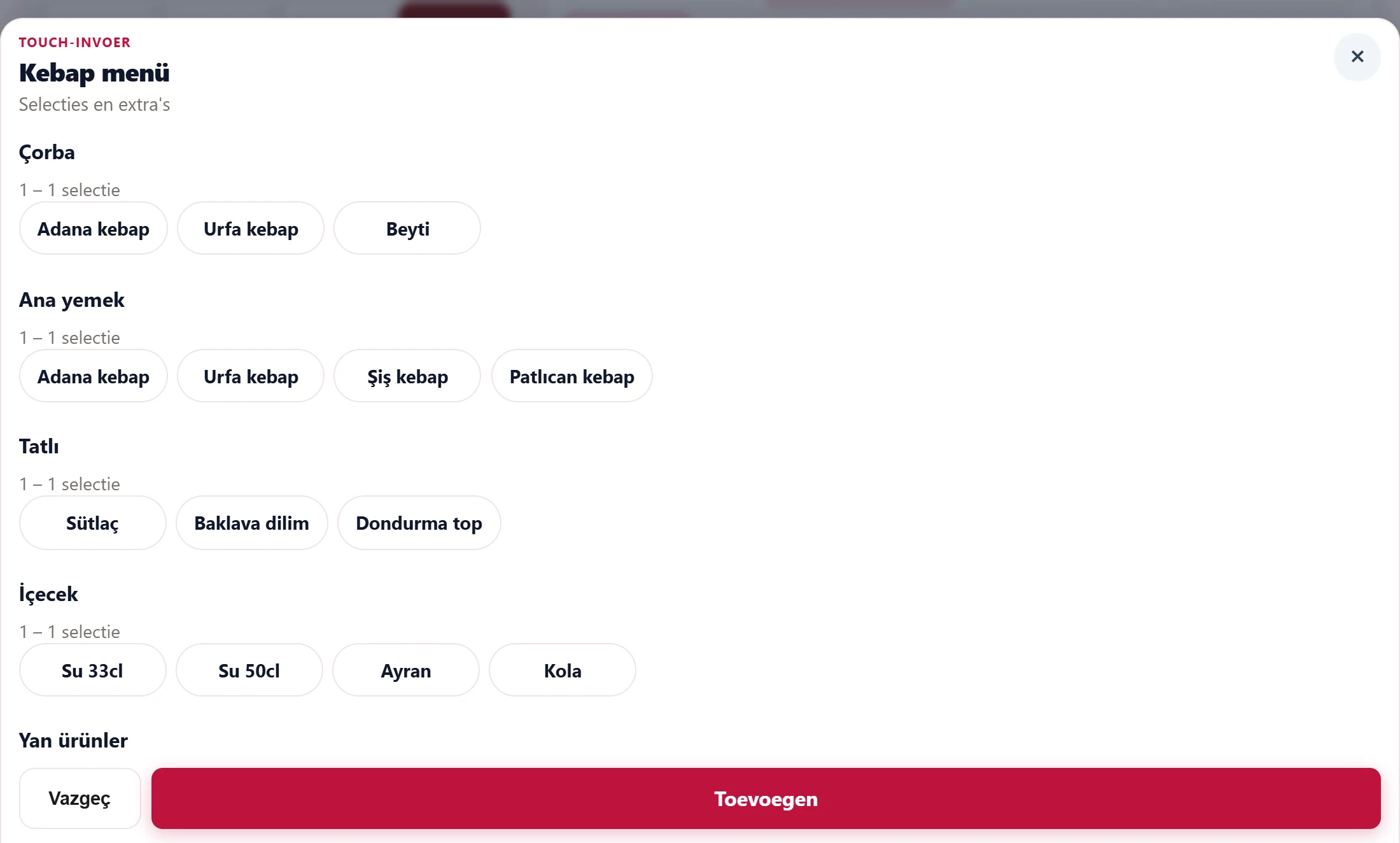
- 1Çorba Keuzegroep: kies tussen het minimum en maximum aantal.
- 2Toevoegen Voegt het artikel toe als de keuze compleet is.
- 3Kapat Sluit zonder toe te voegen.
Elke groep toont het minimum / maximum; zonder verplichte keuze wordt het artikel niet toegevoegd. Aangevinkte ingrediënten onder „wat zit erin” worden weggelaten (bijv. zonder ui); de toe te voegen extra's zijn betaald. Is er een verplichte snelnotitie (bijv. suiker bij koffie), dan wordt het artikel pas na keuze toegevoegd. Bij allergenen wordt om bevestiging gevraagd.
Rekeningpaneel
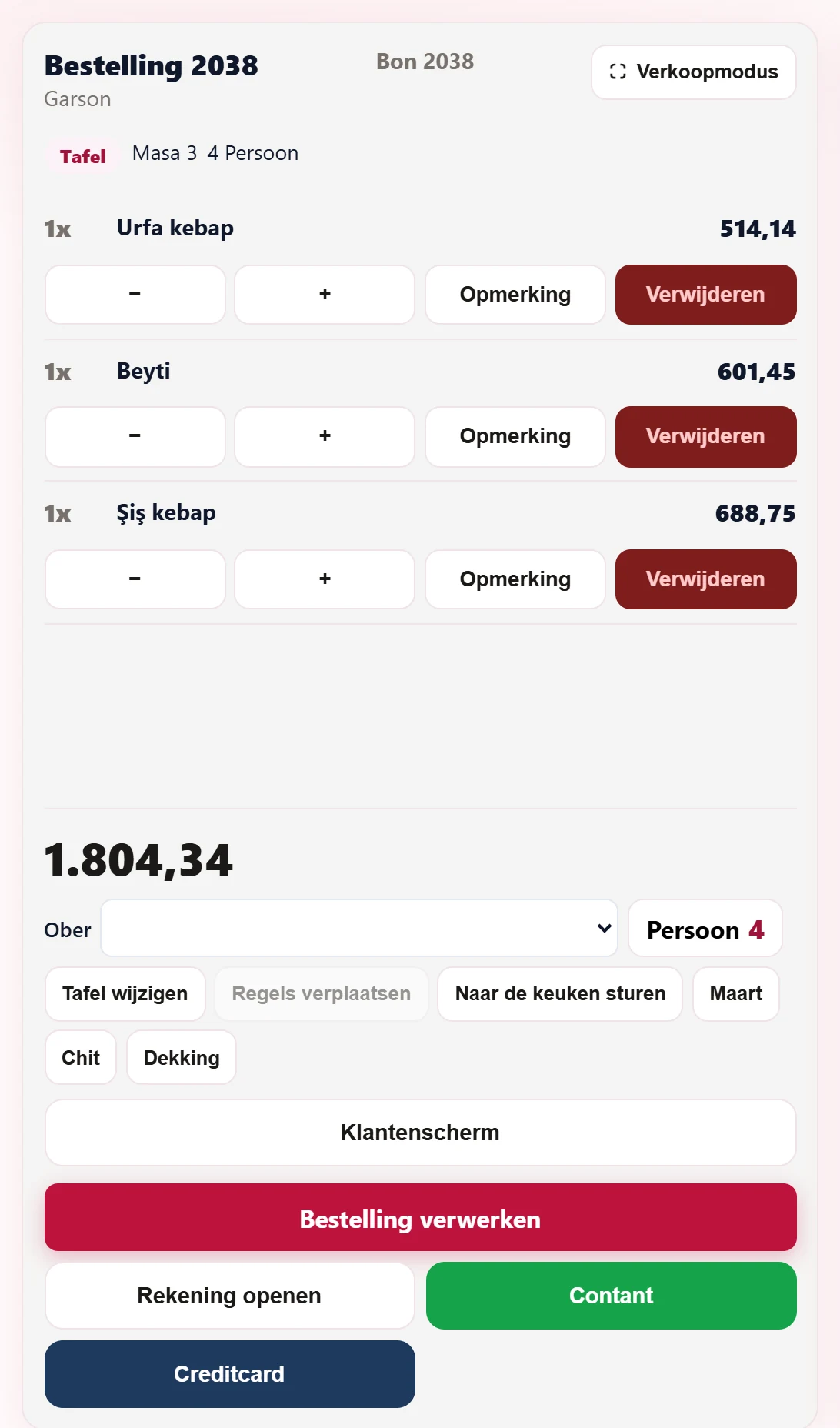
- 11x Regel: tik om te selecteren; −/+ wijzigt de hoeveelheid, Bewerken / Opmerking / Verwijderen.
- 21.804,34 Rekeningtotaal.
- 3kassa@voorbeeld.nl Ober van de rekening.
- 4Persoon Wijzigt het aantal personen.
- 5Tafel wijzigen Verplaatst de rekening naar een vrije tafel.
- 6Regels verplaatsen Verplaatst de geselecteerde regels naar een andere tafel.
- 7Naar de keuken sturen Stuurt niet-verzonden regels naar de keuken.
- 8Verstuur geselecteerde of in behandeling zijnde… Stuurt geselecteerde (anders openstaande) regels als „march” naar de keuken.
- 9Chit Opent de keukenbon in een nieuw venster.
- 10Dekking Voegt een couvertregel toe: personen × couvertprijs.
- 11Bestelling verwerken Opent het betaalvenster.
- 12Contant Rekent het volledige restant contant af en sluit de rekening.
- 13Creditcard Rekent het volledige restant per kaart af en sluit de rekening.
- Tik op een regel om te selecteren; − / + wijzigen de hoeveelheid per 0,5, Bewerken opent de keuzes, Opmerking de regelnotitie, Verwijderen wist de regel.
- De lijst Ober wijzigt de ober; Persoon het aantal personen.
- Naar de keuken sturen stuurt alle niet-verzonden regels. Maart (March) stuurt de geselecteerde (anders openstaande) regels als „nu bereiden”; vereist de keukenschermfunctie.
- Chit opent de keukenbon in een nieuw venster.
- Dekking voegt een couvertregel toe: personen × couvertprijs (prijs onder Definities → Station en betaling; opnieuw drukken vernieuwt de regel).
- Klantenscherm opent het klantenscherm in een apart venster (indien actief).
Na een betaling kunnen regels niet meer worden gewijzigd of verwijderd en kunnen geen artikelen worden toegevoegd.
Tafel wijzigen en regels verplaatsen
Tafel wijzigen toont vrije tafels; de rekening gaat naar de gekozen tafel. Voor Regels verplaatsen selecteert u eerst regels en dan de doeltafel. Bij een zelfbedieningsrekening koppelt Verplaatsen naar tafel de rekening aan een tafel.
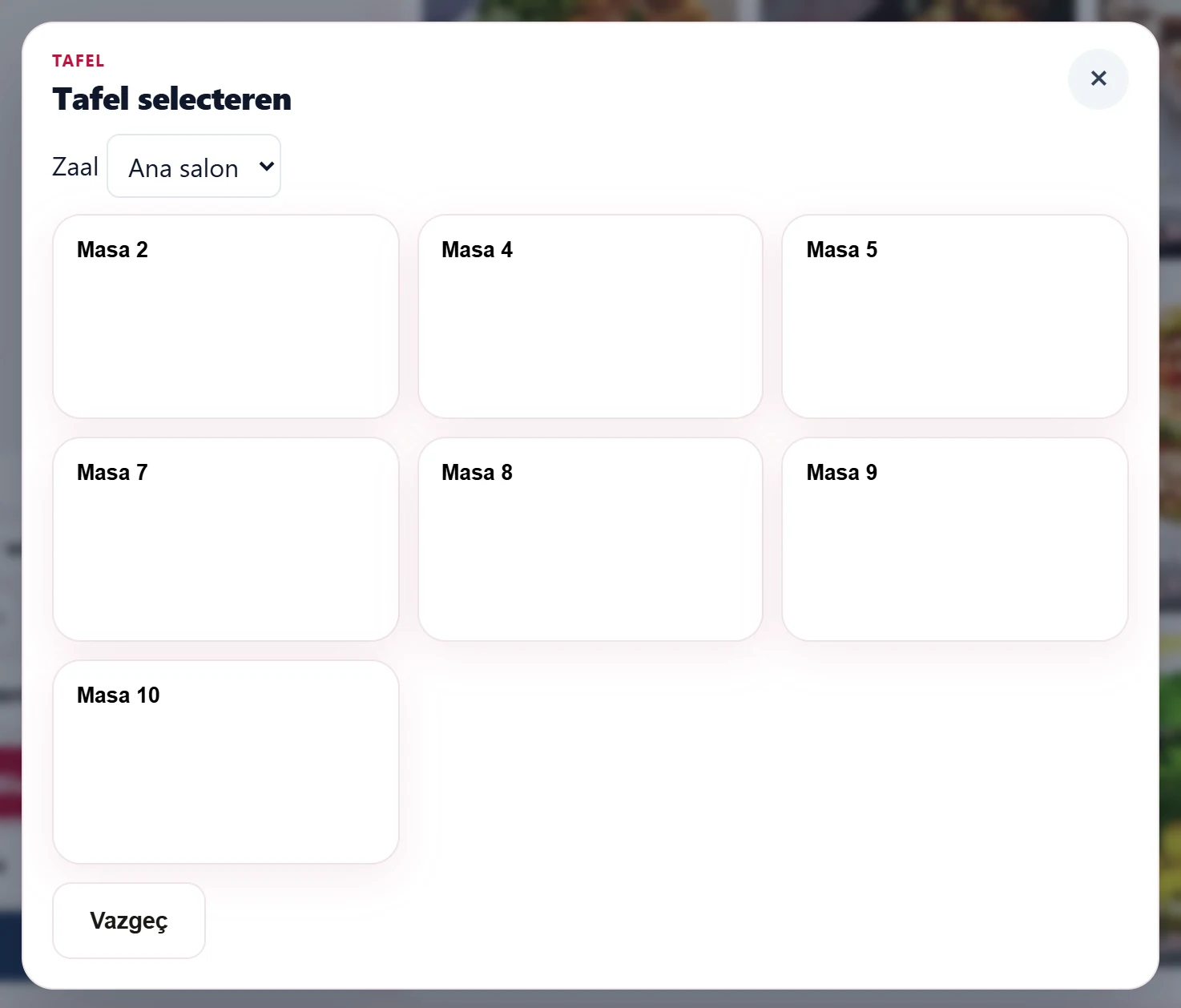
- 1Masa 2 Doeltafel: tik om de rekening naar deze tafel te verplaatsen.
- 2Kapat Annuleert.
Bezorggegevens bij afhaal
Bij een afhaalrekening opent Bezorgen / koerier de bezorggegevens.
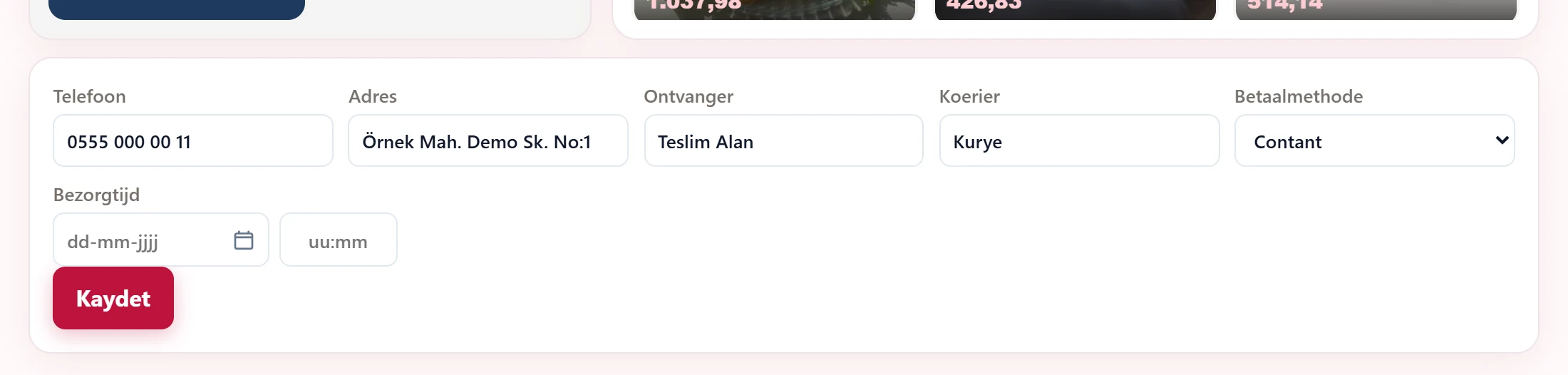
- 1Kaydet Slaat de bezorggegevens op.
| Veld | Invoer | Beschrijving |
|---|---|---|
| Telefoon | Tekst | Telefoon van de klant. |
| Adres | Tekst | Bezorgadres. |
| Ontvanger | Tekst | Persoon die de bestelling ontvangt. |
| Koerier | Tekst | Naam koerier; een afhaalrekening kan zonder koerier niet worden betaald en gesloten. |
| Betaalmethode | Keuzelijst | Betaalwijze aan de deur (contant / kaart); informatie voor de koerier. Opties: Contant · Kaart |
| Bezorgtijd | Tekst | Datum en tijd voor een geplande bezorging. Plaatshouder: «dd-mm-jjjj» |
Betaling ontvangen en rekening sluiten
Contant of Creditcard rekent het volledige restant in één keer af en sluit de rekening; daarna keert u terug naar Verkoop. Voor deelbetaling, vreemde valuta, korting of klantrekening opent u het betaalscherm met Bestelling verwerken of Rekening openen.
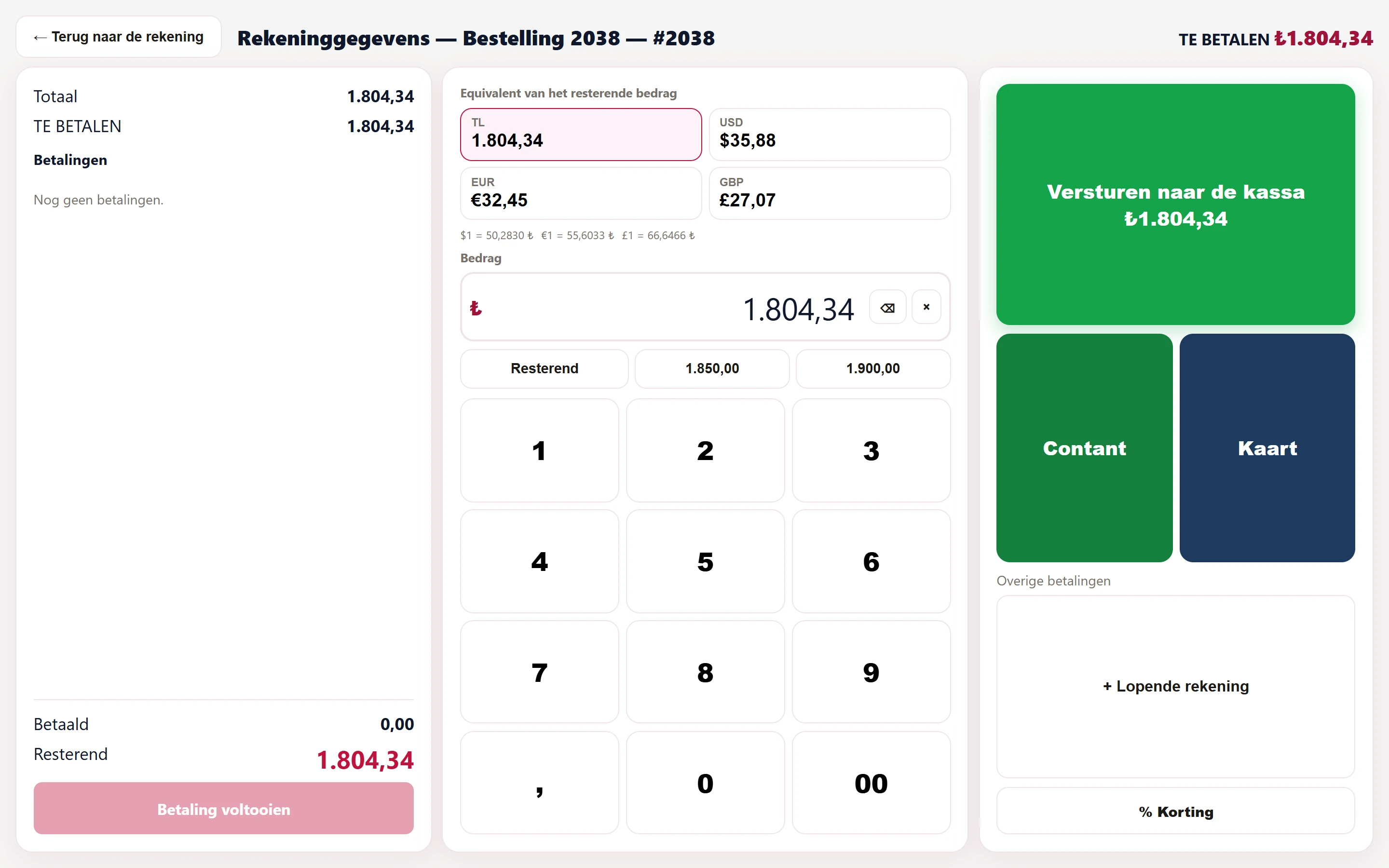
- 1← Terug naar de rekening Gaat van de betaling terug naar de rekening.
- 2Betalingen Ontvangen betalingen; elke betaling kan worden verwijderd.
- 3Betaling voltooien Sluit de rekening als het restant nul is.
- 4TL Restant in vreemde valuta; de gekozen valuta wordt in het bedrag gezet.
- 5₺ Te ontvangen bedrag: via het toetsenblok invoeren.
- 6Resterend Volledig restant of snelle bedragen.
- 7Toetsenbord Toetsenblok.
- 8Versturen naar de kassa ₺1.804,34 Stuurt het bedrag naar de fiscale kassa.
- 9Contant Voegt het ingevoerde bedrag toe als contante betaling.
- 10Kaart Voegt het ingevoerde bedrag toe als kaartbetaling.
- 11+ Lopende rekening Boekt het restant op de klantrekening van de bon.
- 12% Korting Past een rekeningkorting toe ter hoogte van het ingevoerde bedrag.
- Voer het bedrag in Bedrag in met het toetsenblok. Resterend vult het hele restant, de knoppen ernaast snelle bedragen.
- Voeg de betaling toe met Contant of Kaart. Ze verschijnt links onder Betalingen en het restant daalt.
- Om te splitsen (bijv. per persoon) herhaalt u stap 1–2 per betaling.
- Is het restant nul, dan wordt Betaling voltooien actief; daarmee sluit de rekening.
Overige acties:
- Equivalent van het resterende bedrag: restant in USD / EUR / GBP; de gekozen valuta wordt als bedrag ingevuld.
- % Korting: voer eerst het kortingsbedrag in en druk dan; het bedrag gaat van de rekening af.
- Versturen naar de kassa: stuurt het bedrag naar de fiscale kassa van de vestiging.
- + Lopende rekening: het restant wordt op de klant van de bon geboekt (klant moet gekoppeld zijn).
- + Kamerekkening: gebruikt het bedrijf ook AsyaOtel, dan gaat het restant naar de kamerrekening van een verblijvende gast.
- Verwijder een foute betaling met Verwijderen in Betalingen.
Rechten voor „op kosten van het huis” en annuleren worden per gebruiker in de ober-app gegeven (Definities → Bedieningspersoon PIN en apparaten); ze staan in het rapport Rapporten → Annuleren en cadeau.
Veelvoorkomende meldingen
| Melding | Oorzaak | Oplossing |
|---|---|---|
| Regels kunnen niet worden gewijzigd in een rekening waar al een betaling is ontvangen. | Er is al betaald. | Verwijder zo nodig de betaling en wijzig dan de regel. |
| Zonder keuze wordt het artikel niet aan de rekening toegevoegd. | Verplichte groep leeg. | Kies per groep minstens het minimum. |
| Kies een notitie om het artikel toe te voegen. | Verplichte snelnotitie. | Kies een notitie. |
| Dit product is niet beschikbaar voor verkoop. | Artikel gemarkeerd als uitverkocht. | Haal de markering weg onder Definities → Menu. |
| Er zijn geen lopende orders om te verzenden (alles is naar de keuken gegaan). | Geen niet-verzonden regels voor March. | — |
| Bij een pakketrekening is een koerier verplicht. | Geen koerier ingevuld. | Vul een koerier in onder Bezorgen / koerier. |
| De rekening kan niet worden gesloten met een resterend bedrag van nul. | Betalingen lager dan de rekening. | Voeg het restant toe als betaling. |
| Het bedrag mag niet hoger zijn dan het resterende saldo. | Bedrag boven het restant. | Verlaag het bedrag of gebruik Resterend. |
| Voer eerst het kortingsbedrag in. | Korting gedrukt zonder bedrag. | Voer het bedrag in en druk opnieuw. |
| Het kortingsbedrag mag het totaalbedrag niet overschrijden. | Korting groter dan de rekening. | Voer een kleiner bedrag in. |
| Er is geen open kassaregisteraccount voor deze locatie. Activeer het account in de instellingen. | Geen fiscale kassa ingesteld. | Stel het kassaregisteraccount voor de vestiging in. |