
 AsyaTicari
 AsyaRestoran
 AsyaOtel
 AsyaCrm
 AsyaKlinik
 AsyaSpor
 AsyaSSH
 AsyaEmlak
 AsyaFilo
 AsyaPuantaj
 AsyaİSG
 AsyaİHD
 Kolay Öğren
AsyaPuantaj · Personeel
Personeel
Personeelslijst, Excel-import, bulkacties en de personeelskaart (algemeen, locaties, werken op afstand, transacties).
Op het scherm Personeel legt u de personen vast die in- en uitklokken, toont u ze in een lijst en beheert u ze in bulk.
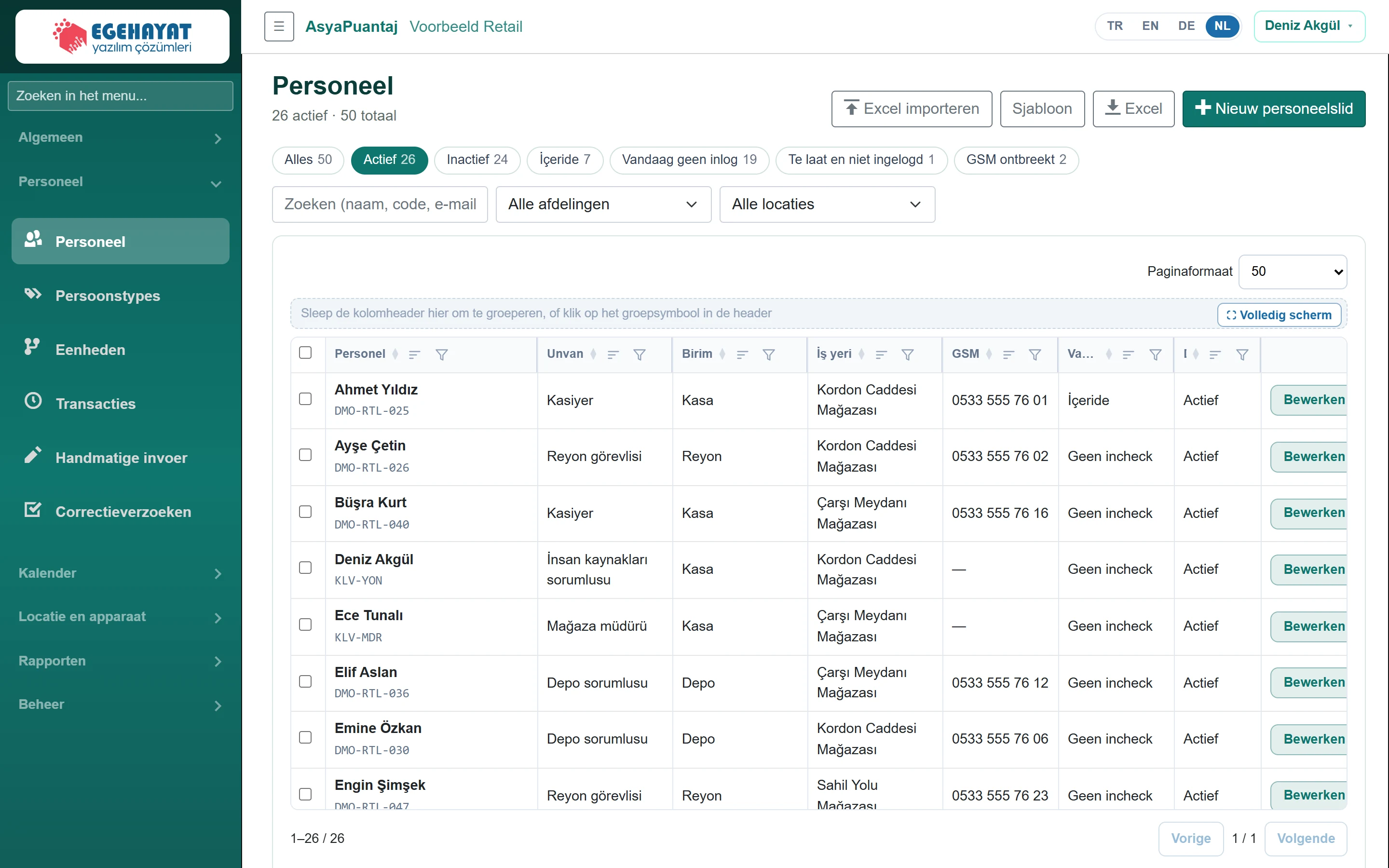
- 1Excel importeren Personeel importeren uit een Excel-bestand (.xlsx); download eerst de sjabloon.
- 2Nieuw personeelslid Nieuwe personeelskaart openen.
- 3Alles50 Snelfilters: actief, passief, binnen, vandaag niet binnen, te laat, mobiel ontbreekt.
- 4Alle afdelingen Zoeken op naam, code, e-mail, mobiel; filteren op afdeling en vestiging.
- 5⛶ Volledig scherm Sleep een kolomkop hierheen om te groeperen.
- 6Bewerken Opent de personeelskaart.
Lijst en filters
- Wissel met de chips tussen alle, actief, passief, binnen, vandaag niet binnen, te laat en mobiel ontbreekt.
- Het zoekvak zoekt in naam, code, e-mail en mobiel; verfijn met eenheid en werkplek.
- De tabel ondersteunt sorteren, filteren, groeperen en volledig scherm; Bewerken opent de personeelskaart.
- Excel downloadt de lijst. Excel importeren voegt personeel toe uit een .xlsx-bestand (max. 5 MB); download eerst het Sjabloon. Foutieve rijen worden als importwaarschuwingen getoond.
Bulkacties

- 1Activeren Selectie activeren of deactiveren.
- 2Kalender toewijzen... Wijs de selectie een kalender en / of afdeling toe en klik Toepassen.
- 3Downloadlink voor de app en bedrijfkode worden … Stuurt de downloadlink van de app en de bedrijfscode per sms.
- 4Genereert tijdelijke mobiele wachtwoorden voor … Maakt tijdelijke mobiele wachtwoorden; de lijst wordt als CSV gedownload.
Bij het aanvinken van rijen opent de actiebalk:
- Activeren / Deactiveren wijzigt de status van de selectie.
- Kies Kalender toewijzen... en / of Eenheid toevoegen... en klik Toepassen.
- SMS-uitnodiging stuurt de downloadlink van de app en de bedrijfscode per sms (sms-provider vereist).
- Tijdelijk wachtwoord (CSV) maakt tijdelijke mobiele wachtwoorden; de lijst wordt als CSV gedownload en bij de eerste aanmelding gewijzigd.
Personeelskaart
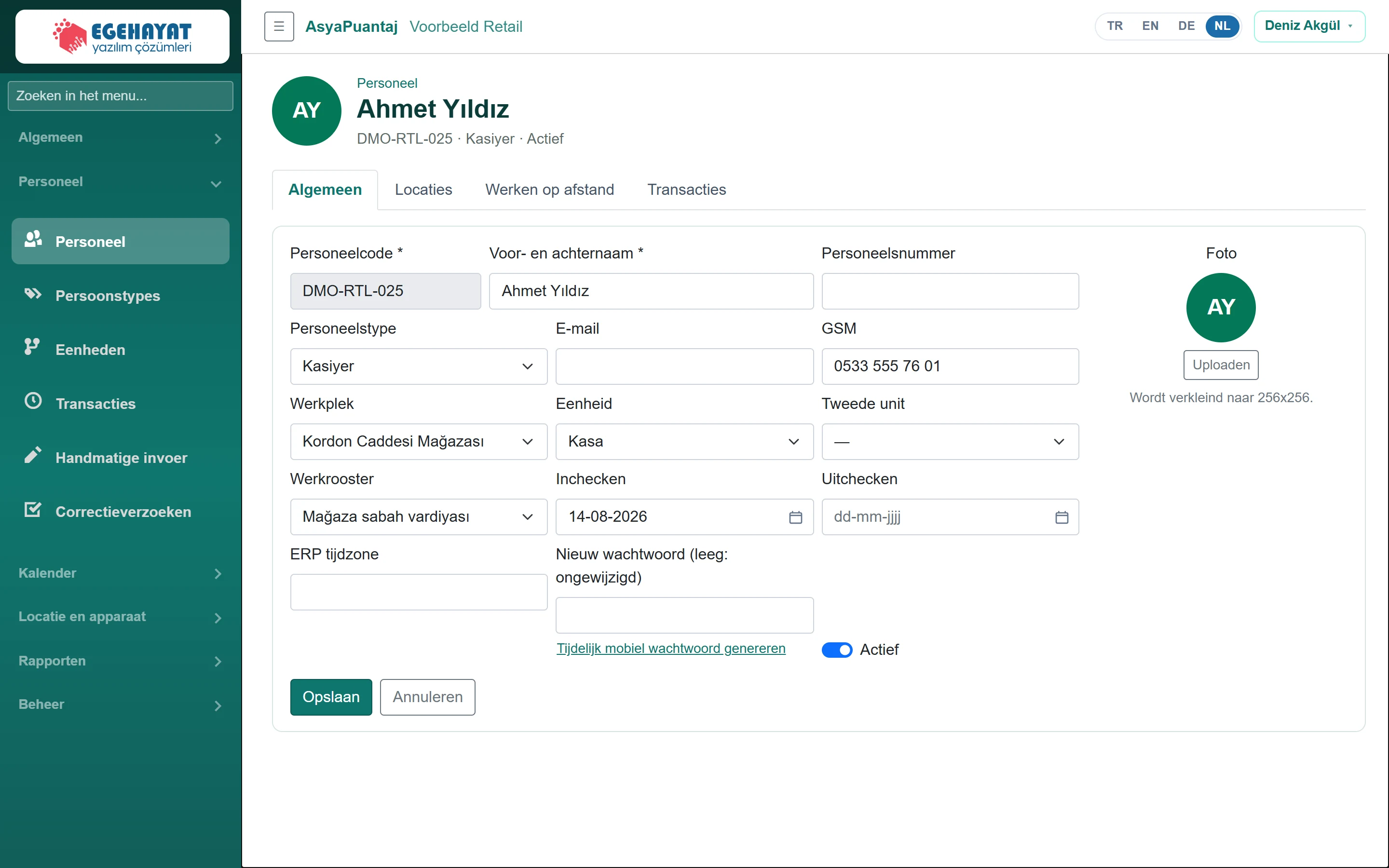
- 1Algemeen Tabbladen: algemeen, locaties, thuiswerk, registraties.
- 2DMO-RTL-025 · Kasiyer · Actief Code, functie en status.
Algemeen
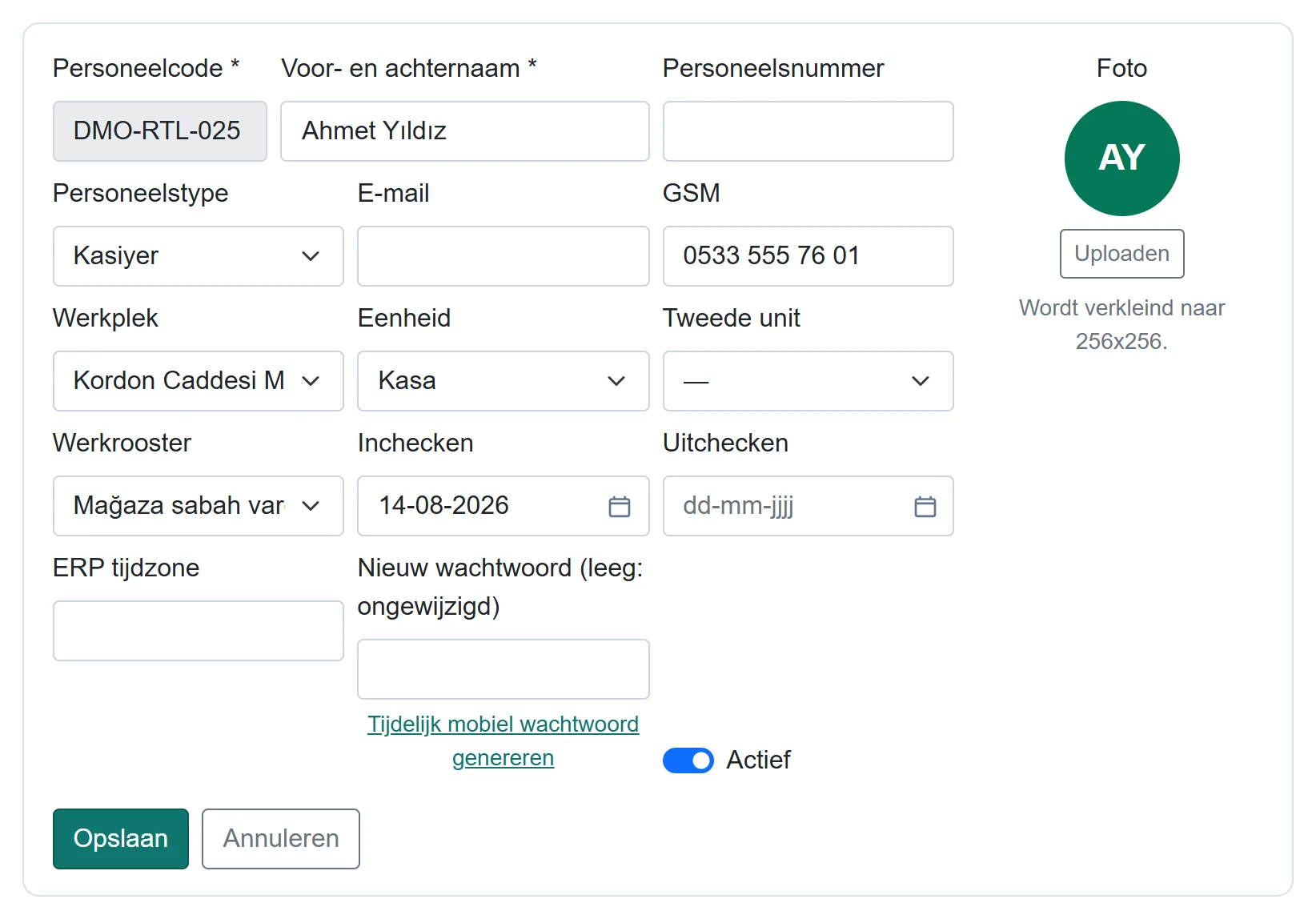
| Veld | Invoer | Beschrijving |
|---|---|---|
| Personeelcode verplicht | Tekst | Unieke personeelscode; wordt met de bedrijfscode gebruikt voor mobiel inloggen. Niet wijzigbaar na opslaan. |
| Voor- en achternaam verplicht | Tekst | Volledige naam. |
| Personeelsnummer | Tekst | Optioneel registratienummer. |
| Personeelstype | Keuzelijst | Functie, gekozen uit de lijst personeelstypen. |
| E-mailadres voor het paneel en meldingen. | ||
| GSM | Tekst | Mobiel nummer voor sms-uitnodigingen en bellen vanuit de evacuatielijst. Plaatshouder: «05xx xxx xx xx» |
| Werkplek | Keuzelijst | Vestiging waartoe de persoon behoort. Opties: Çarşı Meydanı Mağazası · Kordon Caddesi Mağazası · Sahil Yolu Mağazası |
| Eenheid | Keuzelijst | Hoofdafdeling; filter in rapporten en meldingen. Opties: Depo · Kasa · Reyon |
| Tweede unit | Keuzelijst | Optionele tweede afdeling. Opties: Depo · Kasa · Reyon |
| Werkrooster | Keuzelijst | Leeg: kalender van de afdeling, anders de bedrijfsstandaard. Opties: Standaard eenheid/bedrijf · Mağaza akşam vardiyası · Mağaza sabah vardiyası · Standart 09-18 |
| Inchecken | Tekst | Datum in dienst. Plaatshouder: «dd-mm-jjjj» |
| Uitchecken | Tekst | Datum uit dienst. Plaatshouder: «dd-mm-jjjj» |
| ERP tijdzone | Tekst | Tijdcode-koppeling in de ERP. |
| Nieuw wachtwoord (leeg: ongewijzigd) | Tekst | Mobiel / paneel-wachtwoord; leeg = ongewijzigd. Minstens 6 tekens. |
| Actief | Selectievakje | Passief personeel kan niet registreren en wordt apart getoond. |
| Foto | Tekst | Profielfoto; verkleind tot 256×256 (max. 512 KB). |
| Uploaden | Tekst | Kiest een fotobestand (afbeelding). |
- Klik voor een nieuwe persoon Nieuw personeelslid; Personeelcode, Voor- en achternaam en het eerste Wachtwoord zijn verplicht.
- Kies werkplek, eenheid en werkrooster. Zonder rooster geldt dat van de eenheid, anders de bedrijfsstandaard.
- Klik Personeel toevoegen (bij bewerken Opslaan).
Bij een bestaande persoon maakt Tijdelijk mobiel wachtwoord genereren onder het wachtwoordveld een eenmalig getoond wachtwoord; bij de eerste aanmelding stelt de persoon een nieuw in.
Locaties
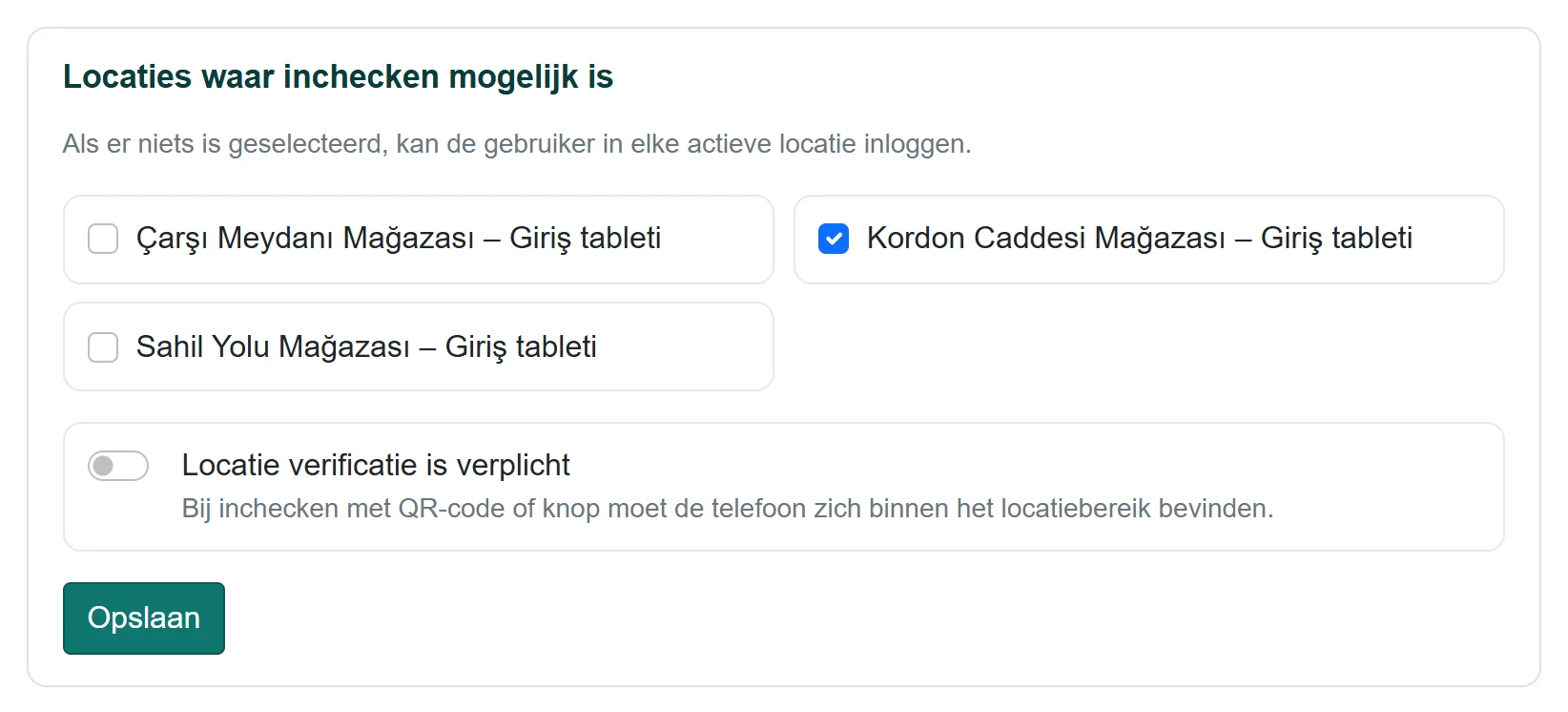
- 1Çarşı Meydanı Mağazası – Giriş tableti Vink de toegestane locaties aan; niets aangevinkt = alle.
- 2Locatie verificatie is verplicht Locatiecontrole: bij QR- / knopregistratie moet de telefoon binnen de straal zijn.
Vink de toegestane locaties aan; zonder selectie zijn alle actieve locaties toegestaan. Met Locatie verificatie is verplicht moet de telefoon bij QR- of knopregistratie binnen de straal van de locatie zijn.
Werken op afstand
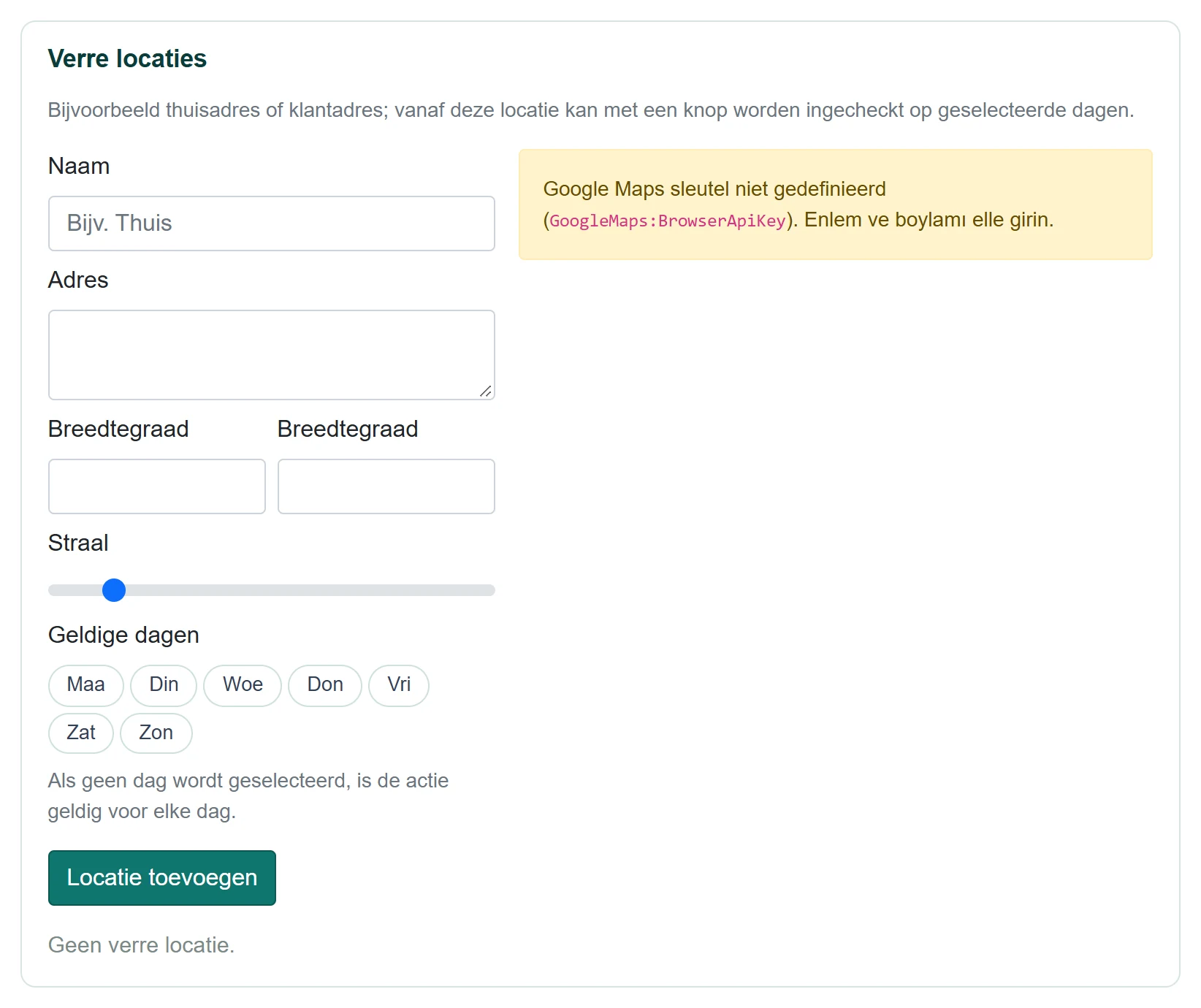
| Veld | Invoer | Beschrijving |
|---|---|---|
| Naam | Tekst | Naam van de locatie (bijv. Thuis). Plaatshouder: «Bijv. Thuis» |
| Adres | Lange tekst | Volledig adres. |
| Breedtegraad | Tekst | Kies op de kaart of typ. |
| Straal | Tekst | Kies op de kaart of typ. Plaatshouder: «Bijv. Thuis» |
| Geldige dagen | Tekst | Afstand waarbinnen een knopregistratie wordt geaccepteerd (25–1000 m). Plaatshouder: «Bijv. Thuis» |
Leg plaatsen vast zoals thuis of een klantadres; op de gekozen dagen kan de persoon daar met de knop inklokken. Naam en punt op de kaart zijn verplicht; klik Locatie toevoegen.
Transacties
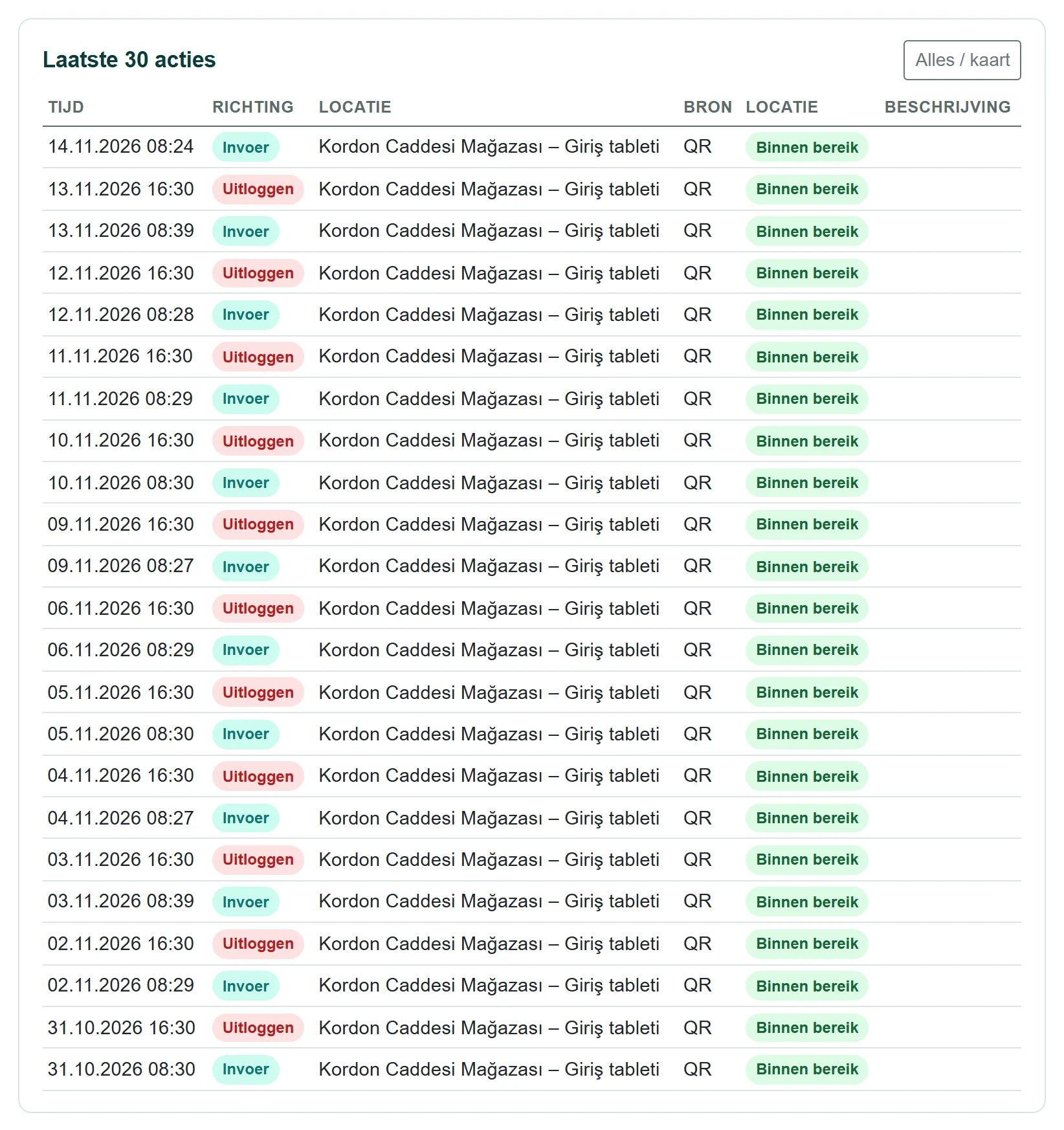
- 1Alles / kaart Opent alle registraties van de persoon (en de kaart) in Registraties.
De laatste 30 registraties; registraties buiten het gebied tonen de afstand. Alles / kaart opent alle registraties in het scherm Transacties.
Met een actieve ERP-koppeling komen nieuw personeel, naam, e-mail, werkplek, eenheid en data uit de ERP; deze velden zijn vergrendeld en er verschijnt een ERP-melding.
Veelvoorkomende meldingen
| Melding | Oorzaak | Oplossing |
|---|---|---|
| Code en naam zijn verplicht. | Code of naam leeg. | Vul beide velden in. |
| Voer het eerste wachtwoord in. | Geen wachtwoord bij nieuw personeel. | Voer een wachtwoord in. |
| Wachtwoord moet minstens 6 tekens hebben. | Te kort. | Minstens 6 tekens. |
| Deze personeelscode is in gebruik. | Code al gebruikt. | Andere code kiezen. |
| Alleen een bedrijfsbeheerder kan het wachtwoord van een beheerder wijzigen. | Niet-beheerder. | Vraag een bedrijfsbeheerder. |
| Foto kon niet worden gelezen (max. 512 KB). | Bestand te groot of beschadigd. | Kies een kleinere afbeelding. |
| Naam en kaartlocatie zijn verplicht. | Plaats zonder naam of punt. | Naam en punt opgeven. |
| Bestand mag niet groter zijn dan 5 MB. | Excel te groot. | Bestand opsplitsen. |