
 AsyaTicari
 AsyaRestoran
 AsyaOtel
 AsyaCrm
 AsyaKlinik
 AsyaSpor
 AsyaSSH
 AsyaEmlak
 AsyaFilo
 AsyaPuantaj
 AsyaİSG
 AsyaİHD
 Kolay Öğren
Gedeelde modules · Instellingen
Kalenderbeheer
Werkdagen, officiële / religieuze feestdagen en bijzondere dagen voor het bedrijf of een werkplek.
Kalenderbeheer bepaalt op welke dagen het bedrijf werkt en welke dagen feestdagen zijn. De «vorige werkdag» bij het koersgebruik wordt met deze kalender bepaald. Het scherm verschijnt als de kalenderfunctie voor het bedrijf aan staat.
Het scherm openen
Open in het zijmenu Instellingen → Kalenderbeheer.
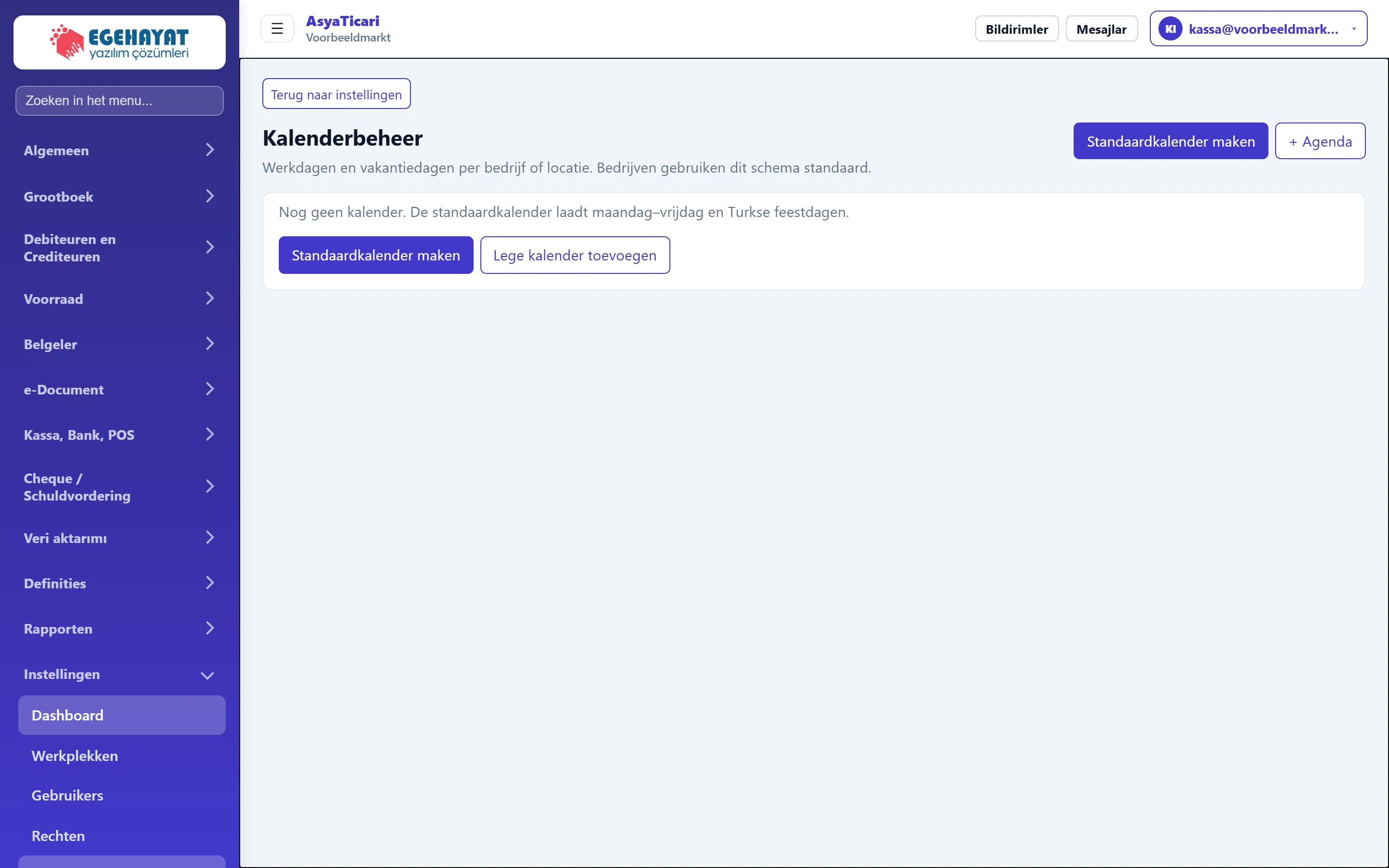
- 1Terug naar instellingen Terug naar het dashboard.
- 2Standaardkalender maken Maakt een kant-en-klare bedrijfsagenda met maandag–vrijdag en Turkse feestdagen.
- 3+ Agenda Opent een leeg agendaformulier.
- 4Agendalijst Opgeslagen agenda's staan hier (code, naam, bereik, standaard, actief).
Is er nog geen kalender, dan zijn er twee mogelijkheden:
- Standaardkalender maken: maakt met één klik een bedrijfskalender met maandag–vrijdag en Turkse officiële / religieuze feestdagen.
- + Kalender (of Lege kalender toevoegen): u vult de kalender zelf.
Opgeslagen kalenders staan in de lijst met code, naam, bereik, standaard en actief en worden via het regelmenu bewerkt.
Kalendergegevens
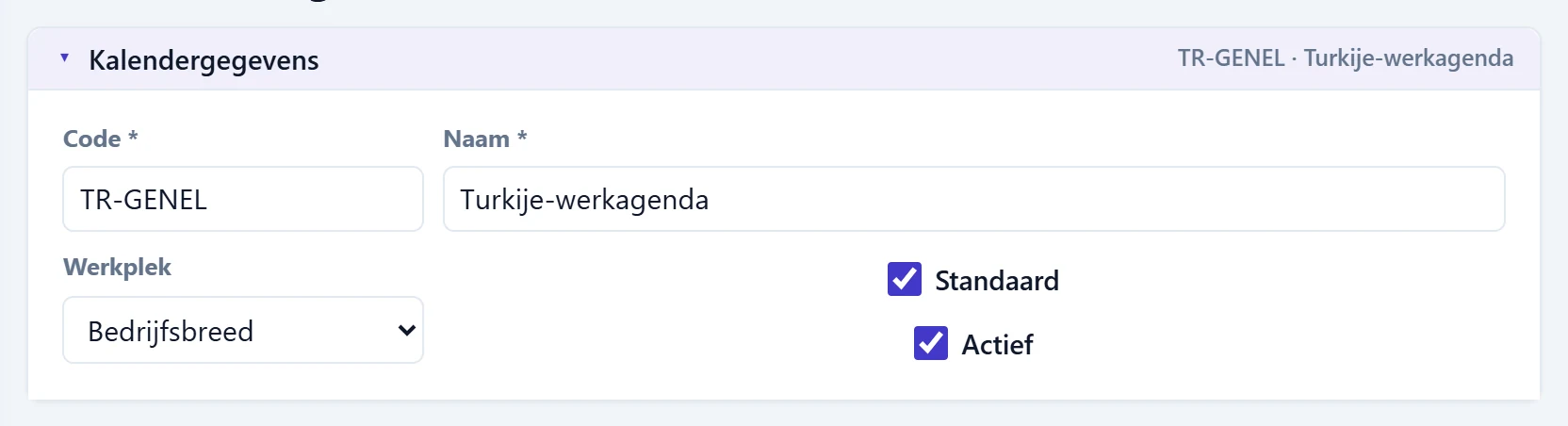
- 1Overzicht Code en naam; ook zichtbaar als het paneel dicht is.
| Veld | Invoer | Beschrijving |
|---|---|---|
| Code verplicht | Tekst | Korte code van de agenda (max. 32 tekens). Verplicht. |
| Naam verplicht | Tekst | Naam van de agenda. Verplicht. |
| Werkplek | Keuzelijst | «Bedrijfsbreed» geldt voor alle werkplekken; bij keuze van een werkplek geldt de agenda alleen daarvoor. Opties: Bedrijfsbreed · MRK-0 — Hoofdwinkel |
| Standaard | Selectievakje | Indien aangevinkt, wordt deze agenda binnen hetzelfde bereik als eerste gebruikt. |
| Actief | Selectievakje | Een inactieve agenda wordt niet gebruikt in berekeningen. |
Standaard werkdagen
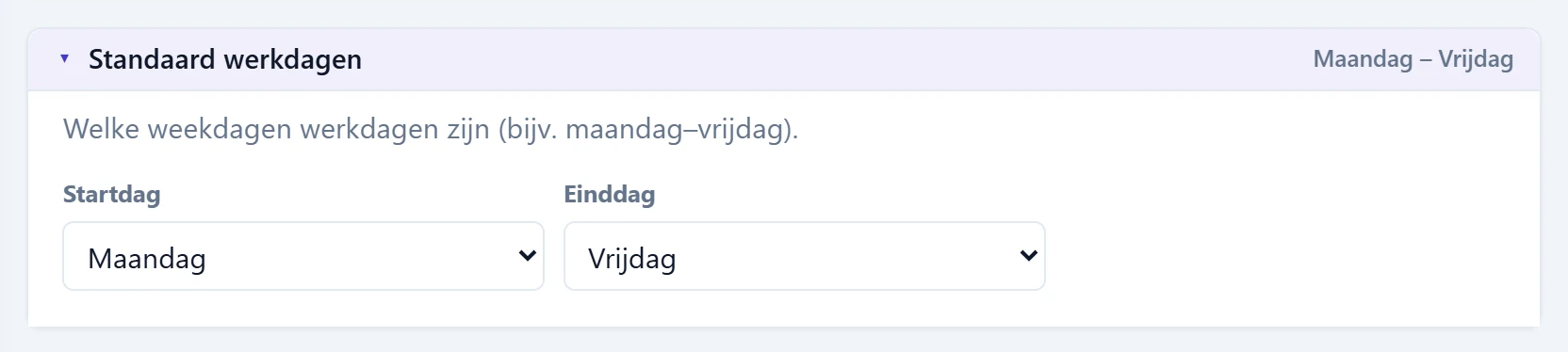
- 1Overzicht Gekozen dagbereik.
| Veld | Invoer | Beschrijving |
|---|---|---|
| Startdag | Keuzelijst | Eerste dag van de werkweek (bijv. maandag). Opties: Maandag · Dinsdag · Woensdag · Donderdag · Vrijdag · Zaterdag · Zondag |
| Einddag | Keuzelijst | Laatste dag van de werkweek (bijv. vrijdag; zaterdag als er op zaterdag gewerkt wordt). Opties: Maandag · Dinsdag · Woensdag · Donderdag · Vrijdag · Zaterdag · Zondag |
Bijzondere dagen / feestdagen
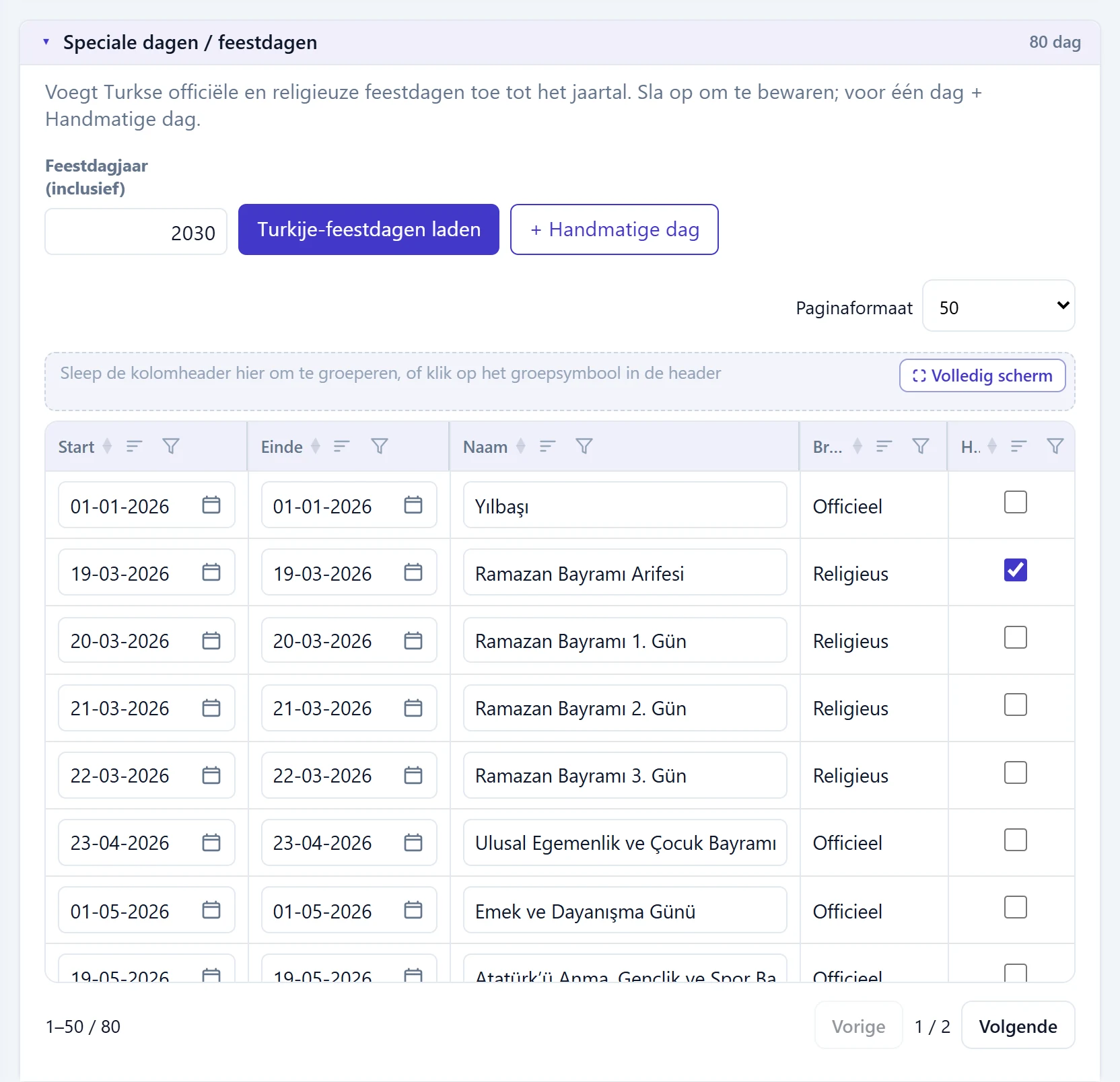
- 1Turkije-feestdagen laden Voegt officiële en religieuze feestdagen toe; overlappende worden overgeslagen.
- 2+ Handmatige dag Voegt één regel voor een bijzondere dag toe (bijv. bedrijfsverlof).
- 3Lijst met feestdagen Begin, einde, naam, bron en halve-dag-informatie.
- 4Aantal dagen Aantal bijzondere dagen in de lijst.
| Veld | Invoer | Beschrijving |
|---|---|---|
| Feestdagjaar (inclusief) | Tekst | Turkse feestdagen worden geladen vanaf vandaag tot en met dit jaar. |
| Paginaformaat | Keuzelijst | Aantal regels per pagina in de lijst. Opties: Automatisch · 25 · 50 · 100 · 200 · Alles |
Begin- en einddatum en naam van elke regel zijn te bewerken; regels met Halve dag (bijv. de dag vóór een religieuze feestdag) tellen als halve werkdag. De kolom Bron toont of het een officiële feestdag, een religieuze feestdag of een handmatig toegevoegde dag is.
Nieuwe kalender: stap voor stap
- Druk op + Kalender.
- Vul bij Kalendergegevens Code en Naam in; geldt de kalender voor één werkplek, kies dan de Werkplek.
- Kies bij Standaard werkdagen de eerste en laatste werkdag (bijv. maandag – zaterdag).
- Vul bij Bijzondere dagen / feestdagen het feestdagjaar in en druk op Turkse feestdagen laden. Een melding noemt het aantal toegevoegde regels en herinnert aan opslaan.
- Voeg bedrijfseigen vrije dagen toe met + Handmatige dag.
- Druk onderaan de pagina op Opslaan. Een melding bevestigt het opslaan.
Bij een opgeslagen kalender schrijft Turkse feestdagen laden de feestdagen direct in de kalender; overlappende dagen worden overgeslagen. Verhoog na een paar jaar gewoon het feestdagjaar en laad opnieuw.
Verwijderen wist de kalender definitief (na bevestiging). In plaats van een ongebruikte kalender te verwijderen kunt u Actief uitvinken.
Veelvoorkomende meldingen
| Melding | Oorzaak | Oplossing |
|---|---|---|
| Takvim kodu zorunlu. (Kalendercode is verplicht.) | Code is leeg. | Vul de code in en sla opnieuw op. |
| Takvim adı zorunlu. (Kalendernaam is verplicht.) | Naam is leeg. | Vul de naam in en sla opnieuw op. |
| Geen nieuwe feestdagen om toe te voegen (overlappende overgeslagen). | De feestdagen tot het gekozen jaar staan al in de lijst. | Verhoog het feestdagjaar; verder niets te doen. |
| Kalenderbeheer staat uit voor dit bedrijf. Het kan worden ingeschakeld in de functiematrix van Platform Admin. | De kalenderfunctie staat uit. | Vraag uw platformbeheerder om de functie in te schakelen. |
| Standaardkalender kon niet worden gemaakt. | Serverfout. | Vernieuw de lijst en probeer opnieuw. |