
 AsyaTicari
 AsyaRestoran
 AsyaOtel
 AsyaCrm
 AsyaKlinik
 AsyaSpor
 AsyaSSH
 AsyaEmlak
 AsyaFilo
 AsyaPuantaj
 AsyaİSG
 AsyaİHD
 Kolay Öğren
Gedeelde modules · Voorraad
Voorraadkaarten
Materiaal- (voorraad-)kaarten tonen, zoeken en aanmaken: identiteit, prijs en btw, voorraadregistratie, productafbeelding, eenheden en barcodes, allergenen.
Dit scherm is onlangs gewijzigd. Na de codewijziging van 2026-11-19 worden de schermafbeeldingen opnieuw gemaakt; de tekst is actueel, sommige afbeeldingen kunnen verouderd zijn.
Het scherm Voorraadkaarten bevat de kaarten van de producten die u verkoopt en inkoopt: code, naam, barcode, eenheidenset, prijs, btw, kritieke voorraad, lot- / serieregistratie en productafbeelding. Met de tabbladen bovenaan gaat u ook naar diensten, eenheden, eenheidensets en valuta.
Scherm openen
Klik in het zijmenu op Voorraad → Voorraadkaarten.
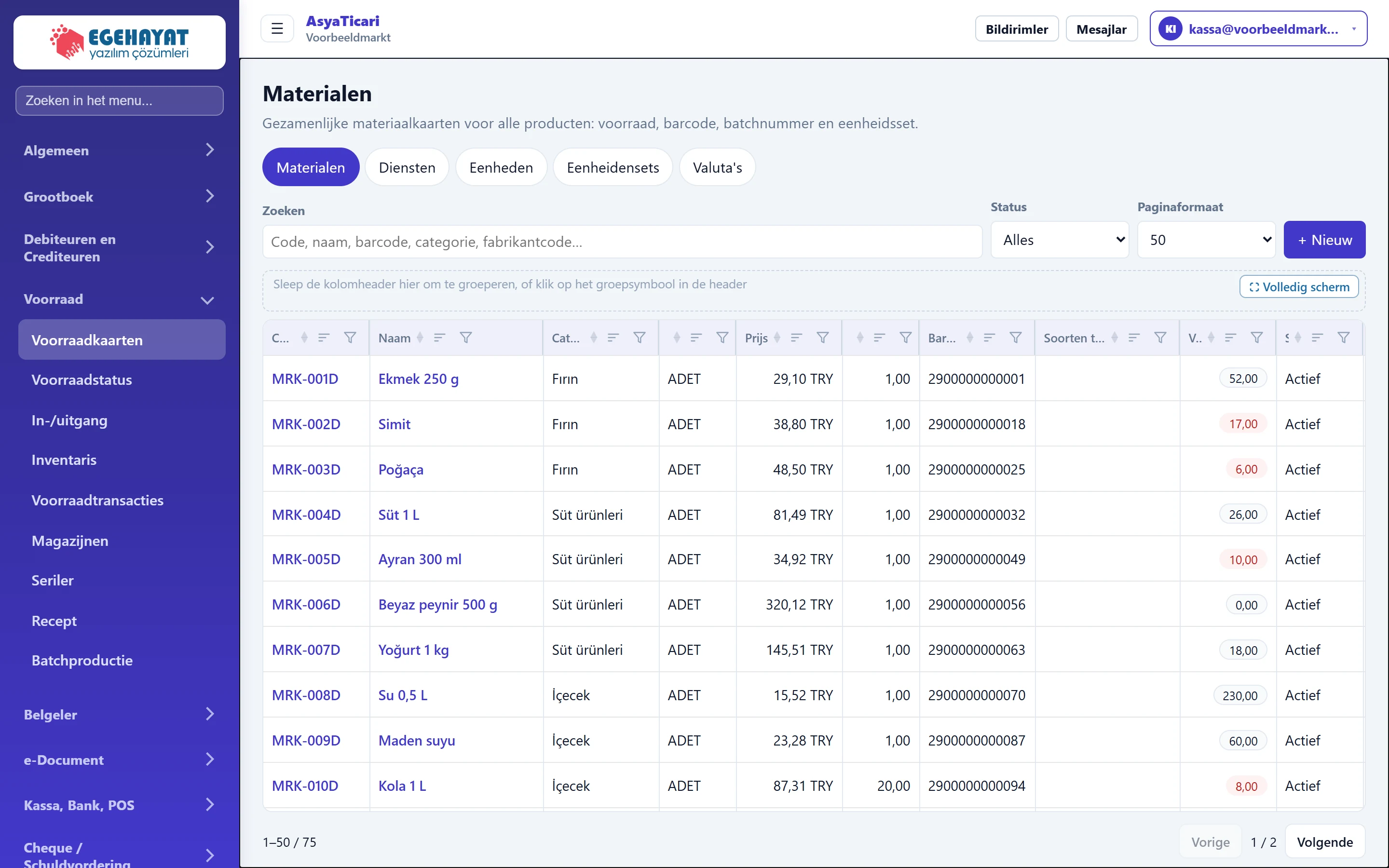
- 1Materialen Schermtitel.
- 2Tabbladen Wisselt tussen definities van materialen, diensten, eenheden, eenheidssets en valuta.
- 3Zoeken Filtert op code, naam, barcode, categorie of fabrikantcode.
- 4Status Actieve / inactieve kaarten.
- 5+ Nieuw Opent een nieuwe voorraadkaart.
- 6Voorraad Voorraad in alle magazijnen.
- 7Acties Bewerken, kopiëren, voorraad in / uit, mutaties.
Zoeken en filteren

- 1+ Nieuw Opent het formulier voor een nieuwe kaart.
| Veld | Invoer | Beschrijving |
|---|---|---|
| Zoeken | Tekst | Deel van code, naam, barcode, categorie of fabrikantcode. Plaatshouder: «Code, naam, barcode, categorie, fabrikantcode…» |
| Status | Keuzelijst | Alle, alleen actieve of alleen inactieve kaarten. Opties: Alles · Actief · Inactief |
| Paginaformaat | Keuzelijst | Hoeveel kaarten per pagina worden getoond. Opties: Automatisch · 25 · 50 · 100 · 200 · Alles |
De kolom Voorraad toont de hoeveelheid in alle magazijnen, Soorten templates de varianten uit een codesjabloon. Klik op een kolomkop om te sorteren of sleep een kolom naar het groeperingsgebied om te groeperen.
Rijacties
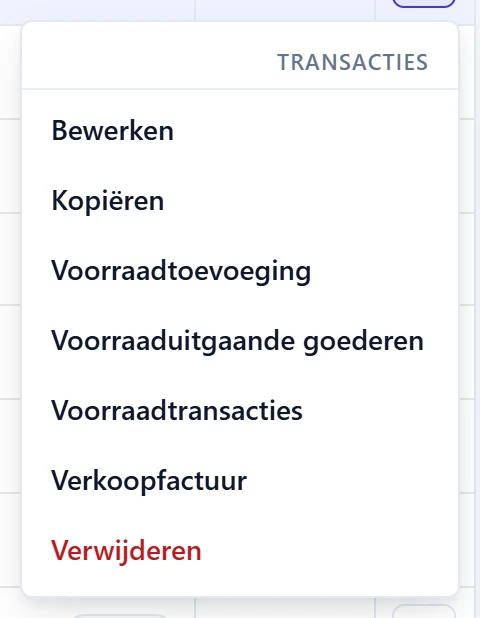
- 1Bewerken Bewerkt de kaart.
- 2Kopiëren Opent een nieuwe kaart als kopie.
- 3Voorraadtoevoeging Opent het formulier voorraad in voor dit materiaal op het scherm Voorraadstatus.
- 4Voorraadtransacties Voorraadmutaties van het materiaal.
- 5Verkoopfactuur Verkoopfactuur met de materiaalregel al ingevuld.
Nieuwe voorraadkaart: stap voor stap
- Druk op + Nieuw.
- Vul in het paneel Identiteit Code, Naam en Eenheidenset in; scan de barcode.
- Vul in het paneel Prijs / belasting verkoopprijs en btw-tarief in.
- Stel in het paneel Voorraad het kritieke niveau en de registratie-opties in; upload eventueel een productafbeelding.
- Druk op Opslaan.
Het formulier bestaat uit panelen; klik op een paneelkop om in / uit te klappen.
Fabrikant
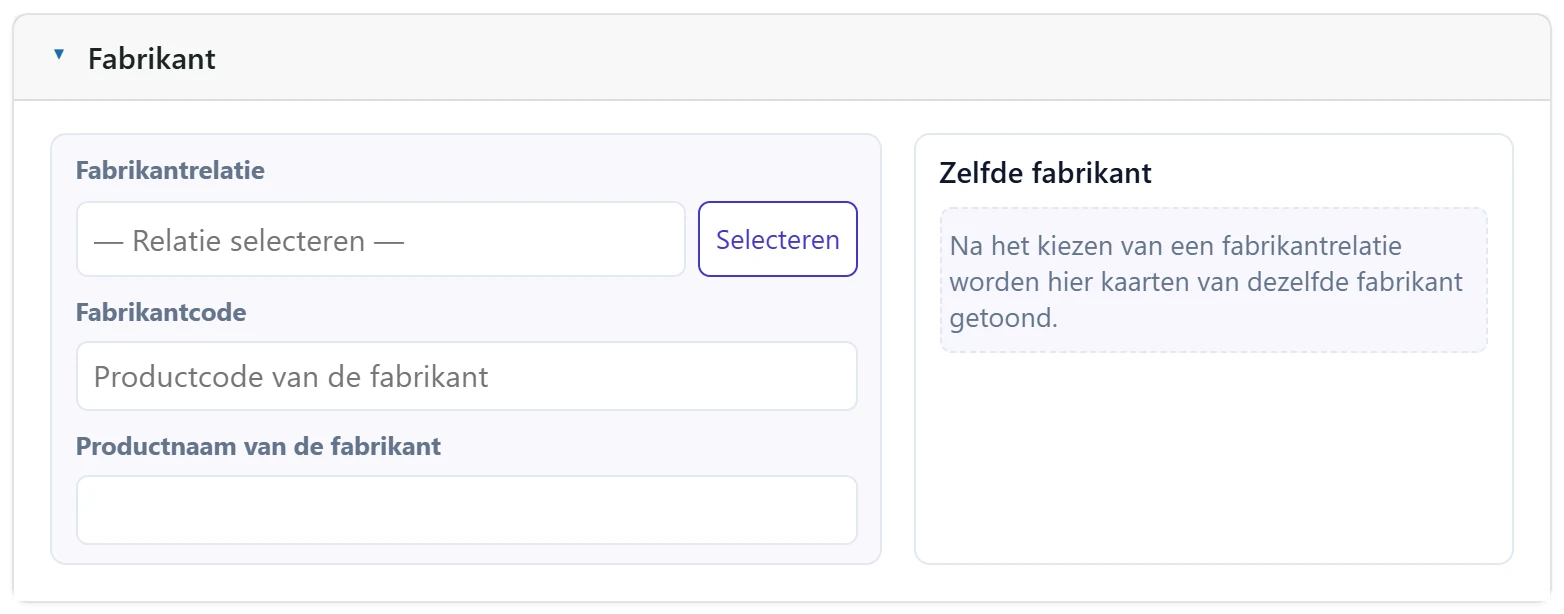
- 1Overeenkomende kaarten Kaarten van dezelfde fabrikant; voorkomt dubbele kaarten.
| Veld | Invoer | Beschrijving |
|---|---|---|
| Fabrikantrelatie | Tekst | Bedrijf dat het product maakt (relatiekaart). Na selectie verschijnen rechts de kaarten van die fabrikant. Plaatshouder: «— Relatie selecteren —» |
| Fabrikantcode | Tekst | Eigen productcode van de fabrikant; ook gebruikt bij zoeken. Plaatshouder: «Productcode van de fabrikant» |
| Productnaam van de fabrikant | Tekst | Productnaam van de fabrikant. |
Identiteit
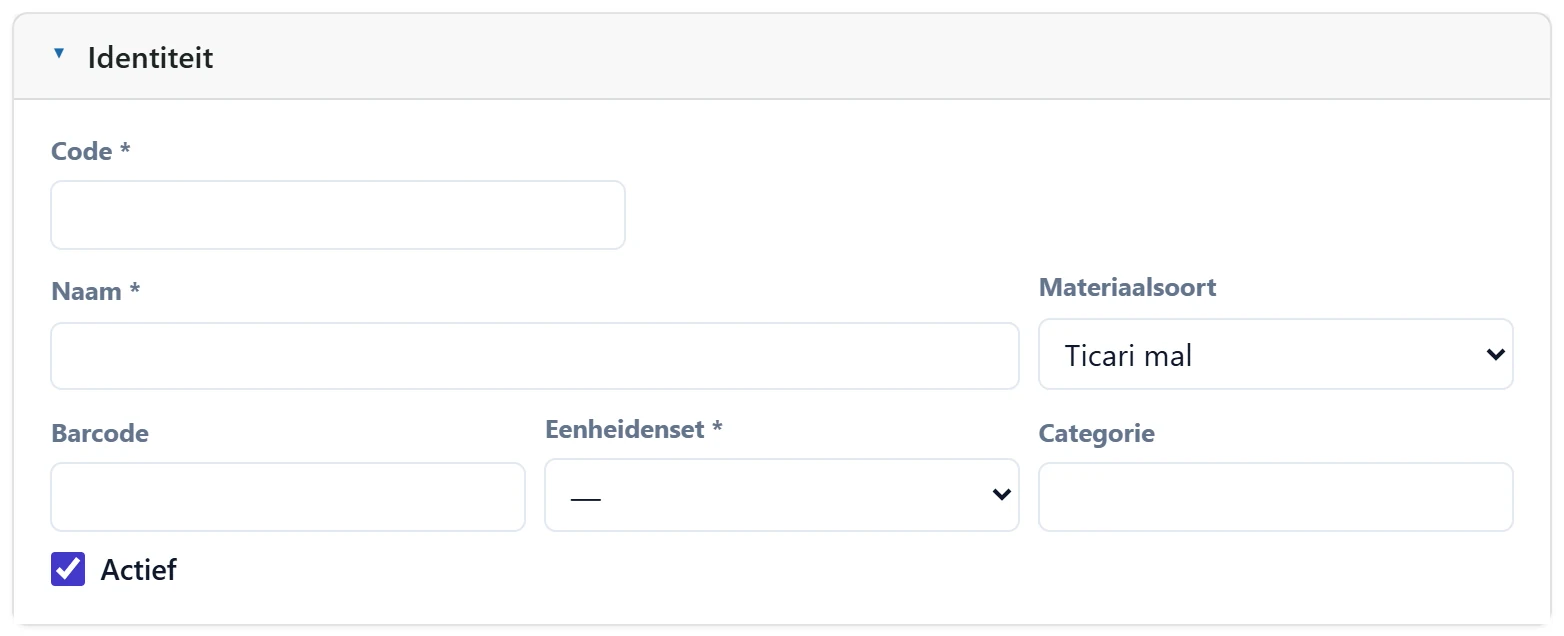
- 1Identiteit Paneelkop; klik om in / uit te klappen.
| Veld | Invoer | Beschrijving |
|---|---|---|
| Code verplicht | Tekst | Voorraadcode. Verplicht; voorgesteld als er een codesjabloon is. |
| Naam verplicht | Tekst | Productnaam; verschijnt op verkoopschermen en facturen. Verplicht. |
| Materiaalsoort | Keuzelijst | Handelsgoed, eindproduct, halffabricaat, grondstof, gemengde doos… Recepten alleen voor eindproduct, halffabricaat, gemengde doos en setmenu. Opties: Ticari mal · Hammadde · Yarı mamul · Mamul · Tüketim malzemesi · Karma koli · Set menü · Sanal ürün |
| Barcode | Tekst | Hoofdbarcode; gescand op snelle verkoop- en voorraadschermen. |
| Eenheidenset verplicht | Keuzelijst | Eenheden van het product (stuk, doos, kg…). Verplicht. Opties: DMO-ADET-K12 — Adet + Koli (12) · DMO-SAAT — Saat · SYS-ADET-PAKET — Adet / paket / koli · SYS-KG-CUVAL — Kilogram / çuval · SYS-LT-PET — Litre / pet / bidon |
| Categorie | Tekst | Productgroep (bijv. «Zuivel»); groepeert bij snelle verkoop en in rapporten. |
| Actief | Selectievakje | Een niet aangevinkte kaart kan niet op nieuwe documenten worden gekozen. |
Prijs / belasting
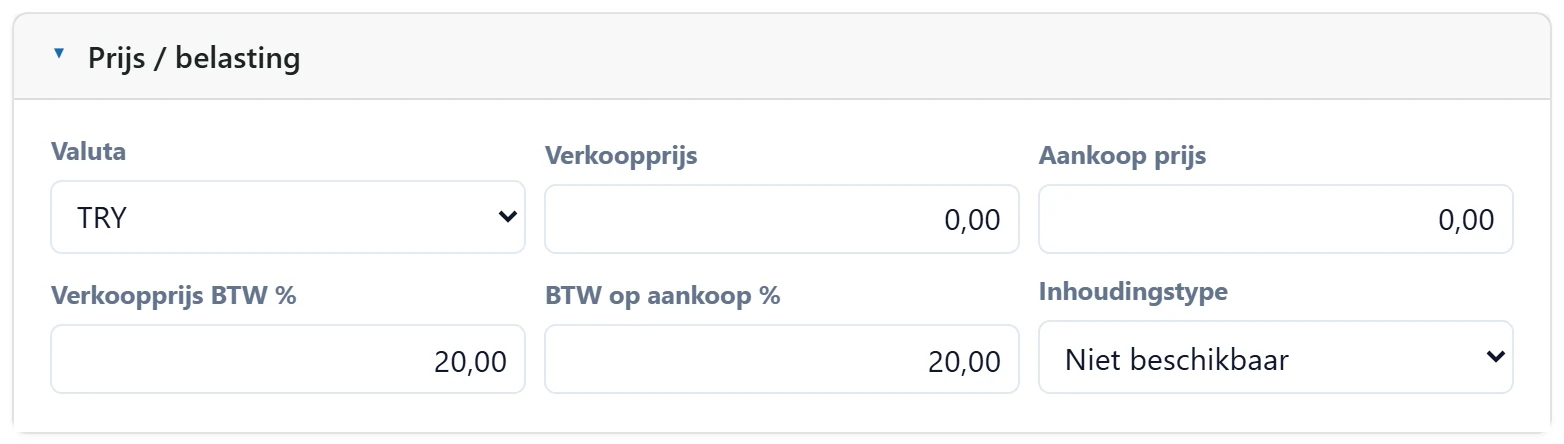
- 1Prijs / btw Paneelkop.
| Veld | Invoer | Beschrijving |
|---|---|---|
| Valuta | Keuzelijst | Valuta van de prijzen. Opties: TRY · EUR — Euro · GBP — İngiliz Sterlini · TRY — Türk Lirası · USD — ABD Doları |
| Verkoopprijs | Tekst | Standaardverkoopprijs op documenten en snelle verkoop. |
| Aankoop prijs | Tekst | Standaardprijs op inkoopdocumenten. |
| Verkoopprijs BTW % | Tekst | Btw-tarief bij verkoop (standaard 20%). |
| BTW op aankoop % | Tekst | Btw-tarief bij inkoop. |
| Inhoudingstype | Keuzelijst | Inhoudingscode voor producten met btw-inhouding. |
In de detailhandel worden prijzen meestal inclusief btw ingevoerd. Vink dan in het paneel Voorraad Verkoopprijs inclusief BTW aan; anders wordt btw bovenop de prijs gerekend.
Voorraad
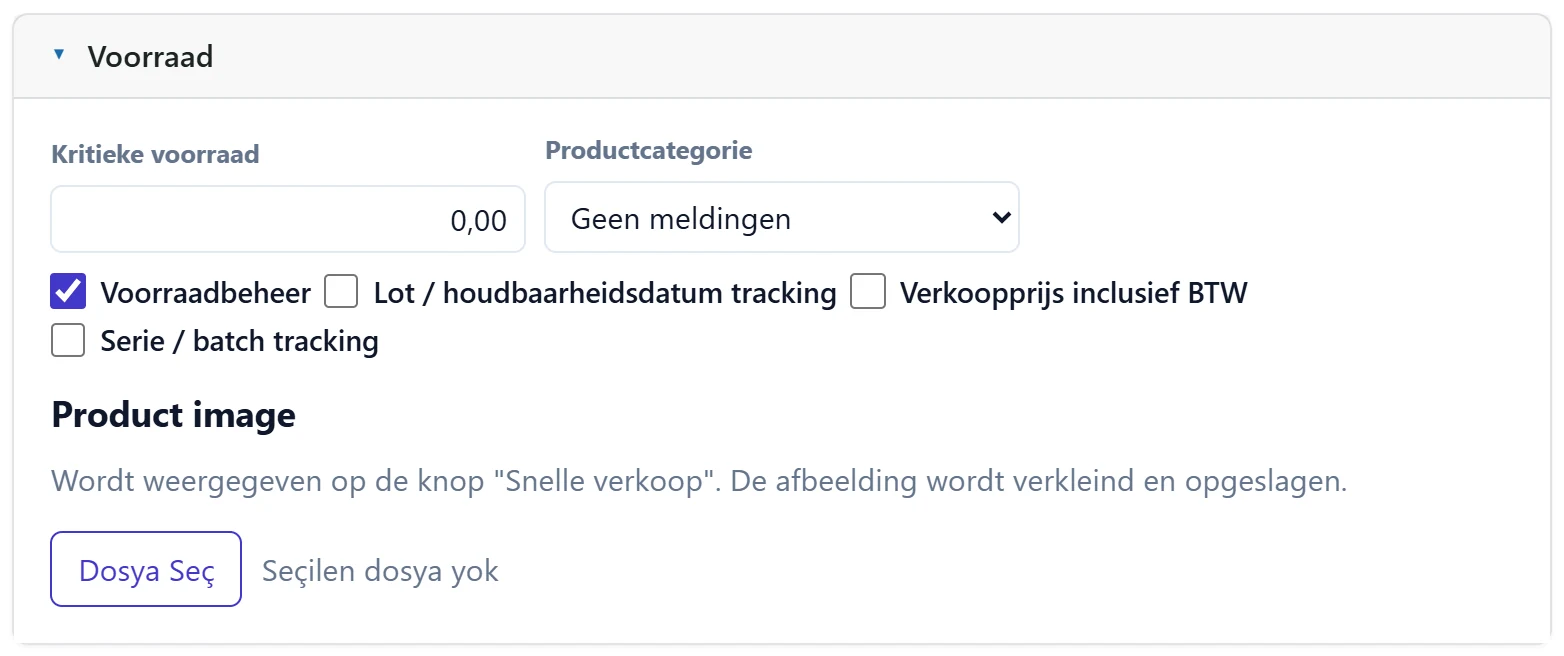
- 1Productafbeelding Productafbeelding; verschijnt op de snelle-verkoopknop.
| Veld | Invoer | Beschrijving |
|---|---|---|
| Kritieke voorraad | Tekst | Als de voorraad hieronder komt, verschijnt een waarschuwing in Voorraadstatus en Vandaag. |
| Productcategorie | Keuzelijst | Kies gewasbescherming of meststof voor meldplicht. Opties: Geen meldingen · Plantbescherming · Meststof |
| Voorraadbeheer | Selectievakje | Indien aangevinkt daalt / stijgt de voorraad bij verkoop en inkoop. Uitvinken bij dienstachtige producten. |
| Lot / houdbaarheidsdatum tracking | Selectievakje | Bij ontvangst worden lot en vervaldatum gevraagd; Voorraadstatus waarschuwt voor vervaldatum. |
| Verkoopprijs inclusief BTW | Selectievakje | Aanvinken als de verkoopprijs inclusief btw is (gebruikelijk in de detailhandel). |
| Serie / batch tracking | Selectievakje | Elke eenheid / rol wordt met een eigen serienummer gevolgd (Voorraad → Series). |
Submateriaal / -service
Legt de inhoud van de kaart vast (bijv. garenverhoudingen); los van het productierecept.
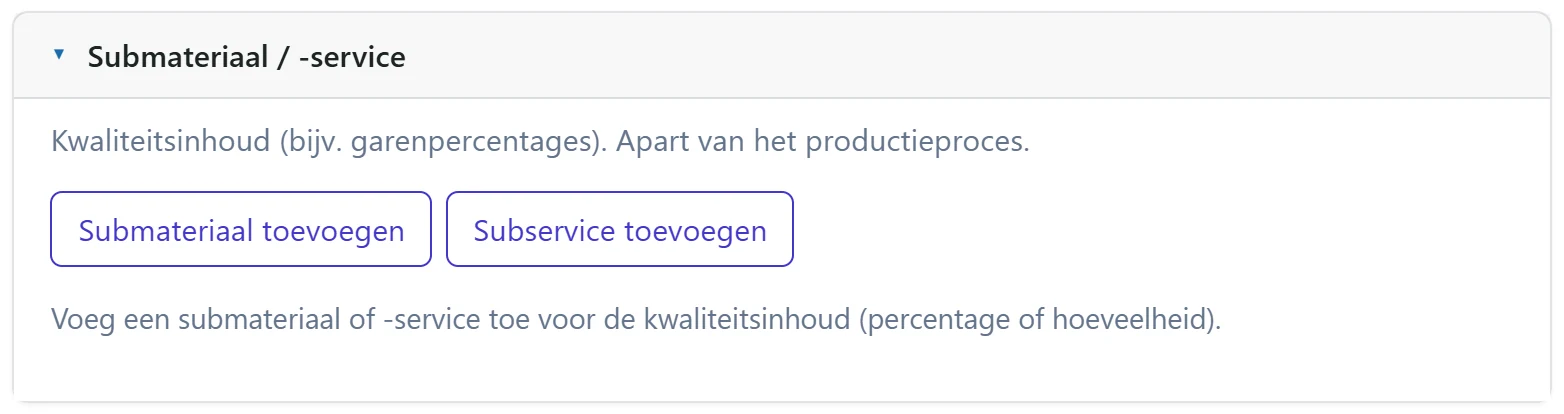
- 1Submateriaal toevoegen Voegt een submateriaal als inhoud toe (in procent of hoeveelheid).
- 2Subservice toevoegen Voegt een dienst als inhoud toe.
Eenheden
Na het kiezen van een Eenheidenset verschijnen hier de eenheden (stuk, doos…). Elke eenheid kan een eigen barcode krijgen en voor verkoop / inkoop worden aangevinkt. De voorraad wordt altijd in de basiseenheid bijgehouden.
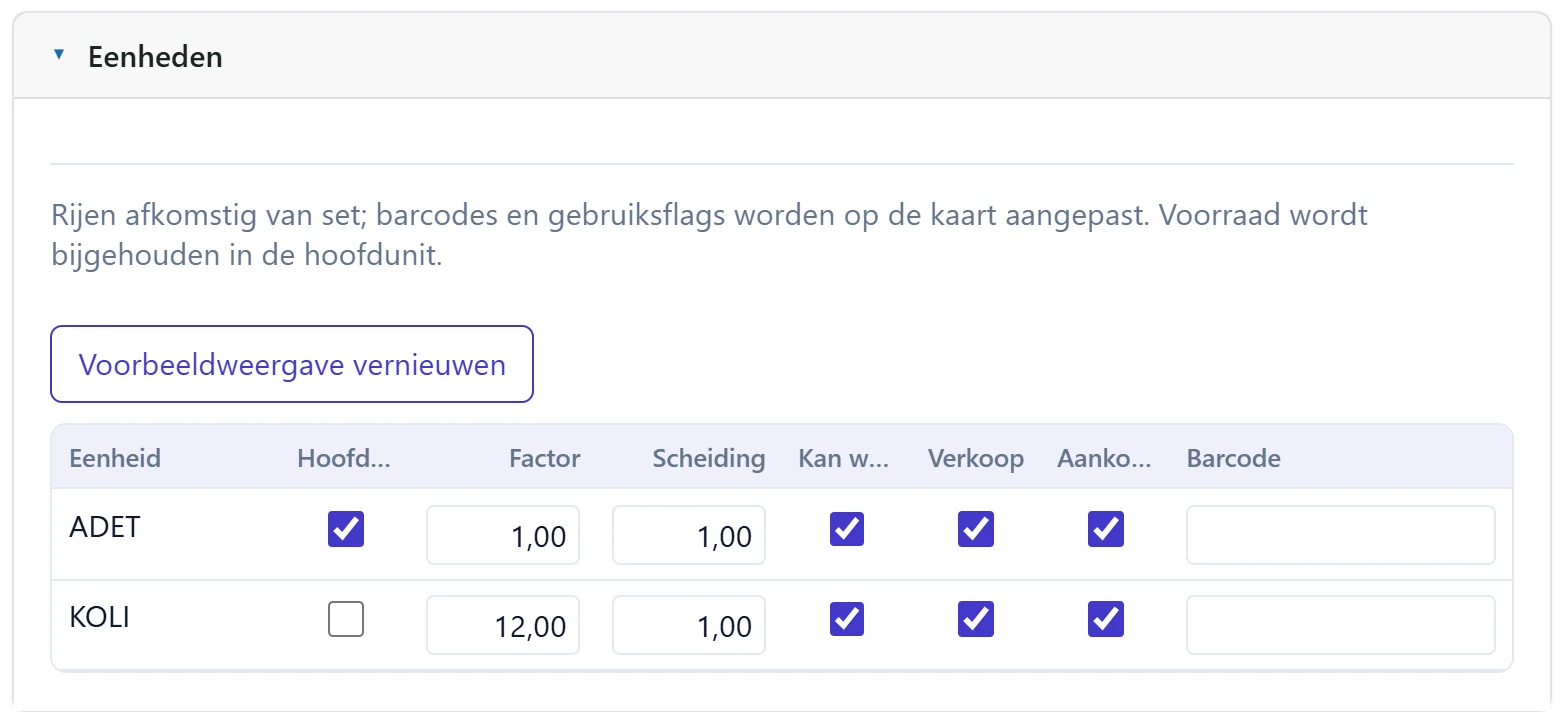
- 1Eenheidsrijen Rijen uit de eenheidsset; barcode en gebruik worden op de kaart aangepast.
- 2Kolommen Eenheid, factor, barcode en gebruik bij verkoop / inkoop / recept.
Werkplek / omschrijving
Productomschrijving, energie per portie en allergenen. Is bij een allergeen Bevat aangevinkt, dan verschijnt bij verkoop een waarschuwing; Sporen wordt lichter getoond.
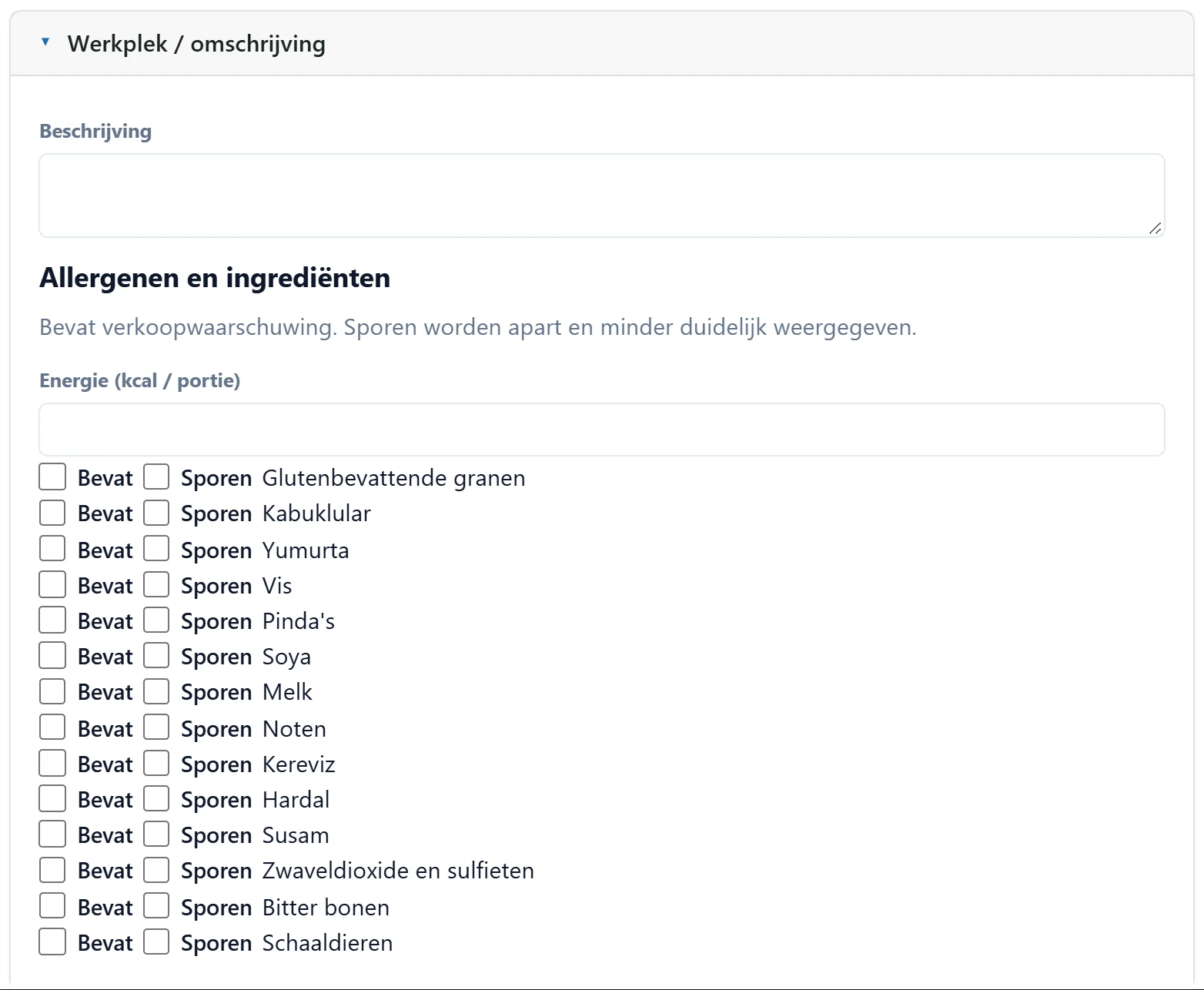
- 1Omschrijving Productomschrijving.
- 2Energie Energie per portie (kcal).
- 3Allergenen Per allergeen wordt «Bevat» of «Sporen» aangevinkt; bij verkoop verschijnt een waarschuwing.
Verwijder een kaart niet, maar vink Actief uit. Een inactieve kaart blijft zichtbaar op oude documenten maar is niet te kiezen op nieuwe.
Veelvoorkomende meldingen
| Melding | Oorzaak | Oplossing |
|---|---|---|
| Code en naam zijn verplicht. | Code of Naam leeg. | Vul beide velden in. |
| Eenheidenset is verplicht. | Geen Eenheidenset gekozen. | Kies een eenheidenset (bijv. Stuk). |
| Er bestaat al een record met dezelfde kenmerken; zo kan geen kaart worden geopend. Ga verder met „Nieuwe nummering toewijzen”. | Een kaart met dezelfde sjabloonkeuzes bestaat al. | Gebruik de bestaande kaart of neem een nieuw nummer. |
| Afbeelding kon niet worden gelezen; selecteer een kleiner bestand. | Afbeelding te groot of beschadigd. | Kies een kleinere JPG / PNG. |
| Eenheidenset rijen konden niet worden geladen. | Rijen van de gekozen set niet leesbaar. | Kies de set opnieuw; controleer anders Definities → Eenheidensets. |