
 AsyaTicari
 AsyaRestoran
 AsyaOtel
 AsyaCrm
 AsyaKlinik
 AsyaSpor
 AsyaSSH
 AsyaEmlak
 AsyaFilo
 AsyaPuantaj
 AsyaİSG
 AsyaİHD
 Kolay Öğren
Gedeelde modules · Voorraad
Series (serie- / rolregistratie)
Seriekaarten van materialen met serieregistratie, series in bulk aanmaken, magazijn- en schapsaldi, schapdefinities.
Het scherm Series is voor producten die per stuk worden gevolgd (bijv. stofrollen, serienummers van apparaten). Elke seriekaart heeft een eigen hoeveelheid, magazijn en schap; kiest u een serie op een documentregel, dan wordt die samen met de voorraadmutatie afgeboekt.
Het scherm staat alleen in het menu als serieregistratie voor het bedrijf aan staat; series kunnen alleen voor materialen met Serie / batch tracking aangevinkt. (Het menu-item heet momenteel «Seriler».)
Scherm openen
Klik in het zijmenu op Voorraad → Seriler.
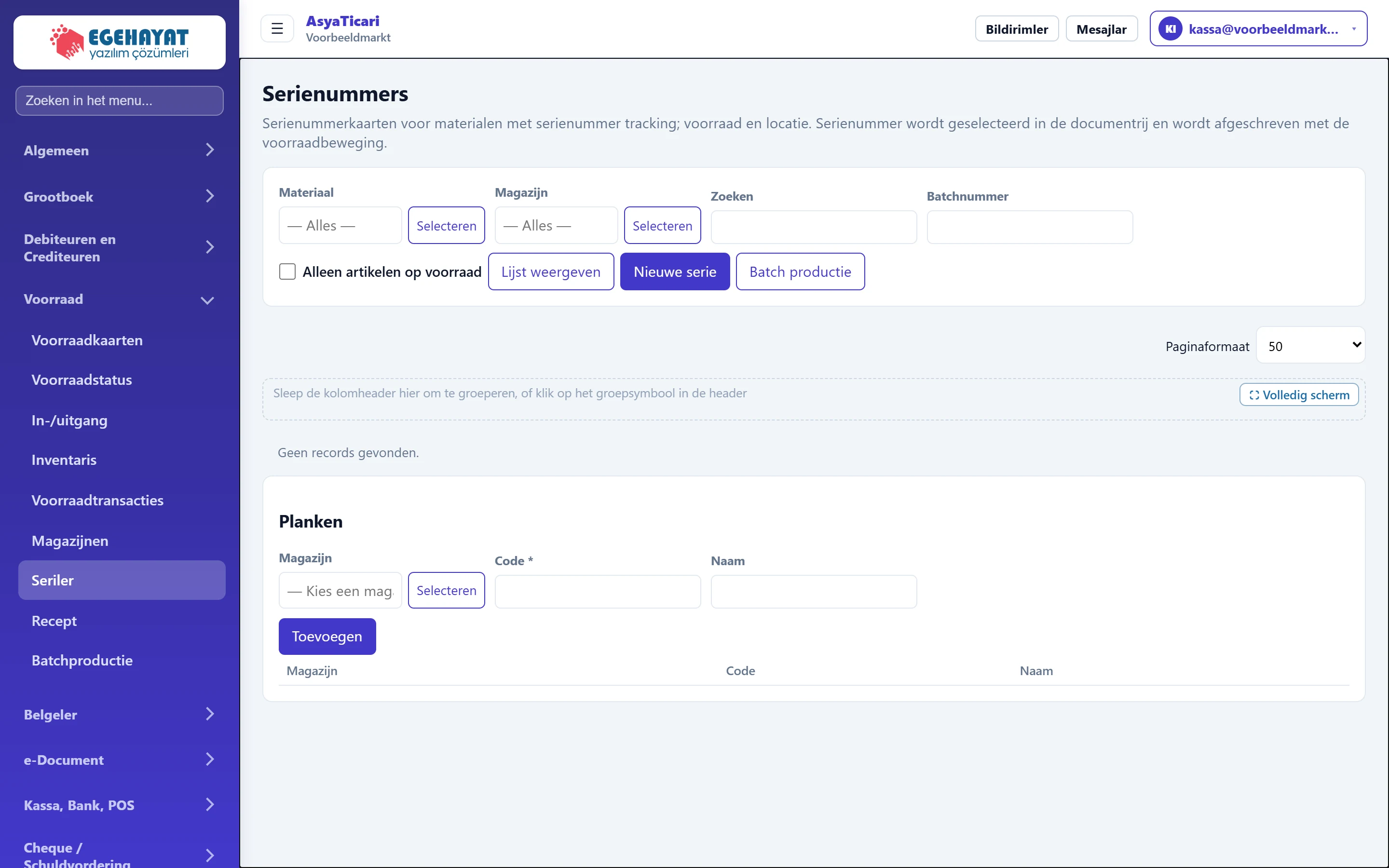
- 1Filter Zoeken op materiaal, magazijn, seriecode en partijnummer.
- 2Nieuwe serie Opent één seriekaart.
- 3Batch productie Maakt veel series aan via een sjabloon.
- 4Serielijst Seriekaarten en hun voorraad.
- 5Schappen Schapdefinities binnen een magazijn.
Series zoeken
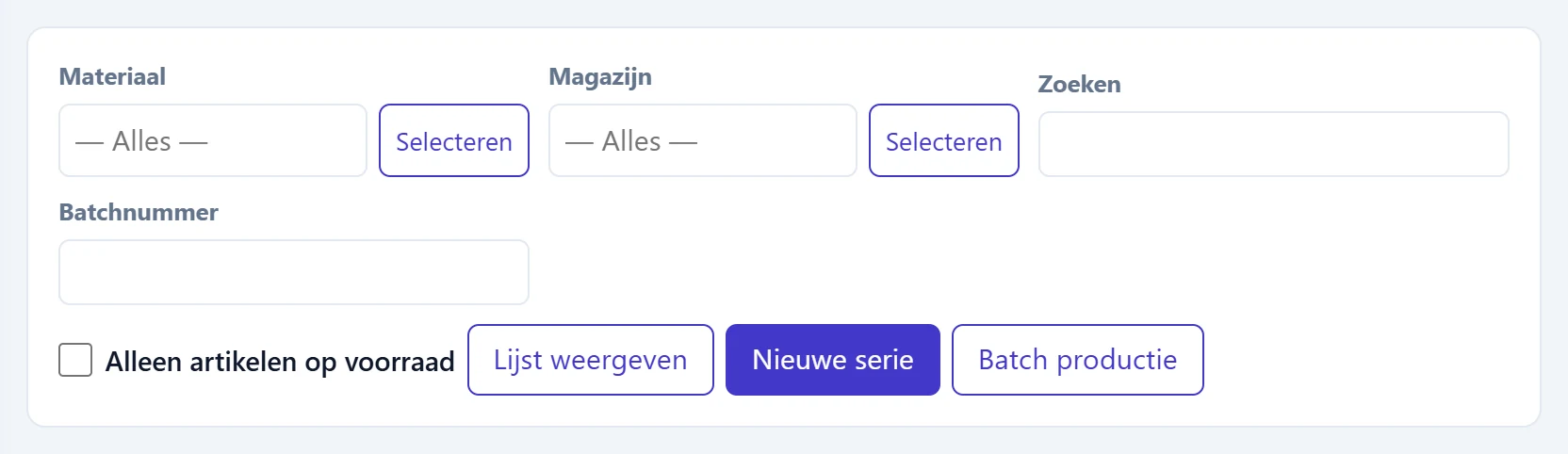
- 1Lijst weergeven Past het filter toe.
| Veld | Invoer | Beschrijving |
|---|---|---|
| Materiaal | Tekst | Materiaal met serieregistratie; leeg = alle. Plaatshouder: «— Alles —» |
| Magazijn | Tekst | Series in het gekozen magazijn. Plaatshouder: «— Alles —» |
| Zoeken | Tekst | Zoekt in seriecode of omschrijving. |
| Batchnummer | Tekst | Partij- / lotnummer. |
| Alleen artikelen op voorraad | Selectievakje | Series zonder voorraad worden verborgen. |
Transacties in het rijmenu toont de ontvangsten / uitgiften van de serie onder de lijst; Bewerken en Verwijderen staan in hetzelfde menu.
Eén serie toevoegen
- Druk op Nieuwe serie.
- Kies het Materiaal en vul een uniek Serienummer in.
- Vul hoeveelheid, Invoerdepot en schap (Planken) in en druk op Toevoegen.
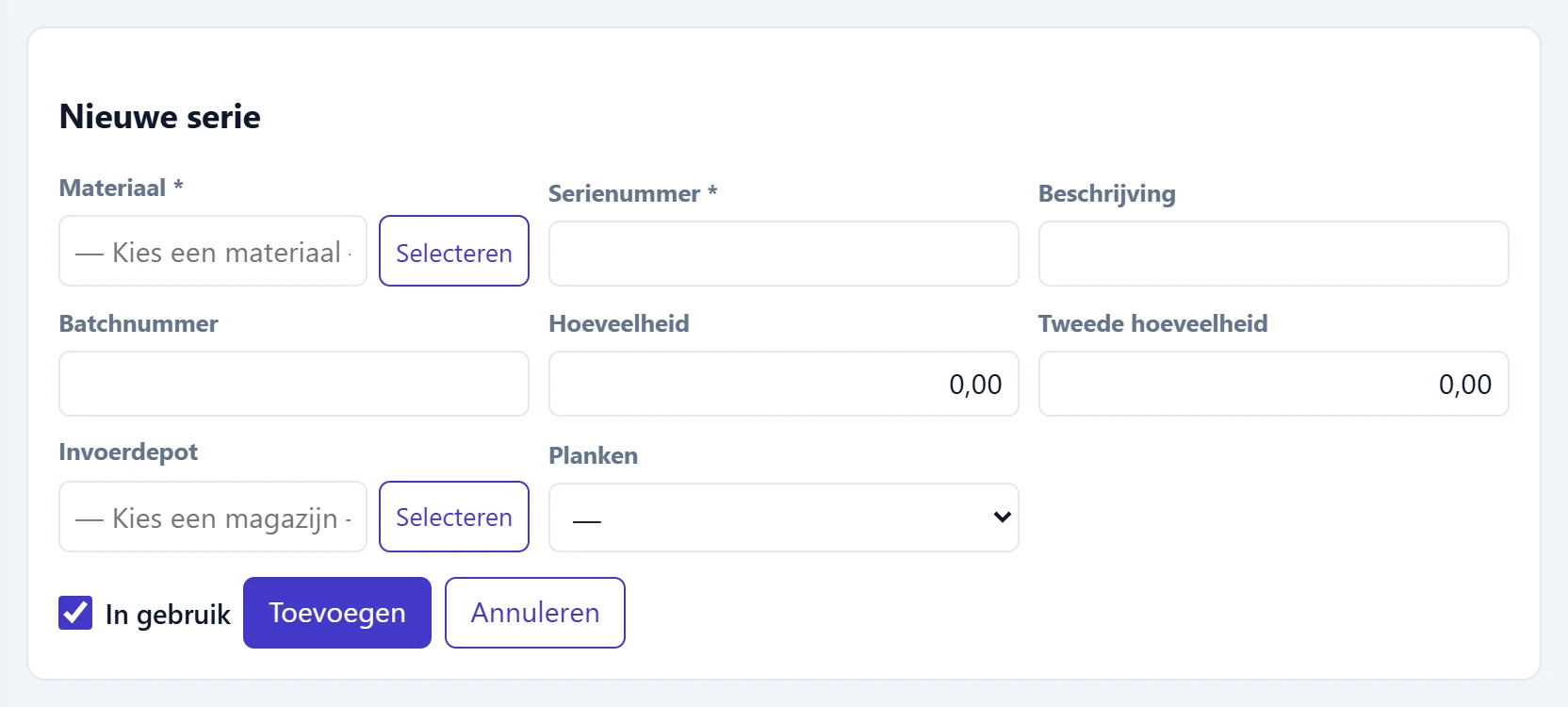
- 1Toevoegen Voegt de serie toe.
| Veld | Invoer | Beschrijving |
|---|---|---|
| Materiaal verplicht | Tekst | Materiaalkaart met serieregistratie aan. Plaatshouder: «— Kies een materiaal —» |
| Serienummer verplicht | Tekst | Unieke serie- / rolcode; maximaal 64 tekens. |
| Beschrijving | Tekst | Omschrijving van de serie. |
| Batchnummer | Tekst | Partij- / lotnummer. |
| Hoeveelheid | Tekst | Hoeveelheid van de serie (bijv. rollengte). |
| Tweede hoeveelheid | Tekst | Hoeveelheid in de tweede eenheid (bijv. kg). |
| Invoerdepot | Tekst | Magazijn waarin de serie komt. Plaatshouder: «— Kies een magazijn —» |
| Planken | Keuzelijst | Schap in het magazijn. |
| In gebruik | Selectievakje | Indien uitgevinkt verschijnt de serie niet in keuzelijsten. |
Bij stofmaterialen (rollen) verschijnen ook breedte, lengte en Gewicht (g/m²).
Series in bulk aanmaken
Voor veel series van hetzelfde materiaal drukt u op Batch productie, vult u sjabloon en aantal in en drukt u op Produceren. De melding «N serie gegenereerd.» verschijnt.
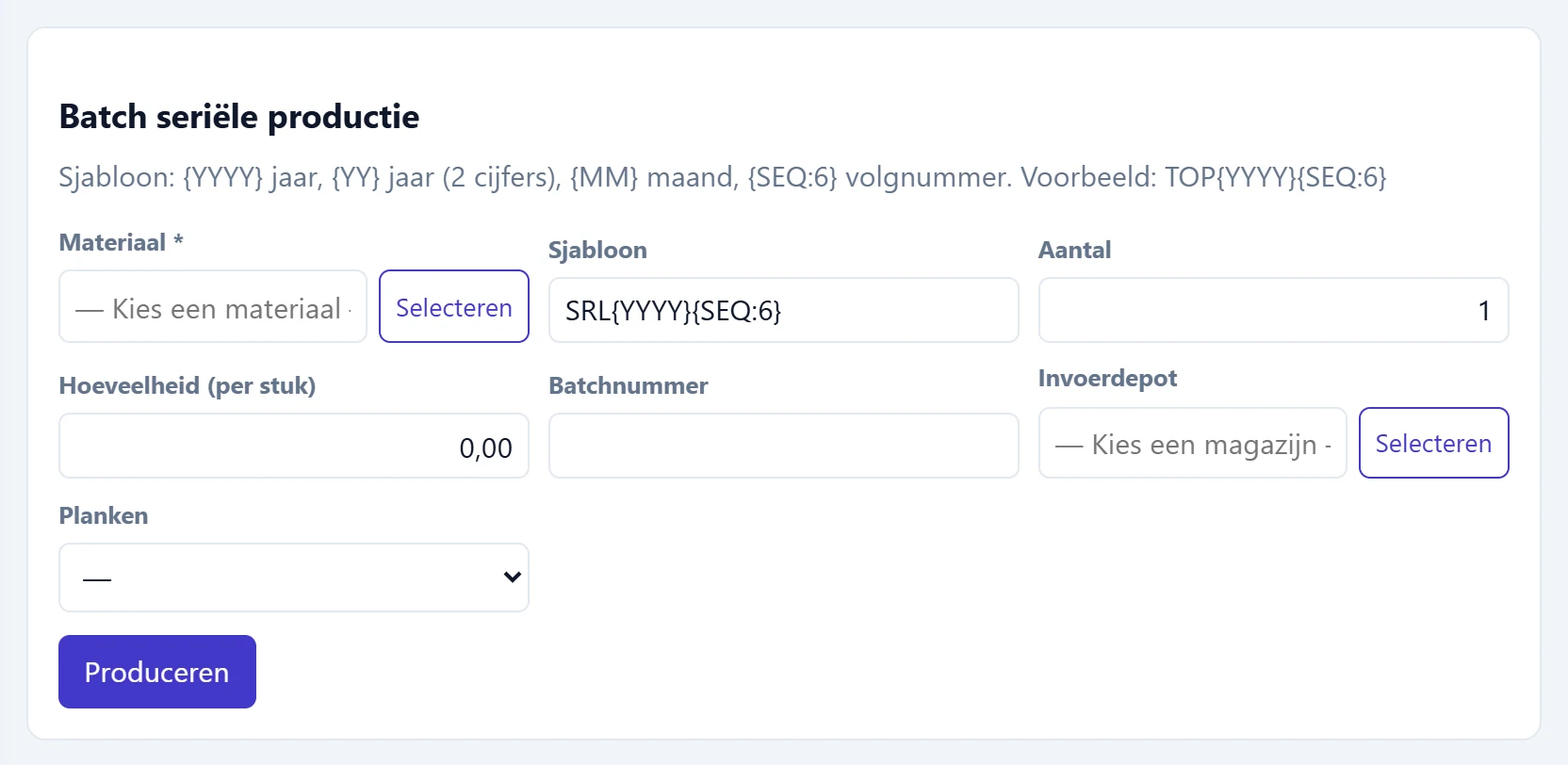
- 1Hulp bij sjabloon Tokens die in het sjabloon kunnen worden gebruikt.
| Veld | Invoer | Beschrijving |
|---|---|---|
| Materiaal verplicht | Tekst | Materiaal met serieregistratie waarvoor series worden aangemaakt. Plaatshouder: «— Kies een materiaal —» |
| Sjabloon | Tekst | Sjabloon voor seriecode, bijv. TOP{YYYY}{SEQ:6}. {SEQ} moet aan het einde staan. |
| Aantal | Tekst | Aantal aan te maken series (1–500). |
| Hoeveelheid (per stuk) | Tekst | Hoeveelheid per serie. |
| Batchnummer | Tekst | Gemeenschappelijk partijnummer. |
| Invoerdepot | Tekst | Magazijn waarin de series komen. Plaatshouder: «— Kies een magazijn —» |
| Planken | Keuzelijst | Schap in het magazijn. |
Schappen
Series kunnen op schappen in een magazijn liggen. Kies een magazijn en vul Code en Naam in.
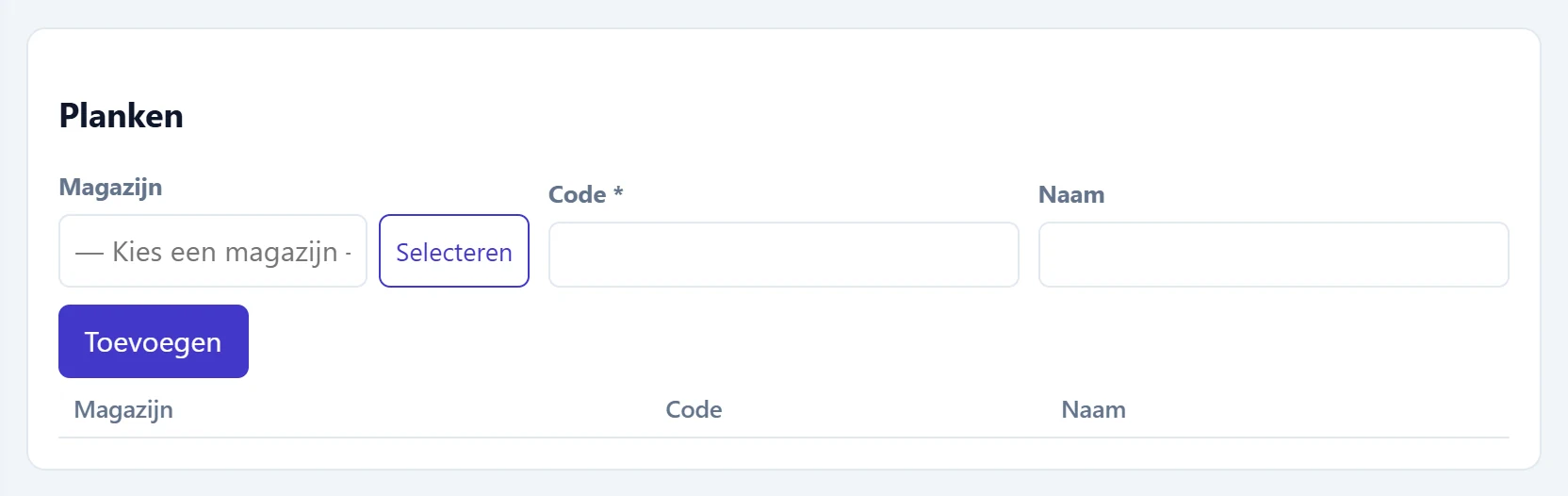
| Veld | Invoer | Beschrijving |
|---|---|---|
| Magazijn | Tekst | Magazijn van het schap. Plaatshouder: «— Kies een magazijn —» |
| Code verplicht | Tekst | Schapcode; uniek binnen het magazijn. |
| Naam | Tekst | Schapnaam (bijv. «A-3 boven»). |
Een serie met transacties of documentregels kan niet worden verwijderd; een schap met seriesaldo ook niet.
Veelvoorkomende meldingen
| Melding | Oorzaak | Oplossing |
|---|---|---|
| Serienummer tracking is uitgeschakeld voor dit bedrijf. Schakel in via Instellingen → Bedrijfseigenschappen. | Functie uit. | De beheerder schakelt het in via het Configuratiescherm. |
| Seriële tracking is niet ingeschakeld in de materiaalkaart. | Niet aangevinkt op de kaart. | Vink het aan op de voorraadkaart. |
| Serienummer is vereist. | Serienummer leeg. | Vul het in. |
| Deze serienummercode bestaat al. | Code bestaat al. | Kies een andere code. |
| Serienummer mag maximaal 64 tekens bevatten. | Code te lang. | Kort in. |
| Het sjabloon moet de rij-markering bevatten. | Geen volgnummer in sjabloon. | Voeg toe. |
| moet aan het einde van de sjabloon staan. | Token in het midden. | Zet aan het einde. |
| Aantal moet tussen 1 en 500 liggen. | Aantal buiten bereik. | Vul 1–500 in. |
| Een serie met transacties of documentregels kan niet worden verwijderd. | Serie is gebruikt. | Vink In gebruik uit. |
| Deze plankcode bestaat al in deze opslag. | Zelfde schapcode in het magazijn. | Kies een andere code. |
| Er is een serienummer op dit plank; verplaats het eerst. | Schap bevat series. | Verplaats de series. |
| Kies een magazijn. | Invoerdepot leeg. | Kies een magazijn. |