
 AsyaTicari
 AsyaRestoran
 AsyaOtel
 AsyaCrm
 AsyaKlinik
 AsyaSpor
 AsyaSSH
 AsyaEmlak
 AsyaFilo
 AsyaPuantaj
 AsyaİSG
 AsyaİHD
 Kolay Öğren
Gedeelde modules · Veri aktarımı
Excel-import
Uw eigen Excel-bestand met kolomkoppeling importeren als relaties, artikelen, diensten, documenten, cheques / wissels en kas- / bankmutaties; voorbeeld en terugnemen.
Dit scherm is onlangs gewijzigd. Na de codewijziging van 2026-11-19 worden de schermafbeeldingen opnieuw gemaakt; de tekst is actueel, sommige afbeeldingen kunnen verouderd zijn.
Het scherm Excel-import laadt uw bestaande Excel-lijst (relatielijst uit een ander programma, prijslijst, polislijst…) zoals hij is. U legt één keer vast welke kolom naar welk veld gaat, slaat de definitie op en gebruikt haar opnieuw voor latere bestanden. Vóór het importeren toont het voorbeeld wat er met elke rij gebeurt; een import kan via Recente imports worden teruggenomen.
Het scherm bestaat uit vier inklapbare panelen die u van boven naar beneden invult.
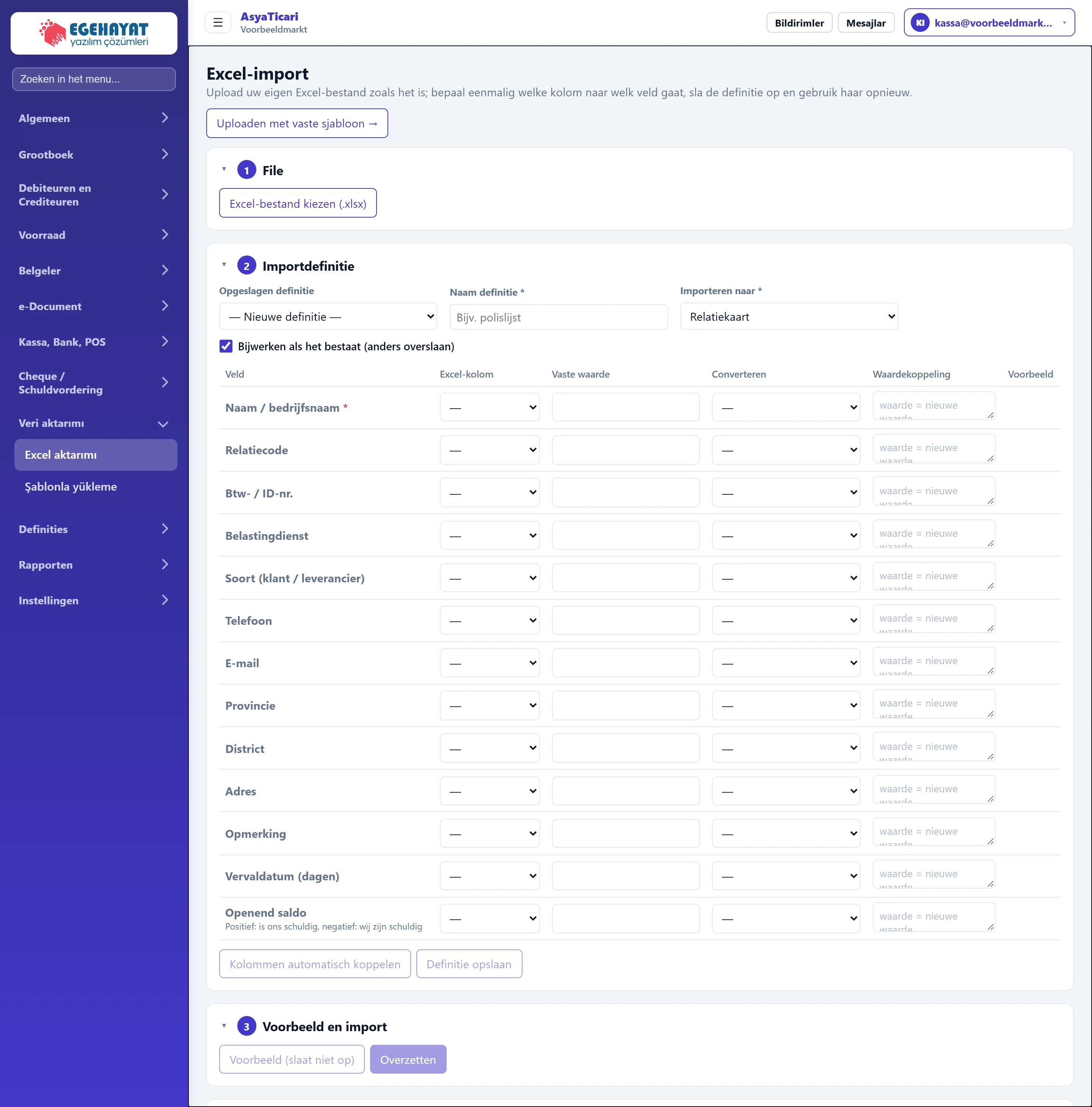
- 1Excel-import Schermtitel en korte beschrijving.
- 2Uploaden met vaste sjabloon → Gaat naar het scherm voor uploaden met vaste sjabloon.
- 31 De stap waarin u het Excel-bestand kiest.
- 42 De stap waarin u bepaalt welke kolom naar welk veld gaat.
- 53 Test eerst zonder op te slaan, importeert daarna.
Hebt u nog geen lijst, dan opent de link Uploaden met vaste sjabloon → rechtsboven het scherm Upload via sjabloon met een leeg sjabloon om in te vullen.
1. Bestand
Kies uw bestand met Excel-bestand kiezen (.xlsx). Het bestand wordt gelezen; de bladenlijst en de eerste vier rijen van het gekozen blad verschijnen als voorbeeld. In deze stap wordt niets opgeslagen.
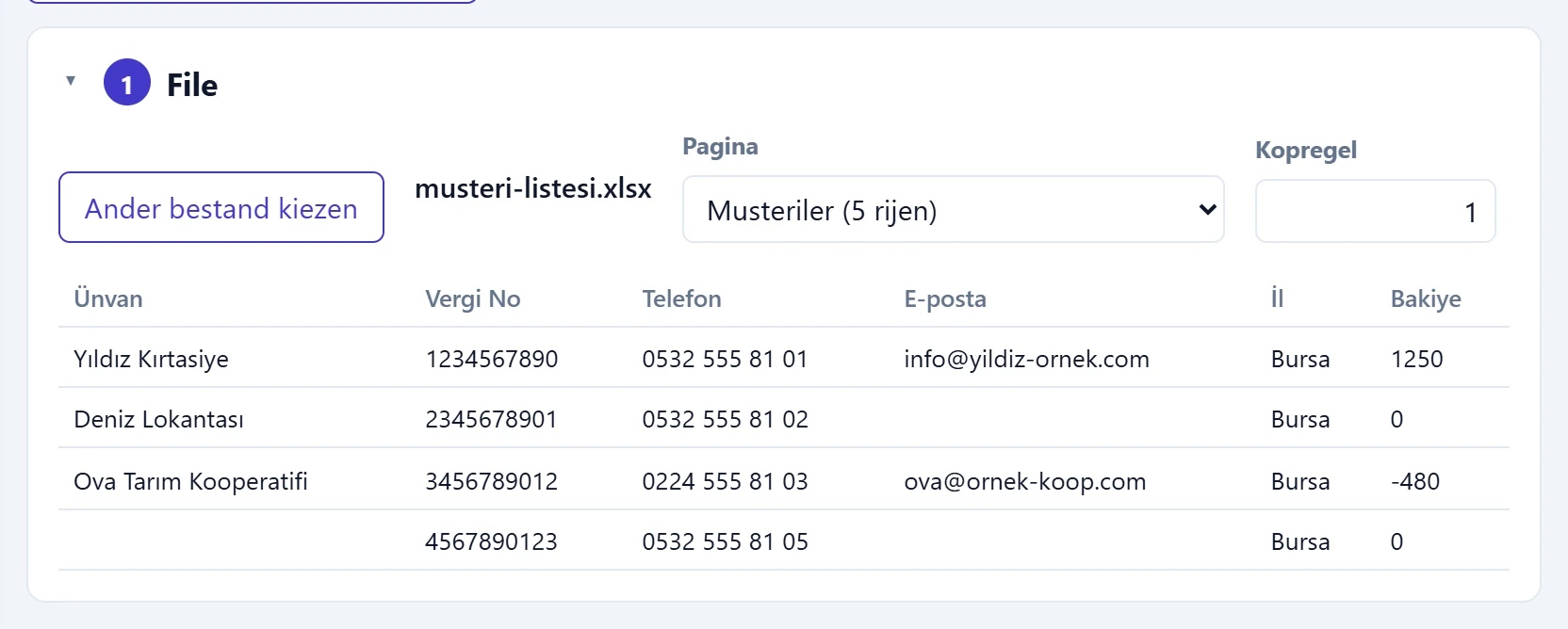
- 1Bestand kiezen Kiest een .xlsx-bestand van uw computer (max. 10 MB).
- 2Gekozen bestand Naam van het geüploade bestand.
- 3Voorbeeldrijen Kopteksten en eerste vier rijen van het gekozen blad.
| Veld | Invoer | Beschrijving |
|---|---|---|
| Ander bestand kiezen | Tekst | Vervangt het gekozen bestand; bladen en kolommen worden opnieuw gelezen. |
| Pagina | Keuzelijst | Bij meerdere bladen het te importeren blad. Tussen haakjes staat het aantal gegevensrijen. |
| Kopregel | Tekst | Rijnummer met de kolomnamen (standaard 1). Verhoog dit als er titel- / logorijen boven staan. |
2. Importdefinitie
Kies eerst het doel bij Importeren naar; de koppeltabel vult zich met de velden van dat doel. Kolommen automatisch koppelen vergelijkt daarna de koppen met de veldnamen. Corrigeer niet of verkeerd gekoppelde velden in de tabel.
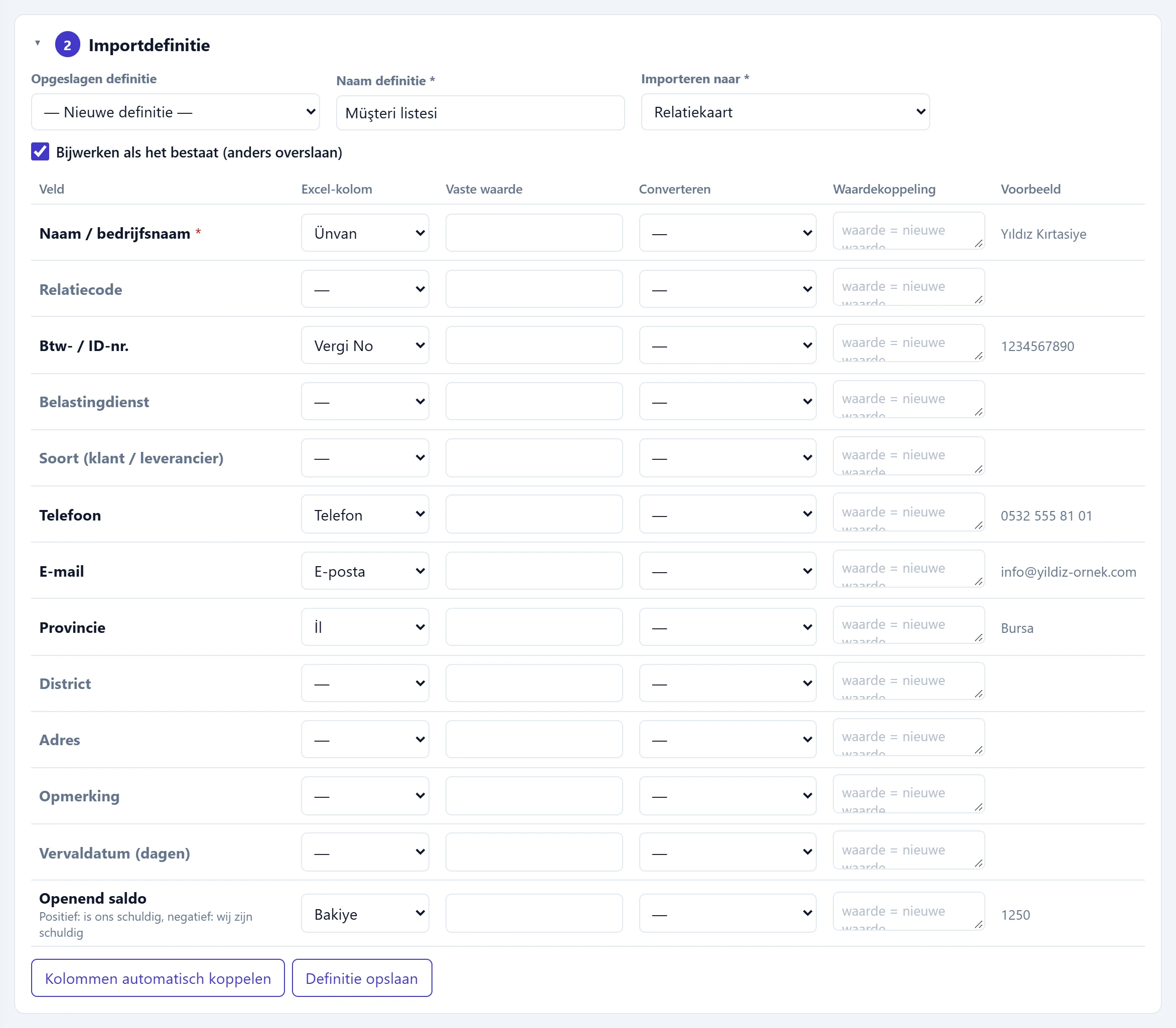
- 1Excel-kolom De Excel-kolom waaruit de veldwaarde wordt gelezen.
- 2Vaste waarde Vaste waarde die in plaats van een kolom in elke rij wordt gezet.
- 3Converteren Omzetting naar hoofd- / kleine letters of alleen cijfers.
- 4Waardekoppeling Eén koppeling per regel: waarde in Excel = te schrijven waarde.
- 5Voorbeeld De waarde uit de eerste rij volgens de koppeling.
- 6Kolommen automatisch koppelen Koppelt velden automatisch op basis van de kolomkoppen.
- 7Definitie opslaan Slaat de koppeling op onder haar naam voor hergebruik.
| Veld | Invoer | Beschrijving |
|---|---|---|
| Opgeslagen definitie | Keuzelijst | Haalt een eerder opgeslagen koppeling op. «— Nieuwe definitie —» begint leeg. |
| Naam definitie verplicht | Tekst | Naam om de definitie op te slaan (bijv. «Klantenlijst»). Namen zijn uniek. Plaatshouder: «Bijv. polislijst» |
| Importeren naar verplicht | Keuzelijst | Wat elke rij wordt: relatiekaart, artikel, dienst, openingssaldo / memoriaal, contract, offerte, order, factuur, cheque / wissel of kas- / bankmutatie. |
| Bijwerken als het bestaat (anders overslaan) | Selectievakje | Indien aan, wordt een kaart met dezelfde code / btw-nummer bijgewerkt; anders wordt de rij overgeslagen. |
Kolommen van de koppeltabel:
| Kolom | Doel |
|---|---|
| Veld | Veld van het doelrecord. Velden met * zijn verplicht; de grijze tekst eronder is een hint. |
| Excel-kolom | De kolom waaruit de waarde wordt gelezen. Bij «—» blijft het veld leeg. |
| Vaste waarde | Waarde voor elke rij als het bestand zo'n kolom niet heeft (bijv. «Bursa» als provincie). |
| Converteren | HOOFDLETTERS, kleine letters, Hoofdletter Per Woord of Alleen cijfers (voor telefoon- en btw-nummers). |
| Waardekoppeling | Eén koppeling per regel: waarde in Excel = te schrijven waarde (bijv. L = Leverancier). |
| Voorbeeld | De waarde uit de eerste rij van het bestand na koppeling. |
De opties hangen af van het doel:
| Doel | Extra opties |
|---|---|
| Relatiekaart, Artikelkaart, Dienstkaart | Bijwerken als het bestaat (anders overslaan) |
| Contract, offerte, verkooporder, verkoop- / inkoopfactuur | Koppelen aan bestaande relatie, Nieuwe relatie aanmaken als niet gevonden; bij contract en offerte Bij import bevestigen (niet als concept laten). Facturen en orders worden als concept aangemaakt. Extra veld toevoegen definieert extra velden zoals kenteken of polisnummer. |
| Openingssaldo relatie / boeking, Cheque / wissel portefeuille, Kassa / bank transactie | Nieuwe relatie aanmaken als niet gevonden en een korte toelichting per doel |
Definitie opslaan bewaart de koppeling onder de Naam definitie. Voor het volgende bestand kiest u haar bij Opgeslagen definitie. Is een opgeslagen definitie gekozen, dan verschijnt ook Definitie verwijderen; verwijderen raakt al geïmporteerde records niet.
3. Voorbeeld en import
Voorbeeld (slaat niet op) test het bestand met de definitie en toont het resultaat zonder iets op te slaan. De tellers tonen het aantal toe te voegen, bij te werken, overgeslagen en foutieve rijen; de tabel toont het resultaat per Excel-rij en eventuele foutmelding. De importknop (op het Nederlandse scherm Overzetten) is alleen actief als het voorbeeld rijen heeft om toe te voegen of bij te werken.
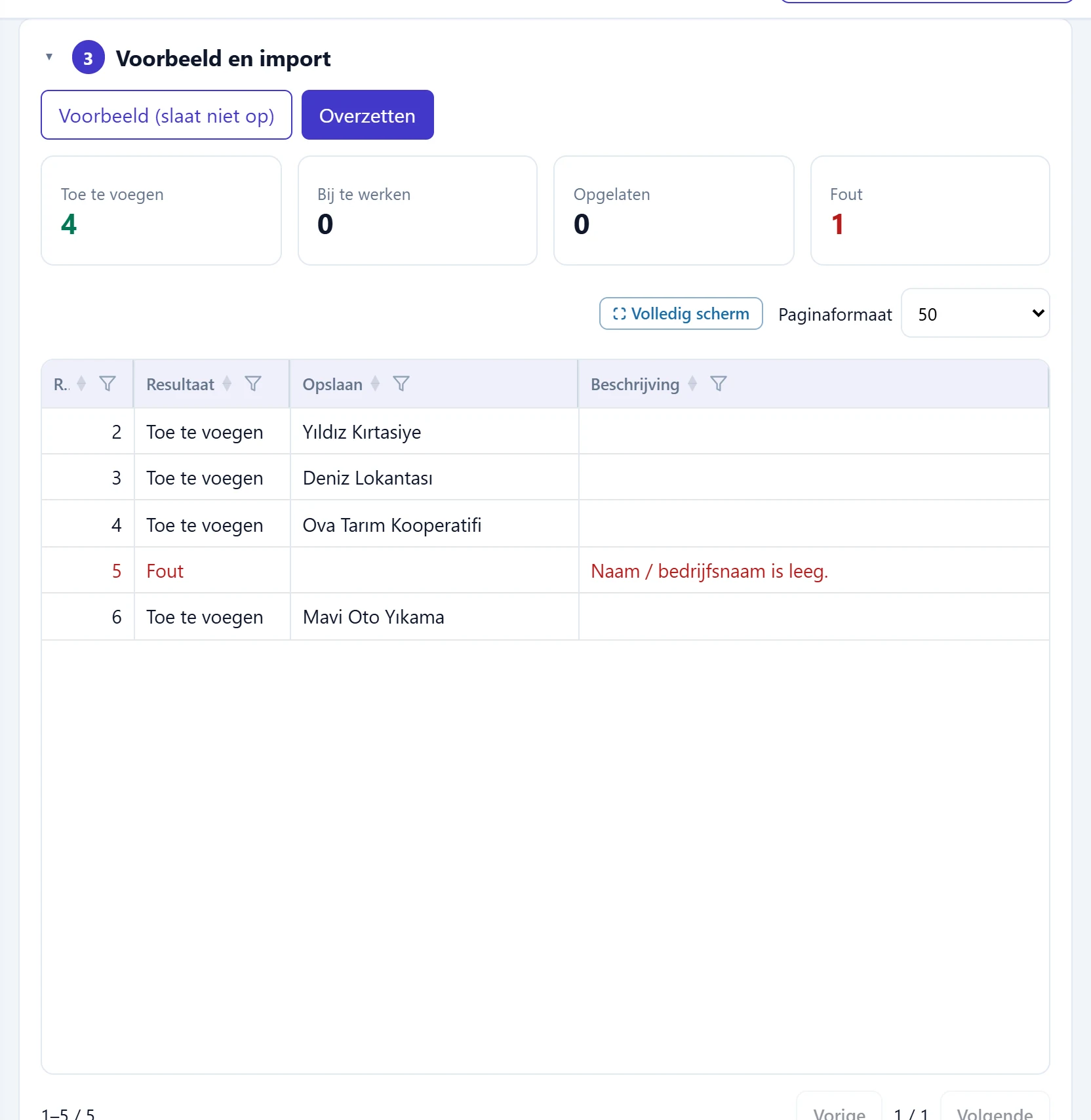
- 1Voorbeeld (slaat niet op) Test het bestand met de definitie; slaat niets op.
- 2Overzetten Actief als het voorbeeld rijen toe te voegen / bij te werken heeft; vraagt bevestiging en slaat op.
- 3Resultaattellers Aantal toe te voegen, bij te werken, overgeslagen en foutieve rijen.
- 4Rijresultaat Resultaat en toelichting per Excel-rij.
Recente imports
Het onderste paneel toont de imports met datum, definitie, doel, bestand en het aantal geslaagde en foutieve rijen. Terugnemen draait een import terug: aangemaakte records worden verwijderd, bijgewerkte kaarten krijgen hun vorige stand terug en aangemaakte documenten worden geannuleerd.
Stap voor stap: een relatielijst importeren
- Kies de lijst met Excel-bestand kiezen (.xlsx); controleer het gekozen blad en de voorbeeldrijen.
- Staan de koppen niet op de eerste rij, corrigeer dan de Kopregel.
- Kies Relatiekaart bij Importeren naar.
- Druk op Kolommen automatisch koppelen; controleer verplichte velden zoals Naam / bedrijfsnaam.
- Corrigeer zo nodig met Converteren en Waardekoppeling; bekijk de kolom Voorbeeld.
- Vul een Naam definitie in en druk op Definitie opslaan (optioneel).
- Bekijk het resultaat met Voorbeeld (slaat niet op); corrigeer foutieve rijen in Excel en kies het bestand opnieuw.
- Druk op de importknop, controleer de aantallen in het bevestigingsvenster en bevestig.
Bij het importeren van openingssaldi betekent een positief bedrag «is ons verschuldigd» en een negatief bedrag «wij zijn verschuldigd» (hint onder het veld).
Na bevestiging worden de records direct opgeslagen. Herstel een verkeerde import niet met de hand maar met Terugnemen bij Recente imports; zo worden kaarten, documenten en saldi samen teruggedraaid.
Veelvoorkomende meldingen
| Melding | Oorzaak | Oplossing |
|---|---|---|
| Het bestand mag niet groter zijn dan 10 MB. | Het bestand is groter dan 10 MB. | Splits het bestand of verwijder overbodige bladen. |
| Het bestand kon niet als Excel (.xlsx) worden geopend. | Het bestand is .xls, .csv of beschadigd. | Sla het in Excel op als «.xlsx». |
| Naam definitie is verplicht. | Definitie opslaan zonder naam. | Geef de definitie een naam. |
| Er bestaat al een definitie met deze naam. | Een opgeslagen definitie heeft dezelfde naam. | Kies een andere naam of werk de bestaande bij. |
| Naam / bedrijfsnaam is leeg. | De naamkolom van de rij is leeg (relatie-import). | Vul de naam in Excel in of verwijder de rij. |
| Code en naam zijn verplicht. | Code of naam ontbreekt in een artikel- / dienstrij. | Koppel en vul beide kolommen. |
| Bestaat; bijwerken staat uit. | De kaart bestaat en Bijwerken als het bestaat staat uit. | Zet de optie aan als u wilt bijwerken. |
| Geen regels: koppel een bedrag, eenheidsprijs of regelomschrijving. | Bij documentimport is geen regelinformatie gekoppeld. | Koppel bedrag of eenheidsprijs en de regelkolommen. |
| Voor deze rekening is al een beginsaldo ingevoerd. Annuleer het eerst via het rekeningoverzicht om het te wijzigen. | De relatie heeft al een openingsboeking. | Annuleer de oude opening en importeer opnieuw. |
| Dit serienummer is al geregistreerd. | Er bestaat al een cheque / wissel met dit serienummer. | Verwijder de rij uit het bestand. |
| Kas- / bankrekening is leeg. | De rekeningkolom van een kas- / bankmutatie is leeg. | Schrijf de rekeningnaam precies als de gedefinieerde kas / bank. |