
 AsyaTicari
 AsyaRestoran
 AsyaOtel
 AsyaCrm
 AsyaKlinik
 AsyaSpor
 AsyaSSH
 AsyaEmlak
 AsyaFilo
 AsyaPuantaj
 AsyaİSG
 AsyaİHD
 Kolay Öğren
Gedeelde modules · Belgeler
Documentenlijsten
Offertes, orders, pakbonnen, facturen, retouren, dienstbonnen, proforma's en winkelverkopen per soort tonen, filteren en nieuw aanmaken.
Dit scherm is onlangs gewijzigd. Na de codewijziging van 2026-11-19 worden de schermafbeeldingen opnieuw gemaakt; de tekst is actueel, sommige afbeeldingen kunnen verouderd zijn.
Elke link in het menu Documenten opent hetzelfde lijstscherm; alleen het gekozen documenttype verandert. Alle documenten toont alle soorten samen. Hier zoekt u documenten, opent u ze en maakt u nieuwe aan.
Documentsoorten en hun gebruik:
| Menu | Waarvoor |
|---|---|
| Contract | Klantcontract met begin- en einddatum (het einde wordt gevolgd in Contractbeheer). |
| Verkoopofferte | Prijsaanbod aan een klant; geen effect op voorraad of saldo. |
| Verkooporder | Door de klant bevestigde order; wordt een pakbon of factuur. |
| Verkoop- / inkooppakbon | Goederen uit / in; boekt voorraad en wordt een factuur. |
| Verkoop- / inkoopfactuur | Boekt relatiesaldo en voorraad; als e-Factuur / e-Archief te verzenden. |
| Retourpakbon / creditfactuur | Teruggekomen of teruggestuurde goederen. |
| Dienstbon | Verkoop van diensten zonder voorraad. |
| Proforma | Voorlopige factuur; geen effect op saldo of voorraad. |
| Winkelverkoop | Kassabon uit snelle verkoop of met de hand; kan later een factuur worden. |
Ontbreekt een documenttype in het menu, dan is het voor uw bedrijf uitgeschakeld of mag u geen documenten zien. Het type Contract verschijnt alleen bij bedrijven met de functie «Contract».
Onderdelen van het scherm
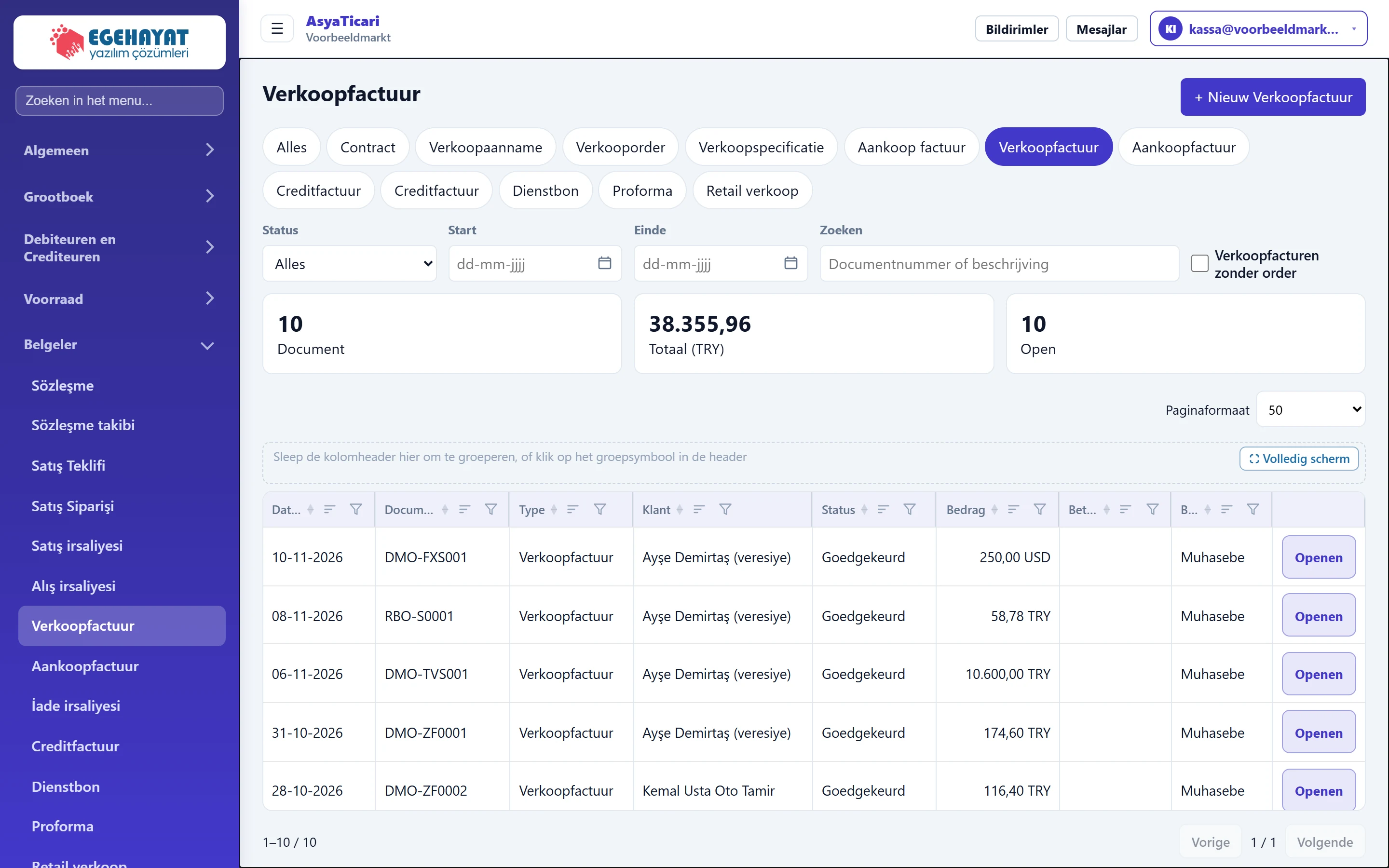
- 1Verkoopfactuur Naam van het gekozen documenttype.
- 2+ Nieuw Verkoopfactuur Opent een nieuw document van dit type.
- 3Tabbladen documenttypen Alle en afzonderlijke documenttypen; gelijk aan de documentlinks in het zijmenu.
- 4Filters Status, periode en zoeken op documentnr. / omschrijving.
- 5Overzicht Aantal getoonde documenten, totaal in TRY en aantal open documenten.
- 6Documentrij Klik op een rij om het document te openen.
De tabbladen zijn gelijk aan de documentlinks in het zijmenu: klikken op een tabblad is hetzelfde als dat type in het menu kiezen.
Nieuw document aanmaken
Op een typetabblad opent de knop Nieuw … rechtsboven een leeg document van dat type. Op het tabblad Alles heet de knop Nieuw document en vraagt eerst het type:
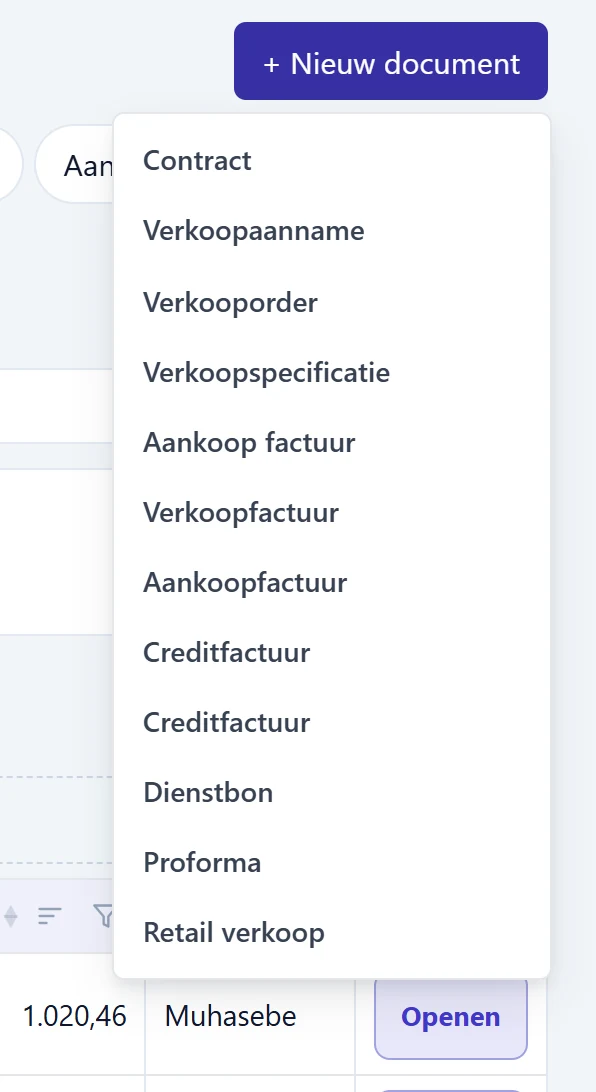
- 1+ Nieuw document Op het tabblad Alle wordt naar het documenttype gevraagd.
- 2Contract Opent een leeg document van het gekozen type.
Zonder schrijfrecht voor documenten verschijnt in plaats van de knop «U heeft geen toestemming om dit document te maken». Is het type voor uw bedrijf uitgeschakeld, dan staat er «Dit documenttype is in uw bedrijf uitgeschakeld.».
Het invullen van een document staat in het onderwerp Documenten aanmaken en bewerken.
Filters

- 1Status Filtert op documentstatus.
- 2Zoeken Documentnr. of omschrijving.
| Veld | Invoer | Beschrijving |
|---|---|---|
| Status | Keuzelijst | Concept, Verzonden, Geaccepteerd, Afgewezen, Omgezet, Geboekt, Geannuleerd, Betaald, Deels betaald. De lijst wordt direct gefilterd. |
| Start | Tekst | Documenten met een datum vóór deze dag worden niet getoond. Plaatshouder: «dd-mm-jjjj» |
| Einde | Tekst | Documenten met een datum na deze dag worden niet getoond. Plaatshouder: «dd-mm-jjjj» |
| Zoeken | Tekst | Deel van documentnr. of omschrijving; toegepast met Enter of bij het verlaten van het vak. Plaatshouder: «Documentnummer of beschrijving» |
| Verkoopfacturen zonder order | Selectievakje | Indien aangevinkt, worden alleen facturen zonder koppeling aan een order getoond (alleen op de tabbladen Alle, Verkoop- en Inkoopfactuur). |
Op het tabblad Verkooporder verschijnen bij meerdere ordertypes ook een filter Ordertype en een kolom Ordertype.
De drie kaarten onder de filters vatten de getoonde documenten samen: aantal Document, Totaal (TRY) zonder geannuleerde documenten en het aantal nog niet afgesloten documenten (Open).
Documentraster
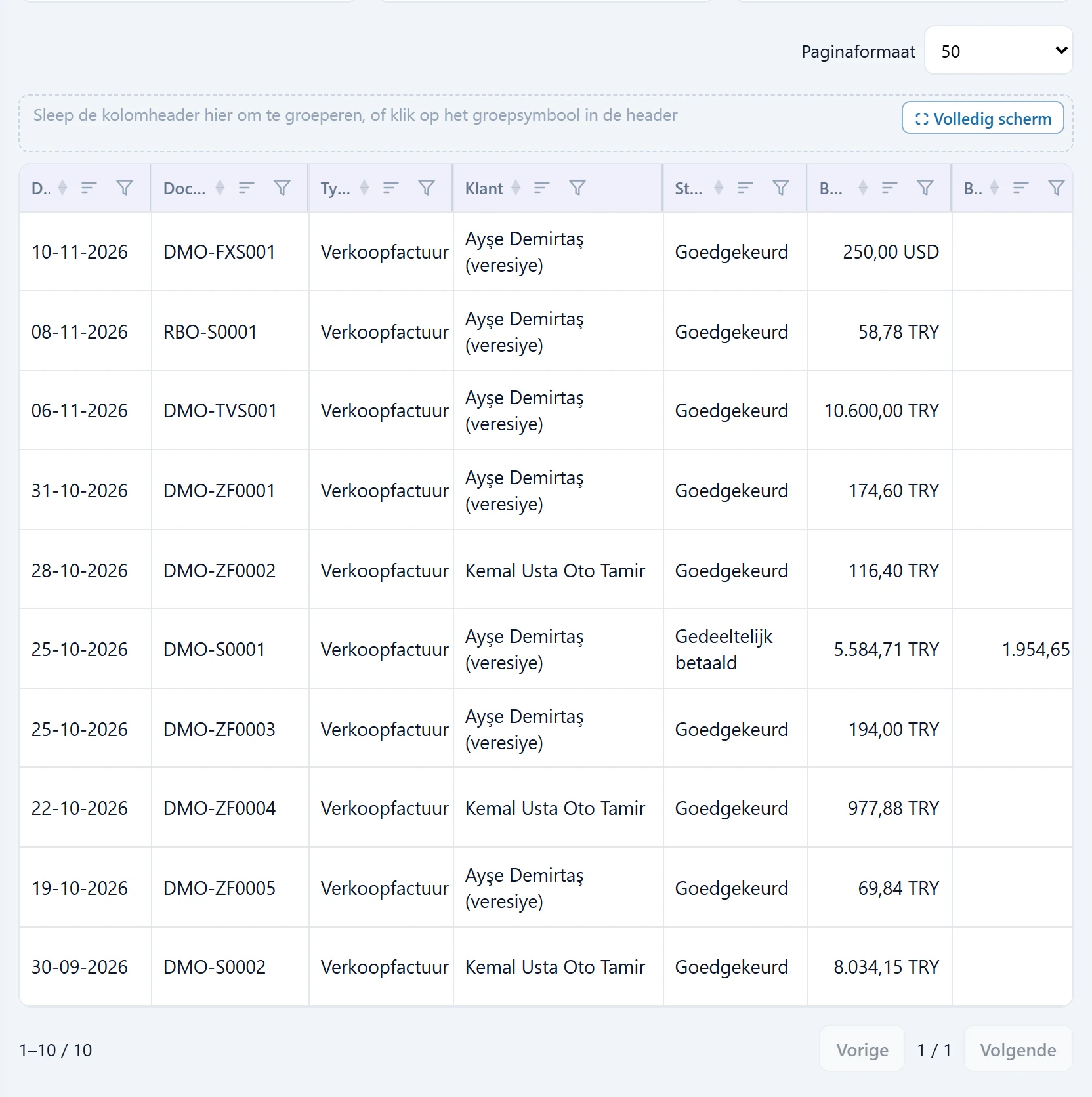
- 1Paginagrootte Hoeveel documenten per pagina worden getoond.
- 2Groeperingsgebied Sleep een kolomkop hierheen om op die kolom te groeperen (bijv. Relatie).
- 3Kolomkop Klik om te sorteren; het trechtericoon zet een kolomfilter.
- 4Openen Opent het document. Bij concepten / geannuleerde documenten verschijnt ook «Definitief verwijderen».
Kolommen: Datum, Documentnummer («(concept)» bij concepten, «· Herhalend» bij terugkerende documenten), Type, Klant, Status, Bedrag (in documentvaluta), Betaald en Bron, die toont uit welke applicatie het document komt (bijv. Muhasebe, Klinik, e-belge).
- Sorteren: Klik op een kolomkop; een tweede klik draait de volgorde om.
- Groeperen: Sleep een kop naar het gestippelde gebied (bijv. op relatie).
- Paginagrootte en kolomindeling worden in deze browser per documenttype onthouden.
- Het menu aan het eind van de regel bevat Openen. Is het document een concept of geannuleerd en zonder betaling, dan verschijnt ook Definitief verwijderen.
Een document zoeken: stap voor stap
- Kies in het zijmenu onder Documenten het documenttype (of Alle documenten).
- Kies zo nodig een Status (bijv. «Gedeeltelijk betaald» voor niet volledig betaalde facturen).
- Beperk de periode met Start en Einde.
- Typ in Zoeken een deel van het documentnummer of de omschrijving en druk op Enter.
- Klik op de regel om het document te openen.
Definitief verwijderen kan niet ongedaan worden gemaakt; het document verdwijnt volledig. Open een geboekt document liever en gebruik Annuleren; voorraad- en relatiemutaties worden dan tegengeboekt en blijven traceerbaar.
Veelvoorkomende meldingen
| Melding | Oorzaak | Oplossing |
|---|---|---|
| U heeft geen toestemming om dit document te maken | De gebruiker heeft geen schrijfrecht voor documenten. | Vraag de beheerder om schrijfrecht onder Instellingen → Rechten. |
| Dit documenttype is in uw bedrijf uitgeschakeld. | De bijbehorende functie (offerte, order, pakbon, contract…) staat uit. | Vraag uw dealer of de platformbeheerder om activering (Platform Admin › bedrijf › functies). |
| Alleen concepten of geannuleerde documenten kunnen definitief worden verwijderd. Annuleer eerst. | Een geboekt document werd verwijderd. | Open het document en annuleer eerst. |
| Documenten met betalingen kunnen niet definitief worden verwijderd; stort eerst terug. | Er is een betaling aan het document gekoppeld. | Draai de betaling terug in het kas- / bankscherm. |
| Afgeleide ketendocumenten bestaan; annuleer of verwijder ze eerst definitief. | Uit het document is een order / factuur gemaakt. | Annuleer eerst de volgende documenten in de keten. |
| Documenten met voorraadmutaties kunnen niet definitief worden verwijderd; annuleer eerst. | Het document heeft nog voorraadmutaties. | Draai de voorraad terug met annuleren en verwijder daarna. |
| Documenten met e-document- of fiscale verkoopgegevens kunnen niet definitief worden verwijderd; reset of annuleer eerst. | Het document heeft een e-documentnummer / ETTN. | Annuleer het e-document of wis het met E-document resetten. |