
 AsyaTicari
 AsyaRestoran
 AsyaOtel
 AsyaCrm
 AsyaKlinik
 AsyaSpor
 AsyaSSH
 AsyaEmlak
 AsyaFilo
 AsyaPuantaj
 AsyaİSG
 AsyaİHD
 Kolay Öğren
AsyaKlinik · Financiën
Kassa / Incasso
Betalingen van patiënten ontvangen, bongegevens, betalingspost, saldo van de patiënt en de lijst van ontvangsten per periode.
Op het scherm Kassa / Incasso registreert u betalingen van patiënten, maakt u een bon aan en ziet u het saldo van de patiënt. Het scherm bestaat uit in- en uitklapbare panelen die u van boven naar beneden invult.
Overzicht van ontvangsten
De kaarten bovenaan het scherm tonen de totalen van de ontvangen betalingen. Klik op een kaart om de Lijst van ontvangsten eronder op die periode te filteren.
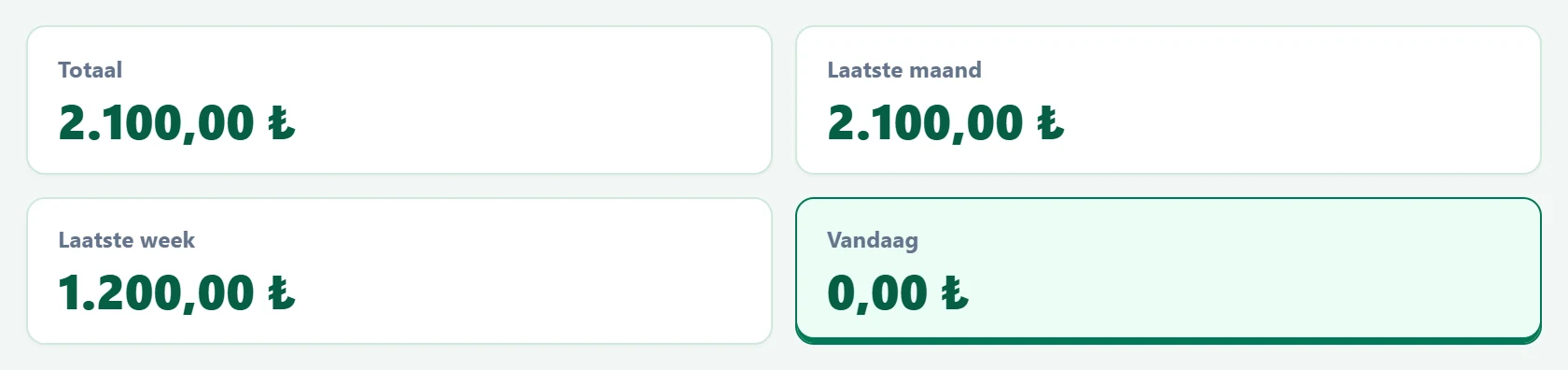
- 1Totaal Alle ontvangsten; klik om alle data te tonen.
- 2Laatste maand Laatste 30 dagen.
- 3Laatste week Laatste 7 dagen.
- 4Vandaag Vandaag; de gekozen kaart heeft een rand.
Een betaling ontvangen: stap voor stap
1. Kies de patiënt
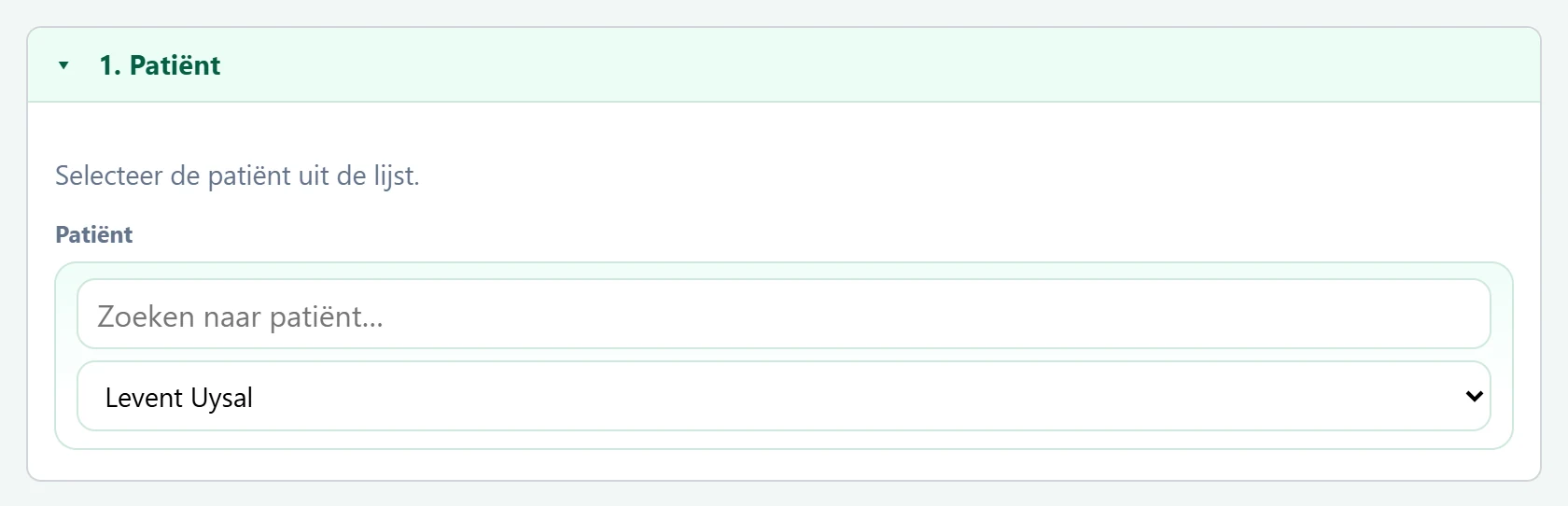
- 1Paneelkop Klik om het paneel dicht / open te klappen.
- 2Patiënt zoeken Deel van naam of achternaam.
- 3Patiëntenlijst De betaling wordt op deze patiënt geboekt.
| Veld | Invoer | Beschrijving |
|---|---|---|
| Patiënt | Zoeken | Typ bovenaan een naam om te filteren en kies daaronder de patiënt. Plaatshouder: «Zoeken naar patiënt…» |
2. Vul de bongegevens in
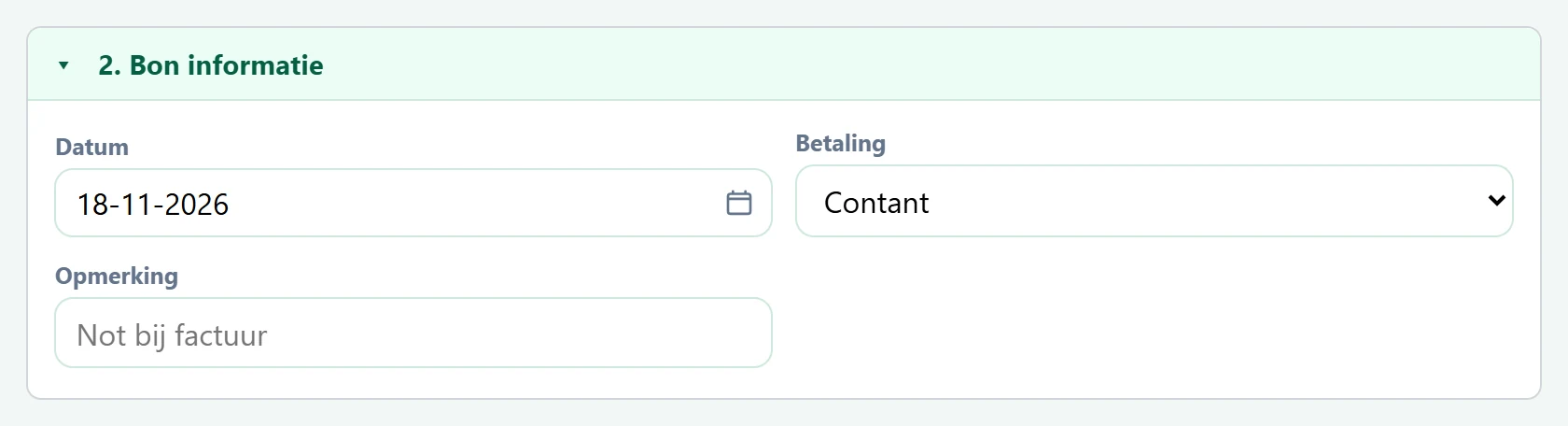
- 1Paneelkop Klik om het paneel dicht / open te klappen.
- 2Betaling Betaalwijze.
| Veld | Invoer | Beschrijving |
|---|---|---|
| Datum | Tekst | Datum van het bewijs; standaard vandaag, kan ook met terugwerkende kracht. Plaatshouder: «dd-mm-jjjj» |
| Betaling | Keuzelijst | Contant, pin (POS) of overschrijving. De kas / bank in AsyaTicari wordt daarop gekozen. Opties: Contant · POS · Havale/EFT |
| Opmerking | Tekst | Korte tekst op het bewijs (bijv. «2e sessie»). Plaatshouder: «Not bij factuur» |
3. Vul het bedrag in en sla op
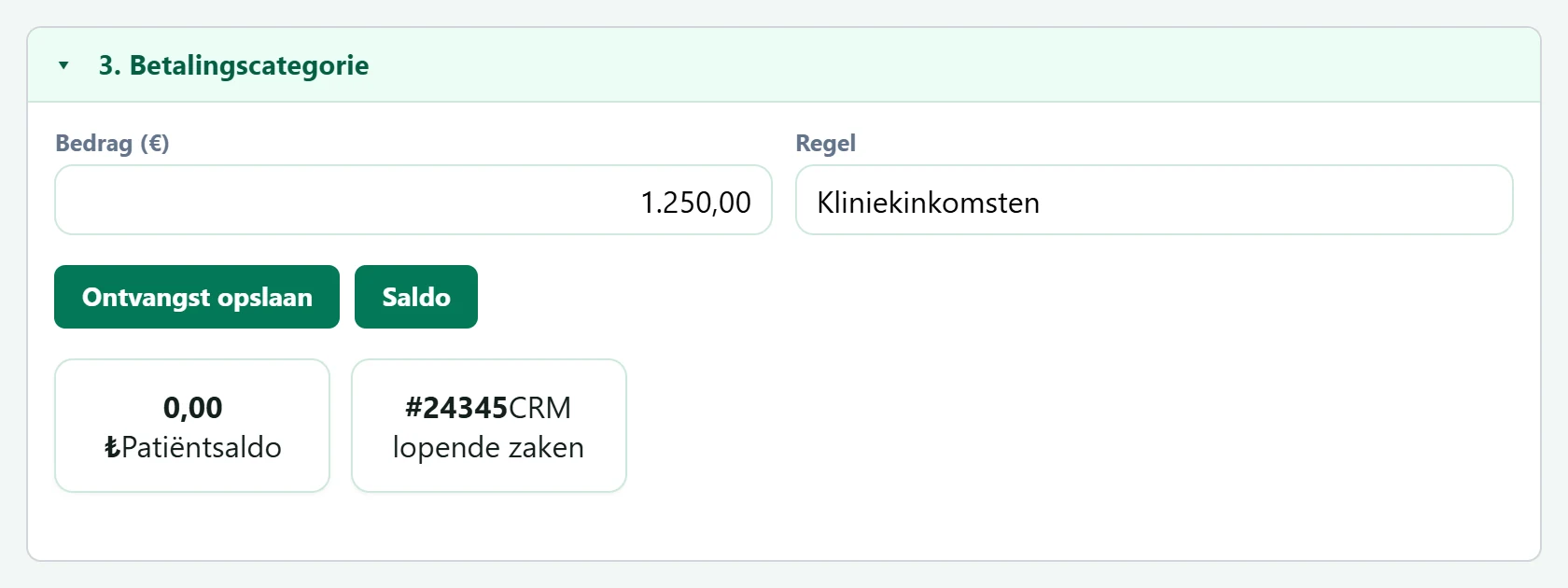
- 1Paneelkop Klik om het paneel dicht / open te klappen.
- 2Ontvangst opslaan Maakt het bewijs en verlaagt het patiëntsaldo.
- 3Saldo Toont het actuele saldo van de patiënt.
| Veld | Invoer | Beschrijving |
|---|---|---|
| Bedrag (€) | Tekst | Ontvangen bedrag. Gebruik een komma voor decimalen (1.250,50). |
| Regel | Tekst | Wordt na het invullen van een bedrag automatisch «Klinische betaling». |
Zodra een patiënt is gekozen, ziet u daaronder het saldo van de patiënt en het nummer van de gekoppelde klantkaart. Heeft de patiënt nog geen klantkaart, dan wordt die bij de eerste betaling automatisch aangemaakt.
Klik op de paneelkoppen om panelen die u al hebt ingevuld te sluiten. Welke panelen open blijven, wordt in deze browser onthouden; zo ziet u elke keer dezelfde indeling.
Lijst van ontvangsten
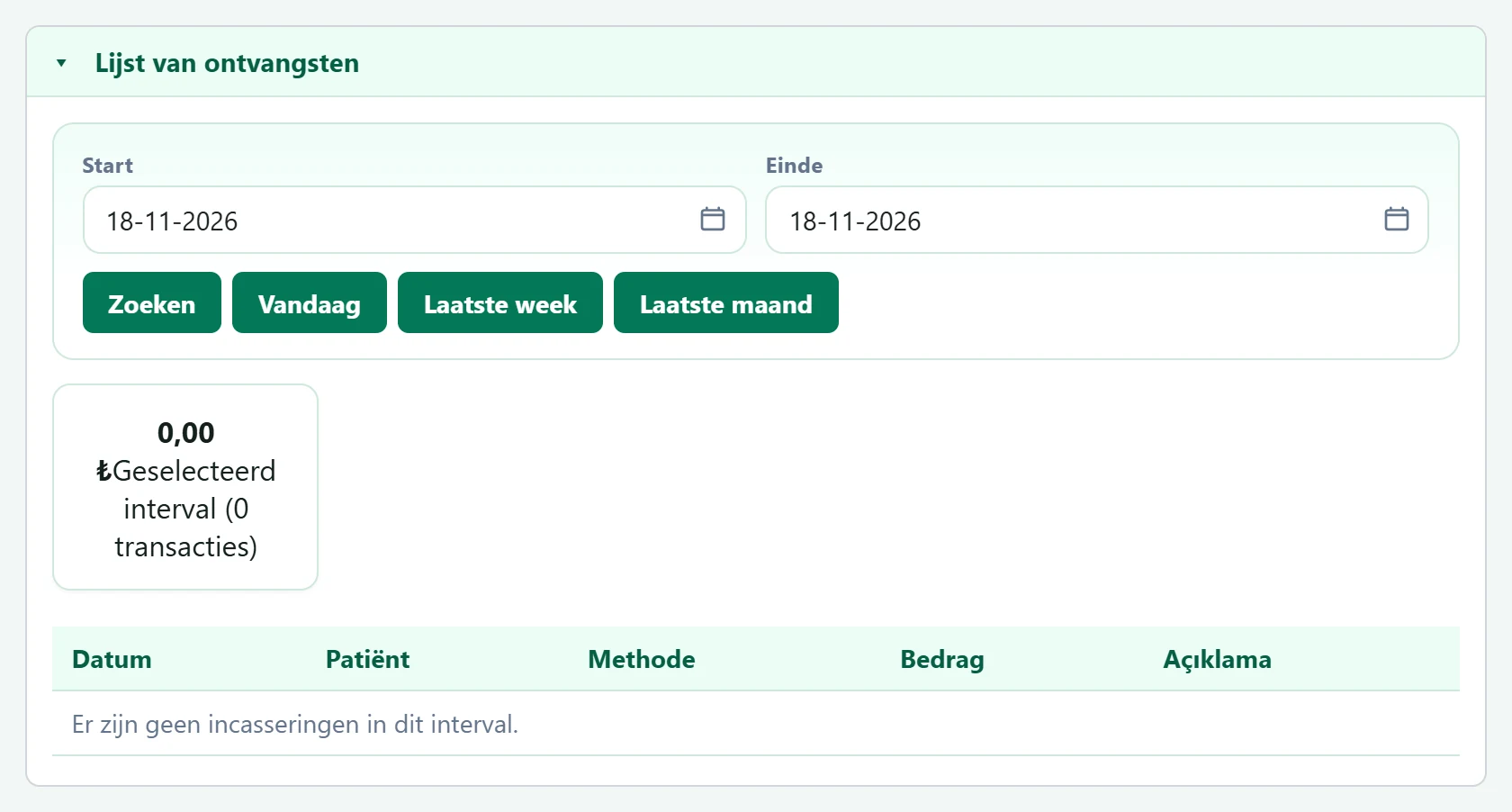
- 1Paneelkop Klik om het paneel dicht / open te klappen.
- 2Snelle periode Vandaag, afgelopen week, afgelopen maand.
- 3Totalen van de periode Totaal in de periode en verdeling per betaalwijze.
| Veld | Invoer | Beschrijving |
|---|---|---|
| Start | Tekst | Eerste dag van de lijst. Plaatshouder: «dd-mm-jjjj» |
| Einde | Tekst | Laatste dag van de lijst. Plaatshouder: «dd-mm-jjjj» |
Verwijder een opgeslagen betaling niet, maar maak een tegenboeking (terugbetaling); zo blijven de kas- en klantbewegingen kloppen.