
 AsyaTicari
 AsyaRestoran
 AsyaOtel
 AsyaCrm
 AsyaKlinik
 AsyaSpor
 AsyaSSH
 AsyaEmlak
 AsyaFilo
 AsyaPuantaj
 AsyaİSG
 AsyaİHD
 Kolay Öğren
AsyaKlinik · Kliniek
Tests en testaanvragen
Enkele of meervoudige testaanvragen, prioriteit en klinische notitie, aanvraaglijst, uitslag invoeren en uitslagbestand uploaden.
Dit scherm is onlangs gewijzigd. Na de codewijziging van 2026-11-19 worden de schermafbeeldingen opnieuw gemaakt; de tekst is actueel, sommige afbeeldingen kunnen verouderd zijn.
In dit scherm (het tweede menu-item Onderzoeken, met de titel Tetkikler in de pagina) vraagt u lab- / beeldvormingstests aan, volgt u de status en legt u de uitslag vast.
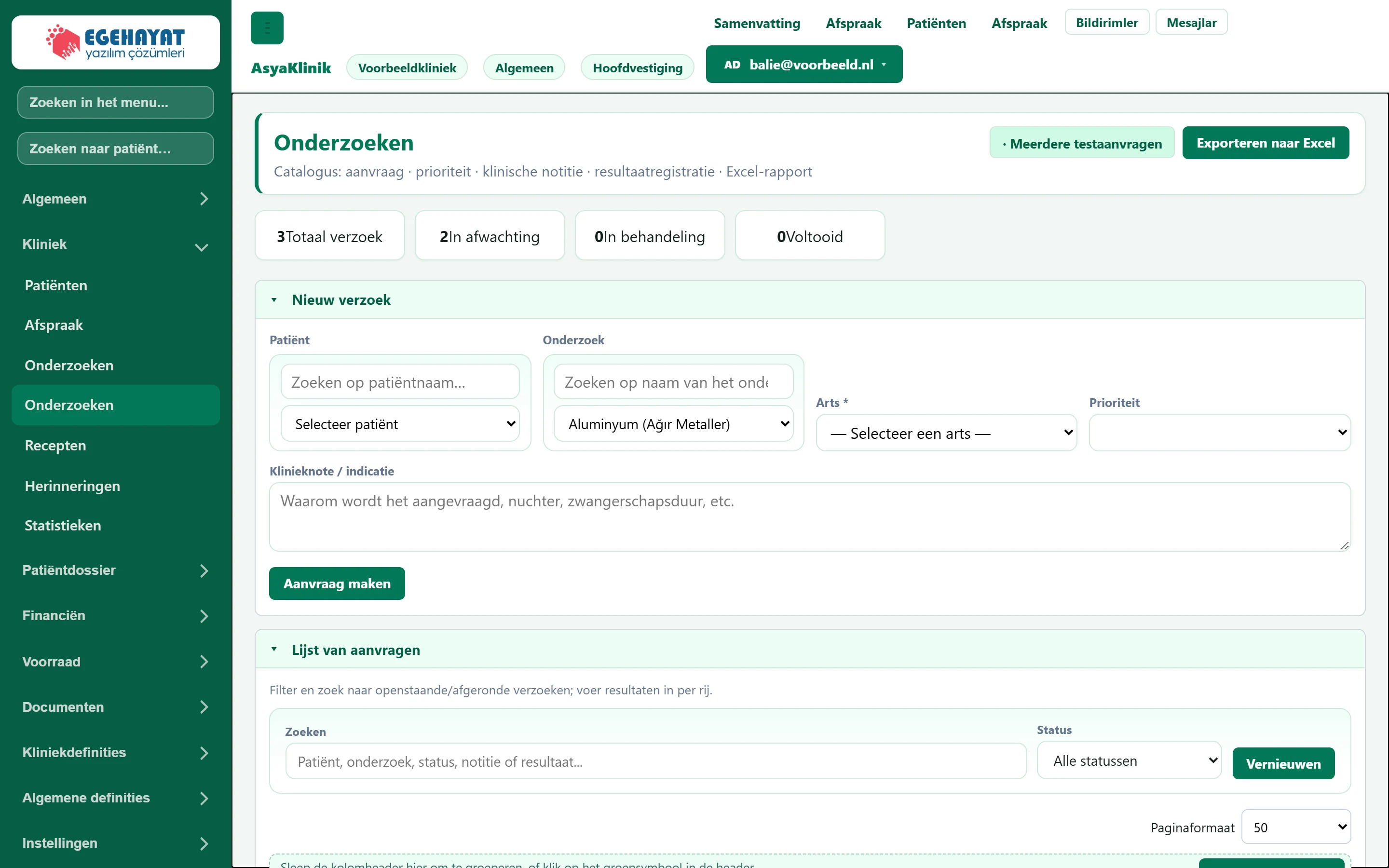
- 1· Meerdere testaanvragen Vraagt meerdere tests tegelijk aan, gekozen per categorie.
- 2Exporteren naar Excel Downloadt de aanvraaglijst als Excel.
- 3Tellers Aantal aanvragen: totaal, wachtend, in behandeling en met uitslag.
- 4▾ Formulier voor één testaanvraag.
- 5▾ Aanvragen en hun uitslagen.
De tellers bovenaan tonen het totaal, de wachtende, de lopende en de voltooide aanvragen.
Nieuw verzoek
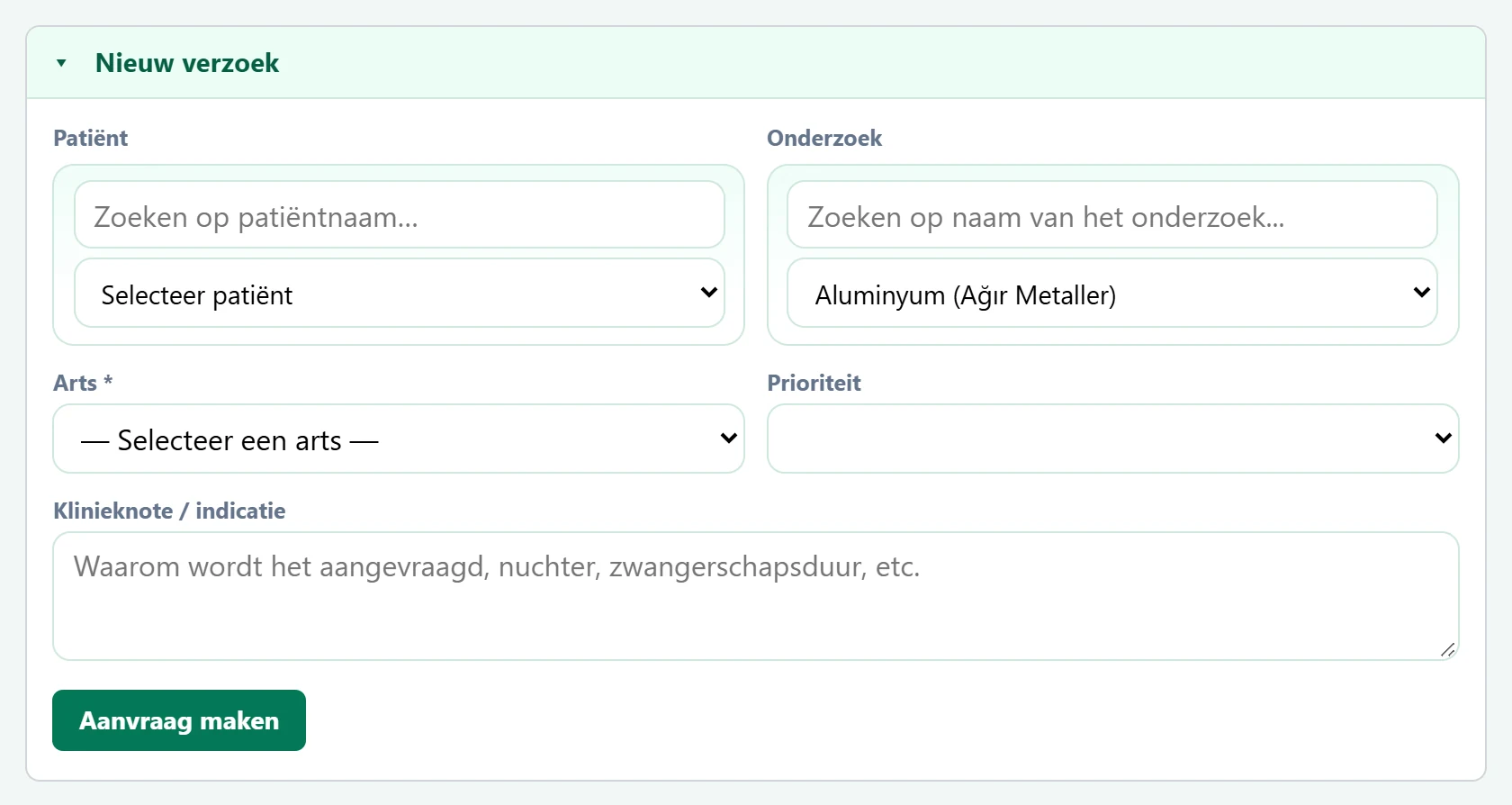
- 1Aanvraag maken Slaat de aanvraag op; de status wordt "Aangevraagd".
| Veld | Invoer | Beschrijving |
|---|---|---|
| Patiënt | Zoeken | De patiënt voor wie de test wordt aangevraagd. Plaatshouder: «Zoeken op patiëntnaam…» |
| Onderzoek | Zoeken | Een van de testdefinities; typ een naam om te zoeken. Plaatshouder: «Zoeken op naam van het onderzoek...» |
| Arts verplicht | Keuzelijst | Aanvragende arts. Verplicht. Opties: — Selecteer een arts — · Dr. Nihat Erdoğdu · Dr. Seda Akıncı · Hmş. Burcu Taner · Sek. Demo Randevu |
| Prioriteit | Keuzelijst | Routine, Normaal of Spoed. Opties: Normaal · Spoed · Routine |
| Klinieknote / indicatie | Lange tekst | Waarom de test wordt aangevraagd; info voor het lab zoals nuchter of zwangerschapsweek. Plaatshouder: «Waarom wordt het aangevraagd, nuchter, zwangerschapsduur, etc.» |
- Kies patiënt en test (typ in de vakken om te zoeken).
- Kies een Arts; verplicht.
- Vul indien nodig Prioriteit en Klinieknote / indicatie in.
- Klik op Aanvraag maken. De aanvraag verschijnt als "Gewenst".
De testlijst komt uit Definities → Onderzoeksdefinities.
Lijst van aanvragen
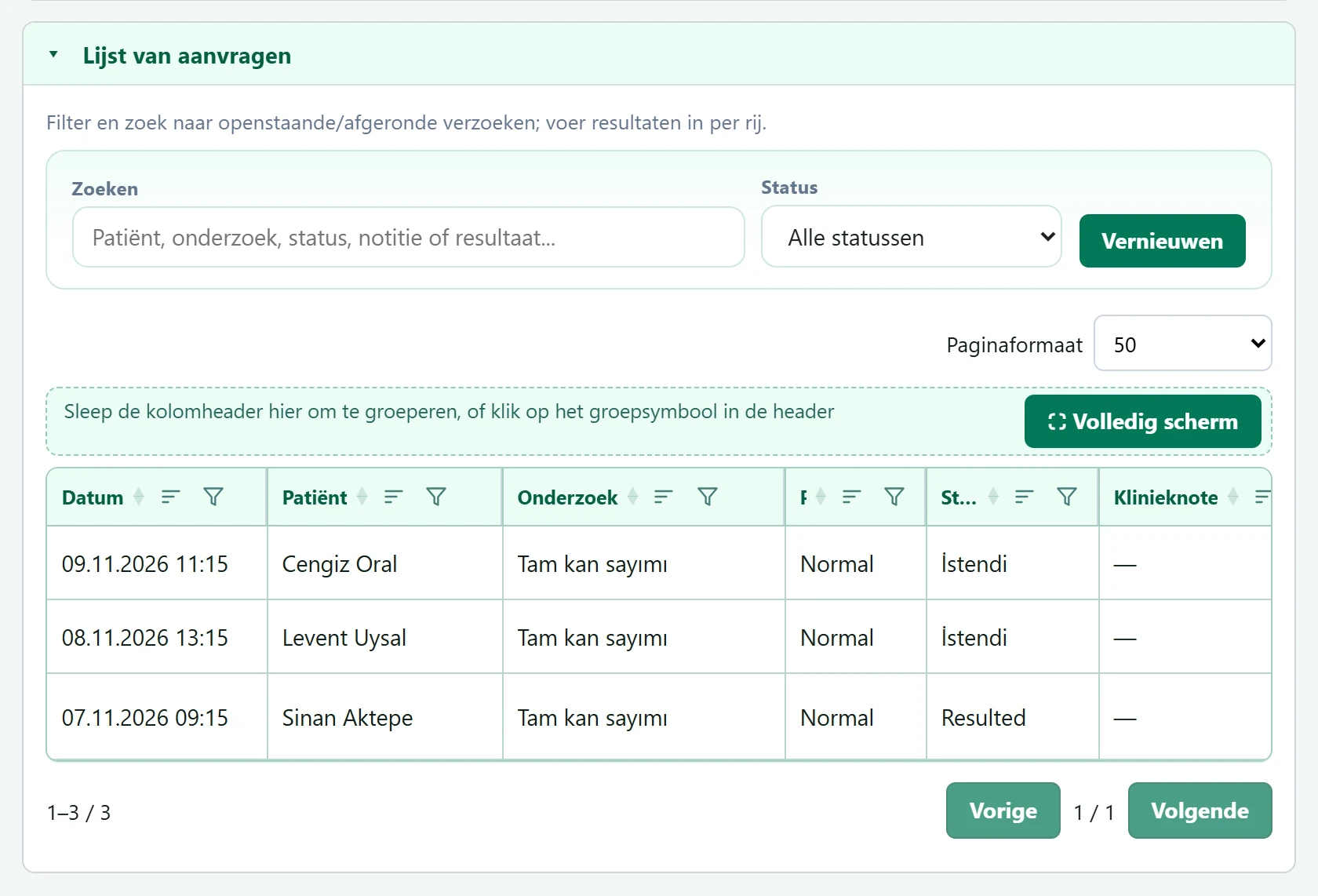
- 1Zoeken Zoekt in patiënt, test, status, notitie of uitslagtekst.
- 2Status Filtert op status.
- 3Regelacties Uitslag invoeren, uitslag uploaden (pdf / afbeelding, max. 15 MB), aanvraag verwijderen.
| Veld | Invoer | Beschrijving |
|---|---|---|
| Zoeken | Tekst | Patiëntnaam, test, status, notitie of uitslagtekst. Plaatshouder: «Patiënt, onderzoek, status, notitie of resultaat...» |
| Status | Keuzelijst | Aangevraagd, In behandeling, Uitslag, Geannuleerd of alle statussen. Opties: Alle statussen · Gewenst · In behandeling · Voltooid · Annuleren |
Rij-acties:
- Result invoeren: opent het uitslagpaneel hieronder.
- Resultaat uploaden: koppelt het pdf- of afbeeldingsbestand van het lab (max. 15 MB).
- Aanvraag verwijderen: verwijdert de aanvraag en de geüploade uitslagbestanden.
Resultaat / status bijwerken
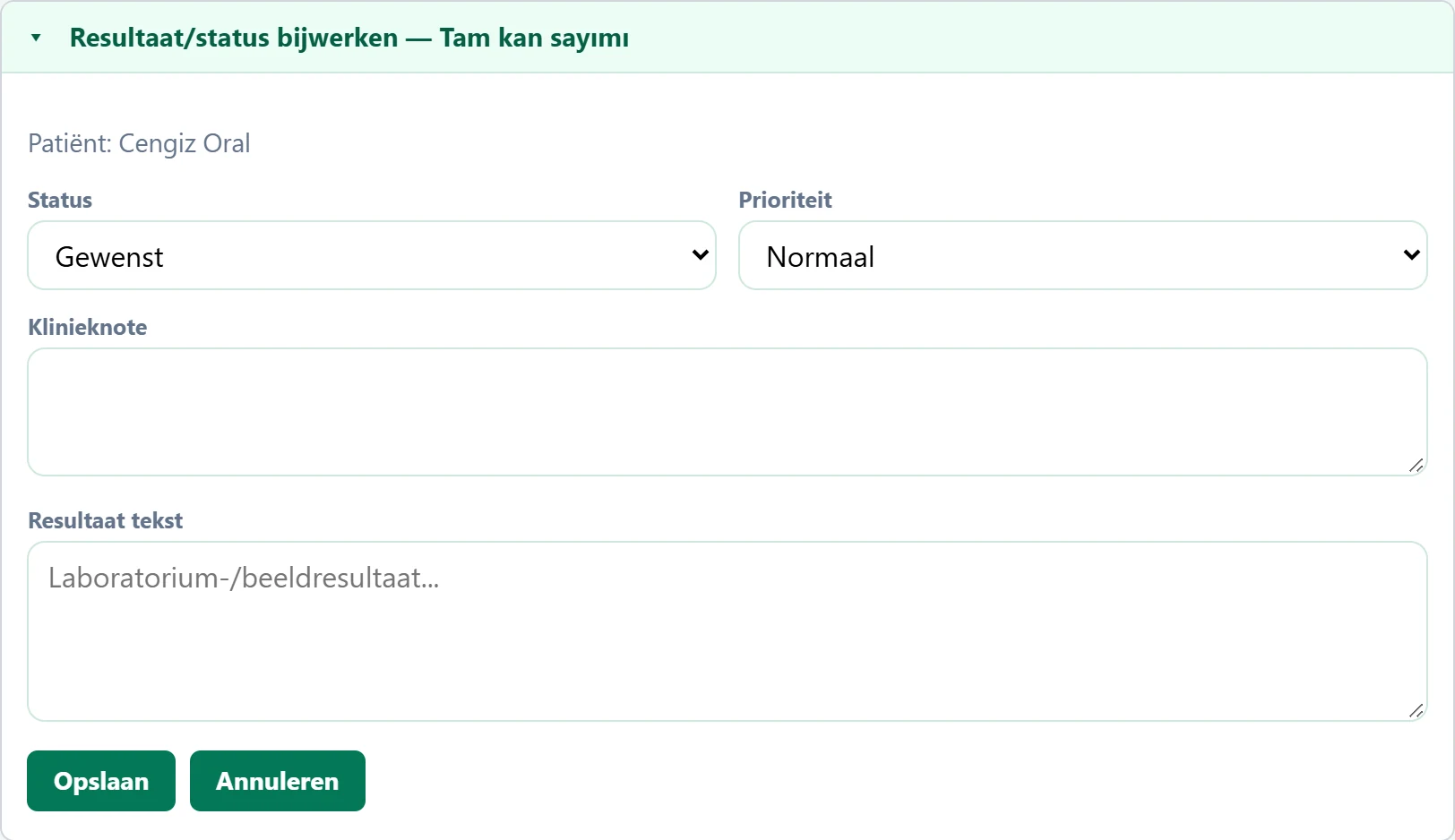
| Veld | Invoer | Beschrijving |
|---|---|---|
| Status | Keuzelijst | Nieuwe status van de aanvraag; kies "Uitslag" zodra de uitslag is ingevuld. Opties: Gewenst · In behandeling · Voltooid · Annuleren |
| Prioriteit | Keuzelijst | Routine, Normaal of Spoed; pas aan indien nodig. Opties: Normaal · Spoed · Routine |
| Klinieknote | Lange tekst | Klinische notitie van de aanvraag; kan worden gecorrigeerd. |
| Resultaat tekst | Lange tekst | Lab- / beeldvormingsuitslag (waarden, samenvatting). Plaatshouder: «Laboratorium-/beeldresultaat...» |
Vul de uitslag in, zet de status op Voltooid en klik op Opslaan.
Meervoudige aanvraag
De knop Meerdere testaanvragen (ook de testkoppeling in het onderzoeksscherm) opent een scherm waarin u meerdere tests tegelijk aanvraagt.
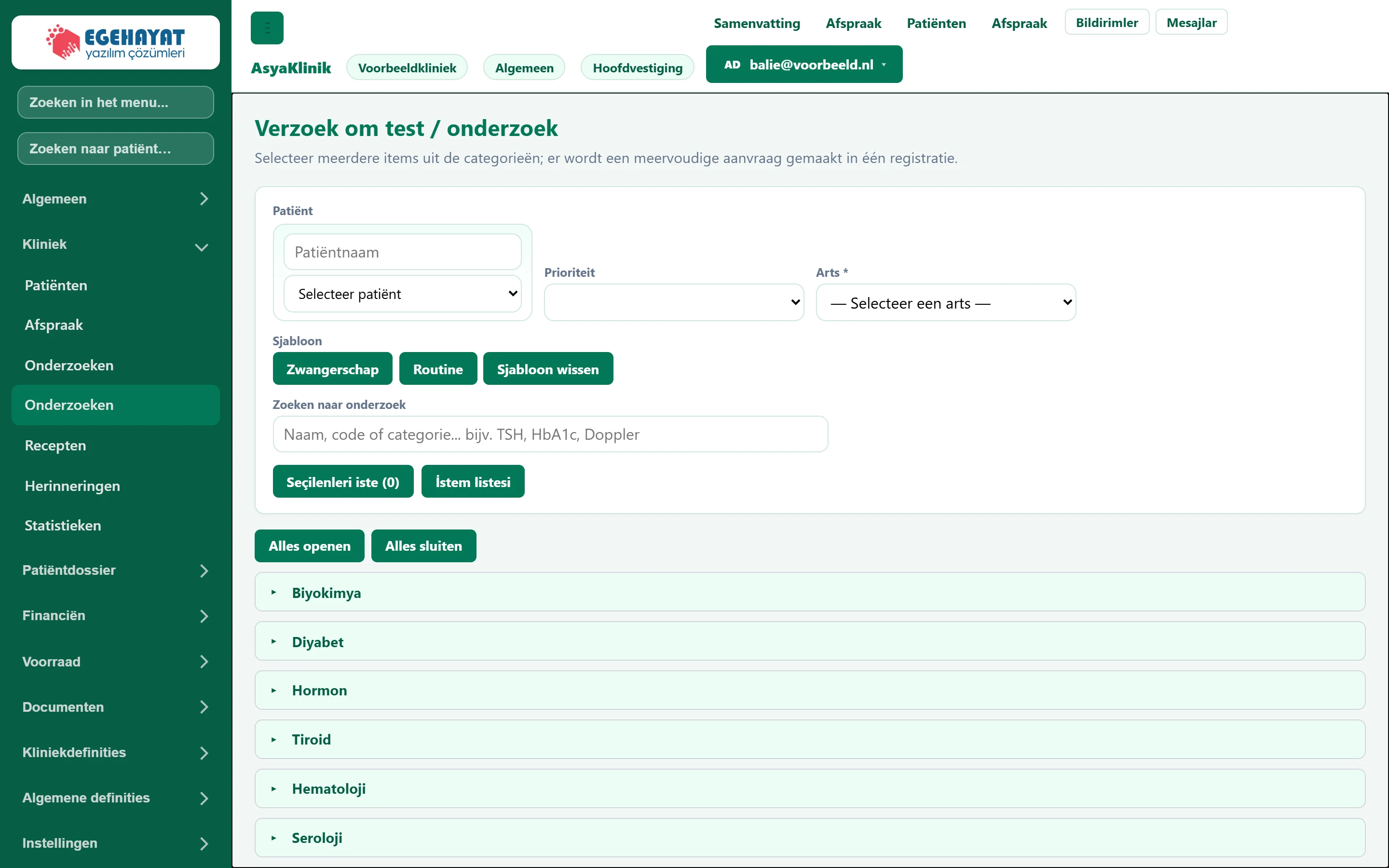
- 1Patiënt De patiënt van de aanvraag.
- 2▸ Categoriekop; klik om de tests van de categorie te openen.
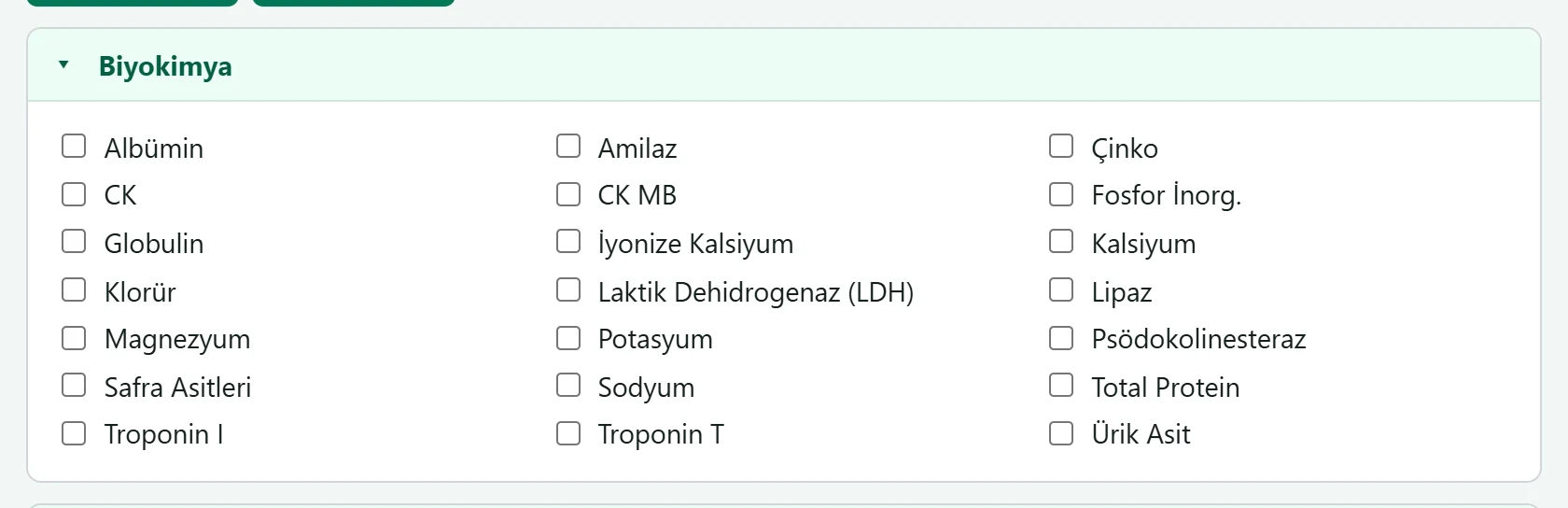
- 1Test Een aangevinkte test wordt aan de aanvraag toegevoegd.
- Kies patiënt, arts en prioriteit.
- Klap categorieën open en vink tests aan, of typ een naam / code in het zoekvak. De Sjabloon-knoppen vinken een kant-en-klare set aan.
- Klik op de aanvraagknop; voor elke aangevinkte test ontstaat een aanvraag.
Bestaande open aanvragen van de patiënt zijn als "bestaand" aangevinkt; alleen nieuw aangevinkte tests worden aangevraagd.
Aanvraag verwijderen verwijdert ook de geüploade uitslagbestanden en kan niet ongedaan worden gemaakt.
Veelvoorkomende meldingen
| Melding | Oorzaak | Oplossing |
|---|---|---|
| Selectie van een arts is verplicht. | Geen arts gekozen. | Kies de aanvragende arts. |
| Controleer de selecties. | Geen patiënt of test gekozen. | Kies patiënt en test. |
| Selecteer minimaal één onderzoek. | Niets aangevinkt. | Vink minstens één test aan. |
| Alleen de huidige verzoeken zijn geselecteerd. Markeer een nieuw onderzoek. | Alle aangevinkte tests zijn al aangevraagd. | Vink een nieuwe test aan. |
| Onderzoekresultaat mag maximaal 15 MB zijn. | Bestand te groot. | Verklein of splits het bestand. |
| Alleen PDF- en afbeeldingsbestanden. | Bestandstype niet ondersteund. | Upload pdf, jpg of png. |