
 AsyaTicari
 AsyaRestoran
 AsyaOtel
 AsyaCrm
 AsyaKlinik
 AsyaSpor
 AsyaSSH
 AsyaEmlak
 AsyaFilo
 AsyaPuantaj
 AsyaİSG
 AsyaİHD
 Kolay Öğren
AsyaKlinik · Afspraken
Afspraakdetails
Alleen-lezen-overzicht van één afspraak; patiënt accepteren, opnemen voor onderzoek, registreren en naar de patiëntenkaart gaan.
Het scherm afspraakdetails toont één afspraak en neemt die in onderzoek. U opent het met Toon op een regel van de afsprakenkalender of van de Afsprakenlijst op de patiëntenkaart.
asyaklinik · /patients
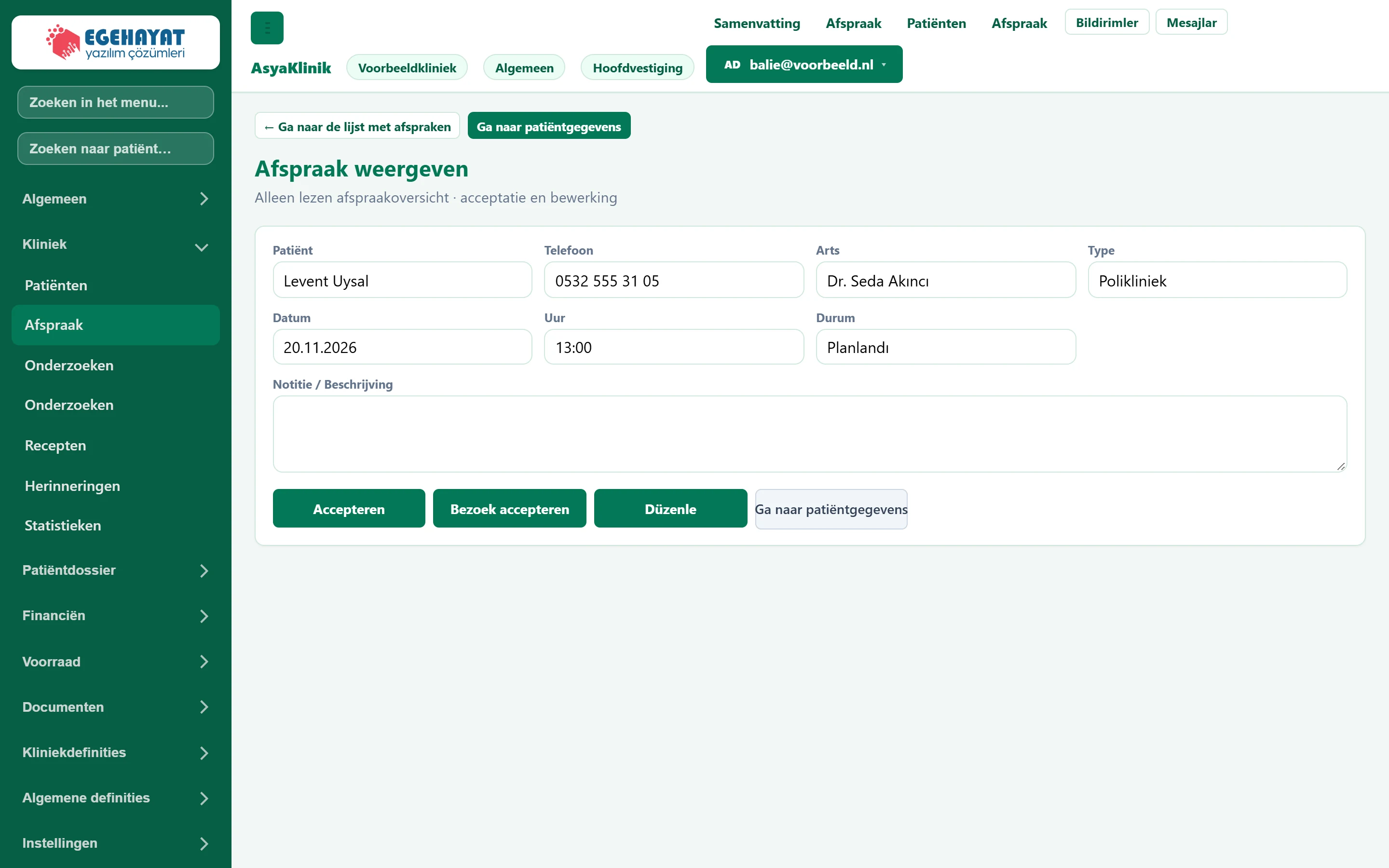
- 1← Ga naar de lijst met afspraken Terug naar de afsprakenkalender.
- 2Ga naar patiëntgegevens Opent de patiëntkaart.
- 3Afspraakgegevens Alleen-lezen-overzicht van de afspraak.
- 4Acties Accepteren, opnemen voor onderzoek, Bewerken en patiëntenkaart.
Afspraakgegevens en acties
Deel van het schermAfspraakgegevens en acties
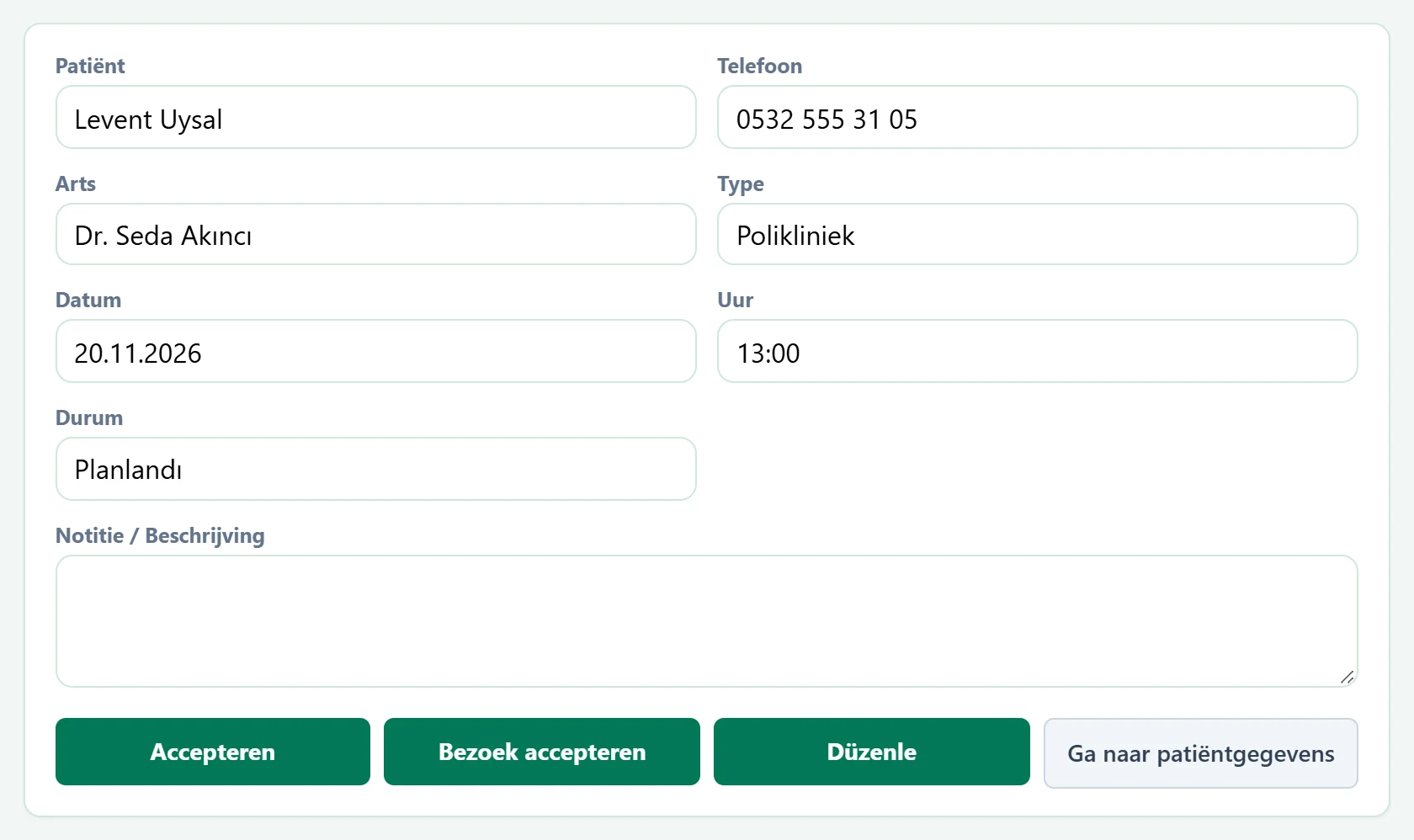
- 1Accepteren Markeert de patiënt als aangekomen; de afspraak wordt Geaccepteerd en u blijft op het scherm.
- 2Bezoek accepteren Accepteert en opent het onderzoeksscherm.
- 3Düzenle Opent de patiëntenkaart; de afspraak wordt daar in de afsprakenlijst bewerkt.
- 4Ga naar patiëntgegevens Opent de patiëntenkaart.
| Veld | Invoer | Beschrijving |
|---|---|---|
| Patiënt | Tekst | Patiënt van de afspraak. |
| Telefoon | Tekst | Telefoonnummer van de afspraak. |
| Arts | Tekst | Arts van de afspraak. |
| Type | Tekst | Polikliniek, controle of voorinschrijving. |
| Datum | Tekst | Afspraakdag. |
| Uur | Tekst | Afspraaktijd. |
| Durum | Tekst | Gepland, bevestigd, aangekomen, geaccepteerd, afgerond, niet verschenen of geannuleerd. |
| Notitie / Beschrijving | Lange tekst | Notitie bij de afspraak. |
De velden zijn alleen-lezen. De knoppen hangen af van de status:
- Accepteren en Bezoek accepteren verschijnen alleen zolang de afspraak niet geaccepteerd, afgerond of geannuleerd is.
- Bij een geaccepteerde afspraak verschijnt in plaats daarvan Ga naar onderzoek.
- Is de afspraak niet gekoppeld aan een ingeschreven patiënt (bijv. een telefonische voorinschrijving), dan verschijnt Omzetten naar registratie; de patiëntenkaart opent om de inschrijving af te ronden.
Patiënt opnemen: stap voor stap
- Als de patiënt komt, drukt u op Bezoek accepteren.
- Is de afspraak gekoppeld aan een ingeschreven patiënt, dan wordt ze «Geaccepteerd» en opent het onderzoeksscherm.
- Passen meerdere patiënten bij naam en telefoon, dan opent Selecteer een patiënt; kies de juiste met Selecteren. Past niemand, gebruik dan Geen, opslaan.
- Past geen enkele patiënt, dan verschijnt een melding met Omzetten naar registratie; na de inschrijving opent het onderzoek.
Wilt u alleen vastleggen dat de patiënt er is, druk dan op Accepteren; u blijft op het scherm en opent het onderzoek later met Ga naar onderzoek.
Veelvoorkomende meldingen
| Melding | Oorzaak | Oplossing |
|---|---|---|
| Er is geen geregistreerde patiënt gevonden voor deze afspraak. Eerst de patiënt registreren. | Afspraak zonder patiëntenkaart, geen passende patiënt. | Open de patiëntenkaart met Omzetten naar registratie. |
| Niet geaccepteerd. | De server weigerde (bijv. afspraak intussen gewijzigd). | Vernieuw de pagina en probeer opnieuw. |
| Patiënt kon niet aan de afspraak worden gekoppeld. | De keuze in Selecteer een patiënt kon niet worden opgeslagen. | Kies opnieuw; anders een afspraak maken vanaf de patiëntenkaart. |
| Afspraak niet gevonden. | Afspraak verwijderd of van een andere vestiging. | Open haar opnieuw vanuit de afsprakenkalender. |