
 AsyaTicari
 AsyaRestoran
 AsyaOtel
 AsyaCrm
 AsyaKlinik
 AsyaSpor
 AsyaSSH
 AsyaEmlak
 AsyaFilo
 AsyaPuantaj
 AsyaİSG
 AsyaİHD
 Kolay Öğren
AsyaKlinik · Kliniek
Afsprakenkalender
Dag-, week- en maandkalender; voorregistratieafspraken op vrije tijden, tijdsloten sluiten en de patiënt voor onderzoek accepteren.
Dit scherm is onlangs gewijzigd. Na de codewijziging van 2026-11-19 worden de schermafbeeldingen opnieuw gemaakt; de tekst is actueel, sommige afbeeldingen kunnen verouderd zijn.
De Afsprakenkalender toont de tijden van de kliniek gedurende de dag. U plant afspraken op vrije tijden, accepteert binnenkomende patiënten voor onderzoek en sluit tijden af voor verlof en vergaderingen.
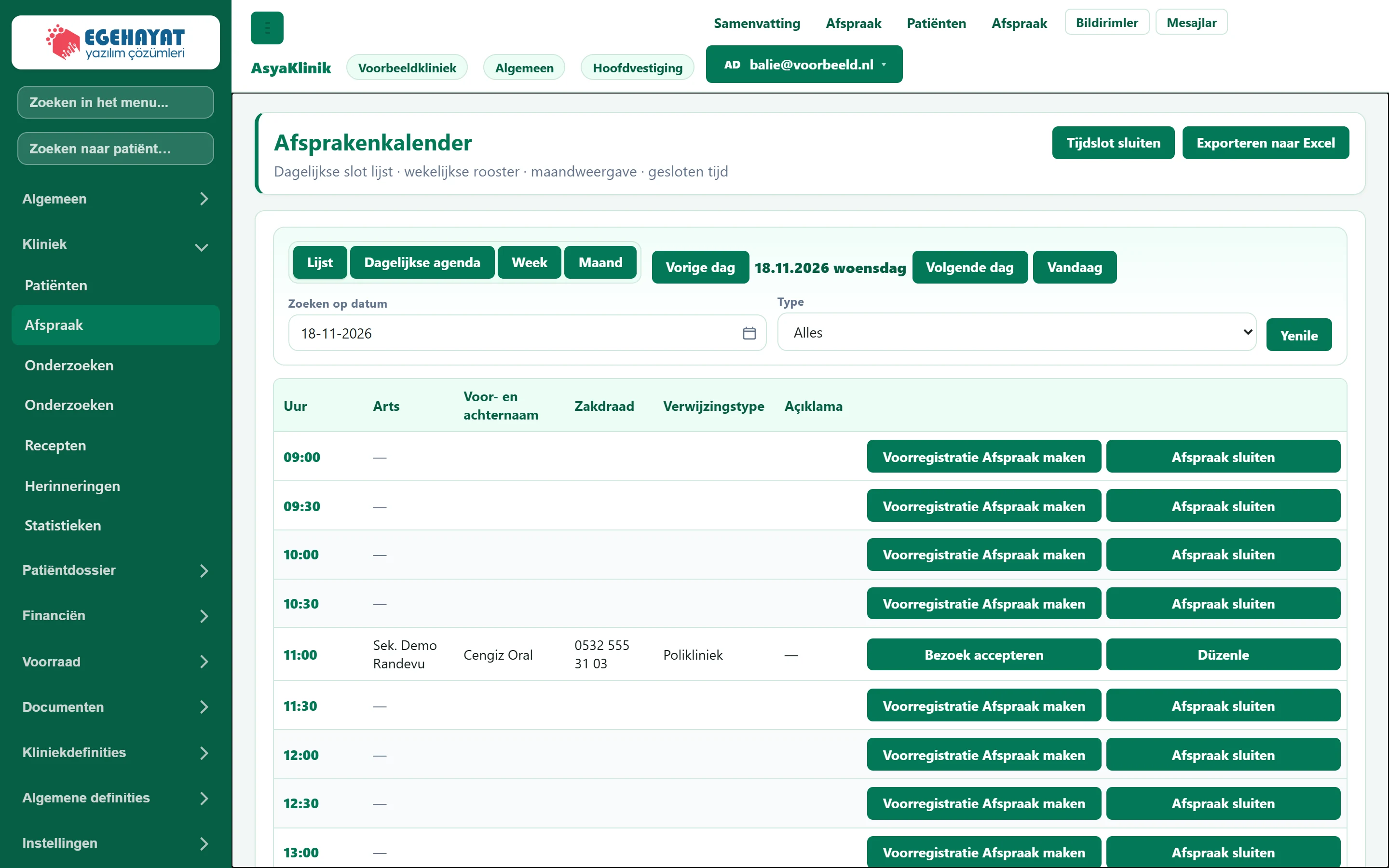
- 1Weergave Lijst, dagbord, week- en maandweergave.
- 2Dagnavigatie Vorige / volgende dag en Vandaag.
- 3Naar datum Kiest een dag in de kalender.
- 4Tijdslot sluiten Blokkeert een tijdvak voor afspraken (verlof, vergadering).
- 5Bezet tijdslot De afspraak van de patiënt; hier accepteert u voor onderzoek.
- 6Vooraanmelding boeken Boekt snel een vrij tijdslot.
Weergaven en dag kiezen
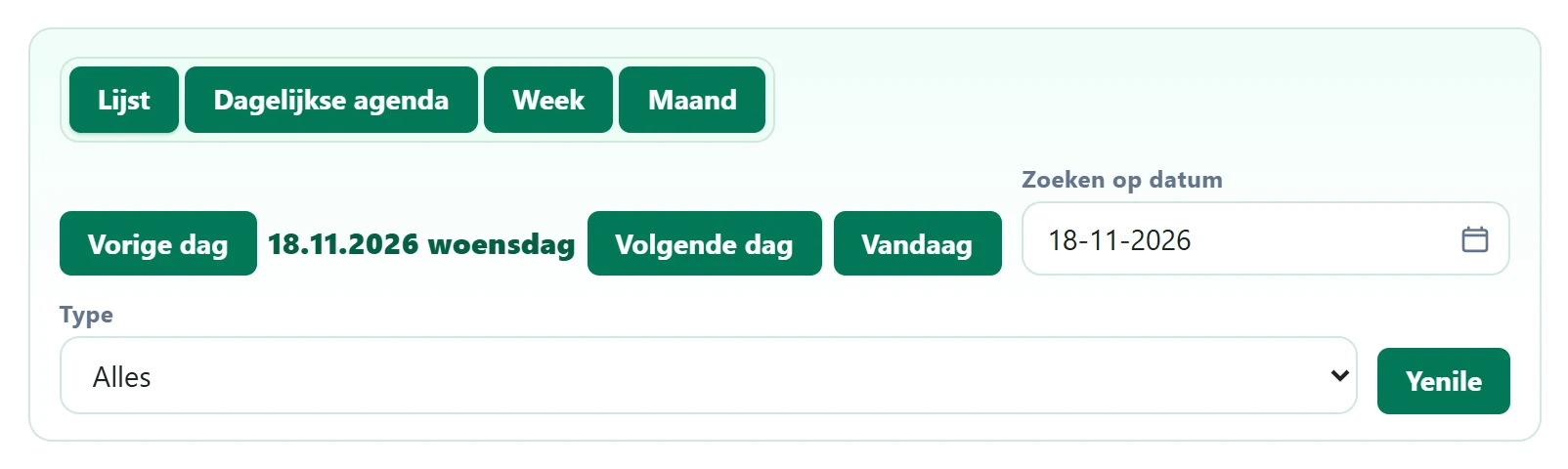
- 1Lijst Afspraken van de gekozen dag als lijst.
- 2Dagelijkse agenda Uur per uur; boek hier vrije tijdsloten.
- 3Week Weekraster.
- 4Maand Maandweergave; elke dag toont het aantal afspraken.
- 5Vandaag Terug naar vandaag.
- 6Vernieuwen Laadt de lijst opnieuw van de server.
| Veld | Invoer | Beschrijving |
|---|---|---|
| Zoeken op datum | Tekst | Kies de te tonen dag in de kalender. Plaatshouder: «dd-mm-jjjj» |
| Type | Keuzelijst | Toont vooraanmelding, polikliniek of controle apart; Alle toont alles. Opties: Alles · Voorregistratie · Polikliniek · Controle |
Een afspraak op een vrije tijd plannen
- Open in de weergave Dagelijkse agenda de dag waarop u de afspraak wilt plannen.
- Klik op de rij van de vrije tijd op de knop Voorregistratie Afspraak maken.
- Kies de patiënt, of typ de naam en het telefoonnummer van de nieuwe patiënt.
- Sla op. De tijdrij wordt als bezet weergegeven.
Voorregistratie is bedoeld voor mensen voor wie nog geen patiëntkaart is aangemaakt. Komt de patiënt, dan wordt met Bezoek accepteren de kaart aangemaakt en de afspraak daaraan gekoppeld.
Als de patiënt komt: accepteren voor onderzoek

- 1Tijd Afspraaktijd.
- 2Bezoek accepteren Patiënt is er: accepteert voor onderzoek en opent het onderzoeksdossier.
- 3Düzenle Afspraak bewerken, annuleren of verwijderen.
De knop Bezoek accepteren markeert de afspraak als "gekomen" en opent het onderzoeksrecord. Geaccepteerde afspraken tellen mee in de teller "Aantal consulten" op het scherm Samenvatting en in de weekgrafiek.
Tijden sluiten voor afspraken
Zo sluit u de tijden waarop de arts met verlof of in vergadering is:
- Voor één tijdslot klikt u op de rij op Afspraak sluiten.
- Voor een periode gebruikt u rechtsboven de knop Tijdslot sluiten en kiest u de begin- en eindtijd.
Gesloten tijden zijn grijs in de kalender en op die tijden kunnen geen afspraken worden gepland. Met de knop Openen op de rij wordt de tijd weer vrijgegeven.
Als er op een tijd die u sluit al een afspraak staat, wordt die afspraak niet verwijderd; bel eerst de patiënt en verplaats de afspraak.