
 AsyaTicari
 AsyaRestoran
 AsyaOtel
 AsyaCrm
 AsyaKlinik
 AsyaSpor
 AsyaSSH
 AsyaEmlak
 AsyaFilo
 AsyaPuantaj
 AsyaİSG
 AsyaİHD
 Kolay Öğren
AsyaKlinik · Kliniek
Onderzoeken en onderzoeksrecord
Nieuw onderzoek openen, anamnesevelden, recente records, bekijken, bewerken, diagnoses toevoegen, afronden en annuleren.
In het scherm Onderzoeken (het eerste van de twee menu-items met deze naam) opent u een nieuw onderzoek, ziet u recente onderzoeken en opent u er een om te bewerken. Patiënten die vanuit het afsprakenscherm zijn toegelaten, staan hier ook.
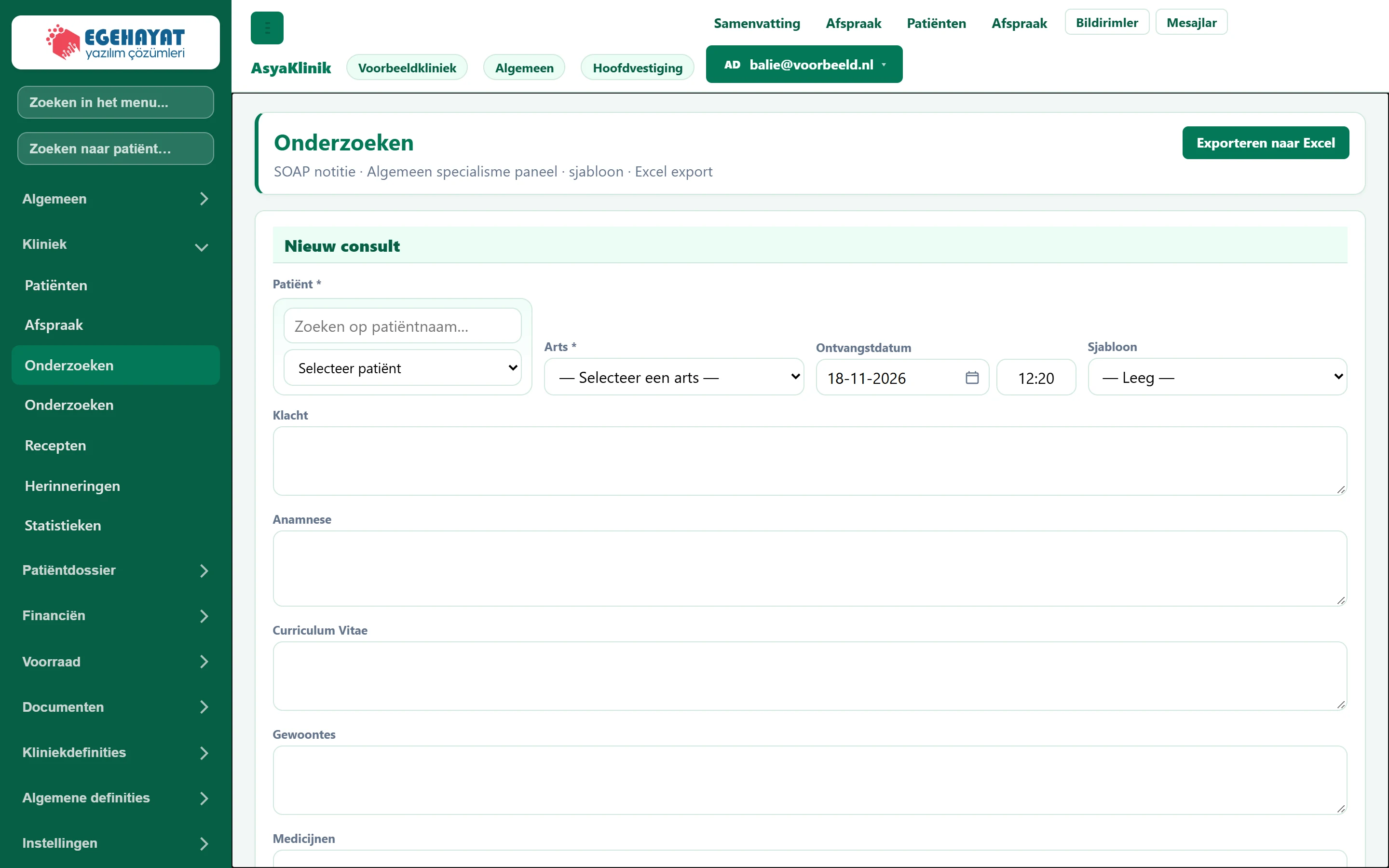
- 1Exporteren naar Excel Downloadt de getoonde onderzoeken als Excel-bestand.
- 2Nieuw consult Formulier voor een nieuw onderzoek.
- 3Patiënt De te onderzoeken patiënt.
Nieuw consult
Alleen Patiënt en Arts zijn verplicht; de andere velden vult u tijdens of na het onderzoek in.
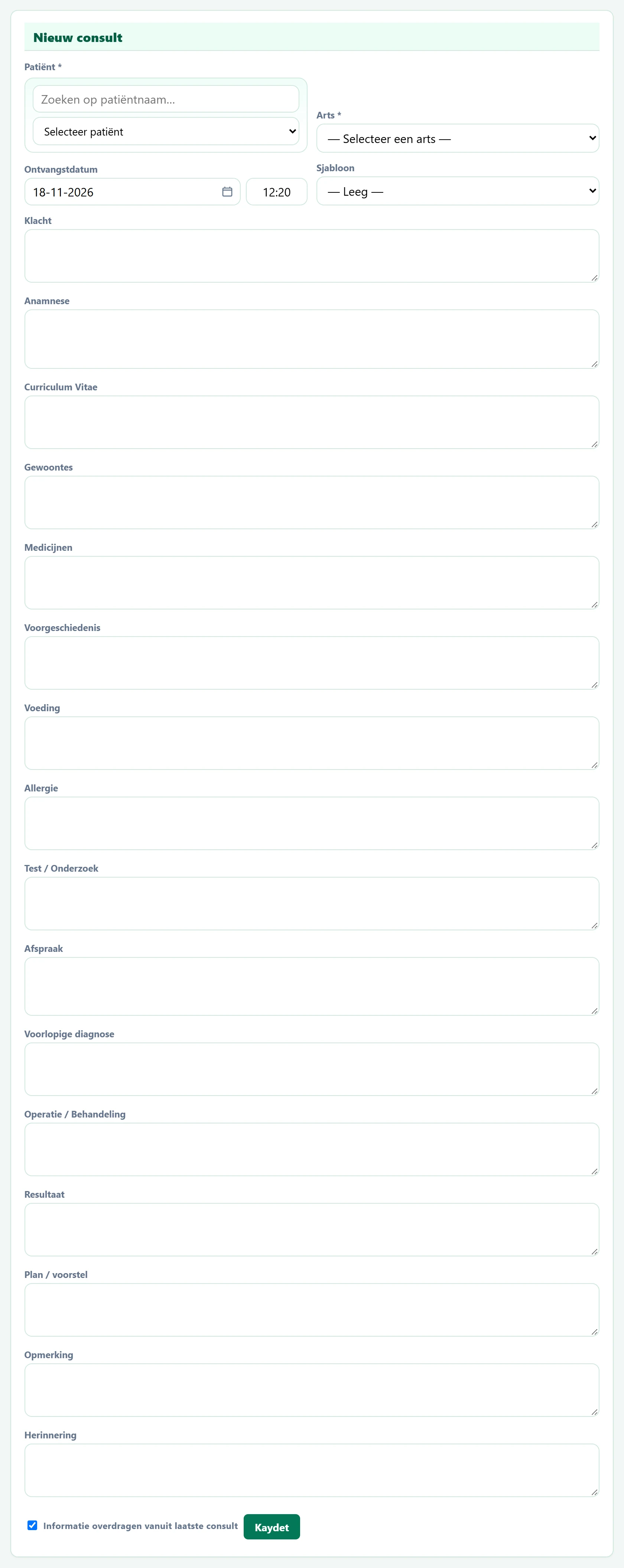
- 1Patiënt Patiëntkeuze.
- 2Informatie overdragen vanuit laatste consult Neemt de gegevens van het laatste onderzoek over in het formulier.
- 3Kaydet Slaat het onderzoek op en opent het bewerkscherm.
| Veld | Invoer | Beschrijving |
|---|---|---|
| Patiënt verplicht | Zoeken | De te onderzoeken patiënt. Een naam in het bovenste vak verkort de lijst. Verplicht. Plaatshouder: «Zoeken op patiëntnaam…» |
| Arts verplicht | Keuzelijst | De onderzoekende arts. Verplicht; de lijst komt uit Definities → Artsen. Opties: — Selecteer een arts — · Dr. Nihat Erdoğdu · Dr. Seda Akıncı · Hmş. Burcu Taner · Sek. Demo Randevu |
| Ontvangstdatum | Tekst | Datum en tijd van het onderzoek; standaard nu, aanpasbaar. Plaatshouder: «dd-mm-jjjj» |
| Sjabloon | Keuzelijst | Kiest u een opgeslagen anamnesesjabloon, dan worden de velden met de tekst gevuld. Opties: — Leeg — · Açık rıza beyanı (kağıt) |
| Klacht | Lange tekst | De reden van het bezoek (bijv. "Hoofdpijn"). |
| Anamnese | Lange tekst | Begin en verloop van de klacht. |
| Curriculum Vitae | Lange tekst | Doorgemaakte ziekten en operaties. |
| Gewoontes | Lange tekst | Roken, alcohol enz. |
| Medicijnen | Lange tekst | Geneesmiddelen die regelmatig worden gebruikt. |
| Voorgeschiedenis | Lange tekst | Ziekten in de familie. |
| Voeding | Lange tekst | Eetgewoonten en dieetnotitie. |
| Allergie | Lange tekst | Bekende allergieën. |
| Test / Onderzoek | Lange tekst | Notitie over aangevraagde of ontvangen tests. |
| Afspraak | Lange tekst | Bevindingen van het lichamelijk onderzoek. |
| Voorlopige diagnose | Lange tekst | Voorlopige diagnose; wordt gebruikt om de patiëntenlijst op diagnose te filteren. |
| Operatie / Behandeling | Lange tekst | Uitgevoerde of geplande behandeling / ingreep. |
| Resultaat | Lange tekst | Uitkomst van het onderzoek. |
| Plan / voorstel | Lange tekst | Adviezen zoals controle, medicatie, dieet. |
| Opmerking | Lange tekst | Overige notities. |
| Herinnering | Lange tekst | Herinneringsnotitie voor dit onderzoek. |
| Informatie overdragen vanuit laatste consult | Selectievakje | Indien aangevinkt worden gegevens zoals de anamnese van het laatste onderzoek naar het nieuwe formulier gekopieerd. |
- Typ een paar letters van de naam in het vak Patiënt en kies de patiënt.
- Kies een Arts. Is de lijst leeg, voeg dan eerst een arts toe via Definities → Artsen.
- Is de patiënt eerder onderzocht, vink dan Informatie overdragen vanuit laatste consult aan.
- Klik op Opslaan. Het onderzoek wordt open opgeslagen en het bewerkscherm opent.
Een opgeslagen Sjabloon vult de velden met de sjabloontekst, zodat u vaste formuleringen niet steeds opnieuw typt.
Recente records
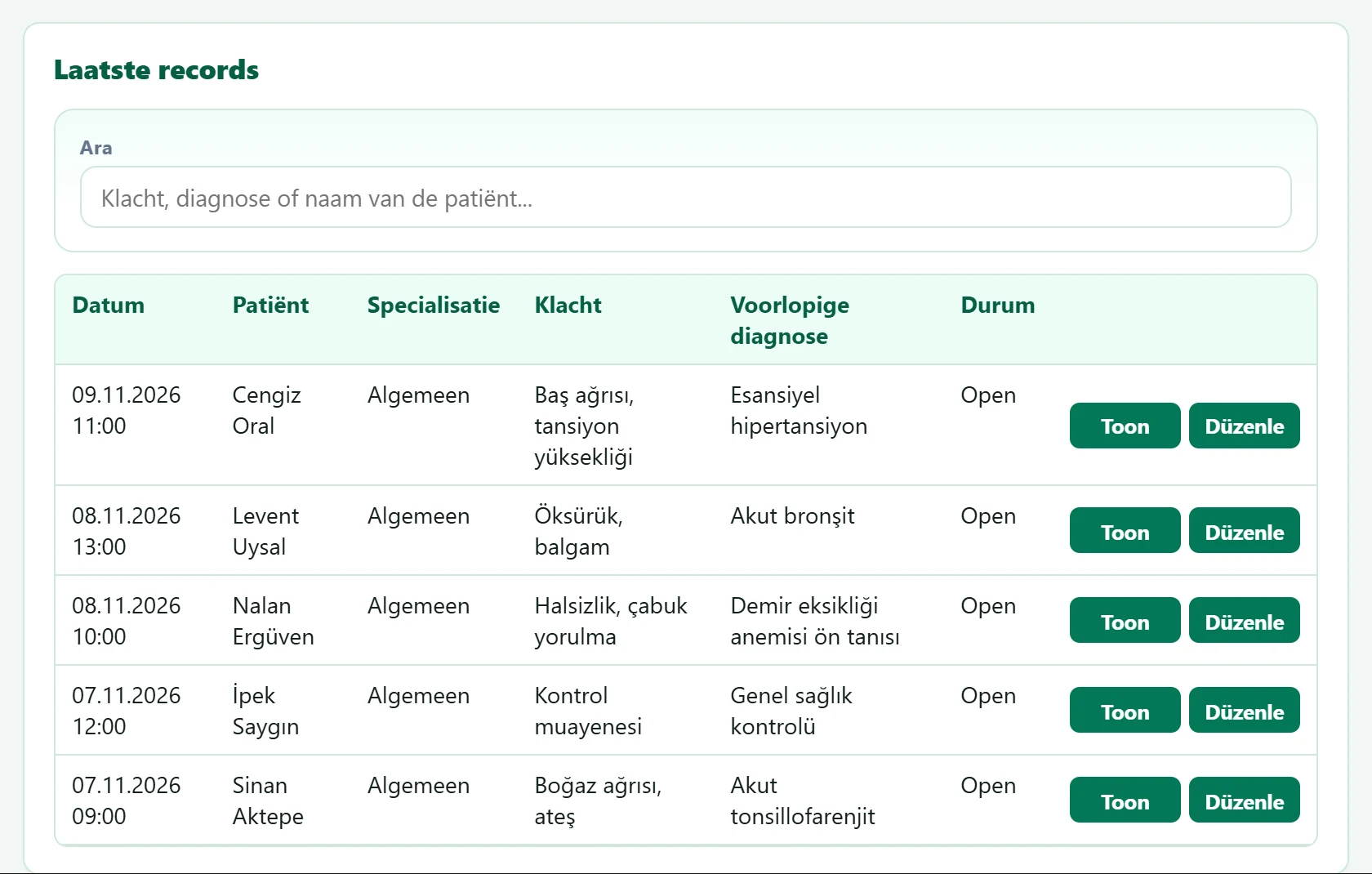
- 1Zoeken Filtert op klacht, diagnose of patiëntnaam.
- 2Toon Opent het onderzoek alleen-lezen.
- 3Düzenle Bewerkt een open onderzoek.
| Veld | Invoer | Beschrijving |
|---|---|---|
| Ara | Tekst | Deel van een klacht, diagnose of patiëntnaam. Plaatshouder: «Klacht, diagnose of naam van de patiënt...» |
Toon opent het onderzoek alleen-lezen. Bewerken verschijnt alleen bij open (niet afgeronde) onderzoeken.
Onderzoek bekijken
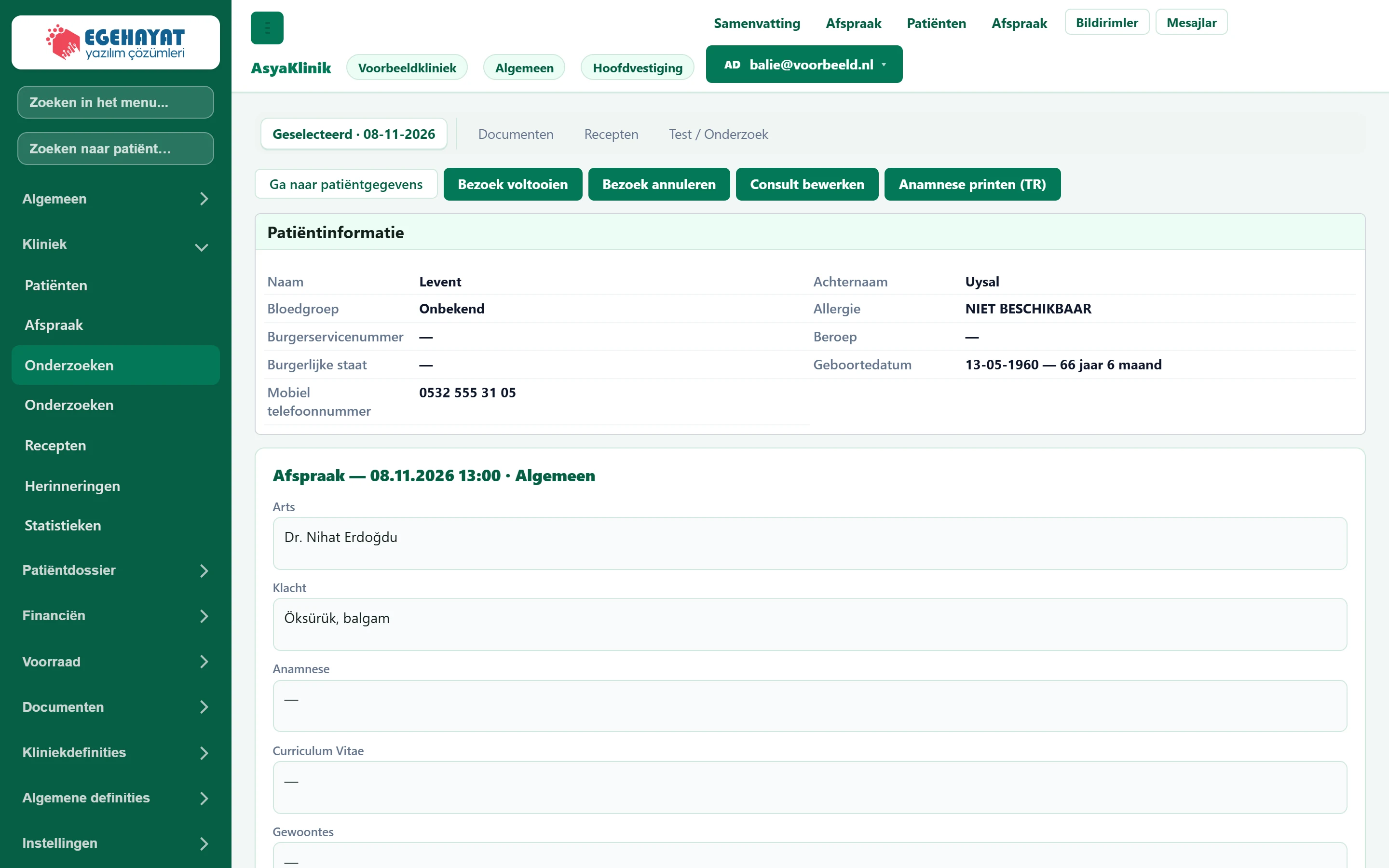
- 1Onderzoektabbladen De onderzoeken van de patiënt (datumtabbladen) en koppelingen naar documenten, recepten, tests.
- 2Ga naar patiëntgegevens Opent de patiëntenkaart.
- 3Bezoek voltooien Rondt het onderzoek af; een afgerond onderzoek kan niet meer worden bewerkt.
- 4Bezoek annuleren Annuleert het onderzoek.
- 5Consult bewerken Opent het bewerkscherm.
- 6Anamnese printen (TR) Drukt de anamnese in het Turks af.
De tabbladen bovenaan wisselen naar andere onderzoeken van de patiënt; de koppelingen openen documenten, recepten en testaanvraag van de patiënt.
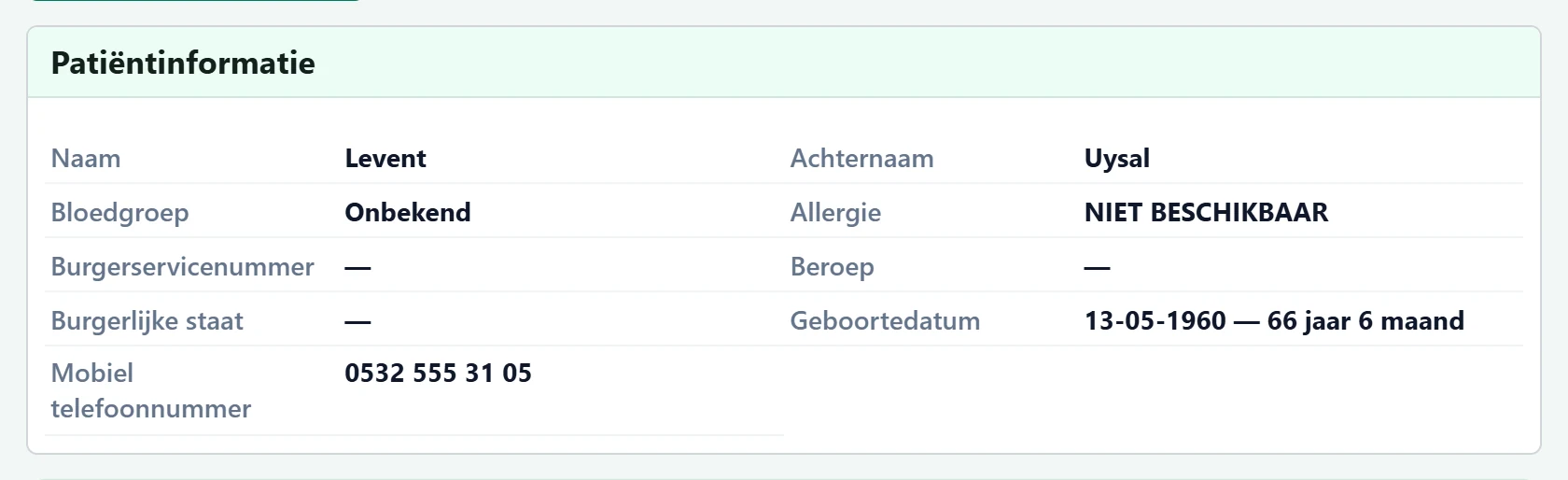
- 1Allergie Allergieën staan hier; anders staat er GEEN.
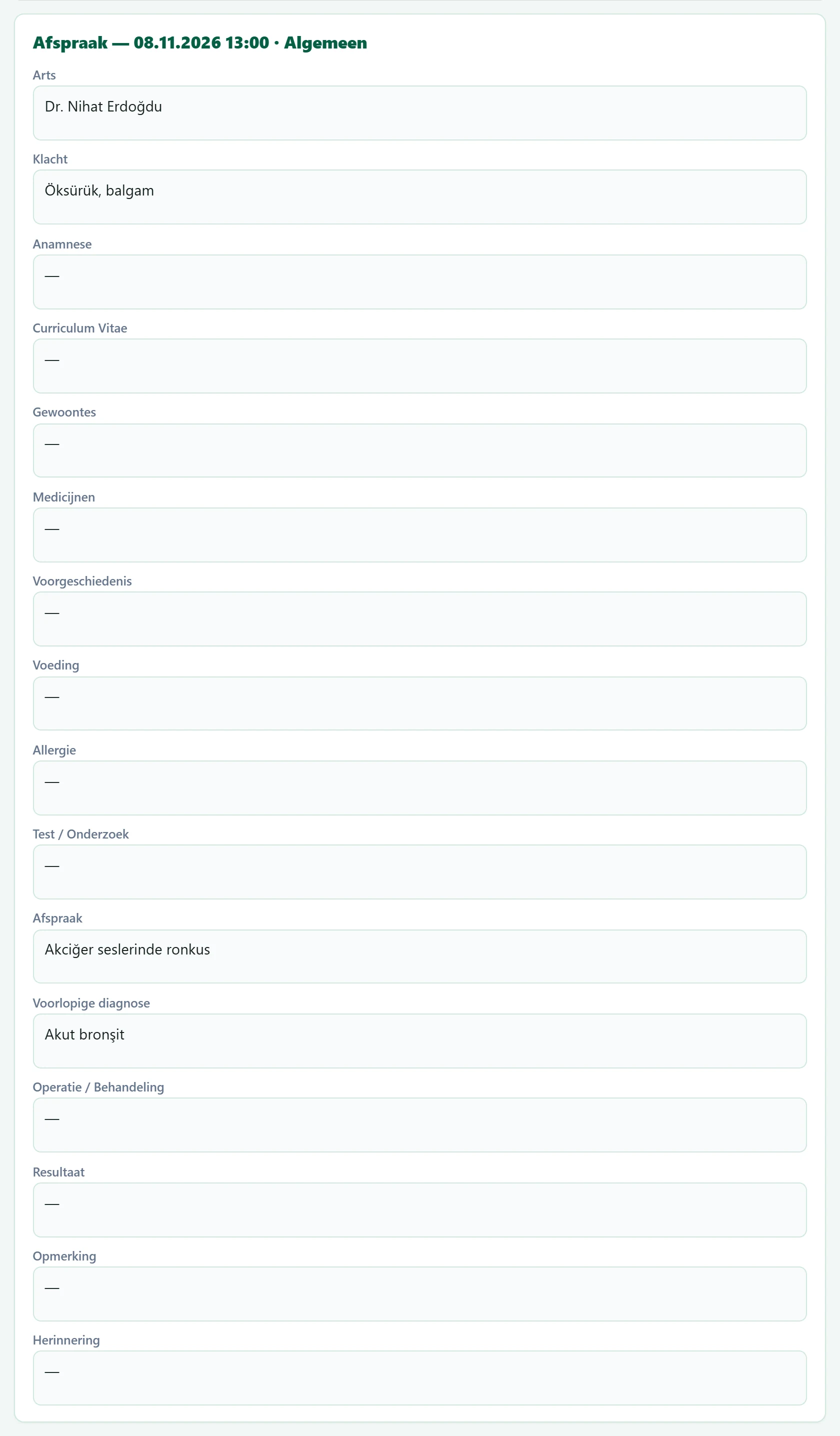
- 1Afspraak — 08.11.2026 13:00 · Algemeen Datum en specialisme van het onderzoek.
- 2Arts Ingevulde velden worden alleen-lezen getoond.
- Bezoek voltooien: rondt het onderzoek af; daarna is het niet meer te bewerken, Opnieuw openen opent het weer.
- Bezoek annuleren: annuleert het; een geannuleerd onderzoek kan niet opnieuw worden geopend.
- Anamnese printen (TR): drukt het record in het Turks af.
Onderzoek bewerken

- 1Yeni Muayene Onderzoeksvelden (anamnese, onderzoek, beoordeling).
- 2Diagnose Tabblad Diagnose: toevoegen uit de diagnosecatalogus.
- 3Documenten Documenten van de patiënt.
De bovenste strook toont ID-nummer, leeftijd, telefoon, bloedgroep en allergieën; allergieën zijn rood gemarkeerd. Een klik op een nummer bij Eerdere consulten opent de bevindingen van dat bezoek in een kaart; Resultaat kopiëren neemt ze over.
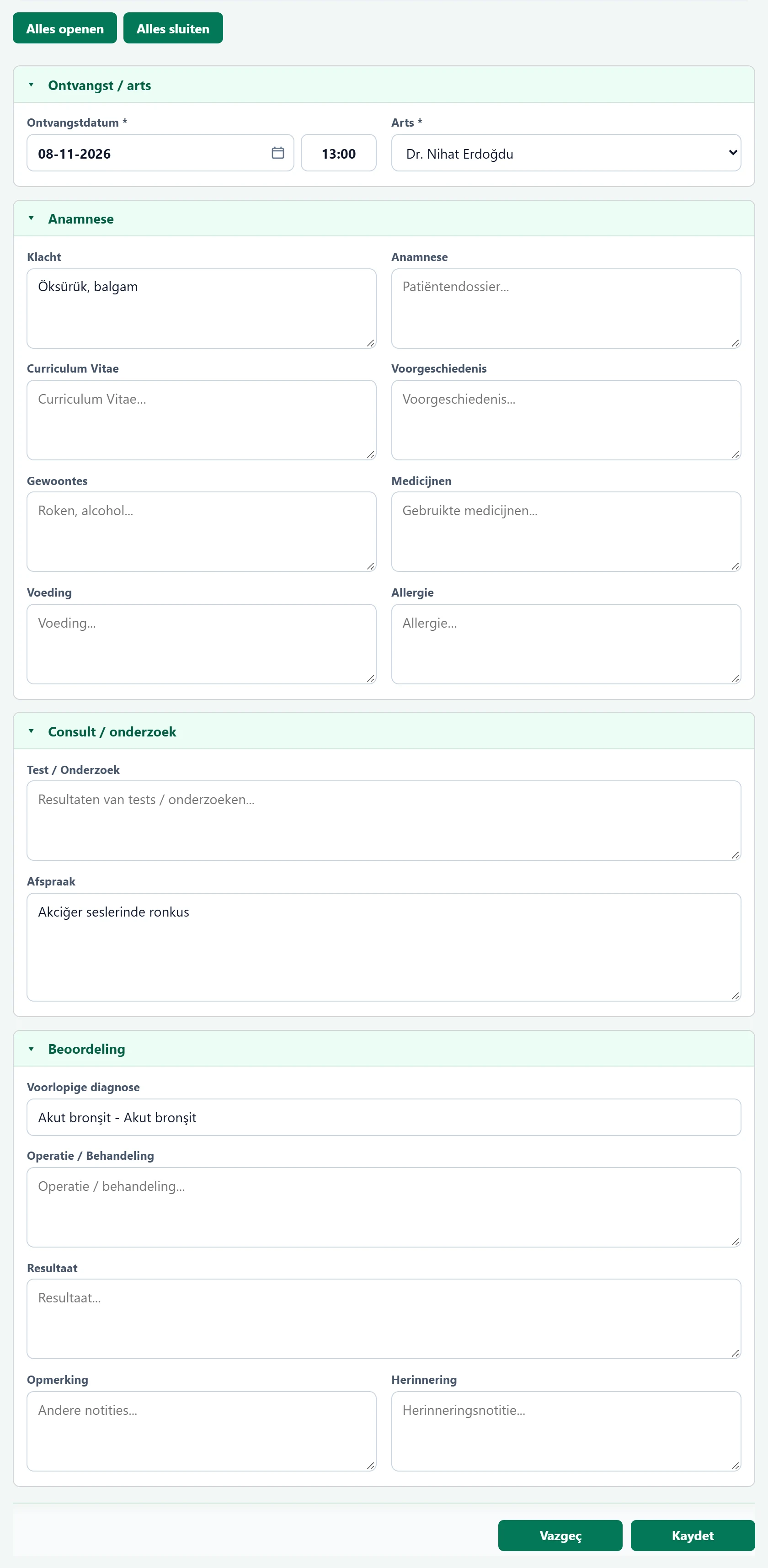
- 1Alles openen Opent alle secties.
- 2Alles sluiten Sluit alle secties.
- 3▾ Opnamedatum en arts.
- 4Kaydet Slaat de wijzigingen op.
De velden zijn verdeeld in Ontvangst / arts, Anamnese, Consult / onderzoek en Beoordeling. Een sectie voor het specialisme (bijv. gynaecologie, oog) verschijnt indien van toepassing. Sla op met Opslaan onderaan.
Diagnose toevoegen

- 1Diagnose zoeken Zoek op code of naam; klik op een resultaat om de diagnose als label toe te voegen.
- Ga in de bovenste strook naar het tabblad Diagnose.
- Typ een diagnosecode of -naam in het zoekvak en klik op een resultaat.
- De diagnose verschijnt als label; verwijder met ×.
Diagnoses van het vorige onderzoek worden automatisch overgenomen. Ontbreekt een diagnose, voeg die dan toe via Definities → Diagnoses.
Een afgerond onderzoek kan niet worden gewijzigd. Corrigeer via Opnieuw openen, bewerk en rond opnieuw af.
Veelvoorkomende meldingen
| Melding | Oorzaak | Oplossing |
|---|---|---|
| Selecteer een patiënt. | Opgeslagen zonder patiënt. | Kies een patiënt. |
| Selectie van een arts is verplicht. | Geen arts gekozen. | Kies een arts; is de lijst leeg, voeg er een toe via Definities → Artsen. |
| Bezoek kon niet worden opgeslagen. | De server weigerde of de verbinding viel weg. | Vernieuw de pagina en probeer opnieuw. |