
 AsyaTicari
 AsyaRestoran
 AsyaOtel
 AsyaCrm
 AsyaKlinik
 AsyaSpor
 AsyaSSH
 AsyaEmlak
 AsyaFilo
 AsyaPuantaj
 AsyaİSG
 AsyaİHD
 Kolay Öğren
AsyaKlinik · Betalingen
Snelle verkoop
Producten en diensten in de kliniek verkopen met aanraakknoppen; contant, pin, gemengd en op rekening betalen.
Met Snelle verkoop zet u producten en diensten die in de kliniek verkocht worden (tandenborstel, mondwater, diervoer, verzorgingsproducten …) met fotoknoppen in de mand en rekent u af. De verkoop gaat van de voorraad af en wordt als kassa- / pinbeweging geboekt.
Het scherm staat alleen in het menu bij specialismen met snelle verkoop: Mond- en tandheelkunde (en de onderdelen daarvan), Fysiotherapie, Esthetiek / haartransplantatie, Dierenarts en Ouderen- / thuiszorg. De afbeeldingen komen van een tandartspraktijk.
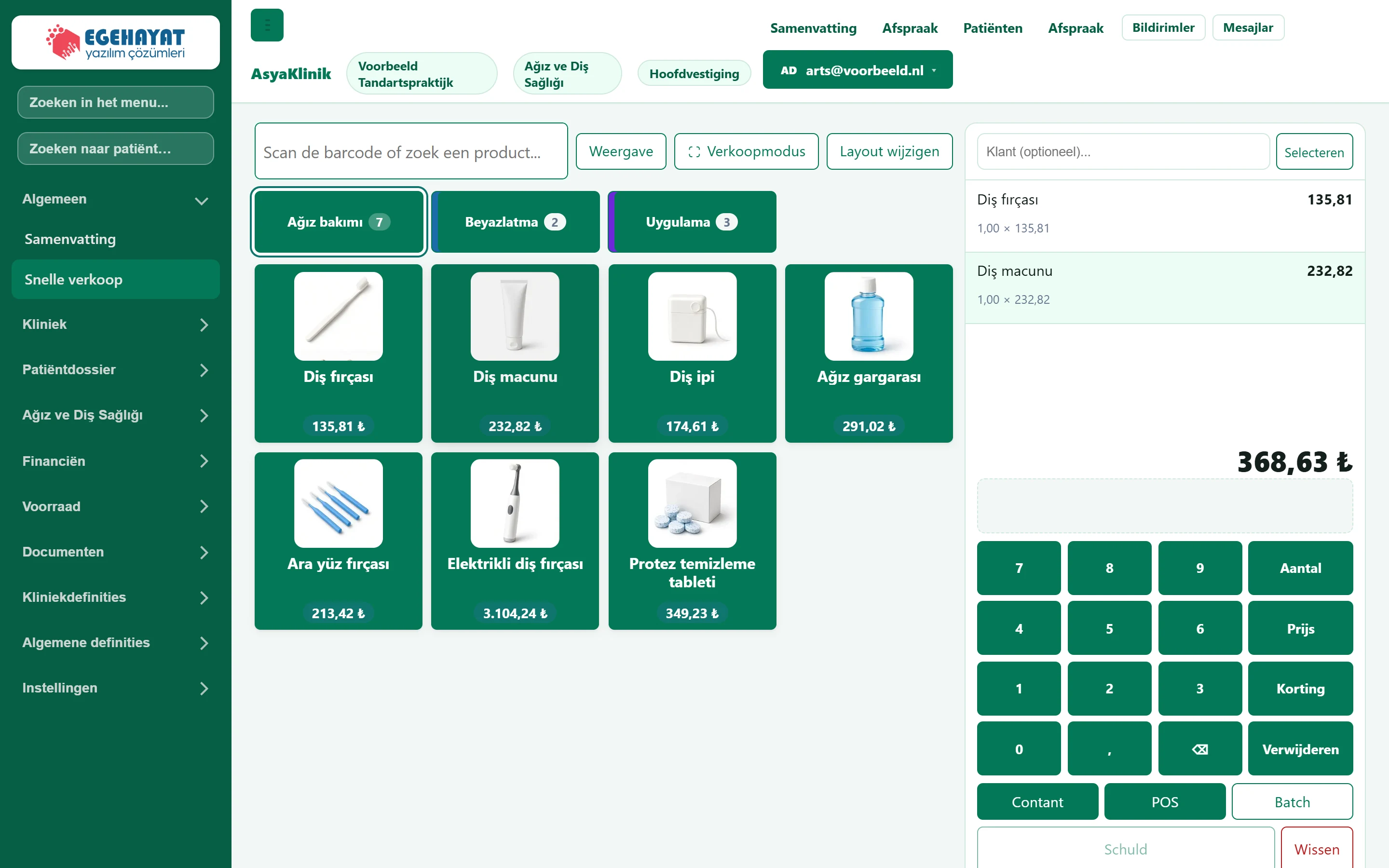
- 1Barcode / product zoeken Scan een barcode of typ een productnaam; Enter voegt toe aan de mand.
- 2Weergave Knopgrootte, lange namen en aantal kolommen (voor u bewaard).
- 3Layout wijzigen Bewerkt groepen en knoppen (met rechten).
- 4Groepen Product- / dienstgroepen; klik om de knoppen te wisselen.
- 5Productknop Eén tik voegt toe aan de mand; de prijs staat eronder.
- 6Mand Mand, toetsenblok en betaling.
Mand en betaling
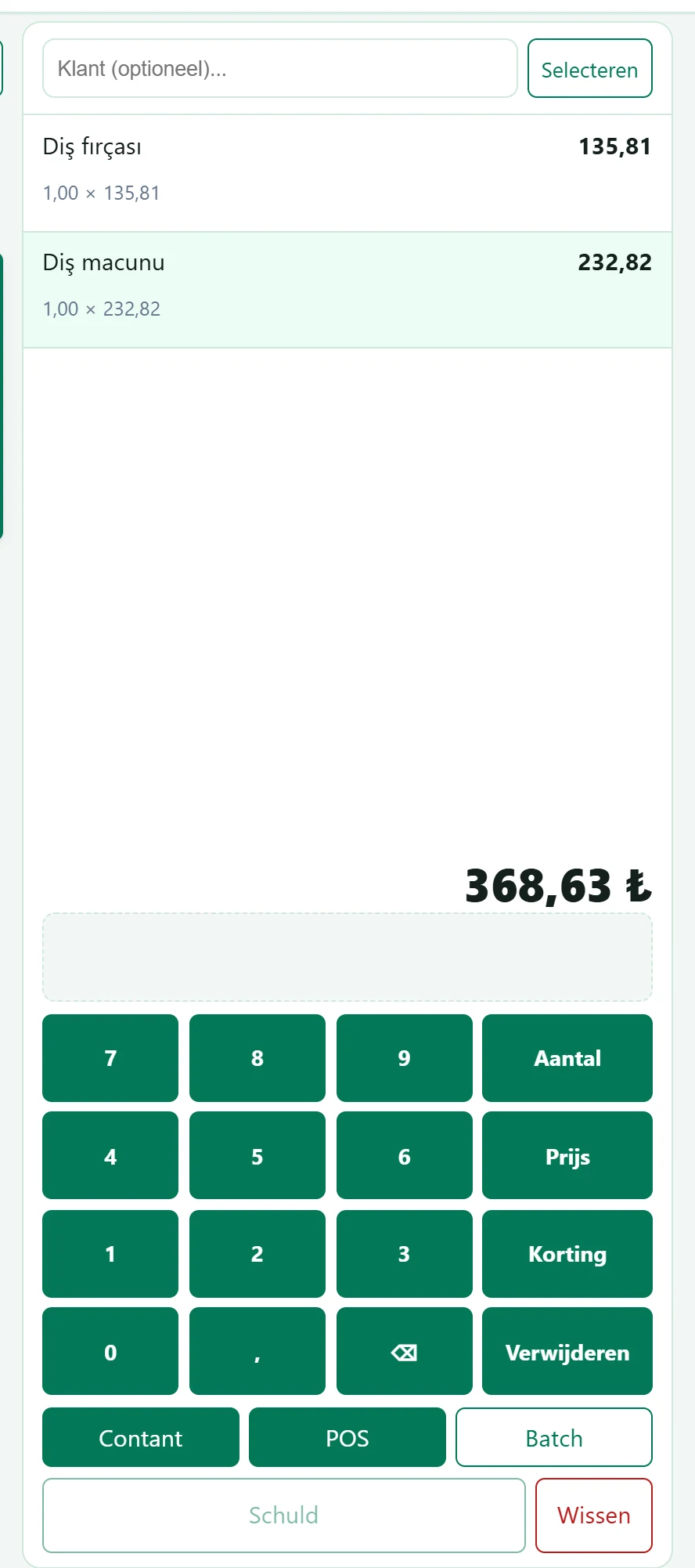
- 1Klant Optionele klant (patiënt / klant); verplicht voor verkoop op rekening.
- 2Mandregel Tik een regel aan; wijzig aantal / prijs / korting met het toetsenblok.
- 3Totaal Te betalen totaal.
- 4Toetsenblok Typ een getal en druk Aantal, Prijs of Korting; Verwijderen haalt de regel weg.
- 5Contant Ontvangt contant en rondt de verkoop af.
- 6POS Ontvangt per pin en rondt de verkoop af.
- 7Batch Gemengde betaling contant + pin; de rest kan op rekening.
- 8Schuld Boekt het bedrag als schuld op de gekozen klant.
- 9Wissen Leegt de mand.
Verkopen: stap voor stap
- Tik op een productknop of scan een barcode. Nogmaals tikken verhoogt het aantal; typt u eerst een getal op het toetsenblok en tikt u dan op de knop, dan wordt dat aantal toegevoegd.
- Om aantal, prijs of korting te wijzigen selecteert u de regel, typt u het getal en drukt u op Aantal, Prijs of Korting.
- Kies desgewenst bovenaan een klant (patiënt / klant).
- Rond af met Contant of POS. Voor gemengde betaling de knop Batch; om op rekening te zetten kiest u een klant en drukt u op Schuld.
- Het scherm Verkoop voltooid toont totaal en wisselgeld; Bon printen drukt af, Nieuwe verkoop gaat verder.
Met Weergave stelt u knopgrootte en aantal kolommen in voor uw scherm; de keuze wordt voor u bewaard. De verkoopmodus verbergt het linkermenu en schakelt naar volledig scherm.
Veelvoorkomende meldingen
| Melding | Oorzaak | Oplossing |
|---|---|---|
| De functie "Snelle verkoop" is niet beschikbaar voor uw openstaande filialen. | Geen specialisme met snelle verkoop actief. | Vraag AsyaPlatform om een specialisme toe te wijzen. |
| U heeft geen toestemming voor "Snelle verkoop". | De gebruikersrol mist de toestemming. | Vraag een beheerder om toestemming via Rechten. |
| Definieer eerst een kassa- of POS-rekening voor verkoop. | Geen kassa of pin gedefinieerd. | Maak een rekening aan in het menu kassa / bank / pin. |
| Kassa niet gedefinieerd. / POS-rekening niet gedefinieerd. | Geen rekening voor de gekozen betaling. | Definieer de kassa / pinrekening. |
| Geen snelle verkoopknop gevonden. Voeg een voorraadkaart toe of wijzig de lay-out. | De lay-out heeft geen knoppen. | Voeg groepen en knoppen toe met Layout wijzigen. |