
 AsyaTicari
 AsyaRestoran
 AsyaOtel
 AsyaCrm
 AsyaKlinik
 AsyaSpor
 AsyaSSH
 AsyaEmlak
 AsyaFilo
 AsyaPuantaj
 AsyaİSG
 AsyaİHD
 Kolay Öğren
AsyaKlinik · Kliniek
Patiëntenlijst en zoeken
Geregistreerde patiënten weergeven, zoeken, filteren op diagnose, sorteren, groeperen en exporteren naar Excel.
Het scherm Patiënten toont alle patiënten die bij de kliniek zijn geregistreerd. Hier zoekt u patiënten, opent u de patiëntkaart, registreert u een nieuwe patiënt en exporteert u de lijst naar Excel.
Het scherm openen
Klik in het zijmenu op Kliniek → Patiënten of klik in de bovenbalk op de link Patiënten.
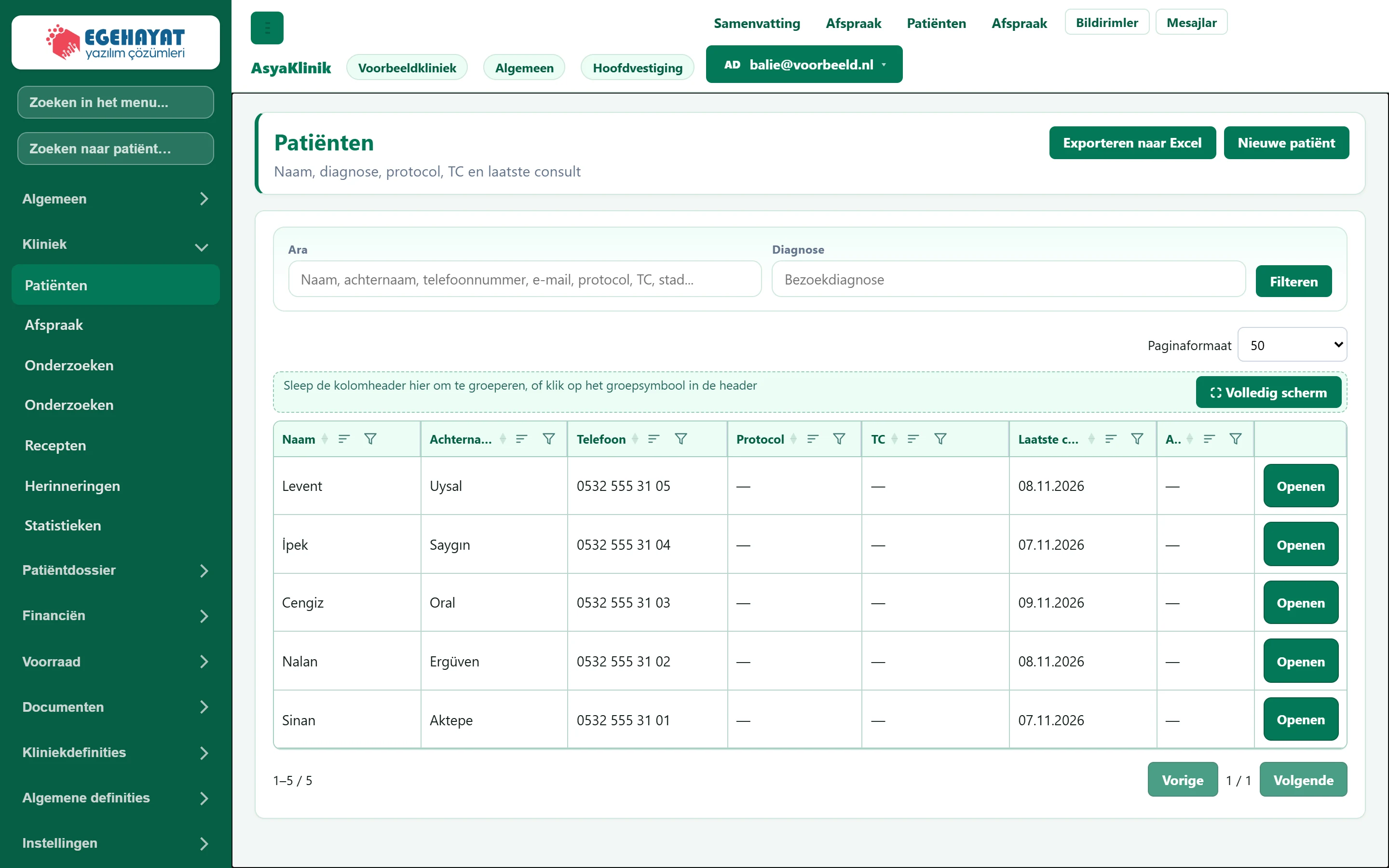
- 1Patiënten Schermtitel en korte beschrijving.
- 2Exporteren naar Excel Downloadt de getoonde patiënten als Excel-bestand.
- 3Nieuwe patiënt Opent het venster voor een nieuwe patiëntkaart.
- 4Zoeken en diagnosefilter De lijst wordt korter terwijl u typt; gebruik Filteren voor diagnosen.
- 5Rasterhulpmiddelen Paginagrootte, groeperingsvak en volledig scherm.
- 6Openen Opent de patiëntkaart.
Een patiënt zoeken
Zodra u in het zoekvak begint te typen, wordt de lijst kleiner; u hoeft niet op een knop te drukken.

- 1Zoeken Vrij zoeken.
- 2Diagnose Filteren op diagnose.
- 3Filteren Past het filter toe.
| Veld | Invoer | Beschrijving |
|---|---|---|
| Ara | Tekst | Naam, achternaam, telefoon, e-mail, dossiernummer, ID-nummer of plaats. De lijst filtert terwijl u typt. Plaatshouder: «Naam, achternaam, telefoonnummer, e-mail, protocol, TC, stad...» |
| Diagnose | Tekst | Filtert op een diagnose uit een onderzoek (bijv. «hypertensie»). Toepassen met Filteren. Plaatshouder: «Bezoekdiagnose» |
Voorbeeldzoekopdrachten:
| Wat u typt | Wat wordt gevonden |
|---|---|
aktepe |
Patiënten met de achternaam Aktepe |
555 31 |
Patiënten van wie het telefoonnummer deze cijfers bevat |
izmir |
Patiënten bij wie İzmir in het adres staat |
Om op diagnose te filteren, typt u een deel van de diagnose in het vak Diagnose en klikt u op Filteren. Typt u bijvoorbeeld "diabetes", dan ziet u de patiënten bij wie deze diagnose in een onderzoek voorkomt.
Werken met de lijst
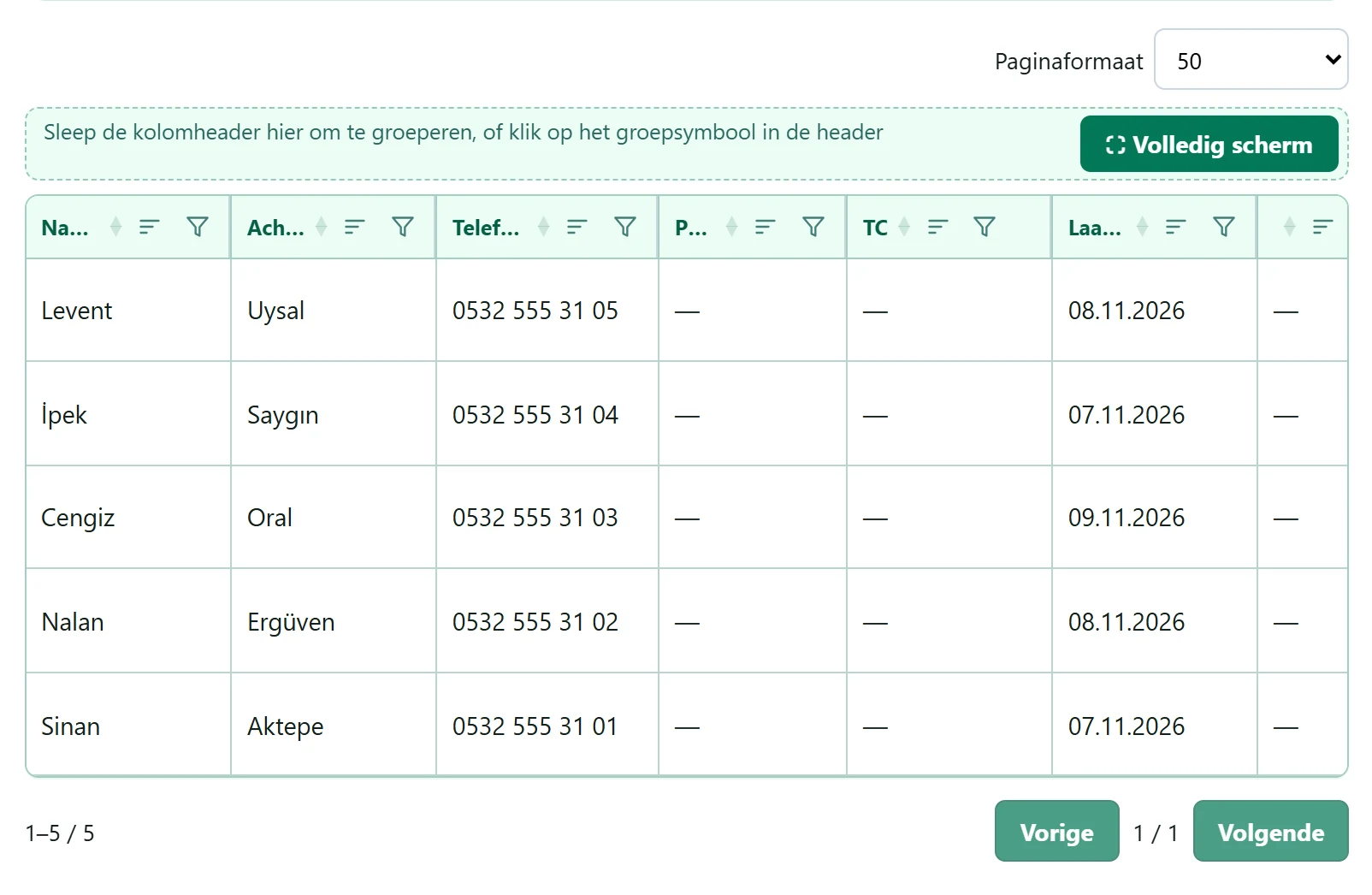
- 1Paginagrootte Hoeveel patiënten per pagina worden getoond.
- 2Groeperingsvak Sleep een kolomkop hierheen om op die kolom te groeperen.
- 3Kolomkop Klik om te sorteren; het trechterpictogram zet een kolomfilter.
- 4Openen Patiëntkaart.
- Sorteren: Klik op een kolomkop; een tweede klik draait de volgorde om.
- Kolomfilter: Het trechterpictogram in de kop opent een filter voor die kolom.
- Groeperen: Sleep een kolomkop naar het vak met de stippellijn; de lijst wordt op die kolom gegroepeerd. Klik op het kruisje op de chip om de groepering op te heffen.
- Paginagrootte: Bepaalt hoeveel patiënten op één pagina staan. Uw keuze wordt in deze browser onthouden.
Exporteren naar Excel
Exporteren naar Excel rechtsboven downloadt de patiënten die op dat moment in de lijst staan (bij een actief filter alleen de gefilterde).
De patiëntenlijst bevat persoonlijke gezondheidsgegevens. Deel het gedownloade bestand alleen met bevoegde personen en alleen in een veilige omgeving.