
 AsyaTicari
 AsyaRestoran
 AsyaOtel
 AsyaCrm
 AsyaKlinik
 AsyaSpor
 AsyaSSH
 AsyaEmlak
 AsyaFilo
 AsyaPuantaj
 AsyaİSG
 AsyaİHD
 Kolay Öğren
AsyaKlinik · Patiënten
Patiëntenkaart
Het hele dossier van een patiënt op één pagina: gegevens, afspraken, onderzoeken, recepten, rekening, documenten, tests en snelle actieknoppen.
De patiëntenkaart bundelt alle gegevens van een patiënt in de kliniek op één pagina. U opent haar met de knop Openen op een regel van de lijst Patiënten, of via het vak Zoeken naar patiënt… in het linkermenu. Van boven naar beneden: kop met actieknoppen, patiënt- en adresgegevens, en daarna de lijsten met notities, afspraken, onderzoeken, recepten, rekening, documenten, rapporten en tests.
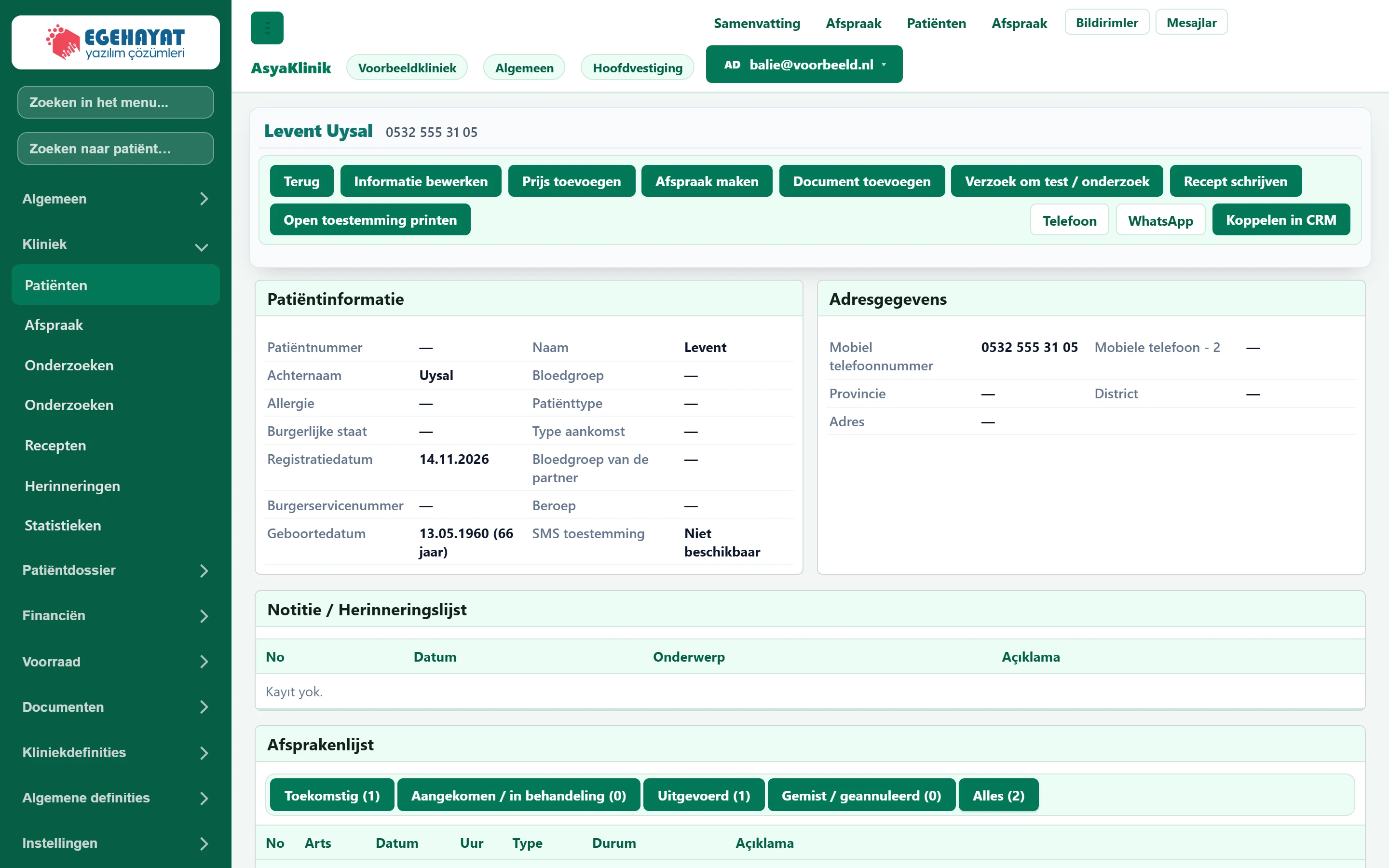
- 1Patiëntidentiteit Naam, dossiernummer en telefoon; blijft bovenaan bij scrollen.
- 2Actieknoppen Meest gebruikte acties: gegevens, tarief, afspraak, document, onderzoek, recept, toestemming.
- 3Patiëntinformatie Identiteit, bloedgroep, allergie, verwijzing en SMS-toestemming.
- 4Adresgegevens Telefoonnummers en adres.
- 5Afsprakenlijst Afspraken van de patiënt; hier accepteren of bewerken.
Kop en actieknoppen
Naam, dossiernummer, telefoon en bloedgroep blijven bovenaan staan tijdens het scrollen. Is een kritieke allergie vastgelegd, dan verschijnt eronder de rode melding Allergie / aandacht.
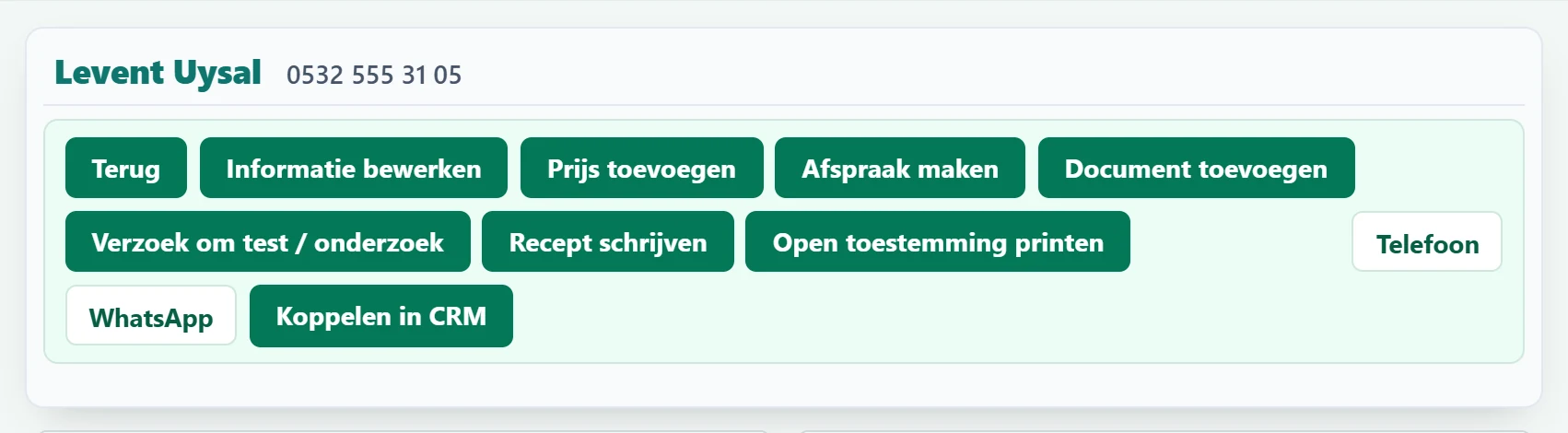
- 1Terug Terug naar de patiëntenlijst.
- 2Informatie bewerken Opent het venster van de patiëntenkaart (zelfde tabbladen als Nieuwe patiënt).
- 3Prijs toevoegen Rekent een tarief / dienst aan; desgewenst met directe betaling.
- 4Afspraak maken Maakt een nieuwe afspraak voor deze patiënt.
- 5Document toevoegen Voegt een pdf of afbeelding toe aan het dossier.
- 6Verzoek om test / onderzoek Opent de onderzoeksaanvraag met deze patiënt geselecteerd.
- 7Recept schrijven Opent het scherm Recepten met deze patiënt geselecteerd.
- 8Open toestemming printen Drukt de toestemmingsverklaring (KVKK) met de patiëntgegevens.
- 9Telefoon Belt (opent de telefoon-app).
- 10WhatsApp Opent een WhatsApp-gesprek met de patiënt.
- 11Koppelen in CRM Koppelt de patiënt aan een AsyaCrm-klantkaart.
Informatie bewerken opent hetzelfde venster als een nieuwe inschrijving (tabbladen Identiteit, Medisch, Notities & contact); de velden staan in het onderwerp Nieuwe patiënt. Telefoon en WhatsApp verschijnen alleen als er een telefoonnummer is.
Patiënt- en adresgegevens
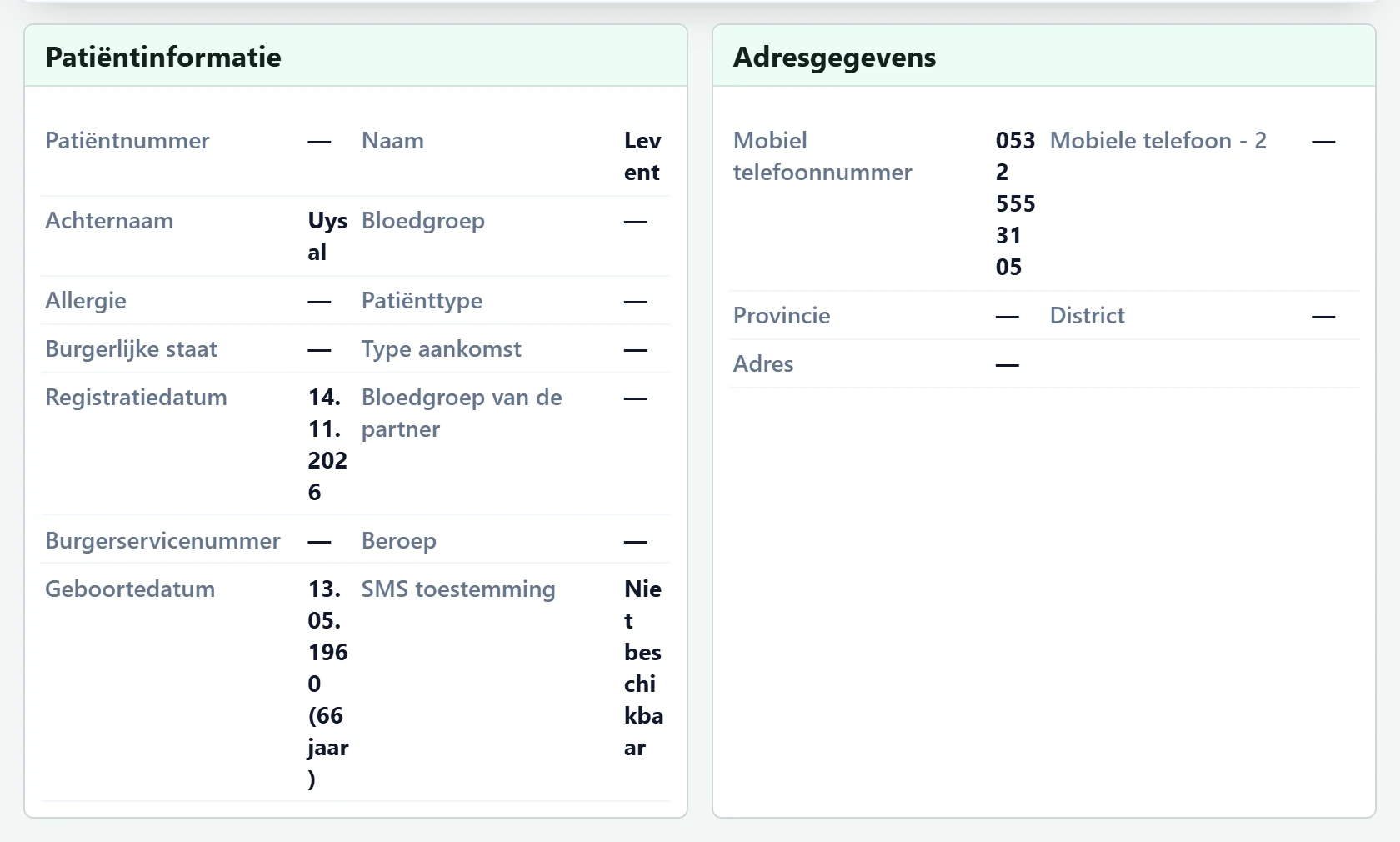
- 1Patiëntnummer Protocol- / dossiernummer van de kliniek.
- 2Allergie Kritieke allergiewaarschuwing; indien ingevuld ook een rode waarschuwing bovenaan.
- 3Geboortedatum Geboortedatum en huidige leeftijd.
- 4SMS-toestemming Toestemming voor SMS-berichten (İYS).
- 5Adresgegevens Mobiele nummers, provincie / district en volledig adres.
Deze velden zijn alleen-lezen; wijzig ze met Informatie bewerken.
Notities / herinneringen

- 1Kolommen Herinneringen voor deze patiënt: datum, onderwerp, omschrijving.
Hier staan de notities die op het scherm Herinneringen voor de patiënt zijn gemaakt; Toon opent de herinneringen van deze patiënt.
Afsprakenlijst
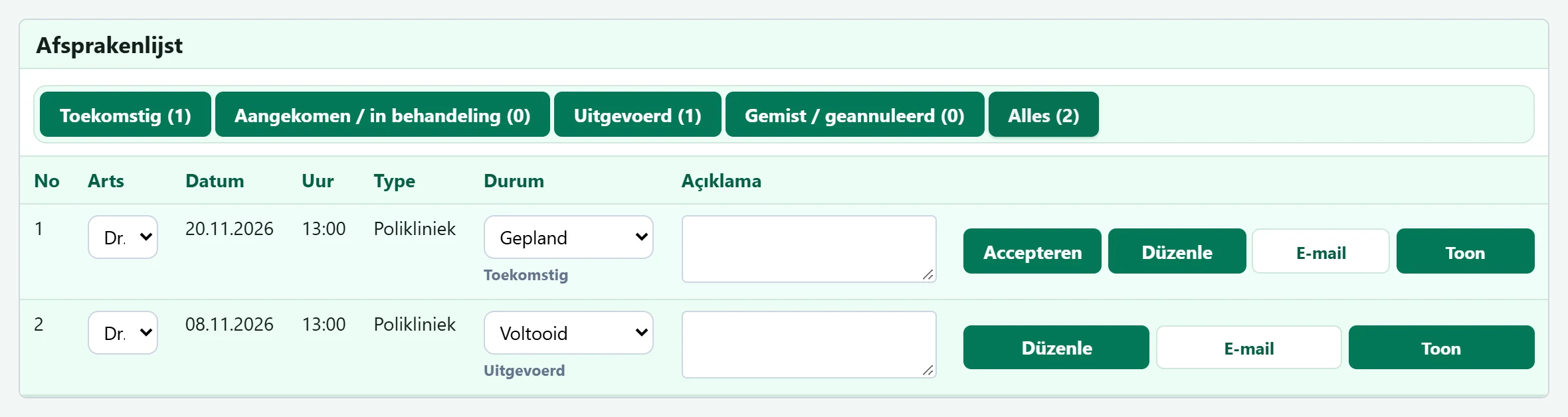
- 1Toekomstig (1) Afspraken na vandaag (geselecteerd bij openen).
- 2Aangekomen / in behandeling (0) Aangekomen patiënten die wachten op opname.
- 3Uitgevoerd (1) Afspraken waarvan het onderzoek gedaan is.
- 4Gemist / geannuleerd (0) Gemiste of geannuleerde afspraken.
- 5Alles (2) Alle afspraken van de patiënt.
- 6Arts Een andere arts kiezen wordt meteen opgeslagen.
- 7Status Een statuswijziging wordt meteen opgeslagen; Geaccepteerd opent een onderzoek.
- 8Omschrijving Afspraaknotitie; opgeslagen bij verlaten van het veld.
- 9Regelacties Accepteren / naar onderzoek, Bewerken, E-mail en Tonen.
De knoppen bovenaan filteren de lijst; het getal tussen haakjes is het aantal afspraken in die groep. Wijzigingen in de lijsten Arts en Status op een regel worden meteen opgeslagen. Om een afspraak in onderzoek te nemen drukt u op Accepteren; er wordt een onderzoek aangemaakt en de regel toont Ga naar onderzoek. Toon opent de afspraakdetails (onderwerp Afspraakdetails).
Onderzoekslijst

- 1Onderzoeksresultaat Onderzoeksresultaat; anders diagnose, bevinding of klacht.
- 2Regelacties Tonen opent het onderzoek; zolang het niet definitief is, staat ook Bewerken er.
Receptenlijst
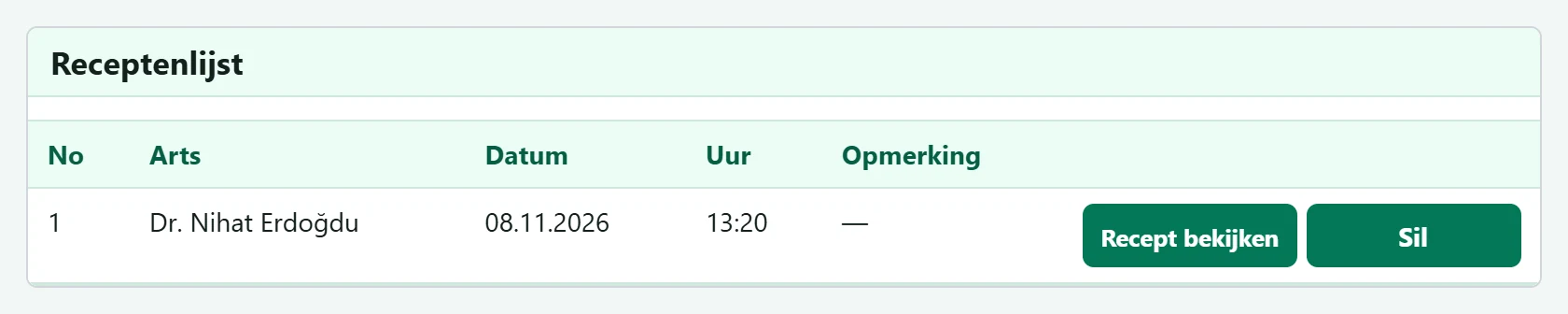
- 1Recept bekijken Opent het recept; daar afdrukken.
- 2Sil Verwijdert het recept.
Rekeningtransacties

- 1Te ontvangen Aan de patiënt gerekend tarief.
- 2Ontvangen Ontvangen betaling.
- 3Saldo Openstaand bedrag; gekleurd als het boven nul is.
- 4Totaal Totaal van alle transacties.
- 5Regelacties Tonen, Bewerken (opent op het scherm Rekeningen) en Verwijderen.
Heeft de patiënt geen klantkaart, dan verschijnen boven de lijst de melding Geen huidige informatie beschikbaar en de knop Huidige kaart openen; open de klantkaart voordat u een tarief boekt.
Documenten en rapporten

- 1Kolommen Geüploade bestanden: datum, tijd, omschrijving; voorbeeld met Tonen.

- 1Kolommen Bestanden geüpload met categorie Rapport.
Lijst van tests / onderzoeken

- 1Gevraagde tests Onderzoeken in dezelfde aanvraag.
- 2Toon test / onderzoek Opent het scherm onderzoeksaanvraag.
- 3Resultaat uploaden Voegt het labresultaat (pdf / afbeelding, max. 15 MB) aan de aanvraag toe.
- 4Aanvraag verwijderen Verwijdert de aanvraag.
Samen aangevraagde onderzoeken staan op één regel. Met Resultaat uploaden voegt u het labresultaat (pdf of afbeelding) toe; elk bestand krijgt Resultaat openen en Resultaat verwijderen.
Tarief toevoegen
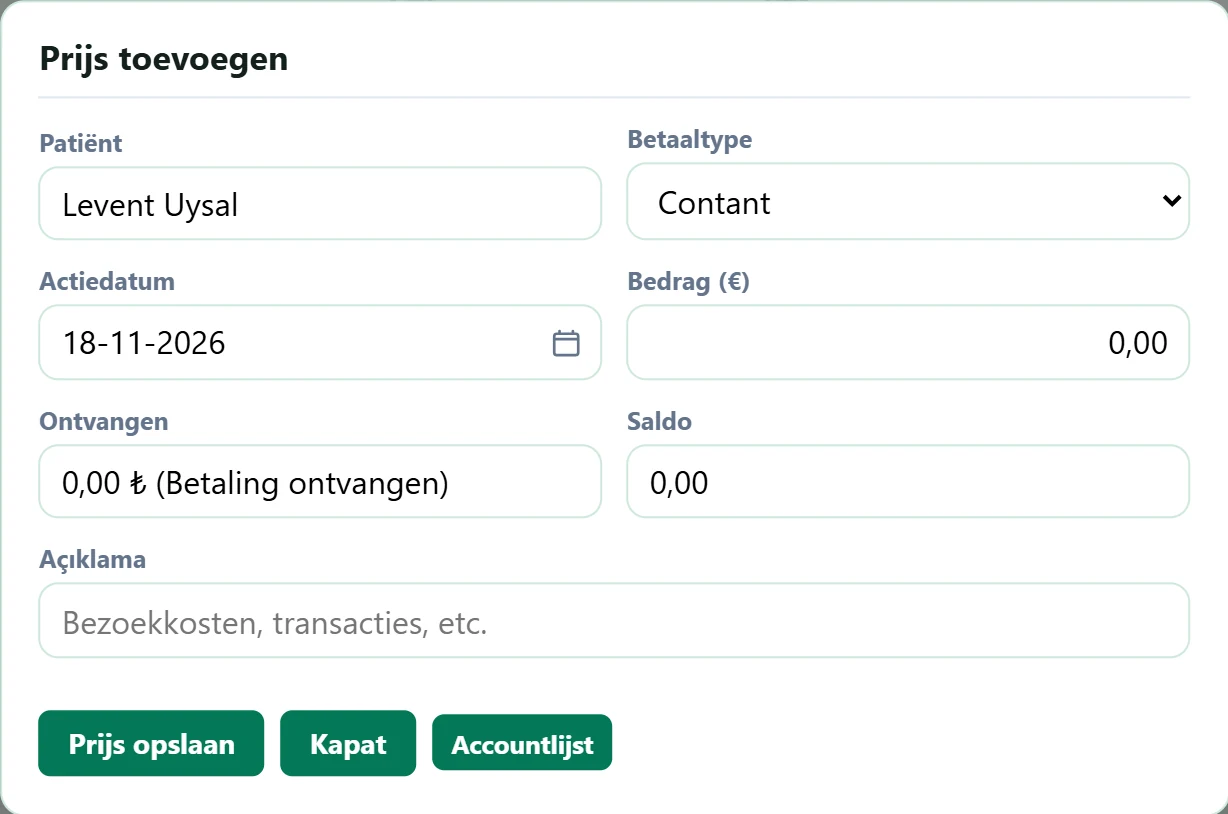
- 1Prijs opslaan Slaat het tarief op; het komt in de rekeninglijst en op de servicebon.
- 2Accountlijst Opent de lijst van de patiënt op het scherm Rekeningen.
| Veld | Invoer | Beschrijving |
|---|---|---|
| Patiënt | Tekst | De patiënt van de geopende kaart; niet te wijzigen. |
| Betaaltype | Keuzelijst | Contant, creditcard, overschrijving, pin, overig of open rekening. Bij open rekening wordt het tarief als schuld geboekt; deelbetaling mogelijk. Opties: Contant · Creditcard · Overschrijving / EFT · POS · Anders · Open rekening |
| Actiedatum | Tekst | Datum van het tarief; standaard vandaag. Plaatshouder: «dd-mm-jjjj» |
| Bedrag (€) | Tekst | Tariefbedrag. Behalve bij open rekening geldt het volledige bedrag als betaald. |
| Ontvangen | Tekst | Behalve bij open rekening het volledige bedrag; wordt automatisch ingevuld. |
| Saldo | Tekst | Openstaand bedrag; wordt automatisch berekend. |
| Açıklama | Tekst | Omschrijving van het tarief (bijv. consulttarief). Verplicht. Plaatshouder: «Bezoekkosten, transacties, etc.» |
- Druk bovenaan op Prijs toevoegen.
- Kies het betalingstype. Betaalt de patiënt meteen: contant, creditcard, overschrijving of pin; als schuld boeken: Open rekening.
- Vul bedrag en omschrijving in. Heeft de patiënt bij open rekening een deel betaald, vul dan Ontvangen - gedeeltelijk (₺) en Partiele betalingsmethode in; het saldo wordt berekend.
- Druk op Prijs opslaan. Het tarief komt in de rekeningtransacties en op een automatische servicebon.
Welke dienstkaart en welk btw-tarief op de bon komen, stelt u in onder Instellingen → Parameters → Patiëntkosten / servicebon.
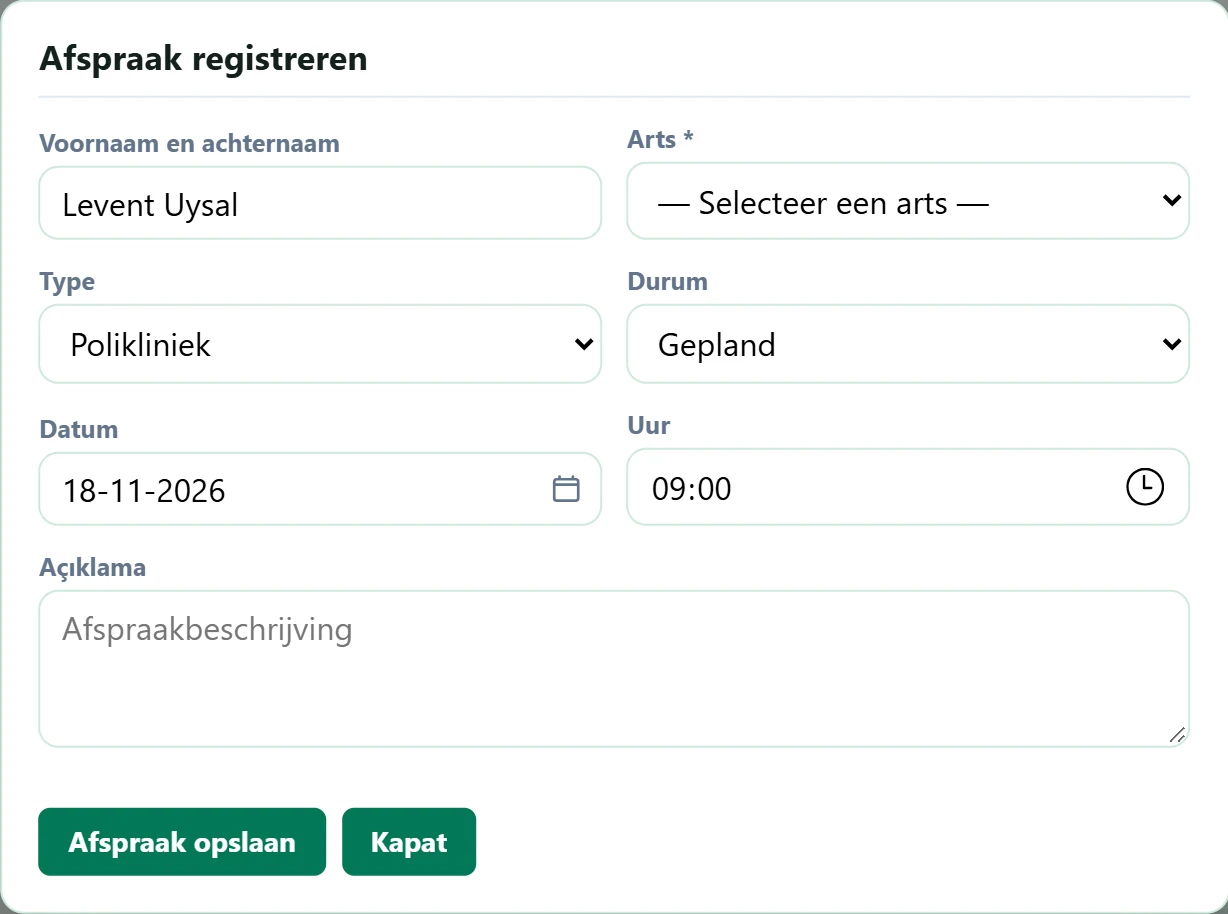
Afspraak maken
| Veld | Invoer | Beschrijving |
|---|---|---|
| Voornaam en achternaam | Tekst | De patiënt van de geopende kaart. |
| Arts verplicht | Keuzelijst | Arts van de afspraak. Verplicht; lijst uit Definities → Artsen. Opties: — Selecteer een arts — · Dr. Nihat Erdoğdu · Dr. Seda Akıncı · Hmş. Burcu Taner · Sek. Demo Randevu |
| Type | Keuzelijst | Polikliniek, controle of voorinschrijving. Opties: Polikliniek · Controle · Voorregistratie |
| Durum | Keuzelijst | Meestal Gepland. Bij Geaccepteerd opent na opslaan het onderzoeksscherm. Opties: Gepland · Goedgekeurd · Aangekomen · Geaccepteerd · Voltooid · Niet aanwezig · Annuleren |
| Datum | Tekst | Afspraakdag; standaard vandaag. Plaatshouder: «dd-mm-jjjj» |
| Uur | Uur | Begintijd; de afspraak wordt voor 15 minuten aangemaakt. |
| Açıklama | Lange tekst | Afspraaknotitie (bijv. controle, neemt uitslagen mee). Plaatshouder: «Afspraakbeschrijving» |
Is de artsenlijst leeg, dan toont het venster de link Systeem › Artsen; voeg eerst op het scherm Artsen een arts toe. Met Bewerken op een afspraakregel opent hetzelfde venster als Afspraak bewerken.
Document toevoegen
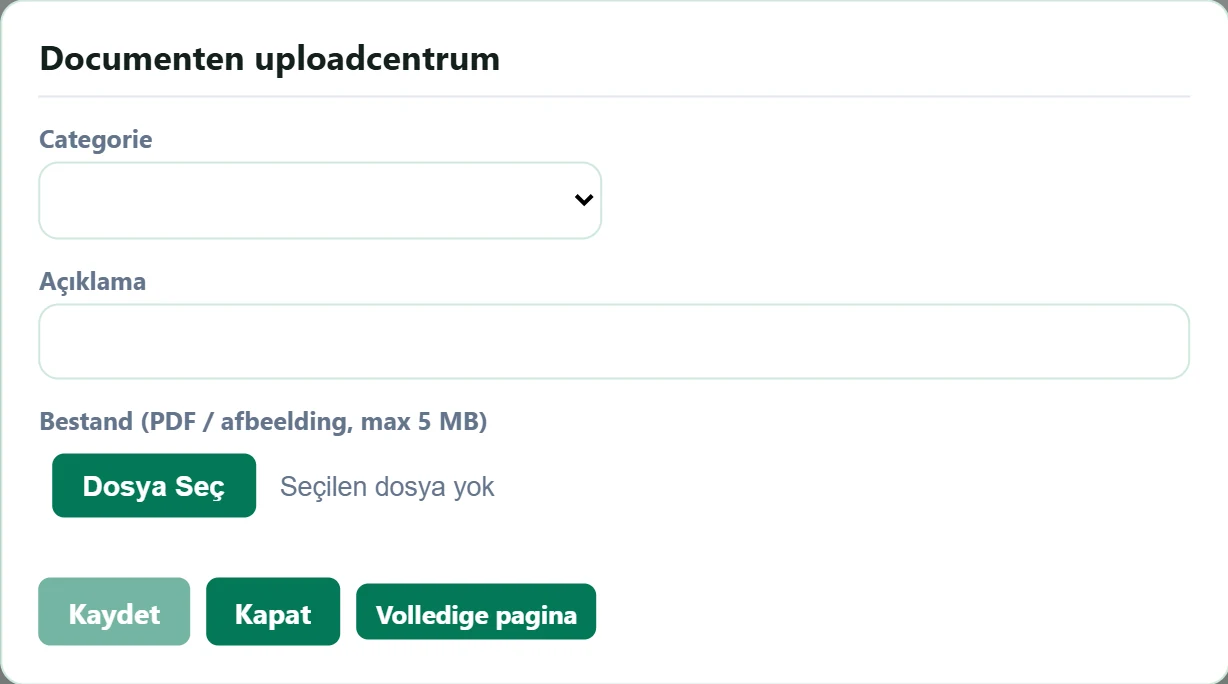
- 1Volledige pagina Opent het scherm Documenten met deze patiënt geselecteerd.
| Veld | Invoer | Beschrijving |
|---|---|---|
| Categorie | Keuzelijst | Document of Rapport; als Rapport gemarkeerde bestanden staan in de rapportlijst. Opties: Document · Rapport |
| Açıklama | Tekst | Korte omschrijving in de lijst. |
| Bestand (PDF / afbeelding, max 5 MB) | Tekst | Pdf- of afbeeldingsbestand; max. 5 MB. |
Koppelen aan een AsyaCrm-klant
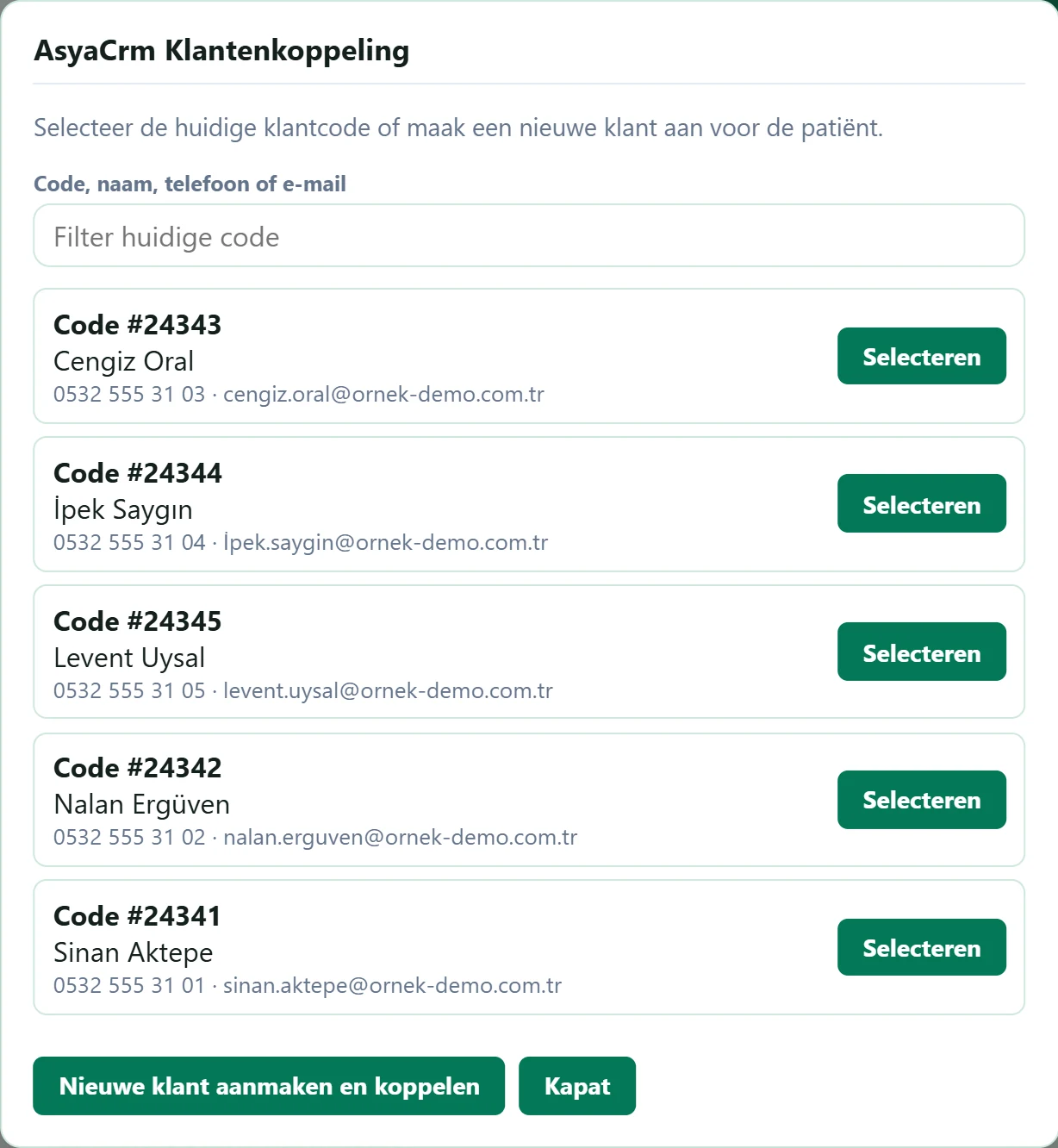
- 1Selecteren Koppelt de patiënt aan deze klantcode.
- 2Nieuwe klant aanmaken en koppelen Maakt met de patiëntgegevens een nieuwe klant aan en koppelt die.
| Veld | Invoer | Beschrijving |
|---|---|---|
| Code, naam, telefoon of e-mail | Tekst | De AsyaCrm-klantenlijst filtert terwijl u typt. Plaatshouder: «Filter huidige code» |
Bestaat de patiënt al als klant, koppel hem dan met Selecteren; anders Nieuwe klant aanmaken en koppelen. De gekoppelde klant wordt gebruikt voor betalingen en handelsdocumenten.
De knoppen Verwijderen op de regels (recept, rekeningtransactie, document, testaanvraag) verwijderen het record definitief. Probeer bij een verkeerd tarief eerst Bewerken.
Veelvoorkomende meldingen
| Melding | Oorzaak | Oplossing |
|---|---|---|
| Beschrijving en bedrag zijn vereist. | Bedrag nul of omschrijving leeg. | Vul bedrag en omschrijving in en sla opnieuw op. |
| Ontvangen, ongeldig. | Bij open rekening is het ontvangen bedrag negatief of hoger dan het tarief. | Vul een deelbedrag in dat niet hoger is dan het tarief. |
| Selectie van een arts is verplicht. | In het afspraakvenster is geen arts gekozen. | Kies een arts uit de lijst. |
| Een arts mag niet leeg gelaten worden bij een afspraak. | De arts is in de afsprakenlijst op «—» gezet. | Kies een arts. |
| Alleen PDF- en afbeeldingsbestanden. | Een ander bestandstype is gekozen. | Upload een pdf, jpg, png of webp. |
| Bestand mag maximaal 5 MB zijn. | Document groter dan 5 MB. | Maak het bestand kleiner (voor labresultaten geldt 15 MB). |
| Selecteer een bestand. | Document zonder bestand opgeslagen. | Kies een bestand in het veld Bestand. |