
 AsyaTicari
 AsyaRestoran
 AsyaOtel
 AsyaCrm
 AsyaKlinik
 AsyaSpor
 AsyaSSH
 AsyaEmlak
 AsyaFilo
 AsyaPuantaj
 AsyaİSG
 AsyaİHD
 Kolay Öğren
AsyaKlinik · Specialismeschermen
Tandkaart (odontogram)
FDI-odontogram, toestand van tanden, behandelplanregels per afdeling, budget, prijsopgave en Excel.
Op het scherm Tandkaart markeert u de tanden van de patiënt met FDI-nummers, voegt u behandelplanregels toe en drukt u het totale budget af als prijsopgave. Het scherm staat in het menu van bedrijven met de specialisatie Ağız ve Diş Sağlığı (mond- en tandzorg). Zijn de subeenheden esthetiek, restauratie, implantaten, chirurgie en kindertandheelkunde actief, dan kiest u ze met de afdelingsknoppen bovenaan het scherm; aparte menulinks zijn er niet.
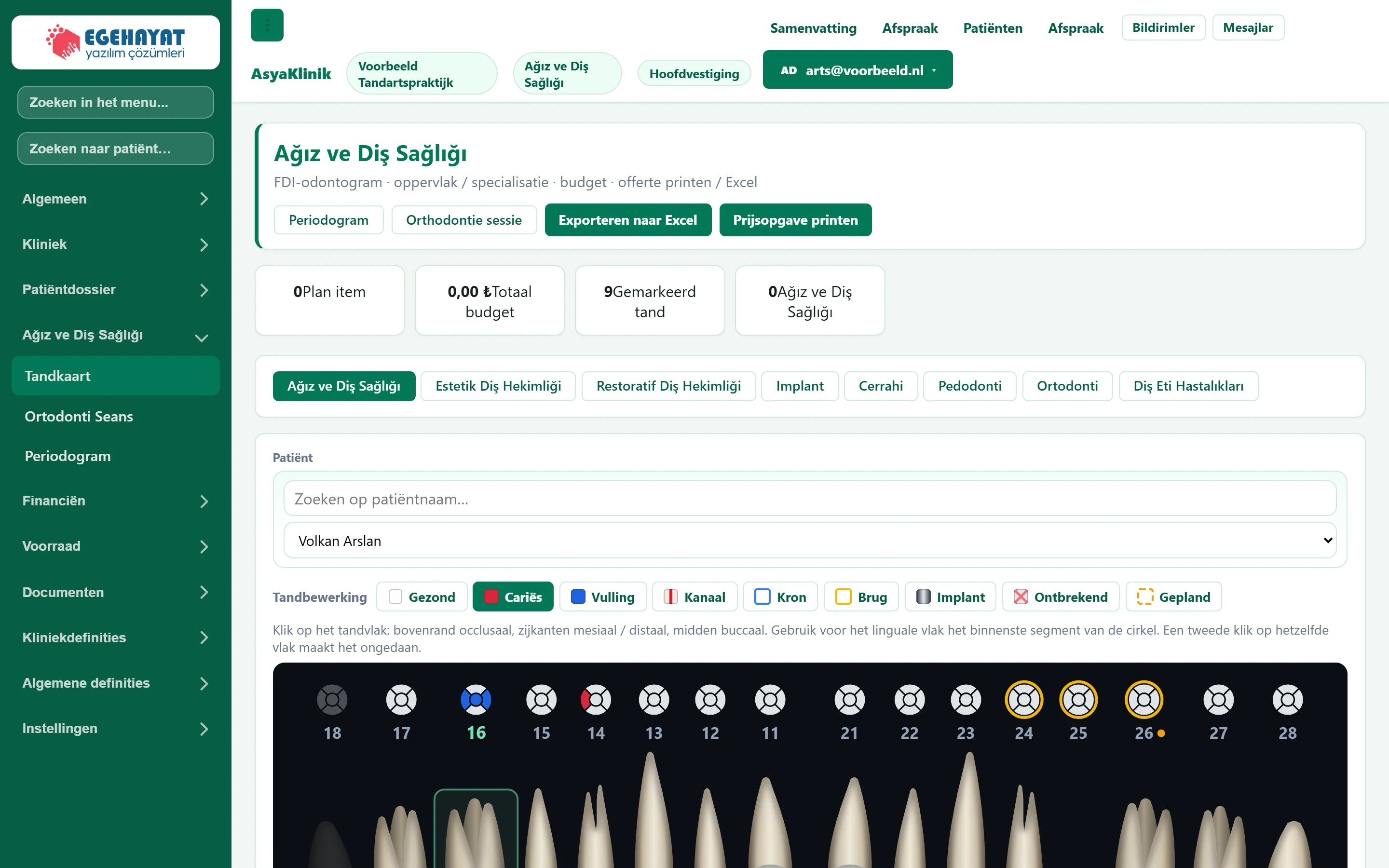
- 1Periodogram Opent het periogramscherm.
- 2Orthodontie sessie Opent het scherm orthodontiesessies.
- 3Prijsopgave printen Drukt de planregels van de patiënt af als prijsopgave.
- 4Overzichtskaarten Aantal planregels, totaal budget, gemarkeerde tanden en regels in de gekozen afdeling.
- 5Afdelingen Bij keuze van een afdeling worden de planregels daarop gefilterd.
Odontogram
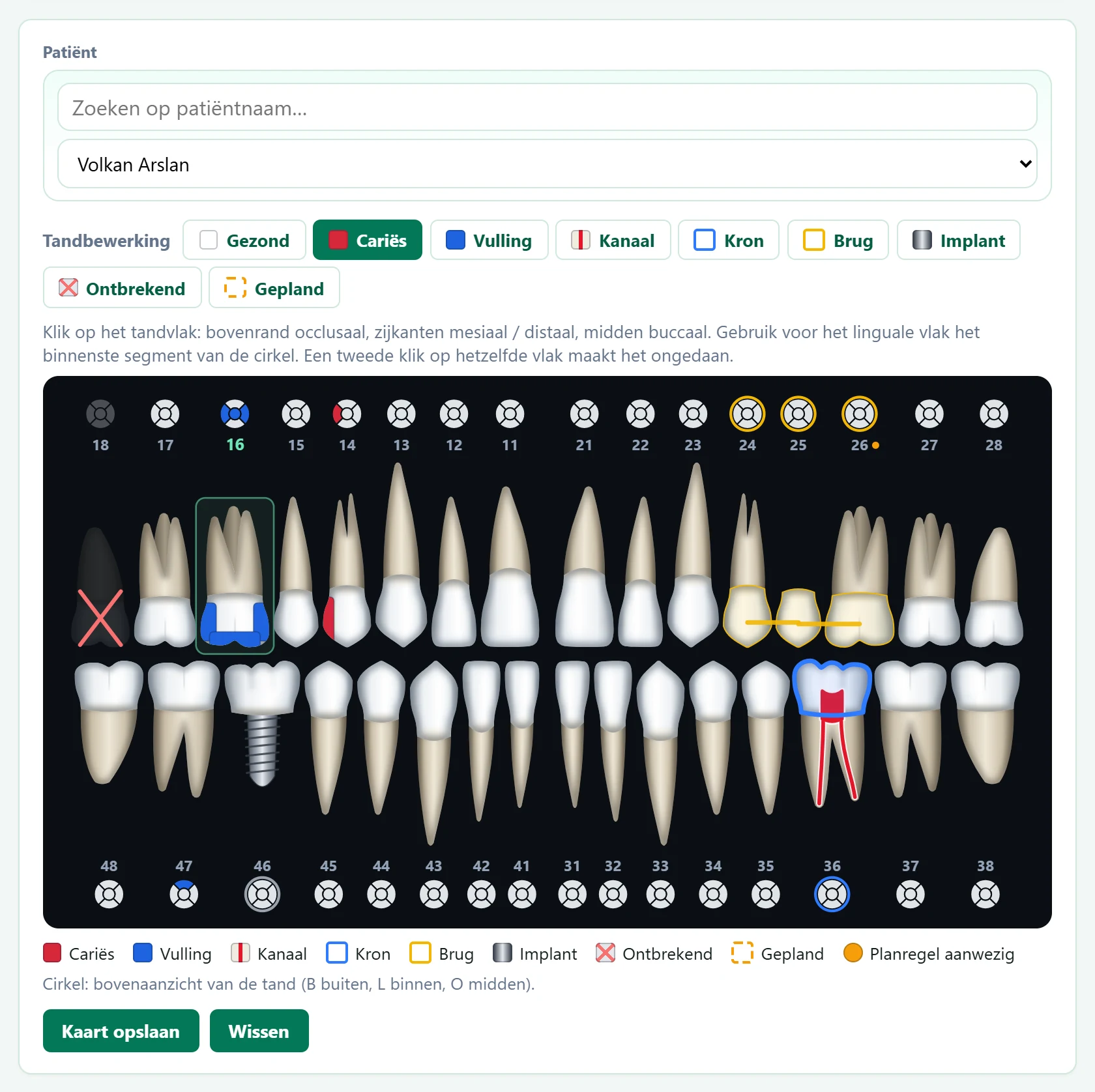
- 1Tandbewerking Bewerking die op de kaart wordt toegepast; de gekozen knop is donker.
- 2Tandkaart Klikken op een tand of een vlak past de gekozen bewerking toe; de cirkels zijn het bovenaanzicht van elke tand.
- 3Kleurenlegenda Hoe elke bewerking op de kaart verschijnt.
- 4Kaart opslaan Slaat de kaart op bij de patiënt.
- 5Wissen Wist de markeringen op het scherm (zonder op te slaan).
| Veld | Invoer | Beschrijving |
|---|---|---|
| Patiënt | Zoeken | Typ een naam in het bovenste vak om de lijst te verkleinen; kies de patiënt in de lijst eronder. De opgeslagen kaart en plannen worden geladen. Plaatshouder: «Zoeken op patiëntnaam…» |
De tanden worden realistisch met hun wortels getekend; in de bovenkaak wijzen de wortels omhoog, in de onderkaak omlaag. Kies eerst een van de knoppen bij Tandbewerking en klik dan op de kaart:
- Cariës en Vulling worden per vlak vastgelegd: de bovenrand van de tand is occlusaal (O), de zijkanten mesiaal (M) / distaal (D), het midden buccaal (B). Het linguale vlak (L) is van opzij niet zichtbaar en wordt gemarkeerd in het binnenste segment van de cirkel naast het nummer. De cirkel is het bovenaanzicht van de tand: buitenste segment B, binnenste segment L, midden O, het segment naar de middenlijn M.
- Kanaal verschijnt als rood kanaal in de wortel, Kron als blauwe en Brug als gele contour; naast elkaar liggende brugtanden worden met een staaf verbonden. Een tand die zowel Ontbrekend als brug is, wordt als brugtussendeel (pontic) getoond.
- Implant tekent een titanium schroef in plaats van de wortel; Ontbrekend maakt de tand vaag en streept hem door; Gepland trekt een gestippelde oranje lijn rond de tand.
- Een tweede klik met dezelfde actie maakt die ongedaan; Gezond wist alle markeringen op de tand. Een tand kan meerdere bewerkingen hebben (bv. kanaal + kroon).
Klikken op een tand vult in het formulier Behandelplanonderdeel hieronder het tandnummer in (bij cariës / vulling ook het vlak); klikken op het nummer selecteert de tand alleen, zonder te markeren. Tanden met planregels krijgen een oranje stip naast het nummer; beweeg erover om de regels te zien. Kaart opslaan slaat de kaart op bij de patiënt.
Behandelplanregel
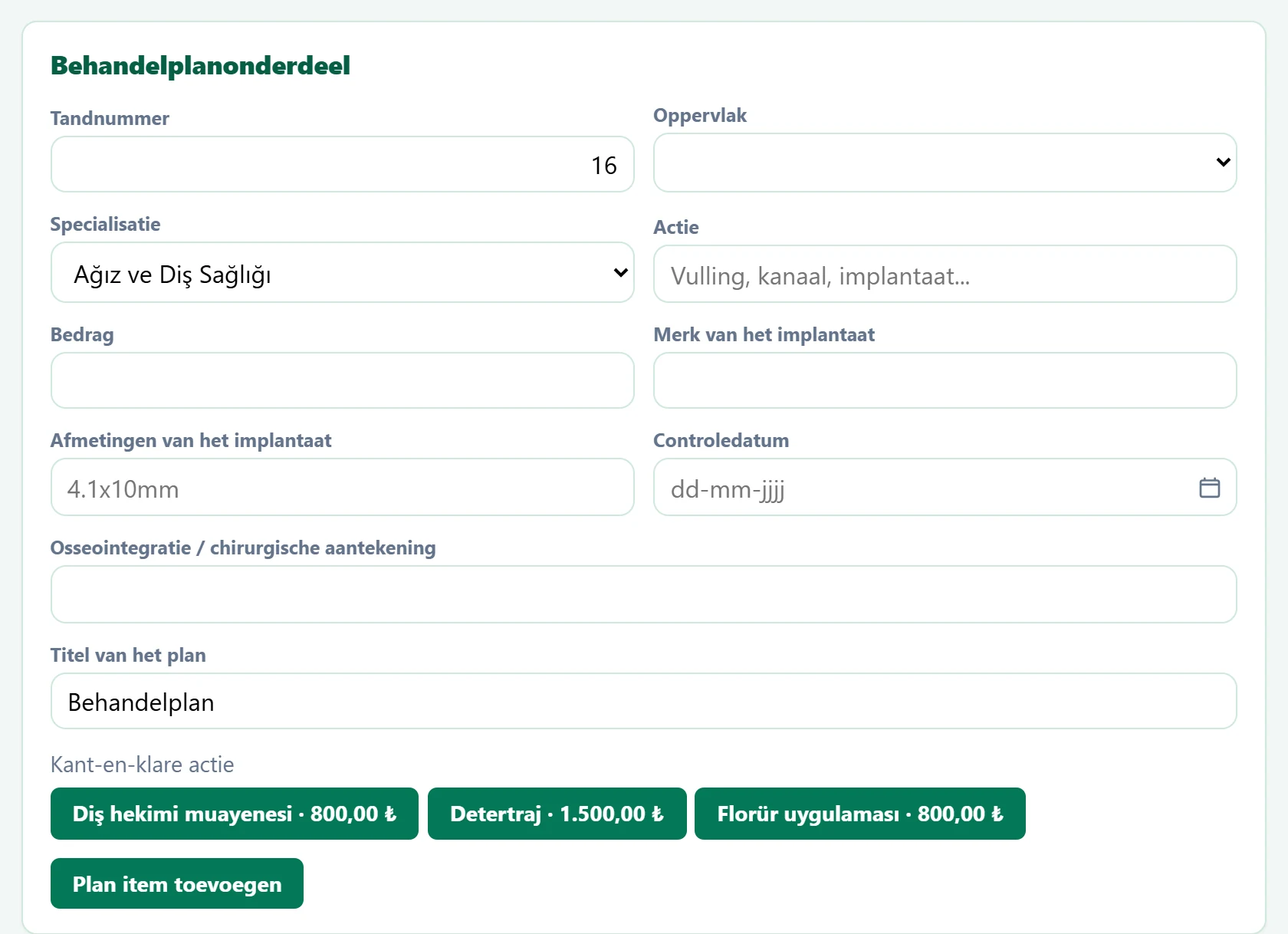
- 1Plan item toevoegen Voegt de regel toe aan het behandelplan van de patiënt.
| Veld | Invoer | Beschrijving |
|---|---|---|
| Tandnummer | Tekst | FDI-tandnummer (11–48). |
| Oppervlak | Keuzelijst | Te behandelen vlak: O, M, D, B, L of MOD. Opties: O · M · D · B · L · MOD |
| Specialisatie | Keuzelijst | Tandheelkundige afdeling van de regel (esthetiek, implantaat, chirurgie…). Opties: Ağız ve Diş Sağlığı · Estetik Diş Hekimliği · Restoratif Diş Hekimliği · Implant · Cerrahi · Pedodonti · Ortodonti · Diş Eti Hastalıkları |
| Actie | Tekst | Uit te voeren behandeling (vulling, wortelkanaal, implantaat…). Een kant-en-klare knop vult dit en het bedrag in. Plaatshouder: «Vulling, kanaal, implantaat...» |
| Bedrag | Tekst | Bedrag van de regel; telt mee in het totale budget. |
| Merk van het implantaat | Tekst | Merk bij implantaatregels. |
| Afmetingen van het implantaat | Tekst | Diameter × lengte van het implantaat (bijv. 4.1x10mm). Plaatshouder: «4.1x10mm» |
| Controledatum | Tekst | Controledatum voor deze regel. Plaatshouder: «dd-mm-jjjj» |
| Osseointegratie / chirurgische aantekening | Tekst | Notitie over de ingroei van het implantaat of de ingreep. |
| Titel van het plan | Tekst | Naam van het behandelplan waaraan de regel wordt toegevoegd. |
Heeft de gekozen afdeling kant-en-klare behandelingen, dan verschijnen knoppen onder Kant-en-klare actie; één klik vult behandeling en bedrag in.
Plannen
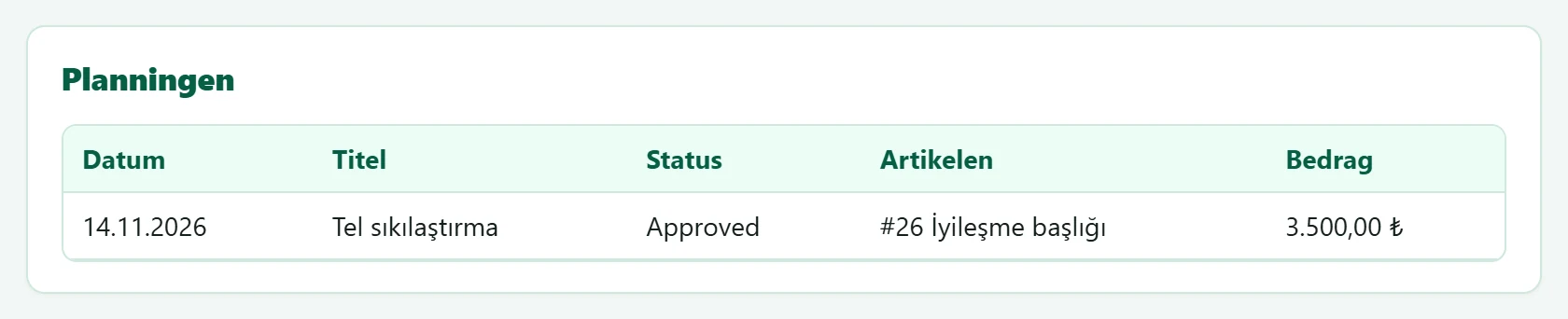
De behandelplannen van de patiënt met datum, titel, status, regels en totaal. Zonder plannen staat er «Geen plan.»
Stap voor stap
- Kies de patiënt; kaart en plannen worden geladen.
- Kies een bewerking, klik op een tand of vlak en druk op Kaart opslaan.
- Vul per behandeling tand, vlak, specialisatie, behandeling en bedrag in en druk op Plan item toevoegen.
- Geef de offerte mee met Prijsopgave printen; Exporteren naar Excel exporteert de regels.
Veelvoorkomende meldingen
| Melding | Oorzaak | Oplossing |
|---|---|---|
| Actie vereist. | De behandeling van de planregel is leeg. | Vul de behandeling in of kies een kant-en-klare. |
| Odontogram opgeslagen. | De kaart is opgeslagen. | Alleen ter informatie. |
| Behandelplan toegevoegd. | De regel is aan het plan toegevoegd. | Alleen ter informatie. |