
 AsyaTicari
 AsyaRestoran
 AsyaOtel
 AsyaCrm
 AsyaKlinik
 AsyaSpor
 AsyaSSH
 AsyaEmlak
 AsyaFilo
 AsyaPuantaj
 AsyaİSG
 AsyaİHD
 Kolay Öğren
AsyaİHD · SBK / İHD
Bestand genereren
De SBK Excel-bestanden (S2–S11) genereren voor een verbinding en periode, uitvoeringen openen, bestanden downloaden en de S11-selectie.
In Bestand genereren kiest u een ERP-verbinding en onderzoeksperiode en genereert u de SBK Excel-bestanden. Elke generatie wordt bewaard als uitvoering; de ontbrekende gegevens en controleresultaten staan op aparte schermen.
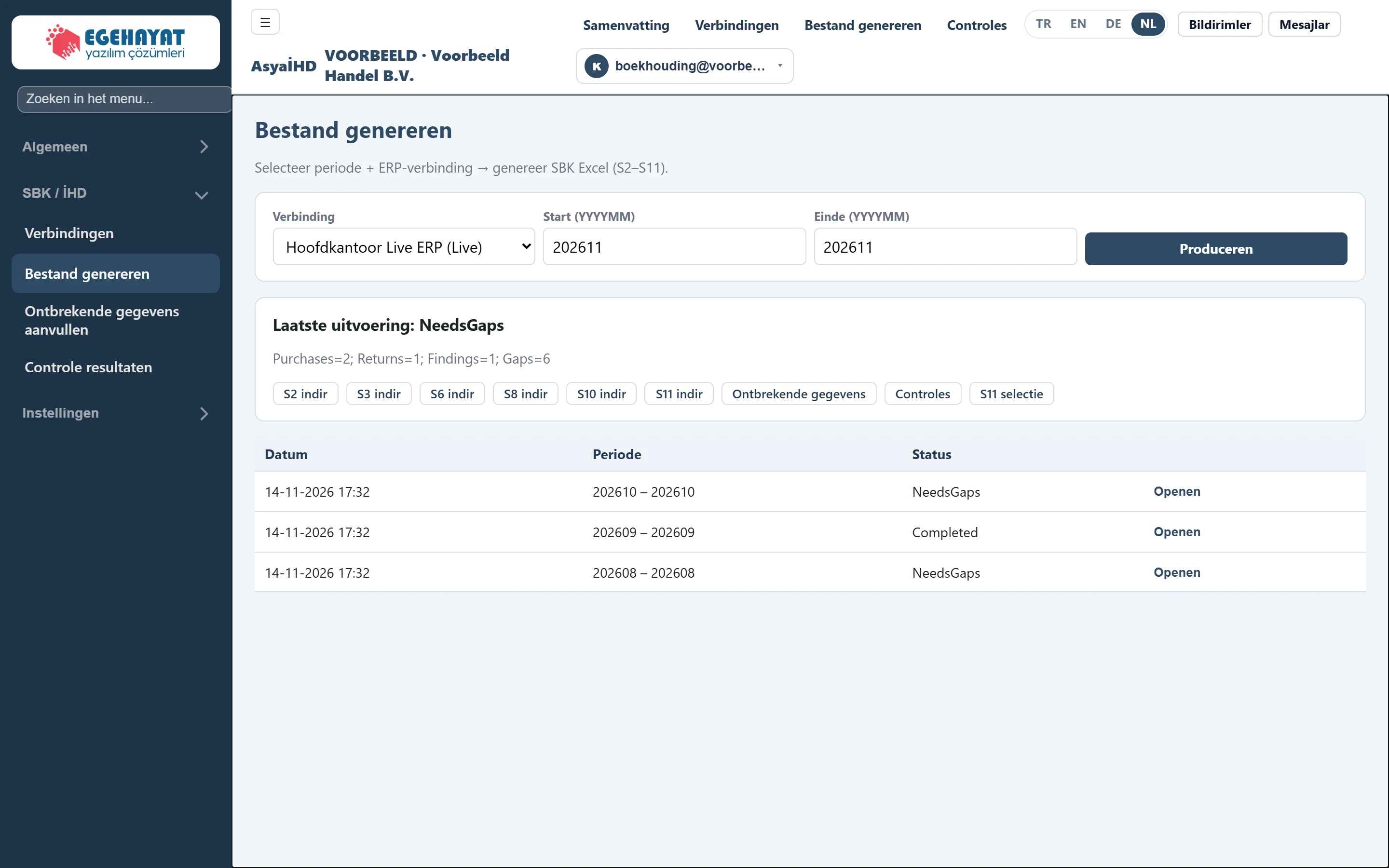
- 1Verbinding Kies verbinding en periode en genereer de SBK-bestanden.
- 2Laatste uitvoering: NeedsGaps Status en samenvatting van de gekozen uitvoering, Excel-downloads en bijbehorende schermen.
- 3NeedsGaps Status van de uitvoering.
- 4Openen Toont de uitvoering in de kaart hierboven.
Bestanden genereren

- 1Produceren Leest de gegevens van de gekozen verbinding, voert de controles uit en genereert de bestanden.
| Veld | Invoer | Beschrijving |
|---|---|---|
| Verbinding | Keuzelijst | ERP-verbinding waaruit gelezen wordt (aangemaakt onder Verbindingen). Opties: Hoofdkantoor Live ERP (Live) · Filiaal Logo Tiger (LogoTiger) · Oud Netsis (Netsis) |
| Start (YYYYMM) | Tekst | Eerste maand van de onderzoeksperiode, jaar en maand aaneen (bijv. 202610). |
| Einde (YYYYMM) | Tekst | Laatste maand van de onderzoeksperiode, zelfde notatie. |
- Kies bij Verbinding de ERP-verbinding (de lijst toont de naam en tussen haakjes het ERP-type).
- Vul bij Start (YYYYMM) en Einde (YYYYMM) de periode in als jaar + maand (bijv.
202610). Beide vakken beginnen met de huidige maand. - Druk op Produceren. Tijdens het werk toont de knop Wordt gegenereerd....
Tijdens het genereren
- leest AsyaİHD inkoopfacturen, retouren, pakbonnen en leveranciersbetalingen uit de verbinding;
- legt verplichte gegevens die in het ERP leeg zijn vast als ontbrekende gegevens (zie Ontbrekende gegevens aanvullen);
- controleert de gegevens met de regels C-01 … C-10 (zie Controle resultaten);
- maakt de Excel-bestanden S2, S3, S6, S8, S10 en S11. Lege velden voor journaalpost en rekeningcodes worden als BİLİNMİYOR (onbekend) geschreven.
Daarna verschijnen bovenaan Voltooid: en de status; de uitvoering staat bovenaan de lijst.
Laatste uitvoering
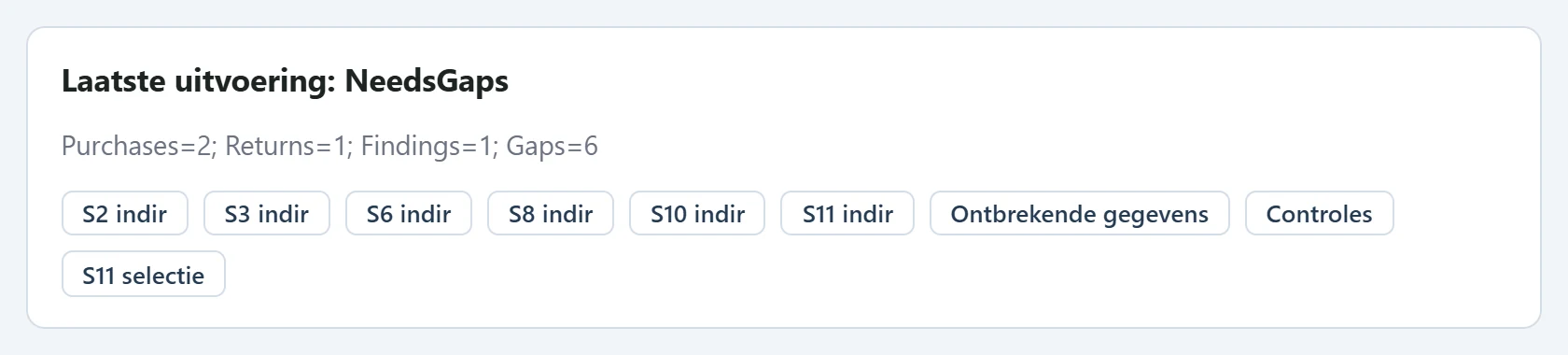
- 1Laatste uitvoering: NeedsGaps Status van de uitvoering.
- 2Purchases=2; Returns=1; Findings=1; Gaps=6 Aantal inkoopfacturen, retouren, controlebevindingen en ontbrekende gegevens.
- 3S2 indir Downloadt het Excel-bestand van elke sjabloon (S2, S3, S6, S8, S10, S11).
- 4Ontbrekende gegevens Opent de ontbrekende gegevens van deze uitvoering.
- 5Controles Opent de controleresultaten van deze uitvoering.
- 6S11 selectie Opent het scherm voor de S11-factuurselectie.
Bij het openen toont deze kaart de nieuwste uitvoering. Voor een andere uitvoering drukt u op Openen in de regel.
- De kop toont de status (betekenis: zie Samenvatting).
- De regel eronder geeft de aantallen:
Purchasesinkoopfacturen,Returnsretouren,Findingscontrolebevindingen,Gapsontbrekende gegevens. Bij een fout staat hier de fouttekst. - De knoppen S2 indir … S11 indir downloaden het Excel-bestand in een nieuw tabblad (‘indir’ = downloaden, niet vertaald op het scherm).
- Ontbrekende gegevens, Controles en S11 selectie openen het bijbehorende scherm van deze uitvoering.
Lijst van uitvoeringen
Elke uitvoering staat met Datum, Periode en Status in de lijst; de nieuwste bovenaan. Uitvoeringen worden niet verwijderd.
S11 selectie
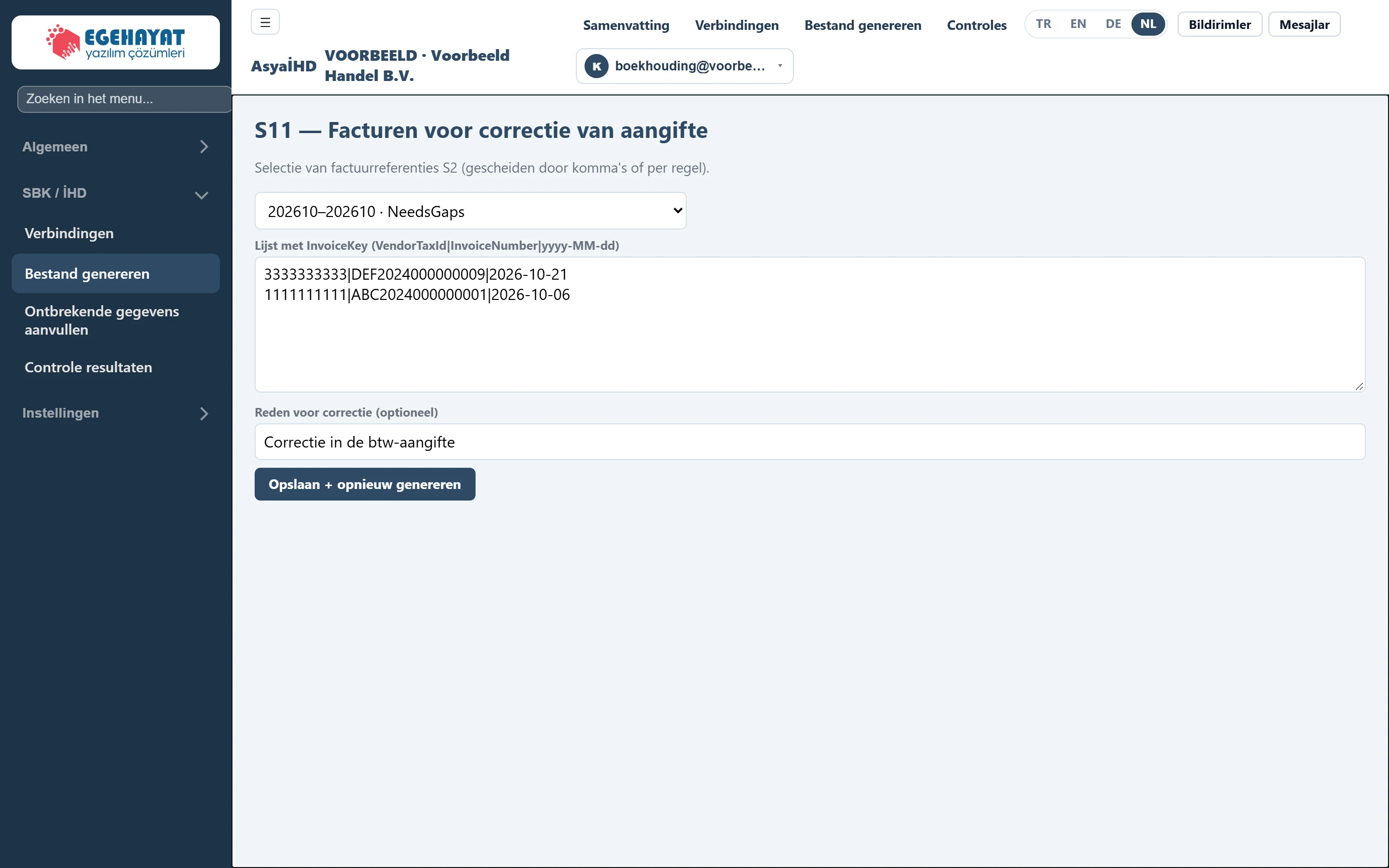
- 1202610–202610 · NeedsGaps Uitvoering waarvoor de S11-selectie geldt.
- 2Lijst met InvoiceKey Sleutels van de facturen waarop de correctie van de aangifte betrekking heeft; één per regel of gescheiden door komma's.
- 3Reden voor correctie Reden voor correctie; optioneel, wordt bij alle gekozen facturen gezet.
- 4Opslaan + opnieuw genereren Slaat de selectie op en genereert de bestanden opnieuw.
Sjabloon S11 bevat de facturen waarop een correctie van de btw-aangifte betrekking heeft. AsyaİHD haalt deze niet uit het ERP; u selecteert ze zelf. Het scherm opent met S11 selectie in de kaart Laatste uitvoering.
- Kies bovenaan de uitvoering.
- Vul bij Lijst met InvoiceKey de factuursleutels in: fiscaal nummer van de leverancier, factuurnummer en factuurdatum gescheiden door
|(bijv.1111111111|ABC2024000000001|2026-10-06). Eén sleutel per regel of gescheiden door komma / puntkomma. - Vul eventueel een Reden voor correctie (optioneel) in; die geldt voor alle gekozen facturen.
- Druk op Opslaan + opnieuw genereren. De selectie wordt opgeslagen, de bestanden worden opnieuw gegenereerd en S11 is opgeslagen (n) en de bestanden zijn vernieuwd. verschijnt.
De sleutel moet precies overeenkomen met de factuur in S2. Een sleutel die niet in S2 staat, geeft in Controle resultaten fout C-09 ‘S11 seçimi S2'de yok.’ (S11-selectie niet in S2).
Opnieuw genereren (S11 opslaan, Opnieuw genereren bij Ontbrekende gegevens aanvullen) bouwt de lijsten met ontbrekende gegevens en controlebevindingen opnieuw op.
Veelvoorkomende meldingen
| Melding | Oorzaak | Oplossing |
|---|---|---|
period_ym_required |
Start of einde heeft geen 6 cijfers. | Vul de periode in als YYYYMM (bijv. 202610). |
| Status Failed | Het ERP kon niet worden gelezen of er trad een fout op. | Lees de fout in de samenvattingsregel, herstel de verbinding en genereer opnieuw. |
| Genereren mislukt met de gekozen verbinding | De verbinding is inactief. | Kies een actieve verbinding. |