
 AsyaTicari
 AsyaRestoran
 AsyaOtel
 AsyaCrm
 AsyaKlinik
 AsyaSpor
 AsyaSSH
 AsyaEmlak
 AsyaFilo
 AsyaPuantaj
 AsyaİSG
 AsyaİHD
 Kolay Öğren
AsyaİHD · SBK / İHD
Verbindingen
Vastleggen uit welk ERP en voor welke belastingplichtige de SBK-bestanden worden gelezen.
In Verbindingen (schermtitel ERP-verbindingen) legt u het ERP vast waaruit de SBK-gegevens worden gelezen, en de belastingplichtige. AsyaİHD maakt alleen-lezen verbinding met het ERP; er wordt niets naar het ERP geschreven.
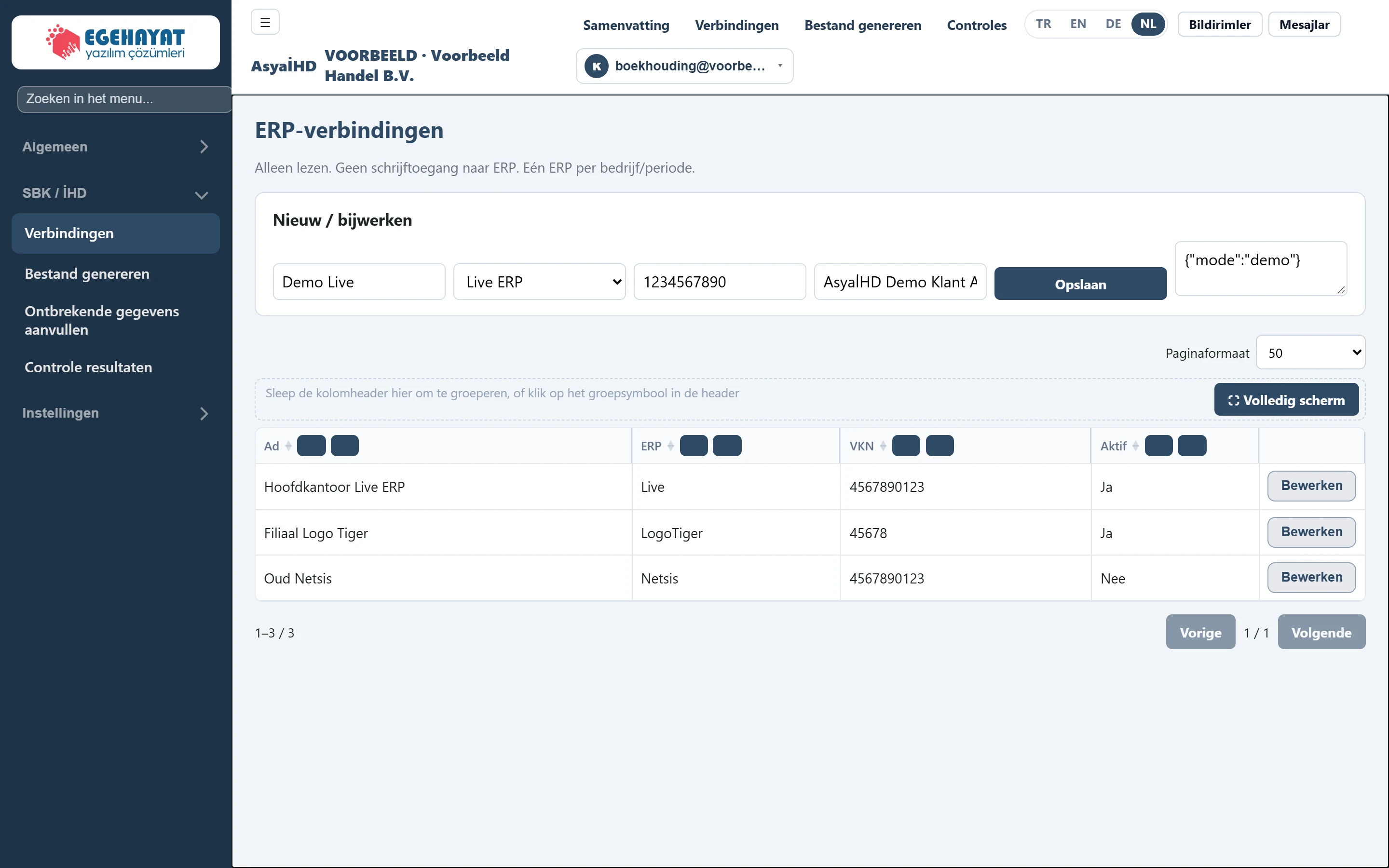
- 1Nieuw / bijwerken Formulier om een nieuwe verbinding toe te voegen of de met Bewerken gekozen verbinding bij te werken.
- 2Hoofdkantoor Live ERP Naam van de verbinding; zo verschijnt ze in Bestand genereren.
- 345678 Fiscaal nummer (VKN) van de belastingplichtige; 10 of 11 cijfers, anders geeft controle C-10 een fout.
- 4Nee Met een inactieve verbinding kunnen geen bestanden worden gegenereerd.
- 5Bewerken Laadt de verbinding in het formulier hierboven.
Nieuw / bijwerken
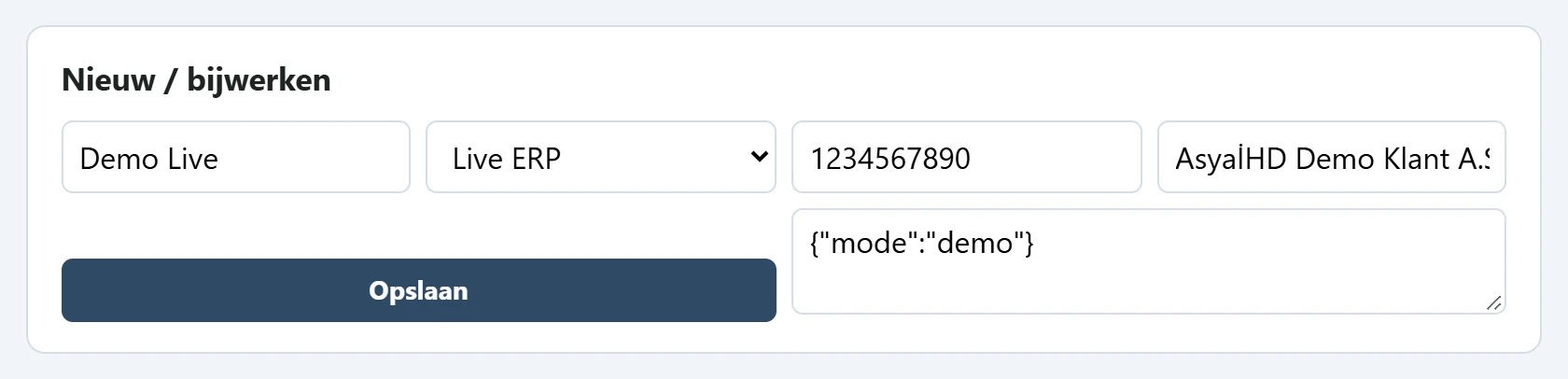
- 1Naam Korte naam van de verbinding (bijv. ‘Hoofdkantoor Live ERP’).
- 2Live ERP ERP-type: Live, Logo Tiger, Logo GO3, Netsis, ETA.
- 3VKN Fiscaal nummer van de belastingplichtige (VKN / TCKN).
- 4Functietitel Officiële naam van de belastingplichtige; wordt in de Excel-bestanden gezet.
- 5ConnectionMetaJson Verbindingsgegevens (JSON): server / database, of mode=demo voor voorbeeldgegevens.
- 6Opslaan Slaat de verbinding op; een opgeslagen verbinding is altijd actief.
De velden hebben geen label; de grijze hulptekst in het vak laat zien wat u invult. Bij het openen is het formulier gevuld met voorbeeldwaarden; druk pas op Opslaan nadat u uw eigen gegevens hebt ingevuld.
- Geef de verbinding een naam.
- Kies het ERP-type: Live ERP, Logo Tiger, Logo GO3, Netsis, ETA.
- Vul het VKN (10 cijfers) of TCKN (11 cijfers) en de officiële naam (veld Functietitel) van de belastingplichtige in. Deze gegevens komen als belastingplichtige in de Excel-bestanden.
- Vul in het onderste vak de verbindingsgegevens in als JSON: server en naam van de ERP-database, of alleen
{"mode":"demo"}om te testen. - Druk op Opslaan. De verbinding komt in de lijst en wordt als actief opgeslagen.
Om een verbinding te wijzigen drukt u op Bewerken aan het einde van de regel; de gegevens komen in het formulier. Wijzig ze en druk op Opslaan.
Op dit moment leest alleen de Live ERP-adapter gegevens. De adapters voor Logo Tiger, Logo GO3, Netsis en ETA zijn een basisopzet: bestanden die u met deze verbindingen genereert zijn leeg. Is de database van een Live ERP-verbinding niet bereikbaar, dan gaat AsyaİHD verder met voorbeeldgegevens (demo) — controleer het aantal facturen in de samenvattingsregel voordat u een echt onderzoeksbestand maakt.
Lijst
De lijst toont Naam, ERP, VKN en Actief; actieve verbindingen staan bovenaan. Een inactieve verbinding staat wel in de lijst van Bestand genereren, maar daarmee kunnen geen bestanden worden gegenereerd. Verbindingen kunnen hier niet worden verwijderd of gedeactiveerd; elke opgeslagen verbinding is actief.
Veelvoorkomende meldingen
| Melding | Oorzaak | Oplossing |
|---|---|---|
invalid_erp_kind |
Er is een onbekend ERP-type verstuurd. | Kies een ERP-type uit de lijst. |
| C-10 in Controle resultaten: ‘Mükellef VKN/TCKN geçersiz.’ (fiscaal nummer ongeldig) | Het VKN van de verbinding heeft geen 10 cijfers (TCKN: 11). | Corrigeer het met Bewerken en genereer het bestand opnieuw. |