
 AsyaTicari
 AsyaRestoran
 AsyaOtel
 AsyaCrm
 AsyaKlinik
 AsyaSpor
 AsyaSSH
 AsyaEmlak
 AsyaFilo
 AsyaPuantaj
 AsyaİSG
 AsyaİHD
 Kolay Öğren
AsyaTicari · Grootboek
Boeken naar grootboek
Facturen, kwitanties, kas- / bank- / pinmutaties en cheques / wissels volgens de boekingsregels omzetten in grootboekboekingen, met voorbeeld en terugdraaien.
Het scherm Boeking zet de documenten uit AsyaTicari en de kas- en bankmutaties om in grootboekboekingen. Welke regel naar welke rekening gaat, bepalen de Boekingsregels. Het scherm boekt nooit vanzelf; een boeking ontstaat pas als u documenten aanvinkt en op de boekknop klikt.
Het scherm openen
Klik in het zijmenu op Grootboek → Boeking en daarna op Lijst weergeven.
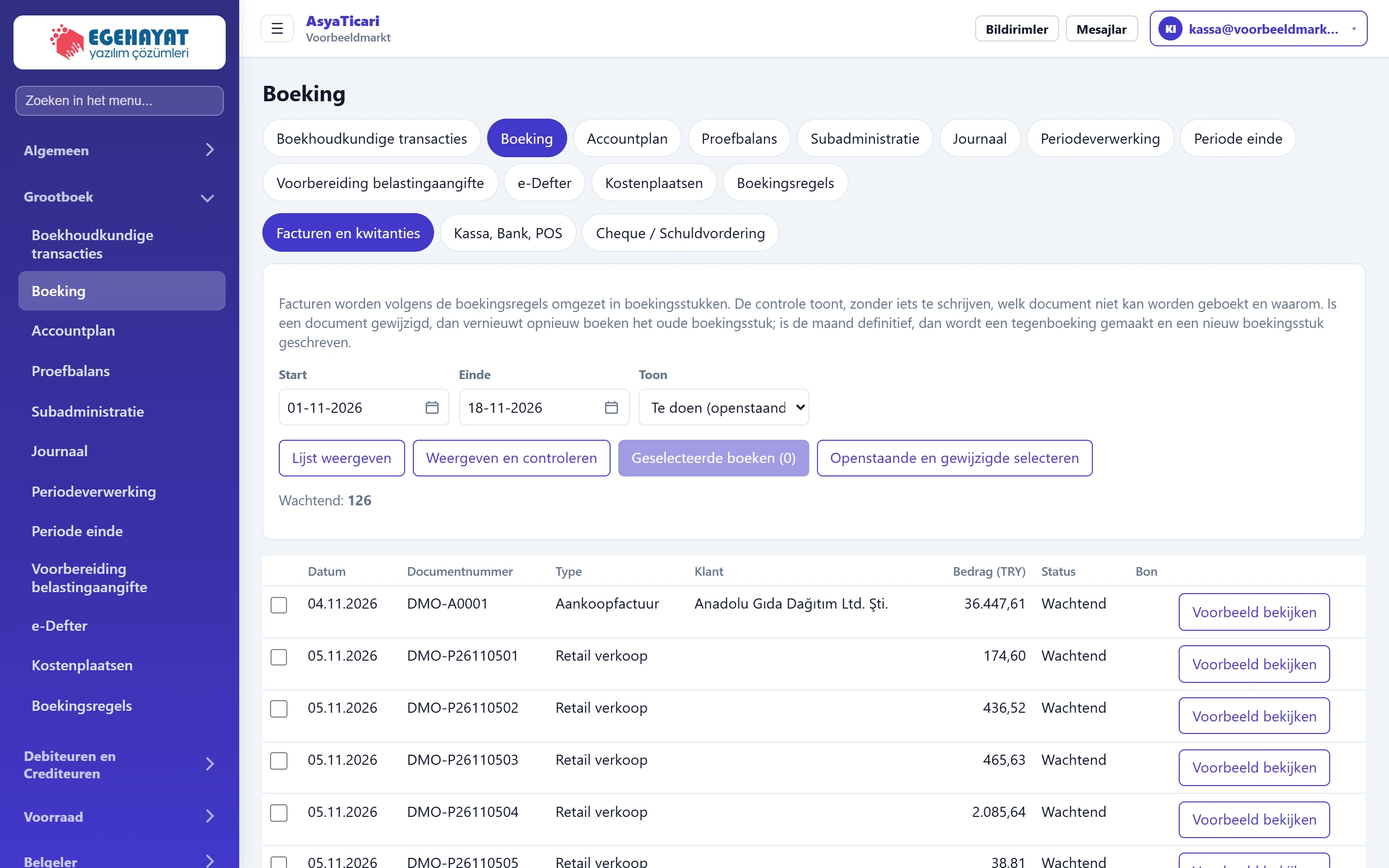
- 1Bron Facturen en kwitanties, kas- / bank- / pinmutaties of cheques / wissels.
- 2Filter en acties Datumbereik, getoonde status, lijst en bulkboeking.
- 3Selectie Openstaande, foutieve of gewijzigde documenten zijn selecteerbaar.
- 4Voorbeeld bekijken Toont zonder te boeken welke boeking ontstaat.
Brontabbladen

- 1Facturen en kwitanties Verkoop- / inkoopfacturen, retouren, kassabonnen, kwitanties.
- 2Kassa, Bank, POS Kas-, bank- en pinontvangsten / -betalingen.
- 3Cheque / Schuldvordering In- en uitgaande cheques en wissels.
Bij het wisselen van tabblad wordt de lijst opnieuw gevuld met die bron en wordt de selectie gewist.
Filter en bulkactie
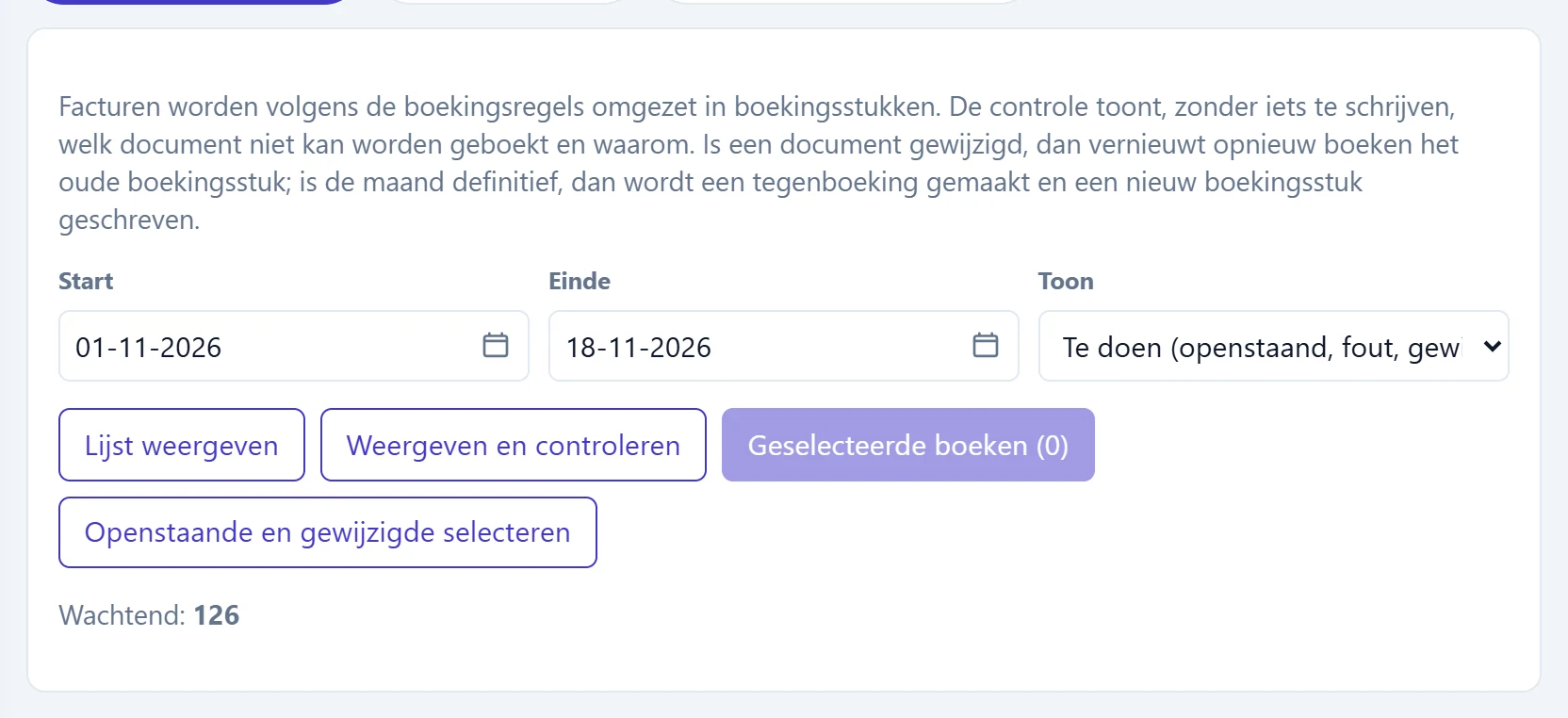
- 1Lijst weergeven Toont de documenten.
- 2Weergeven en controleren Toont en test elk document tegen de regels; zet de reden in de kolom Status. Slaat niets op.
- 3Geselecteerde boeken (0) Boekt boekingen voor de aangevinkte documenten.
- 4Openstaande en gewijzigde selecteren Vinkt alle openstaande en gewijzigde documenten aan.
- 5Statustellers Hoeveel documenten per status getoond worden.
| Veld | Invoer | Beschrijving |
|---|---|---|
| Start | Tekst | Eerste documentdatum. Standaard de eerste van de maand. Plaatshouder: «dd-mm-jjjj» |
| Einde | Tekst | Laatste documentdatum. Standaard vandaag. Plaatshouder: «dd-mm-jjjj» |
| Toon | Keuzelijst | Te doen (open, fout, gewijzigd, geannuleerd), alleen geboekt of alles. Opties: Alles · Te doen (openstaand, fout, gewijzigd, geannuleerd) · Geboekte |
Documentenlijst
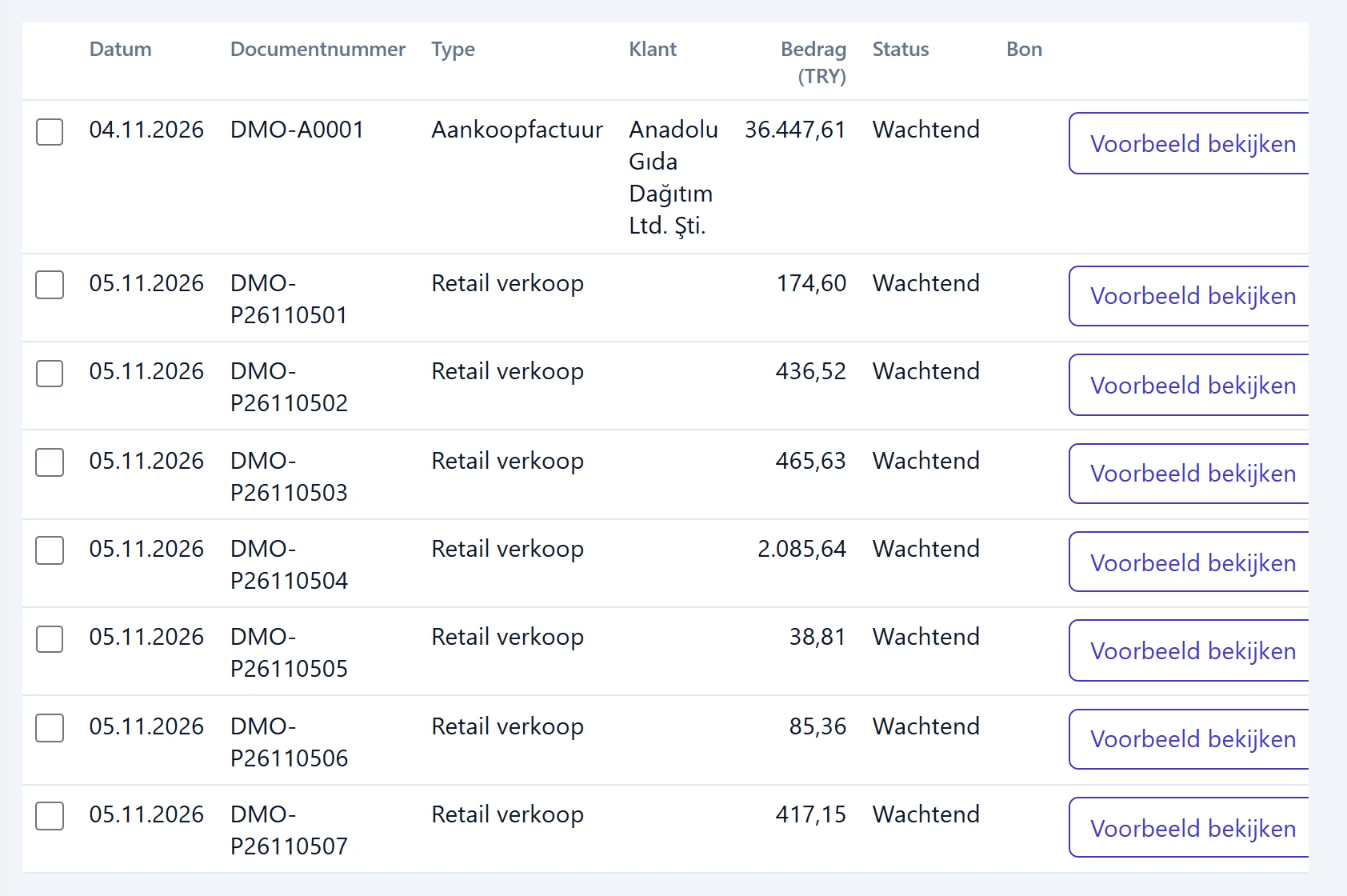
- 1Documentnummer Document- of mutatietype.
- 2Status Open, Fout, Geboekt, Document gewijzigd, Geannuleerd; de foutreden staat eronder.
- 3Bon Boekingsnummer van het geboekte document; klik om te openen.
- 4Voorbeeld bekijken Voorbeeld van de boeking.
| Status | Betekenis |
|---|---|
| Open | Nog geen boeking; kan aangevinkt en geboekt worden. |
| Fout | Controle of laatste poging mislukt; de reden staat eronder. |
| Geboekt | Heeft een boeking; te openen via de boekingskolom. |
| Document gewijzigd | Het document is na het boeken gewijzigd; opnieuw boeken vernieuwt de oude boeking. |
| Geannuleerd | Document geannuleerd, geen boeking. |
| Geannuleerd — boeking blijft | Document geannuleerd, de boeking bestaat nog; verwijder haar met de terugdraaiknop. |
Voorbeeld van de boeking
Het voorbeeld toont zonder op te slaan welke boeking ontstaat: rol, rekening en bedrag van elke regel en de regel die de rekening koos. De namen in de lijst met documentkenmerken gebruikt u in regelvoorwaarden.
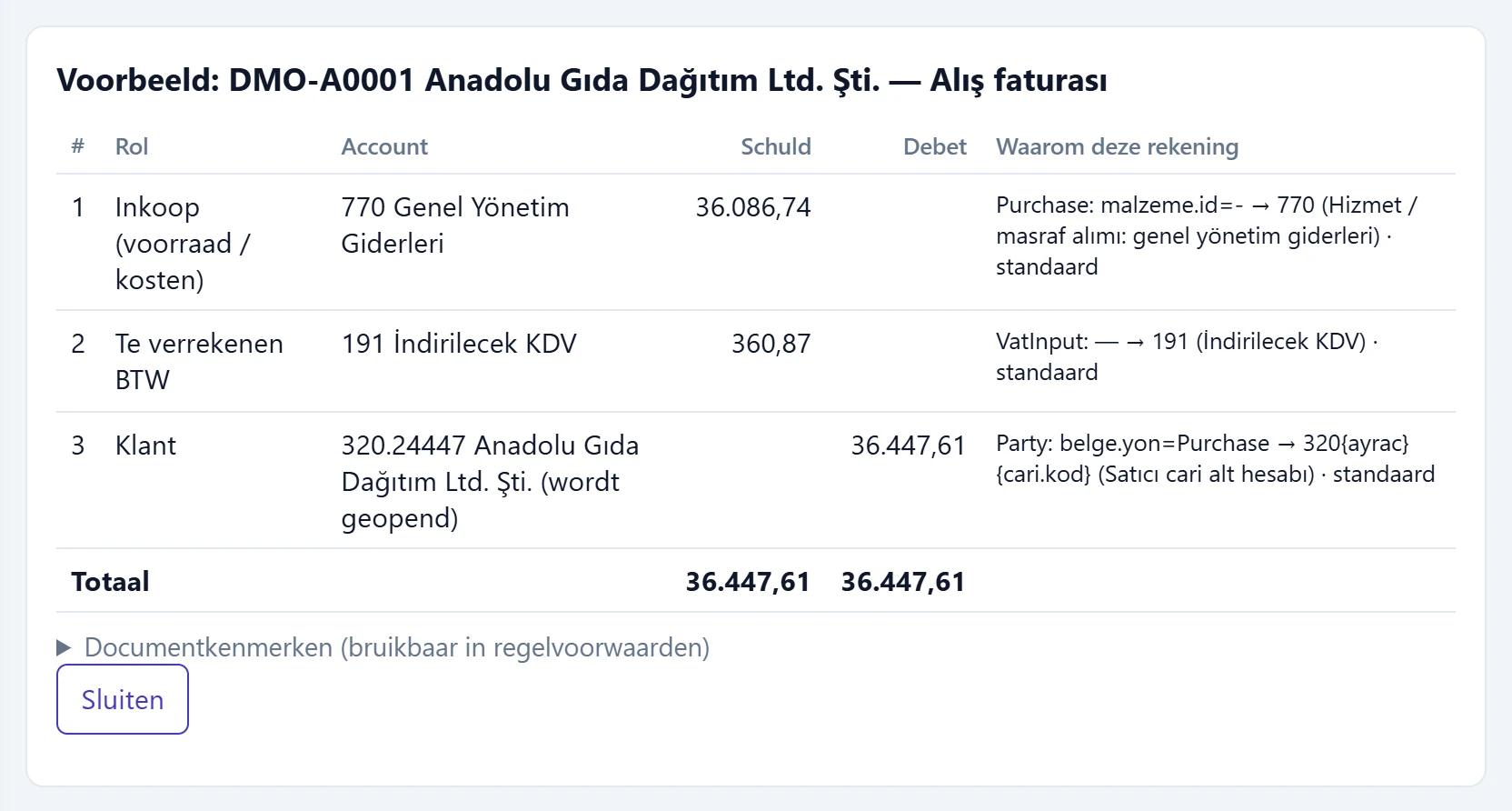
- 1Rol Rol van de regel (relatie, verkoop, btw, voorraad …).
- 2Waarom deze rekening Regel die de rekening bepaalt; «standaard» betekent geen eigen bedrijfsregel.
- 3Documentkenmerken (bruikbaar in regelvoorwaarde… Documentkenmerken voor regelvoorwaarden.
- 4Sluiten Sluit het voorbeeld.
Boeken: stap voor stap
- Kies het brontabblad en het datumbereik.
- Klik op Weergeven en controleren; de reden van foutieve documenten staat in de statuskolom.
- Los fouten op (ontbrekende regel, geblokkeerde rekening …) of sla ze voorlopig over.
- Vink documenten één voor één aan of selecteer alle openstaande en gewijzigde in één keer.
- Klik op de boekknop (met het aantal aangevinkte documenten). Een melding toont hoeveel er geboekt zijn en bij fouten de eerste drie redenen.
Wijzigt een document later, dan krijgt het Document gewijzigd. Opnieuw boeken vernieuwt de oude boeking; is de maand definitief, dan wordt de oude tegengeboekt en een nieuwe geboekt.
Terugdraaien verwijdert de boeking van het document; een definitieve boeking wordt niet verwijderd maar tegengeboekt.
Veelvoorkomende meldingen
| Melding | Oorzaak | Oplossing |
|---|---|---|
| Geen geschikte rekeningregel voor rol '…'. | Geen regel past bij de regelrol. | Voeg in Boekingsregels een regel voor die rol toe. |
| Rekening … heeft subrekeningen; de regel moet naar een subrekening verwijzen (…). | De regel wijst naar een bovenliggende rekening. | Patroon naar een subrekening wijzigen. |
| Rekening … is geblokkeerd. | De rekening van de regel is geblokkeerd. | Rekening deblokkeren of regel wijzigen. |
| … staat niet in het rekeningschema (…). | De rekening uit het patroon ontbreekt. | Openen of in de regel «rekening openen indien ontbrekend» aanvinken. |
| … kan niet worden geopend: bovenliggende rekening … bestaat niet. | De automatisch te openen rekening heeft geen bovenliggende. | Eerst de bovenliggende rekening openen. |
| Geen waarde '…' voor rekeningpatroon …. | Een kenmerk in het patroon is leeg (bijv. relatiecode). | Document aanvullen of patroon wijzigen. |
| Sjabloon leverde een boekingsstuk zonder balans op: debet …, credit …. | In het boekingssjabloon ontbreekt een regel. | Sjabloon herstellen of corrigeren. |
| Het document bevat geen te boeken bedrag. | Alle bedragen van het document zijn nul. | Document controleren. |