
 AsyaTicari
 AsyaRestoran
 AsyaOtel
 AsyaCrm
 AsyaKlinik
 AsyaSpor
 AsyaSSH
 AsyaEmlak
 AsyaFilo
 AsyaPuantaj
 AsyaİSG
 AsyaİHD
 Kolay Öğren
AsyaTicari · Grootboek
Boekingen
Memoriaal-, ontvangst-, betalings-, openings- en afsluitboekingen tonen, nieuwe boeking invoeren, regeldetails, kopiëren, tegenboeken en verwijderen.
Het scherm Boekhoudkundige transacties is de ingang van het grootboek: het toont alle handmatig ingevoerde en vanuit documenten geboekte boekingen, opent nieuwe boekingen en laat opgeslagen boekingen corrigeren.
De grootboekmodule wordt per bedrijf ingeschakeld en staat standaard uit. Een bedrijfsbeheerder zet haar aan via Instellingen → Dashboard, kaart Financiële boekhouding, en kan daar met Uniform Rekeningschema laden het rekeningschema voorbereiden. Zolang de module uit staat, tonen de schermen van dit menu een melding dat de module voor het bedrijf niet actief is. Uitschakelen verwijdert geen gegevens.
Alleen gebruikers met de rol bedrijfsbeheerder of boekhouder zien de grootboekschermen. Boven elk scherm staat een strook met twaalf tabbladen, zodat u zonder menu wisselt.
Het scherm openen
Klik in het zijmenu op Grootboek → Boekhoudkundige transacties. De boekingen van het begin van het jaar tot vandaag worden getoond.
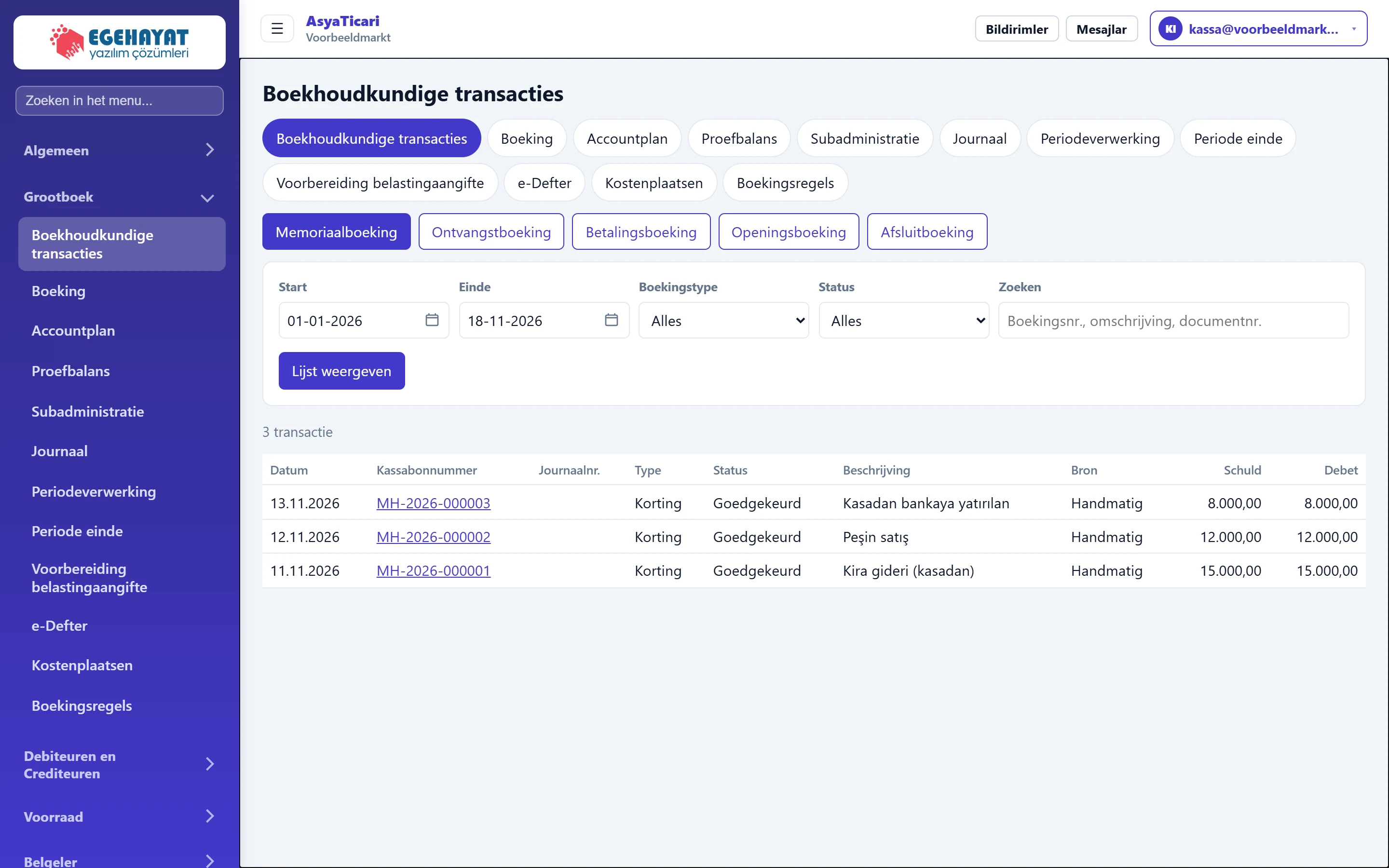
- 1Boekhoudkundige transacties Schermtitel.
- 2Tabbladen grootboek Wisselt tussen de twaalf grootboekschermen; het open scherm is gevuld.
- 3Memoriaalboeking Opent een nieuwe memoriaalboeking.
- 4Ontvangstboeking Knoppen voor ontvangst-, betalings-, openings- en afsluitboekingen.
- 5Filter Datumbereik, boekingstype, status en vrij zoeken.
- 6Boekingsnr. Opent de boeking.
Een boeking zoeken
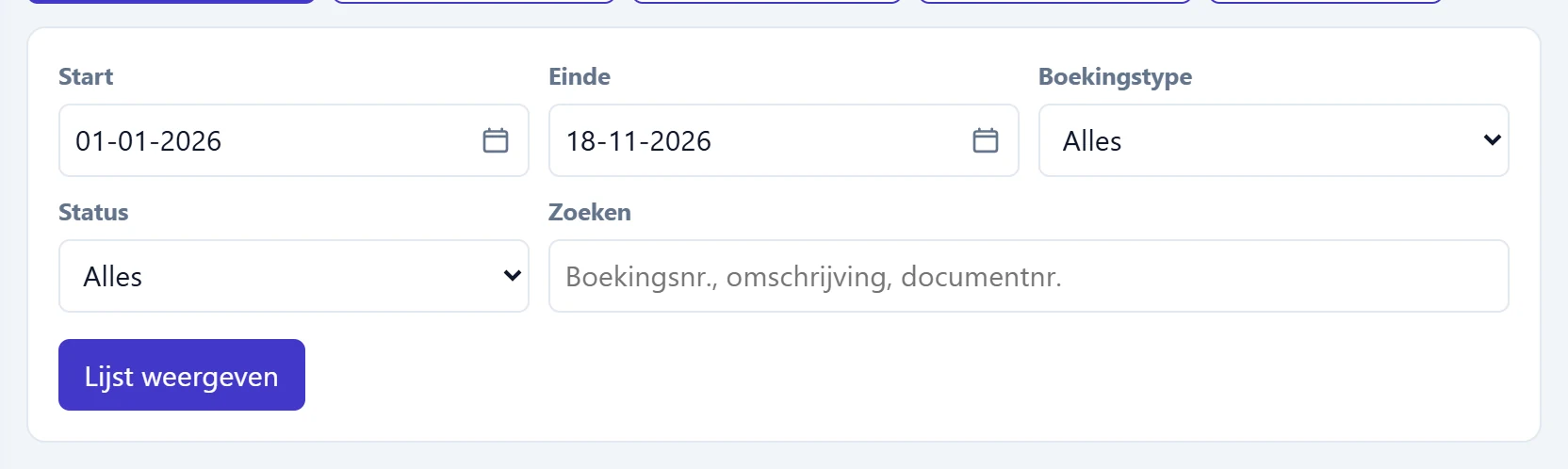
- 1Lijst weergeven Past het filter toe; maximaal 300 boekingen worden getoond.
| Veld | Invoer | Beschrijving |
|---|---|---|
| Start | Tekst | Eerste boekingsdatum. Standaard de eerste dag van het jaar. Plaatshouder: «dd-mm-jjjj» |
| Einde | Tekst | Laatste boekingsdatum. Standaard vandaag. Plaatshouder: «dd-mm-jjjj» |
| Boekingstype | Keuzelijst | Toont memoriaal-, ontvangst-, betalings-, openings- of afsluitboekingen apart; Alle toont alles. Opties: Alles · Korting · Ontvangst · Betaling · Openen · Sluiten |
| Status | Keuzelijst | Concept (niet in de proefbalans), Goedgekeurd (in de proefbalans) of Definitief (met journaalnummer). Opties: Alles · Concept · Goedgekeurd · Definitief |
| Zoeken | Tekst | Tekst in boekingsnr., omschrijving of documentnr. Plaatshouder: «Boekingsnr., omschrijving, documentnr.» |
Boekingenlijst
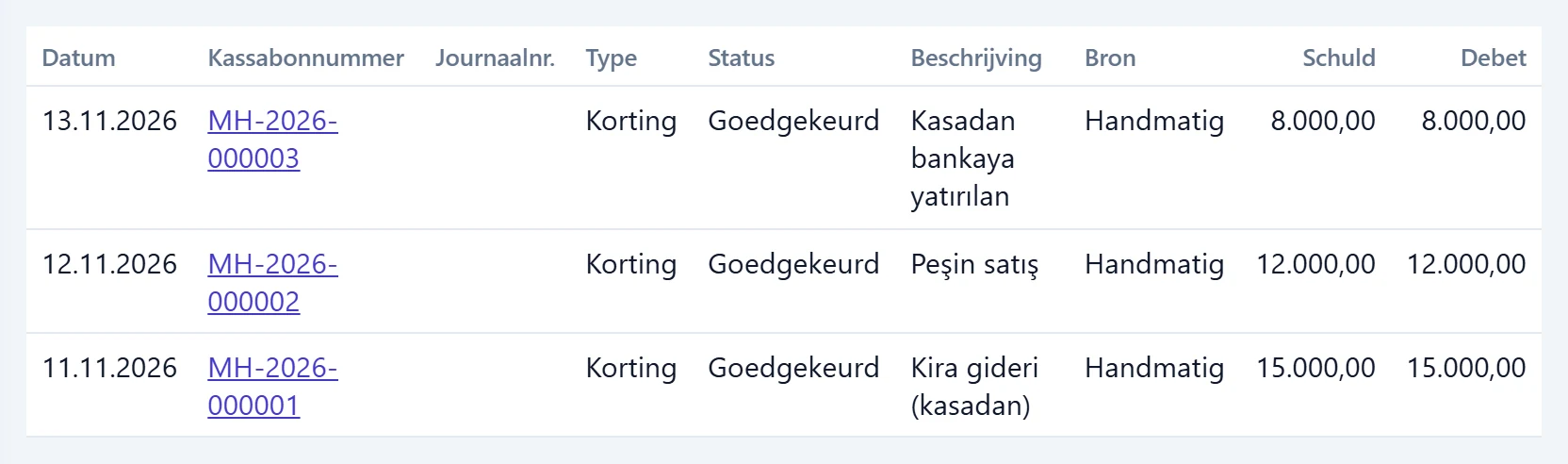
- 1Kassabonnummer Boekingsnummer; klik om de boeking te openen.
- 2Journaalnr. Journaalnummer, toegekend bij het definitief maken van de maand.
- 3Status Concept, Goedgekeurd of Definitief; ook tegenboekingsinformatie.
- 4Bron Handmatige boeking of het documenttype waaruit ze komt.
Status van boekingen:
| Status | Betekenis |
|---|---|
| Concept | Opgeslagen maar niet goedgekeurd; niet in de proefbalans, de maand kan niet definitief worden. |
| Goedgekeurd | Boeking in balans, in proefbalans en subadministratie; nog te corrigeren. |
| Definitief | Heeft na het definitief maken van de maand een journaalnummer; niet te wijzigen of te verwijderen. |
De kolom Bron toont of de boeking handmatig is ingevoerd of uit een document (factuur, kasmutatie, cheque …) komt. Een boeking uit een document is niet handmatig te wijzigen; corrigeer het brondocument en boek het opnieuw.
Nieuwe boeking invoeren: stap voor stap
- Kies het type met een knop boven de lijst: Memoriaalboeking, Ontvangstboeking, Betalingsboeking, Openingsboeking of Afsluitboeking.
- Vul de kopgegevens in.
- Is de boeking op een document gebaseerd, open dan het paneel Documentgegevens (e-Defter) en pas het toe op alle regels.
- Vul per regel rekening, debet- of creditbedrag en omschrijving in; voeg regels toe met + Rij toevoegen.
- Staat de boeking in balans, klik dan op Opslaan. Het boekingsnummer wordt bij opslaan toegekend en de boeking blijft open. Een boeking die nog niet in balans is, bewaart u met Concept opslaan; concepten tellen niet mee in de proefbalans.
Kopgegevens
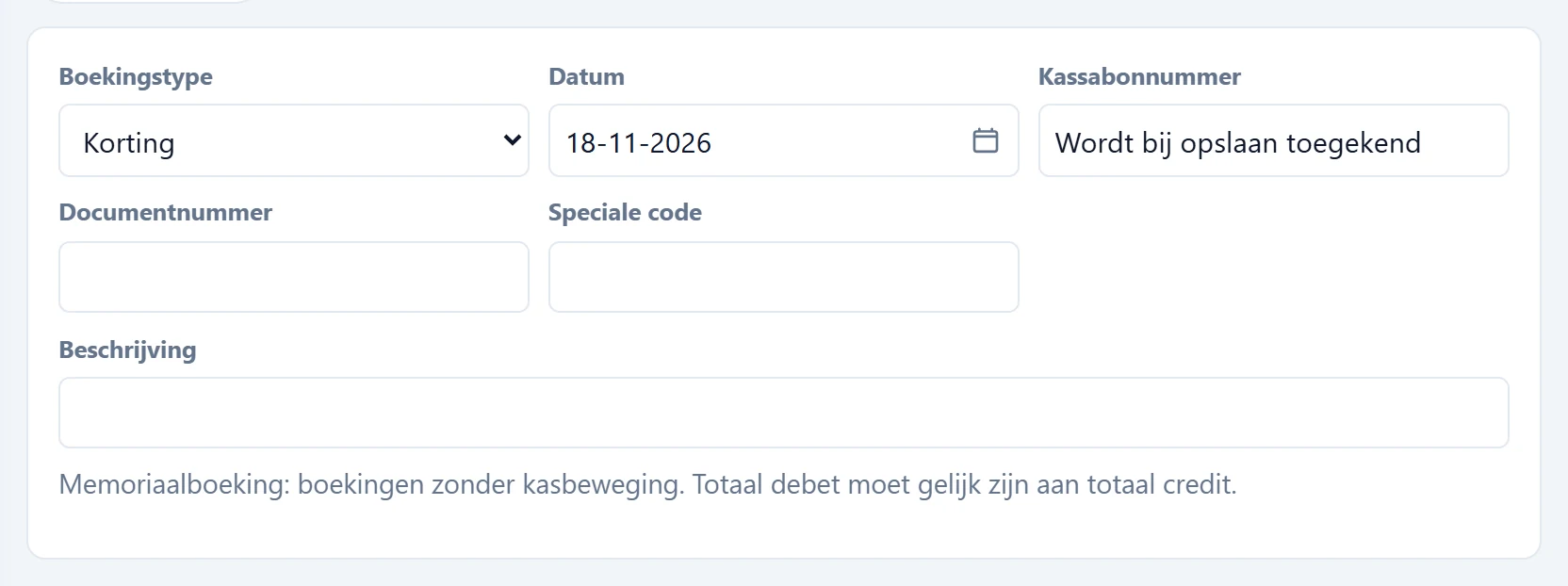
- 1Tip boekingstype Legt uit hoe het gekozen boekingstype werkt.
| Veld | Invoer | Beschrijving |
|---|---|---|
| Boekingstype | Keuzelijst | Memoriaal, Ontvangst, Betaling, Opening of Afsluiting. Voorgeselecteerd met de knop op de lijst. Opties: Korting · Ontvangst · Betaling · Openen · Sluiten |
| Datum | Tekst | Boekingsdatum. Een open boekjaar moet het dekken en de maand mag niet vergrendeld zijn. Plaatshouder: «dd-mm-jjjj» |
| Kassabonnummer | Tekst | Wordt bij opslaan per type en jaar toegekend (bijv. MH-2026-000004). |
| Documentnummer | Tekst | Nummer van het onderliggende document (optioneel); doorzoekbaar in de lijst. |
| Speciale code | Tekst | Vrije code voor eigen groepering. |
| Beschrijving | Tekst | Algemene omschrijving (max. 512 tekens). Leeg geeft een waarschuwing in de e-boekcontrole. |
Boekingstypen:
| Type | Wanneer |
|---|---|
| Memoriaal | Boekingen zonder geldbeweging (overboekingen, transitorische posten …). |
| Ontvangst | Kas / bank debet, tegenrekening credit; vul de betaalwijze op de regels in. |
| Betaling | Tegenrekening debet, kas / bank credit; vul de betaalwijze op de regels in. |
| Opening | Saldi overgedragen uit het vorige boekjaar; geen documentgegevens. |
| Afsluiting | Afsluitboekingen aan het einde van de periode; geen documentgegevens. |
Documentgegevens (e-Defter)
Bij openings- en afsluitboekingen verschijnt dit paneel niet.
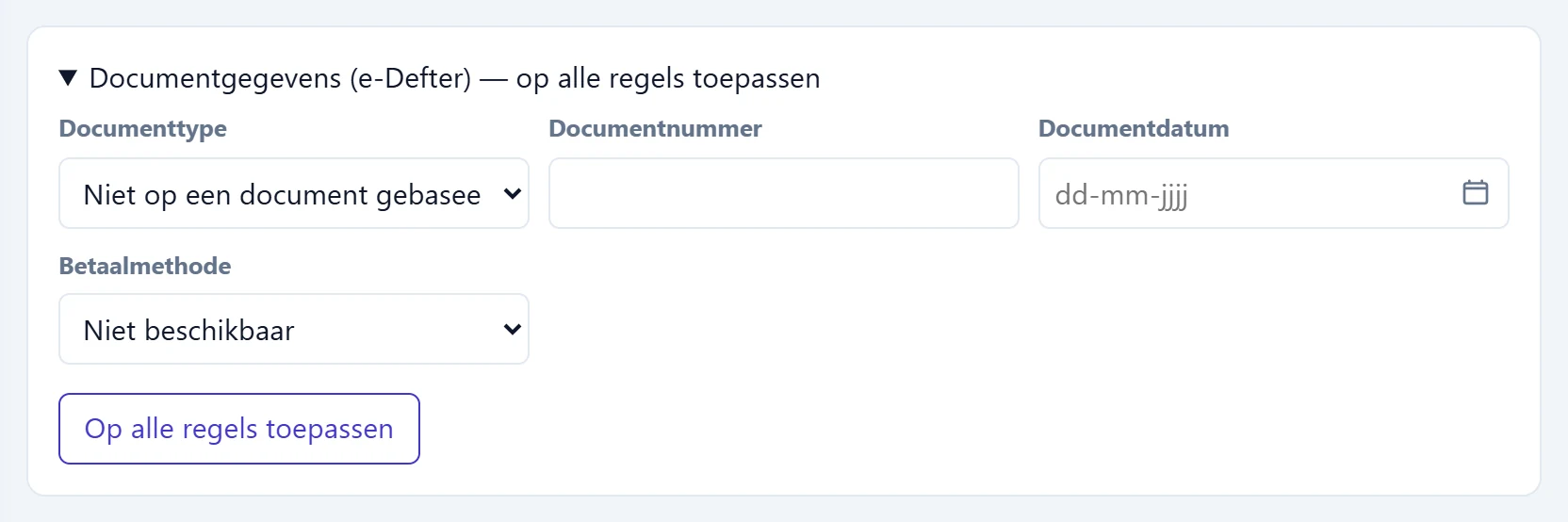
- 1Paneel openen / sluiten Opent om documentgegevens in één keer op alle regels te zetten.
- 2Op alle regels toepassen Kopieert deze gegevens naar alle regels van de boeking.
| Veld | Invoer | Beschrijving |
|---|---|---|
| Documenttype | Keuzelijst | Documenttype voor het e-boek (factuur, cheque, kwitantie …). Zonder document «Niet op document gebaseerd» laten. |
| Documentnummer | Tekst | Documentnummer. Verplicht als een documenttype gekozen is. |
| Documentdatum | Tekst | Documentdatum. Verplicht als een documenttype gekozen is. Plaatshouder: «dd-mm-jjjj» |
| Betaalmethode | Keuzelijst | Betaalwijze bij ontvangst- en betalingsboekingen (contant, bank …). Opties: Niet beschikbaar · NAKİT · BANKA · KREDİ KARTI · ÇEK · SENET |
Regels
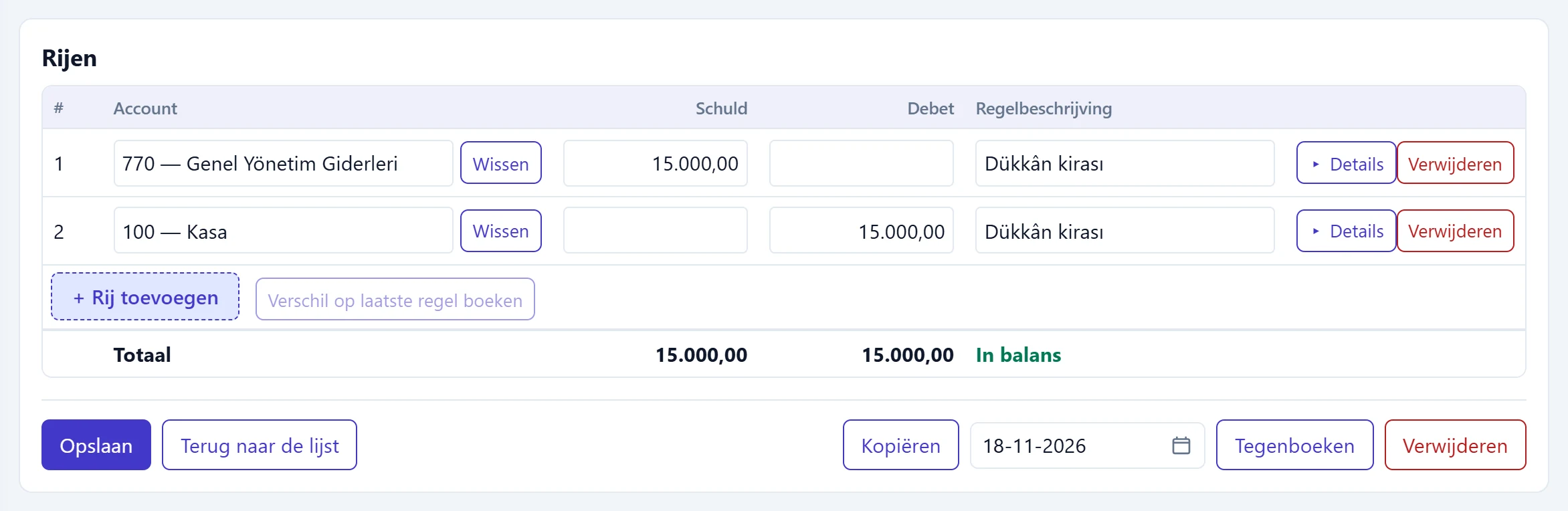
- 1Rekening Typ een deel van rekeningcode of naam; alleen bebouwbare rekeningen (zonder subrekeningen) zijn kiesbaar.
- 2Debet Debetbedrag van de regel; een regel heeft óf debet óf credit.
- 3Regelomschrijving Regelspecifieke omschrijving; zichtbaar in de rekeningkaart.
- 4Valuta- en documentgegevens Opent valuta, vervaldatum en documentgegevens; ingevulde details krijgen ●.
- 5+ Rij toevoegen Voegt een regel toe; documentgegevens en omschrijving worden van de vorige gekopieerd.
- 6Verschil op laatste regel boeken Zet het verschil debet / credit op de lege laatste regel.
- 7Balansstatus Niet in balans: het verschil wordt rood en Opslaan blijft uit.
- Typ in het rekeningvak enkele tekens van code of naam en kies uit de lijst. Rekeningen met subrekeningen zijn niet kiesbaar; boek op de subrekening.
- Een regel heeft óf debet óf credit, nooit beide; bedragen worden niet negatief ingevoerd.
- Verschil op laatste regel boeken zet het verschil debet / credit op de lege laatste regel; de rekening kiest u zelf.
- Heeft het bedrijf kostenplaatsen, dan verschijnt op de regels ook een kolom kostenplaats.
Regeldetails
De knop Details rechts op de regel opent valuta, vervaldatum en documentgegevens. Regels met ingevulde details tonen ● naast de knop.
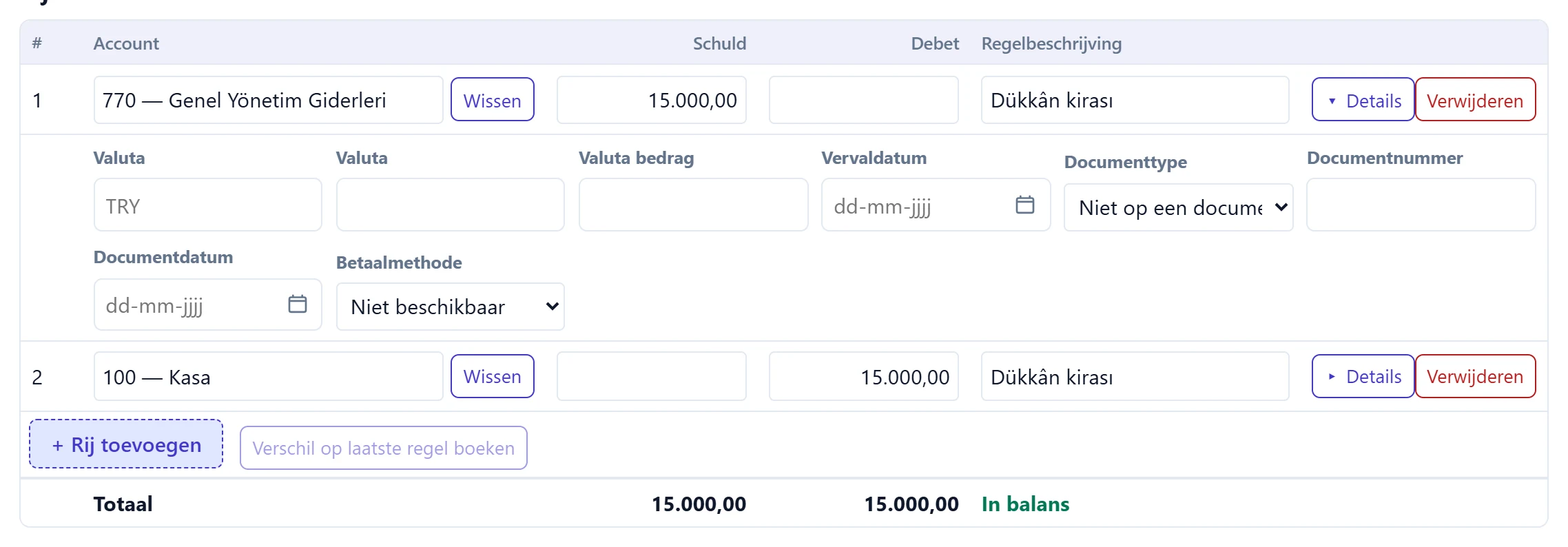
- 1Valuta Bij vreemde-valutarekeningen zijn valutacode en koers verplicht.
| Veld | Invoer | Beschrijving |
|---|---|---|
| Valuta | Tekst | Valutacode bij een vreemde-valutaregel (USD, EUR …); het vak ernaast is de wisselkoers (tot 6 decimalen), verplicht bij een valutacode. Plaatshouder: «TRY» |
| Valuta bedrag | Tekst | Valutabedrag van de regel; aan dezelfde kant als het lirabedrag. |
| Vervaldatum | Tekst | Vervaldatum van de regel (optioneel). Plaatshouder: «dd-mm-jjjj» |
| Documenttype | Keuzelijst | Documenttype van deze regel; komt in het e-boek. |
| Documentnummer | Tekst | Verplicht als een documenttype gekozen is. |
| Documentdatum | Tekst | Verplicht als een documenttype gekozen is. Plaatshouder: «dd-mm-jjjj» |
| Betaalmethode | Keuzelijst | Betaalwijze op een ontvangst- / betalingsregel. Opties: Niet beschikbaar · NAKİT · BANKA · KREDİ KARTI · ÇEK · SENET |
Acties op een opgeslagen boeking
Klik in de lijst op een boekingsnummer om de boeking te openen. Onder de titel staan status, journaalnummer en bron.

- 1Opslaan Slaat wijzigingen op; alleen actief als de boeking in balans is.
- 2Terug naar de lijst Terug naar de lijst zonder opslaan.
- 3Kopiëren Opent een nieuwe boeking als kopie (datum vandaag).
- 4Datum tegenboeking Datum waarop de tegenboeking wordt geboekt.
- 5Tegenboeken Boekt een nieuwe boeking met debet en credit omgewisseld; het origineel blijft.
- 6Verwijderen Verwijdert de boeking definitief (definitieve boekingen niet).
Een definitieve boeking is niet te wijzigen of te verwijderen; fouten corrigeert u met een tegenboeking. Die boekt een nieuwe boeking met debet en credit omgewisseld en koppelt beide. Verwijderen wist de boeking definitief.
Typ vergelijkbare boekingen niet elke maand opnieuw: open een oude boeking en kopieer haar; er opent een nieuwe boeking met datum vandaag en dezelfde regels.
Veelvoorkomende meldingen
| Melding | Oorzaak | Oplossing |
|---|---|---|
| Boekingsstuk niet in balans: debet …, credit …. | Debet- en credittotaal verschillen. | Bedragen corrigeren of Verschil op laatste regel boeken gebruiken. |
| Regel …: geen rekening gekozen. | Regel met bedrag zonder rekening. | Rekening kiezen of regel verwijderen. |
| Regel …: debet en credit mogen niet beide gevuld zijn. | Beide kanten op één regel. | Bedrag over twee regels verdelen. |
| Rekening … heeft subrekeningen; er wordt op een subrekening geboekt. | Bovenliggende rekening gekozen. | Subrekening kiezen. |
| Kostenplaats is verplicht voor rekening …. | De rekening vraagt een kostenplaats. | Kostenplaats op de regel kiezen. |
| Rekening … wordt in … bijgehouden; vul het valutabedrag en de koers in op de regel. | Lira-regel op vreemde-valutarekening. | Valuta, koers en bedrag in de regeldetails invullen. |
| Regel …: documentnummer en -datum zijn verplicht als een documenttype is gekozen. | Documenttype gekozen, nummer of datum leeg. | Aanvullen of «niet op document gebaseerd» kiezen. |
| Geen boekjaar omvat …. | Geen boekjaar voor de datum. | Boekjaar openen via Periodeverwerking. |
| Maand … is vergrendeld. | Datum in vergrendelde of definitieve maand. | Open maand gebruiken of maand ontgrendelen. |
| Een definitief boekingsstuk kan niet worden gewijzigd; corrigeer het met een tegenboeking. | Boeking heeft een journaalnummer. | Tegenboeking maken. |
| Een boekingsstuk uit een document kan niet handmatig worden gewijzigd; corrigeer het brondocument. | Boeking komt uit een document. | Brondocument corrigeren en opnieuw boeken. |
| Dit boekingsstuk is al tegengeboekt. | Tweede tegenboeking gevraagd. | Bestaande tegenboeking gebruiken. |
| Opslaan van conceptboekingen is uitgeschakeld. | Concepten zijn uitgeschakeld. | Boeking in balans opslaan of concepten inschakelen in het bedieningspaneel. |