
 AsyaTicari
 AsyaRestoran
 AsyaOtel
 AsyaCrm
 AsyaKlinik
 AsyaSpor
 AsyaSSH
 AsyaEmlak
 AsyaFilo
 AsyaPuantaj
 AsyaİSG
 AsyaİHD
 Kolay Öğren
AsyaTicari · Algemeen
Kasboek
Krediet, ontvangsten, schulden, betalingen, inkomsten, kosten en overboekingen op één pagina vastleggen; kastelling aan het eind van de dag; lijst «wie is wat schuldig» en WhatsApp-herinnering.
Dit scherm is onlangs gewijzigd. Na de codewijziging van 2026-11-18 worden de schermafbeeldingen opnieuw gemaakt; de tekst is actueel, sommige afbeeldingen kunnen verouderd zijn.
Het Kasboek is de digitale versie van het papieren kredietboek van de winkelier. Zonder factuur noteert u de schuld van een klant, ontvangt u de betaling, legt u uw schuld aan een leverancier en uw betaling vast en voert u inkomsten en kosten in – alles op één pagina. De boekingen gaan automatisch naar relaties, kas en bank; betaalde kredieten worden in de lijst doorgestreept.
Onderdelen van het scherm
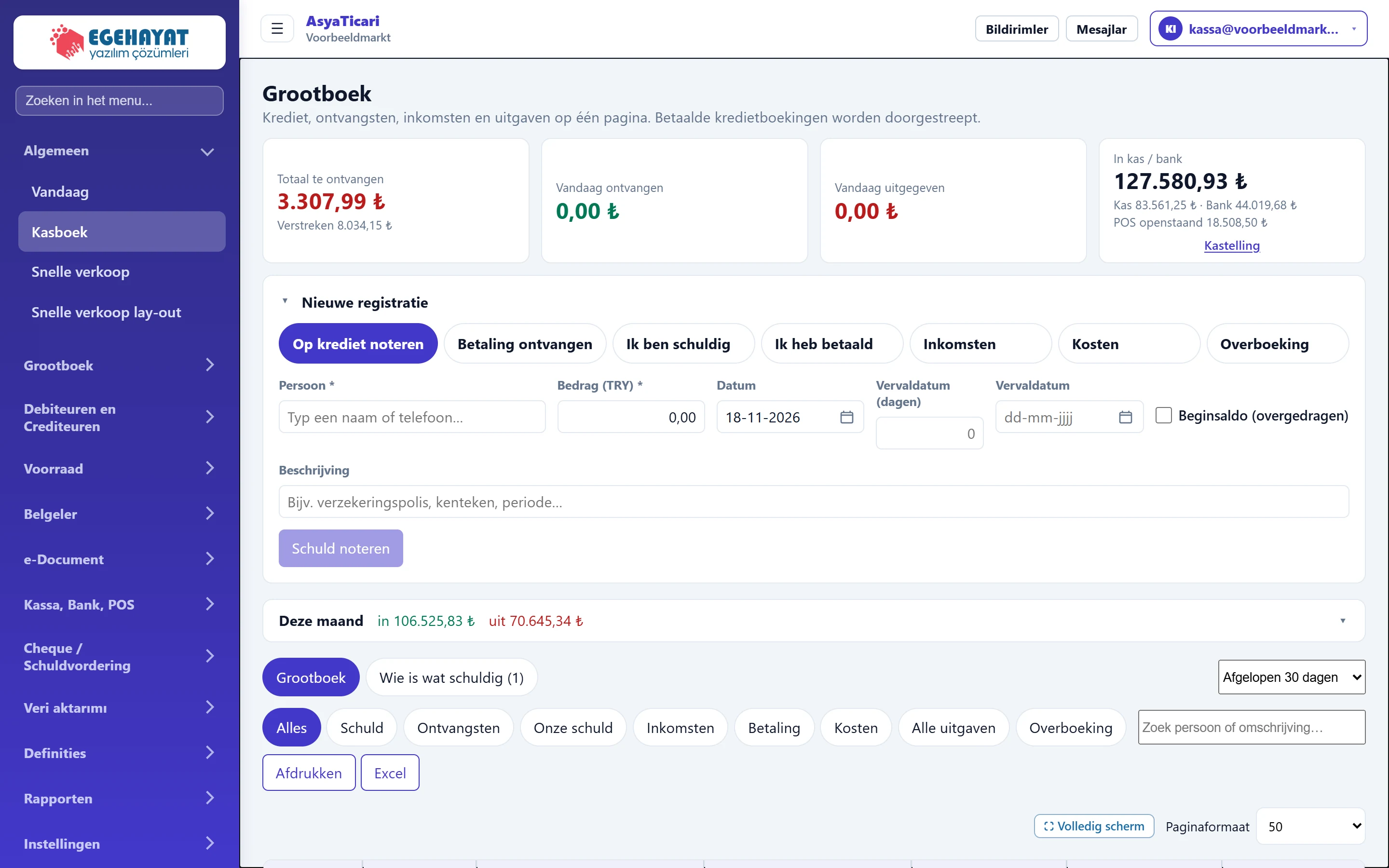
- 1Overzichtskaarten Totale vorderingen, vandaag in / uit en het geld in kas en bank.
- 2Nieuwe registratie Paneel nieuwe registratie; klik op de titel om het in / uit te klappen.
- 3Soort transactie Soort registratie: krediet, betaling, schuld, inkomsten, kosten, overboeking.
- 4Deze maand Inkomsten / uitgaven van deze maand en de kostenverdeling.
- 5Tabbladen Wisselt tussen de kasboeklijst en de lijst «wie is wat schuldig».
- 6Periode Periode van de lijst (laatste 7 dagen … datumbereik).
Overzichtskaarten

- 1Totale vorderingen Totaal dat klanten u schuldig zijn; daaronder het achterstallige deel.
- 2Vandaag ontvangen Geld dat vandaag in kas / bank is gekomen.
- 3Vandaag uitgegeven Geld dat vandaag is uitgegaan (betalingen en kosten).
- 4In kas / bank Totaal kas en bank, openstaand op pin.
- 5Kastelling Opent de kastelling aan het eind van de dag.
- Totaal te ontvangen: wat de klanten in het kasboek u in totaal schuldig zijn; daaronder het achterstallige deel.
- Vandaag ontvangen / Vandaag uitgegeven: geld dat vandaag in en uit kas en bank is gegaan.
- In kas / bank: totaal van kas- en banksaldi; daaronder de afzonderlijke bedragen en het openstaande pinbedrag.
- Kastelling: zichtbaar als er een contante kas is; opent de telling aan het eind van de dag (zie hieronder).
Nieuwe registratie
Het paneel Nieuwe registratie kan worden ingeklapt; kies eerst bovenaan de soort transactie. De naam van de opslagknop verandert met de soort.
| Soort | Wanneer | Opslagknop | Effect |
|---|---|---|---|
| Op krediet noteren | Klant neemt goederen mee en betaalt later. | Schuld noteren | De schuld van de klant stijgt; er komt geen geld in de kas. |
| Betaling ontvangen | De klant heeft betaald. | Betaling opslaan | Geld in kas / bank, de schuld daalt. |
| Ik ben schuldig | U kocht op krediet bij een leverancier. | Mijn schuld boeken | Uw schuld aan de leverancier stijgt. |
| Ik heb betaald | U hebt een leverancier betaald. | Mijn betaling opslaan | Geld gaat uit kas / bank, uw schuld daalt. |
| Inkomsten | Inkomsten anders dan verkoop (commissie, huurinkomsten). | Inkomsten opslaan | Geld in kas / bank. |
| Kosten | Huur, elektriciteit, lonen enz. | Uitgave opslaan | Geld gaat uit kas / bank. |
| Overboeking | Geld tussen eigen rekeningen verplaatsen. | Overzetten | Van de ene rekening af, op de andere bij. |
Op krediet noteren
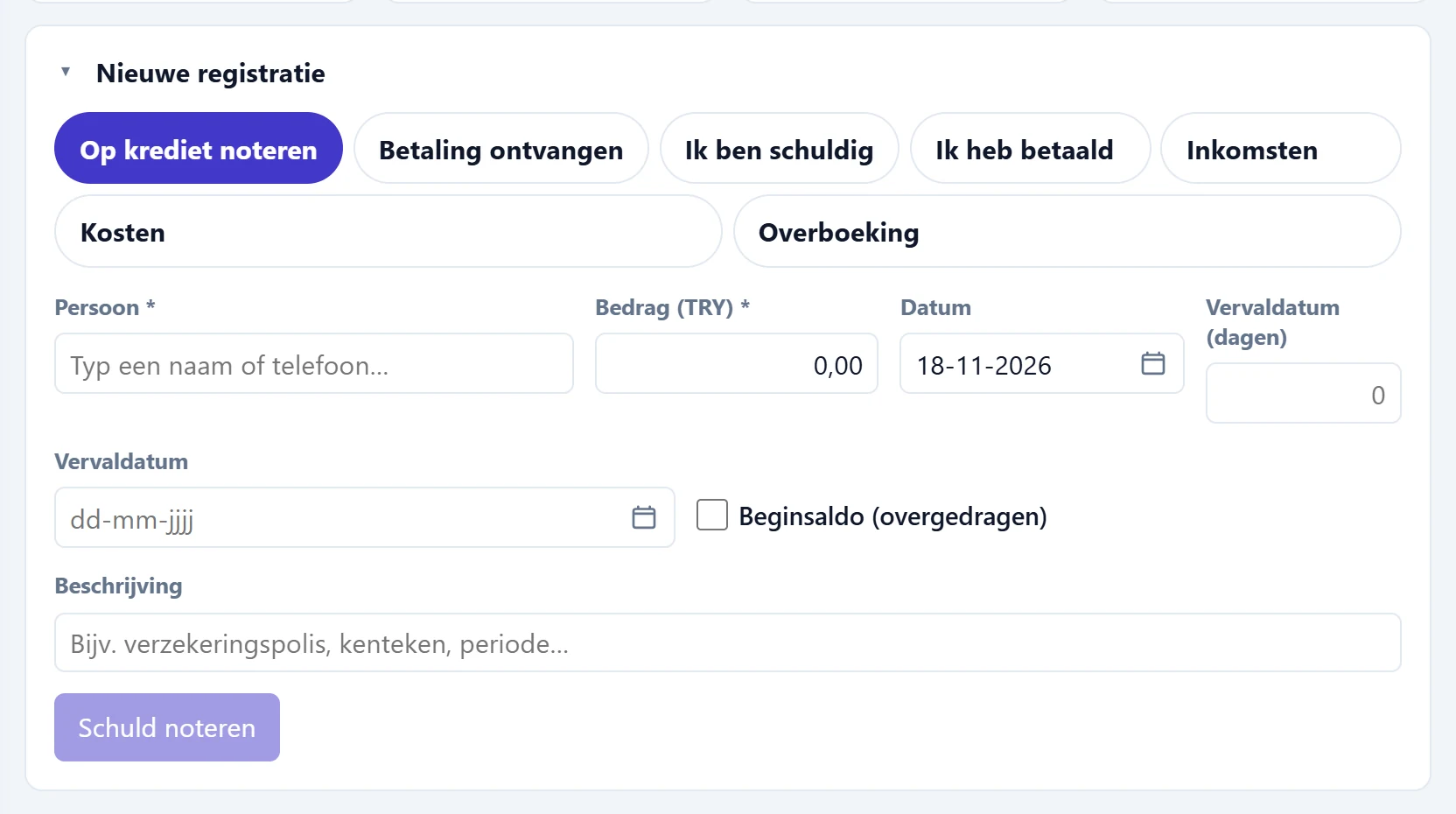
- 1Op krediet noteren Noteert een schuld voor de klant (er komt geen geld in de kas).
- 2Persoon Typ naam of telefoon; opgeslagen personen worden getoond.
- 3Beginsaldo Om een oude schuld uit het papieren boek eenmalig als «overgedragen» in te voeren.
- 4Schuld noteren Wordt actief zodra persoon en bedrag zijn ingevuld; slaat de registratie op.
| Veld | Invoer | Beschrijving |
|---|---|---|
| Persoon verplicht | Tekst | Klant die de schuld krijgt. Typ een deel van naam of telefoon en kies uit de lijst. Staat hij er niet in, dan wordt met de ingevoerde naam een nieuwe persoon aangemaakt. Plaatshouder: «Typ een naam of telefoon…» |
| Bedrag (TRY) verplicht | Tekst | Bedrag van de schuld. Gebruik een komma voor centen. |
| Datum | Tekst | Datum van de registratie; standaard vandaag, kan terug in de tijd. Plaatshouder: «dd-mm-jjjj» |
| Vervaldatum (dagen) | Tekst | Over hoeveel dagen betaald wordt. De vervaldatum wordt daaruit berekend. Plaatshouder: «0» |
| Vervaldatum | Tekst | Betaaldatum. Daaruit worden de dagen berekend. Achterstallige schulden zijn rood. Plaatshouder: «dd-mm-jjjj» |
| Beginsaldo (overgedragen) | Selectievakje | Aanvinken om de oude schuld uit het papieren boek eenmalig in te voeren; één beginsaldo per persoon, in de lijst als «Overgedragen». |
| Beschrijving | Tekst | Notitie bij de registratie (bijv. gekochte artikelen). Plaatshouder: «Bijv. verzekeringspolis, kenteken, periode…» |
Bij het typen in het vak Persoon verschijnen opgeslagen personen met hun schuld. Typt u een naam die niet in de lijst staat, dan verschijnen de opmerking «Niet geregistreerd; wordt bij opslaan als nieuwe persoon toegevoegd.» en een vak Telefoon.
Vervaldatum (dagen) en Vervaldatum zijn gekoppeld: dagen leveren de datum, een datum levert de dagen vanaf de boekingsdatum. Is Beginsaldo (overgedragen) aangevinkt, dan zijn de vervalvelden uitgeschakeld.
Betaling ontvangen
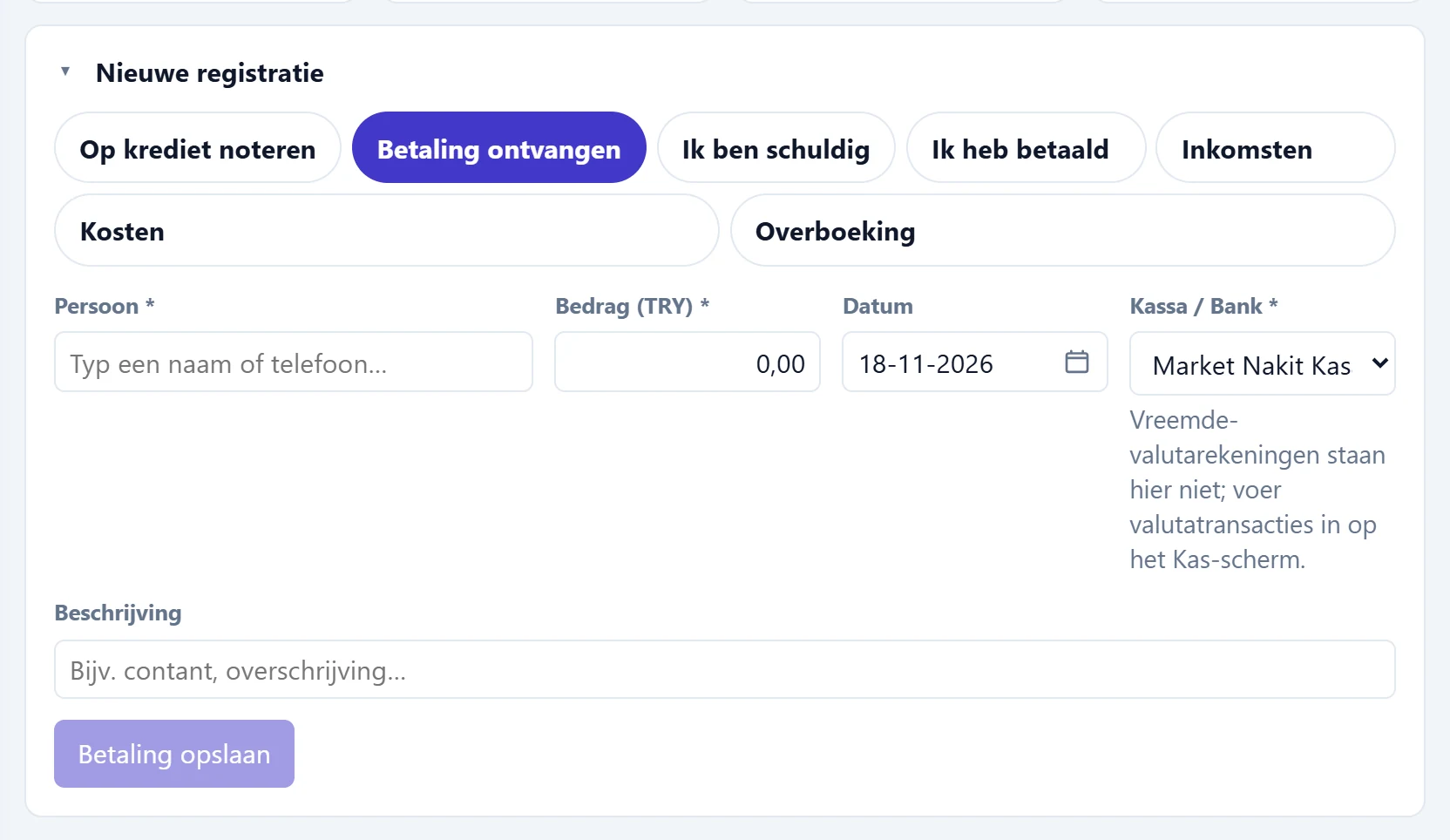
- 1Betaling ontvangen Boekt de betaling van de klant in kas / bank en verlaagt de schuld.
- 2Kas / bank Kas of bankrekening waar het geld in komt.
| Veld | Invoer | Beschrijving |
|---|---|---|
| Persoon verplicht | Tekst | Klant die betaalt. Na keuze staat de schuld in de lijst. Plaatshouder: «Typ een naam of telefoon…» |
| Bedrag (TRY) verplicht | Tekst | Ontvangen bedrag. Is het hoger dan de open schuld, dan gaat de rest naar de oudste open schulden. |
| Datum | Tekst | Dag waarop de betaling is ontvangen. Plaatshouder: «dd-mm-jjjj» |
| Kassa / Bank verplicht | Keuzelijst | Rekening waar het geld in komt (alleen TRY-rekeningen). Het saldo staat ernaast. |
| Beschrijving | Tekst | Bijv. contant, overboeking. Plaatshouder: «Bijv. contant, overschrijving…» |
Komt u van een kredietregel in de lijst of via Ontvangen in de lijst Wie is wat schuldig, dan wordt het formulier aan die schuld gekoppeld; er verschijnt een chip «… wordt gekoppeld · Restant …». Is het bedrag hoger dan het restant, dan gaat het overschot naar de oudste openstaande schulden. Verwijder de koppeling met het kruisje op de chip.
Ik ben schuldig en Ik heb betaald werken met dezelfde velden aan de leverancierskant.
Kosten
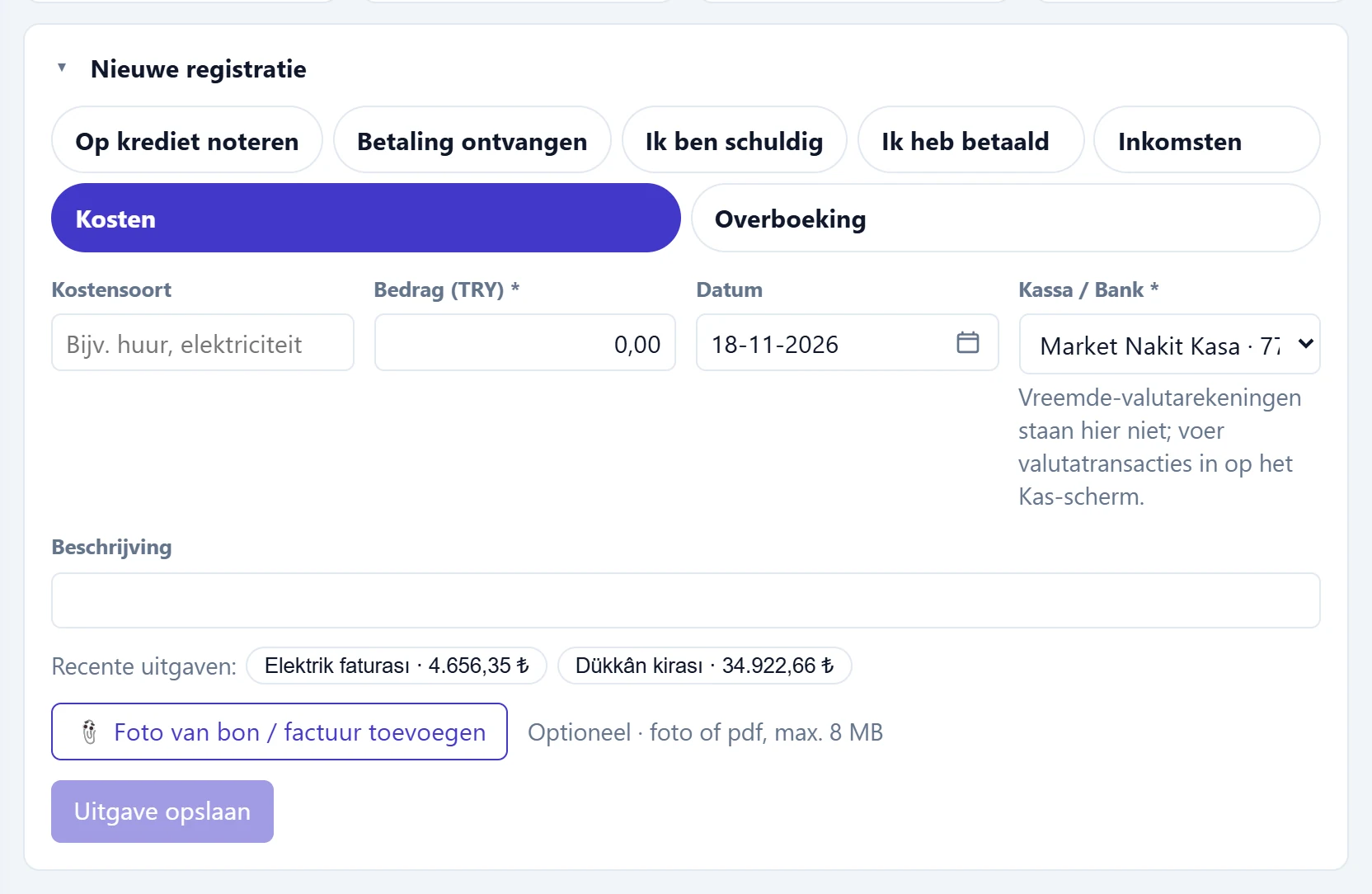
- 1Kosten Boekt kosten zoals huur of elektriciteit af van kas / bank.
- 2Recente kosten Uw laatste kosten; klik om het formulier met hetzelfde soort te vullen.
- 3Bon toevoegen Voegt een foto of pdf van bon of factuur toe (max. 8 MB).
| Veld | Invoer | Beschrijving |
|---|---|---|
| Kostensoort | Tekst | Bijv. huur, elektriciteit. Eerder ingevoerde soorten worden voorgesteld; de kostenverdeling van de maand groepeert hierop. Plaatshouder: «Bijv. huur, elektriciteit» |
| Bedrag (TRY) verplicht | Tekst | Bedrag van de kosten. |
| Datum | Tekst | Datum van de kosten. Plaatshouder: «dd-mm-jjjj» |
| Kassa / Bank verplicht | Keuzelijst | Rekening waar het geld uit gaat. Is het saldo te laag, dan verschijnt er een waarschuwing. |
| Beschrijving | Tekst | Bijv. factuurnummer, periode. |
| 📎 Foto van bon / factuur toevoegen | Tekst | Optioneel: foto van de bon (jpg, png, webp) of pdf, max. 8 MB. Wordt aan de kosten gekoppeld en is later vanuit de lijst te openen. |
- Recente uitgaven: eerder ingevoerde kosten staan als knoppen; een klik vult soort, bedrag en rekening, u controleert alleen de datum en slaat op.
- Is het saldo van de gekozen rekening te laag, dan verschijnt «De gekozen rekening heeft …; met deze boeking wordt die negatief.»; opslaan kan toch.
- Vreemde-valutarekeningen staan hier niet; voer valutatransacties in op het scherm Kas.
De soort Inkomsten werkt met dezelfde velden (Soort inkomsten, bijv. commissie).
Overboeking
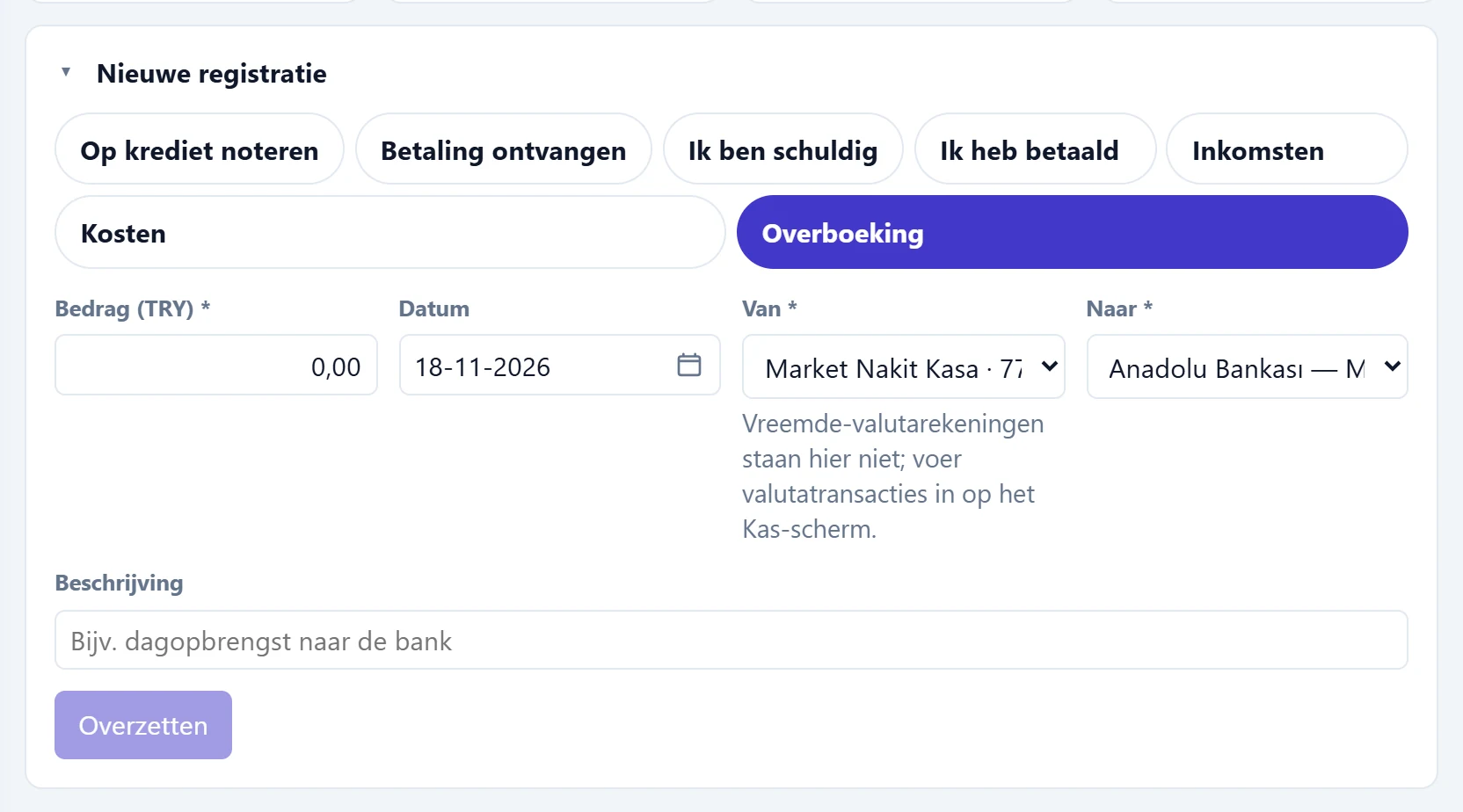
- 1Overboeking Verplaatst geld tussen uw eigen rekeningen (bijv. de dagopbrengst naar de bank).
| Veld | Invoer | Beschrijving |
|---|---|---|
| Bedrag (TRY) verplicht | Tekst | Over te boeken bedrag. |
| Datum | Tekst | Datum van de overboeking. Plaatshouder: «dd-mm-jjjj» |
| Van verplicht | Keuzelijst | Kas / bank waar het geld uit gaat. |
| Naar verplicht | Keuzelijst | Kas / bank waar het geld in komt (moet verschillen van de bron). |
| Beschrijving | Tekst | Bijv. dagopbrengst naar de bank. Plaatshouder: «Bijv. dagopbrengst naar de bank» |
Voor een overboeking zijn minstens twee TRY-rekeningen nodig (bijv. kas en bank). Is er helemaal geen kas- of bankrekening, dan toont het paneel Contante kas openen; daarmee maakt u met één klik een kas aan.
Registratie invoeren: stap voor stap
- Kies in het paneel Nieuwe registratie de soort (bijv. Op krediet noteren).
- Typ in Persoon een deel van naam of telefoon en kies uit de lijst.
- Vul het Bedrag (TRY) in; wijzig zo nodig datum en vervaldatum.
- Kies bij soorten met geldbeweging de rekening onder Kassa / Bank.
- Schrijf eventueel een Beschrijving; voeg bij kosten een foto van de bon toe.
- Druk op de opslagknop van de soort (bijv. Schuld noteren). Er verschijnt een bevestiging en de registratie staat bovenaan de lijst.
- Een half ingevuld formulier maakt u leeg met Wissen.
Bij de overstap van een papieren boek voert u de oude schuld van elke klant één keer in met Op krediet noteren + Beginsaldo (overgedragen). In de lijst staat het als «Overgedragen», één per persoon.
Kastelling aan het eind van de dag
De link Kastelling in de overzichtskaarten opent dit paneel.
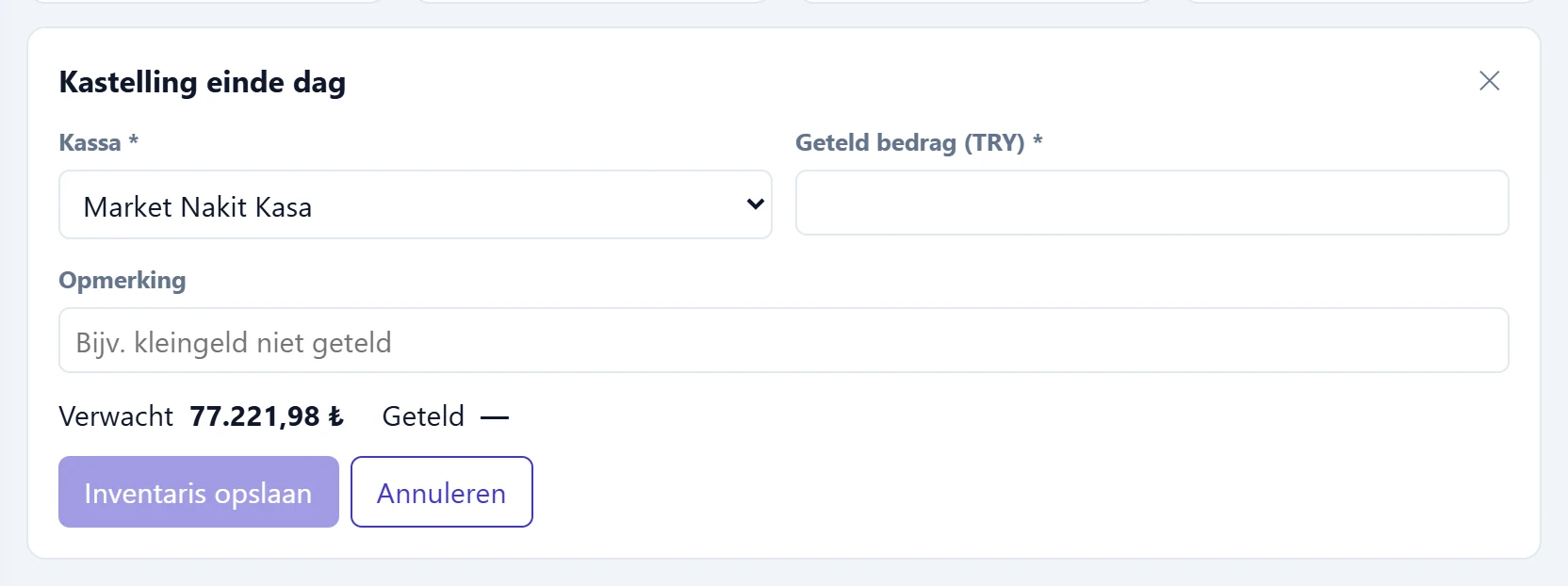
- 1Kas De getelde kas.
- 2Vergelijking Verwacht (systeem) en geteld bedrag; het verschil als over / tekort.
- 3Inventaris opslaan Boekt het verschil als telverschil in de kas.
| Veld | Invoer | Beschrijving |
|---|---|---|
| Kassa verplicht | Keuzelijst | De contante kas die u hebt geteld. Opties: Market Nakit Kasa · Market Şube Kasa · Market Vezne |
| Geteld bedrag (TRY) verplicht | Tekst | Met de hand geteld geld in de kas. |
| Opmerking | Tekst | Bijv. munten niet geteld. Plaatshouder: «Bijv. kleingeld niet geteld» |
- Kies de kas; Verwacht is het saldo in het systeem.
- Tel het geld en vul het in bij Geteld bedrag (TRY). Het verschil verschijnt meteen als over, tekort of «Kas klopt».
- Druk op de opslagknop (op het scherm Inventaris opslaan). Het verschil wordt als telverschil in de kas geboekt en het saldo wordt gelijk aan het getelde bedrag. De lijst Laatste tellingen toont verwachte en getelde bedragen.
Een telverschil wijzigt het kassaldo blijvend. Zorg dat alle ontvangsten en kosten van de dag zijn ingevoerd voordat u telt.
Paneel Deze maand
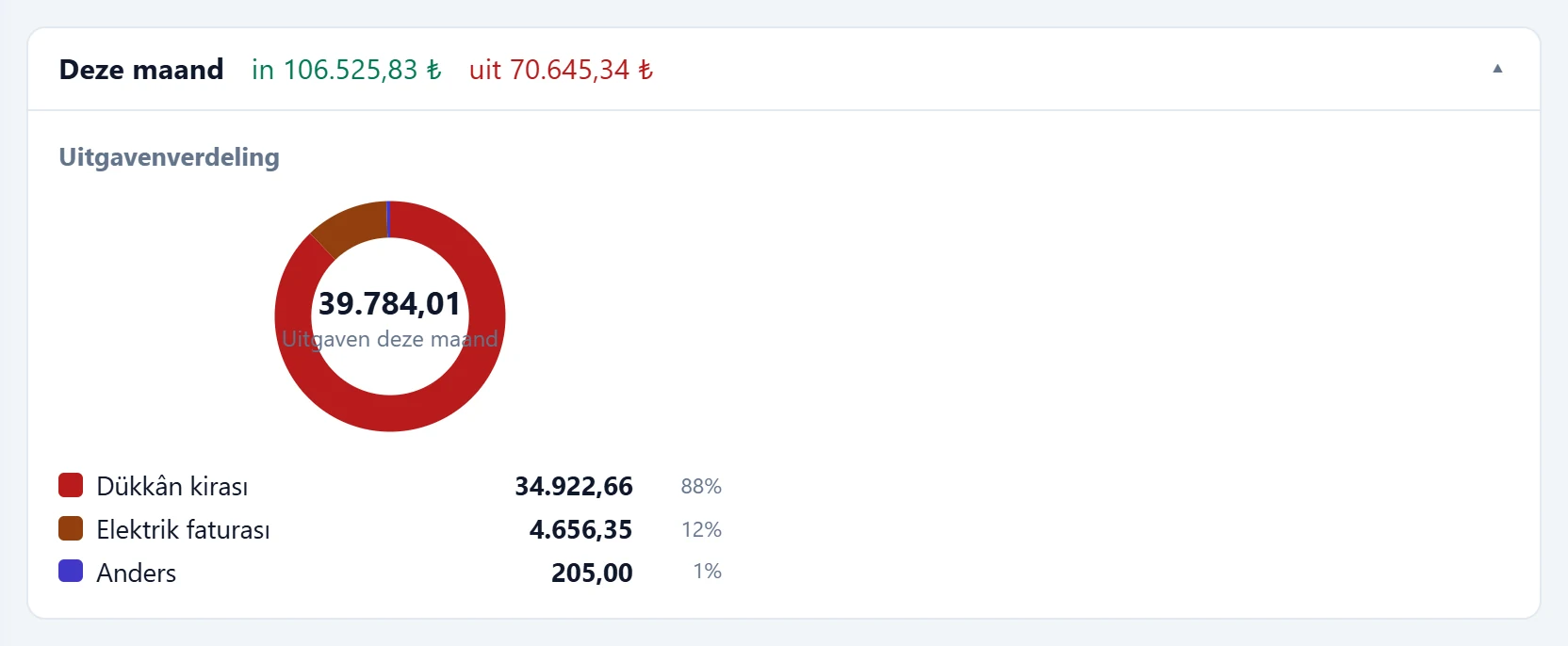
- 1Deze maand Totaal in en uit deze maand; klik om uit te klappen.
- 2Kostenverdeling Kosten van deze maand per soort.
De titel toont het totaal in en uit van deze maand; klik om uit te klappen. Daarin staat de Uitgavenverdeling van de maand. Zijn kosten van vorige maand (bijv. huur) deze maand nog niet ingevoerd, dan verschijnt een badge «… kosten deze maand niet ingevoerd» en staat het paneel open. Toevoegen aan deze maand boekt de kosten opnieuw met hetzelfde bedrag, Bewerken vult het formulier.
Vervallen er vorderingen en schulden, dan verschijnt ook Komende … dagen: een wekelijkse prognose van in en uit vanaf het huidige kas- en banksaldo, met de verwachte posten. Gaat de prognose onder nul, dan verschijnt «Saldo kan negatief worden».
Kasboeklijst
Boven de lijst staan de tabbladen Grootboek en Wie is wat schuldig, rechts de periode (laatste 7 dagen, laatste 30 dagen, laatste 3 maanden, laatste jaar, deze maand, vorige maand, datumbereik).

- 1Soortfilter Filtert de lijst op soort registratie.
- 2Zoeken Zoekt in persoon of omschrijving.
- 3Afdrukken Drukt de lijst af.
- 4Excel Downloadt de lijst als Excel-bestand.
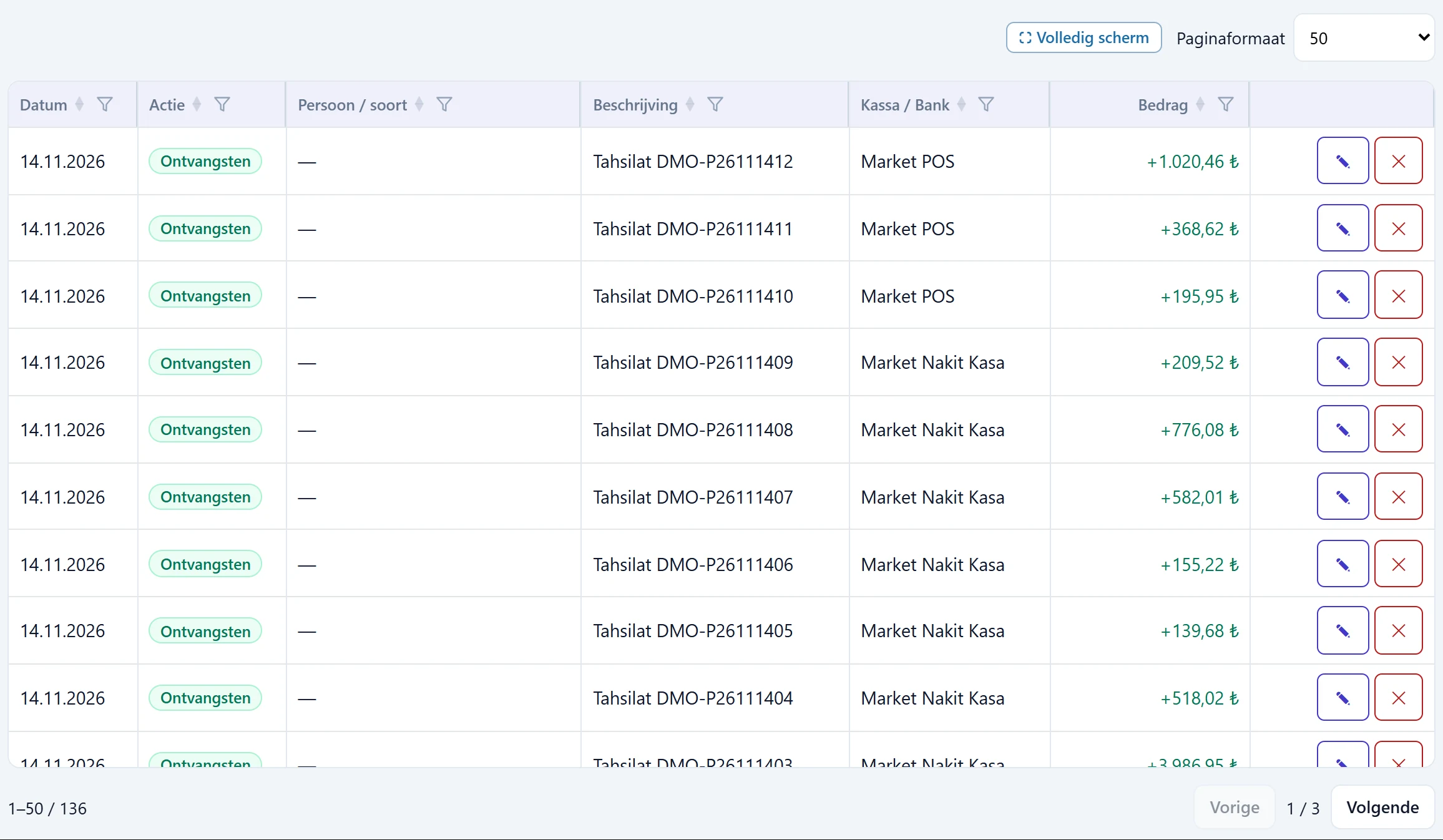
- 1Transactie Soort registratie (krediet, ontvangst, kosten …).
- 2Corrigeren Opent de registratie in het correctievenster.
- 3Verwijderen Annuleert / verwijdert de registratie (vraagt bevestiging).
- De soortknoppen filteren de lijst: Alles, Schuld, Ontvangsten, Onze schuld, Inkomsten, Betaling, Kosten, Alle uitgaven, Overboeking.
- Komt u vanaf een kaart op het scherm Vandaag, dan is de lijst gefilterd op die periode, soort en betaalwijze; de link in de chip «Betaalwijze: …» heft het filter op.
- Onder de lijst staan het aantal gefilterde registraties en het totaal in, uit en netto.
- Afdrukken en Excel geven de (gefilterde) lijst uit.
Registratie corrigeren of verwijderen
✎ op een regel opent de registratie in het correctievenster.
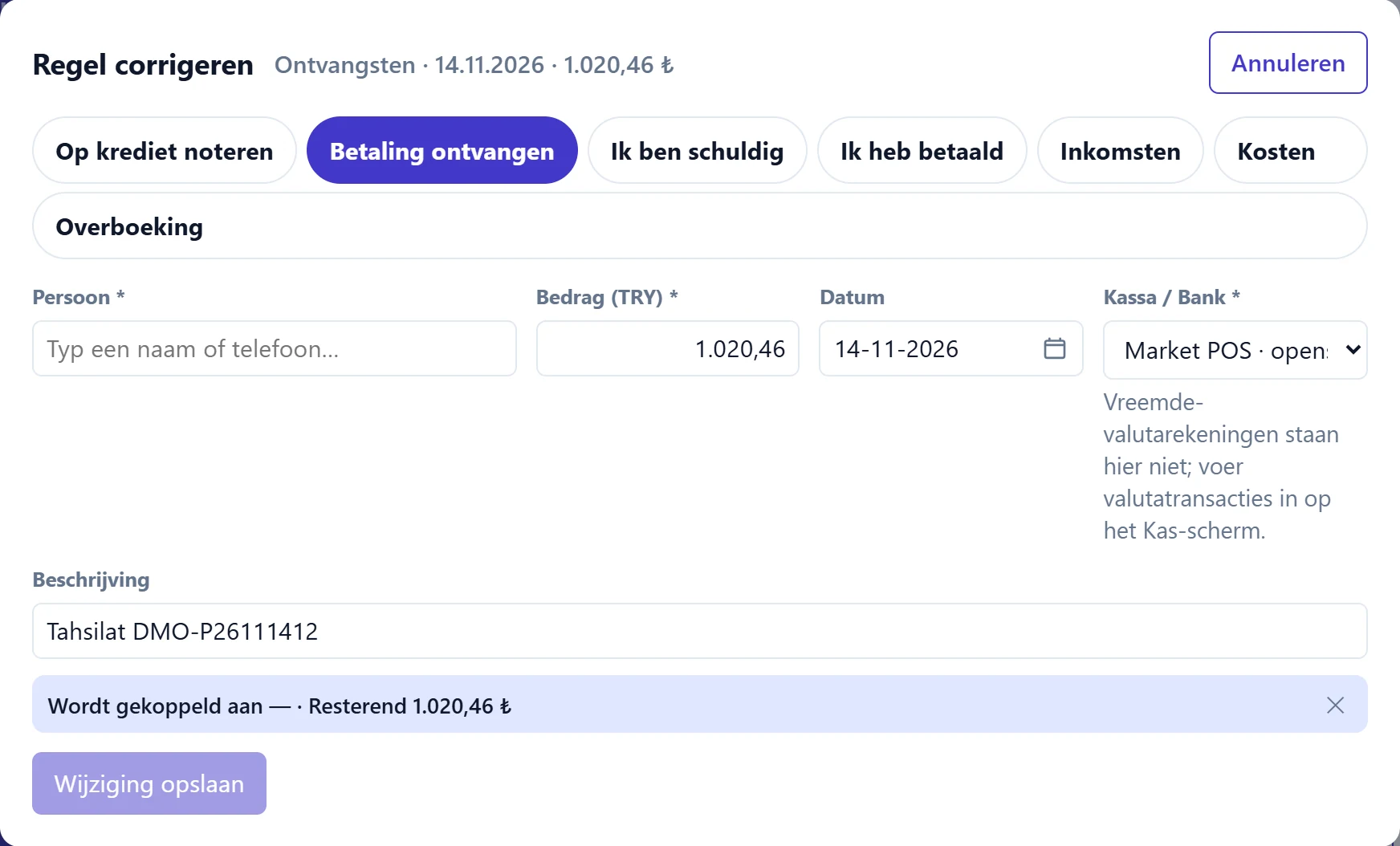
- 1Transactiesoort Bij corrigeren zijn alleen passende soorten te kiezen.
- 2Wijziging opslaan Slaat de correctie op.
In het venster zijn alleen passende soorten te kiezen. Wijzig en druk op Wijziging opslaan. ✕ vraagt bevestiging en verwijdert de registratie: bij krediet gaat het van de schuld van de persoon af, bij geldbewegingen wordt het kas- / banksaldo gecorrigeerd.
Een krediet waarop al is betaald, kan niet worden gecorrigeerd. Annuleer eerst die ontvangst of voer het verschil als nieuwe registratie in.
Wie is wat schuldig
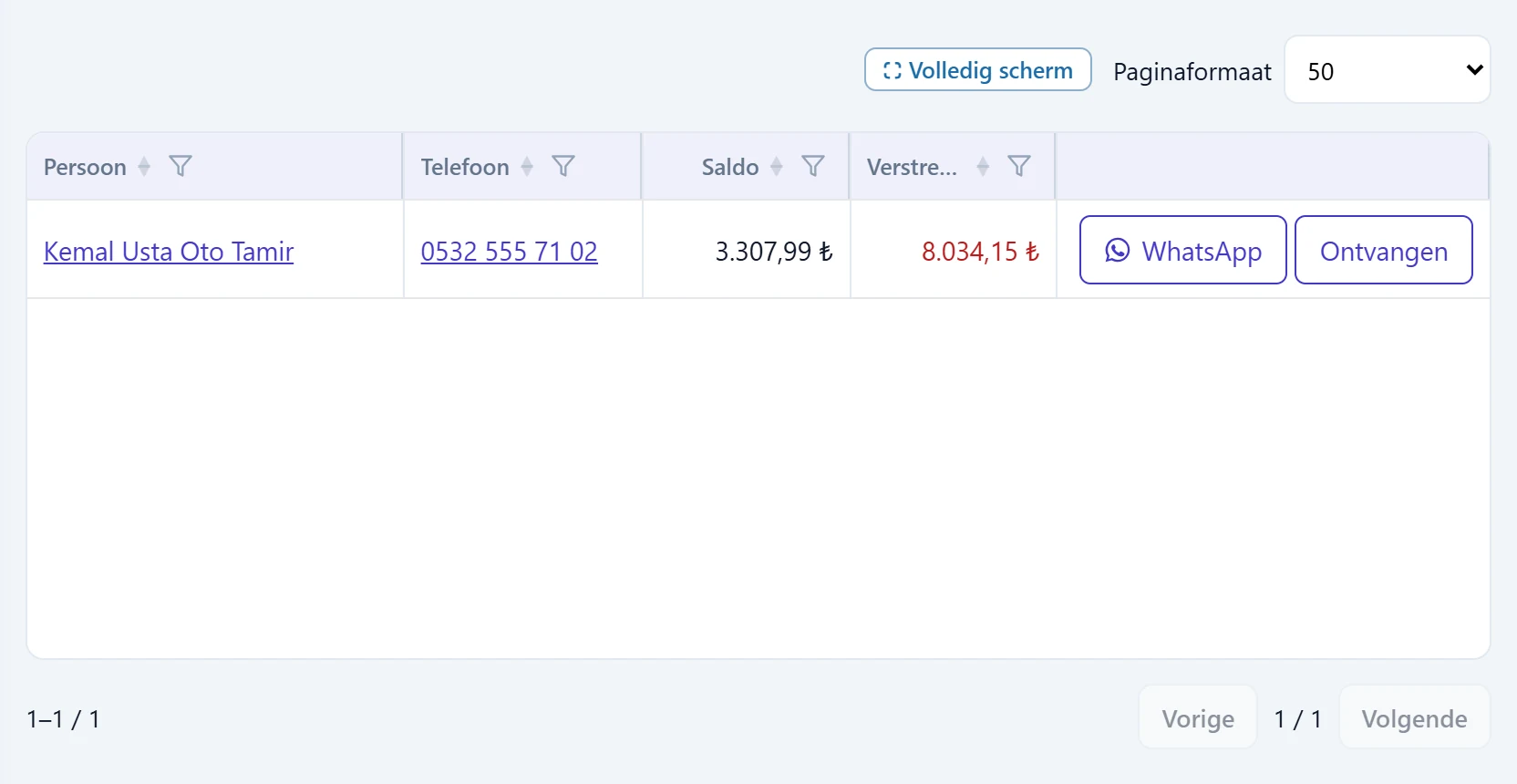
- 1Saldo Totale schuld van de persoon.
- 2Achterstallig Achterstallig deel.
- 3WhatsApp Zet het herinneringsbericht klaar in WhatsApp.
- 4Ontvangen Vult het formulier met een ontvangst van deze persoon.
Alle personen met een schuld staan in de lijst met saldo en achterstallig bedrag.
- WhatsApp: heeft de persoon een telefoonnummer, dan opent het herinneringsbericht kant-en-klaar in WhatsApp.
- Ontvangen: vult het formulier als Betaling ontvangen met deze persoon en de resterende schuld.
WhatsApp-berichtsjabloon
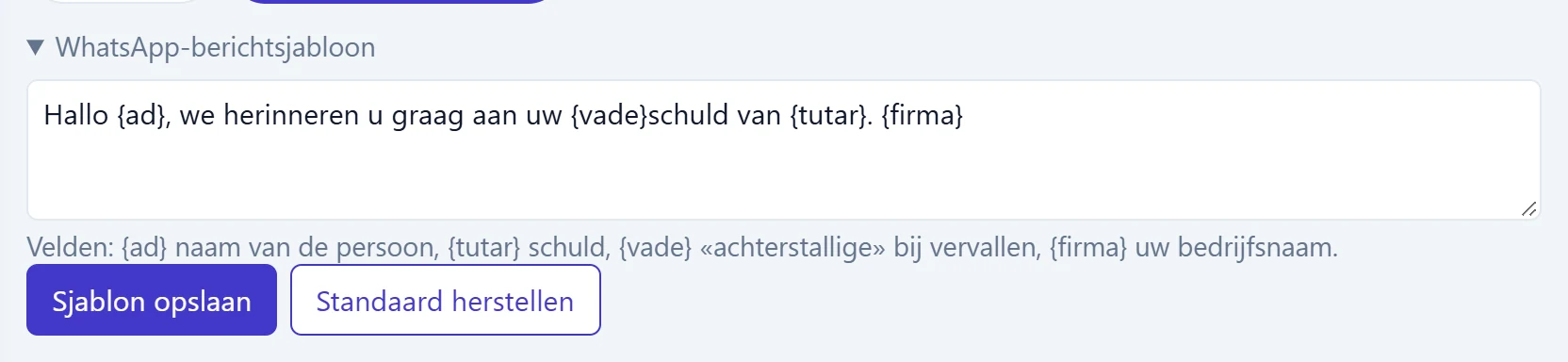
- 1Sjabloon Berichttekst; de velden {ad}, {tutar}, {vade}, {firma} worden automatisch ingevuld.
- 2Sjablon opslaan Slaat het sjabloon op voor uw bedrijf.
- 3Standaard herstellen Zet de standaardtekst terug.
In het bericht wordt vervangen door de naam, door de schuld, door «achterstallig» als de vervaldatum voorbij is en door uw bedrijfsnaam. Sjabloon opslaan bewaart het voor uw bedrijf, Standaard herstellen zet de standaardtekst terug.
Veelvoorkomende meldingen
| Melding | Oorzaak | Oplossing |
|---|---|---|
| Kies een kassa of bankrekening. | Geen rekening gekozen bij een geldbeweging. | Kies een rekening onder Kassa / Bank. |
| Kies de bron- en doelrekening. | Van / Naar leeg bij overboeking. | Kies twee verschillende rekeningen. |
| Open eerst een kassa of bankrekening. | Het bedrijf heeft geen kas of bank. | Druk op Contante kas openen of open een rekening op het scherm Kas. |
| Voor een overboeking zijn minstens twee TRY-rekeningen nodig (bijv. kas en bank). | Er is maar één TRY-rekening. | Open een tweede rekening op het scherm Kas. |
| Op deze krediet is al betaald; annuleer eerst de ontvangst of voer het verschil als nieuwe boeking in om te corrigeren. | U wilde een betaald krediet corrigeren. | Verwijder de ontvangst of voer het verschil nieuw in. |
| Voeg alleen een foto (jpg, png, webp) of pdf toe. | Verkeerd bestandstype bij de kosten. | Kies een foto of pdf van de bon. |
| Het bonbestand mag maximaal 8 MB zijn. | Bestand te groot. | Maak de foto met een lagere resolutie. |
| Uitgave opgeslagen, maar de bon kon niet worden toegevoegd: … | Kosten opgeslagen, upload mislukt. | Voeg de bon opnieuw toe in de lijst met Bon toevoegen. |
| De persoon kon niet worden toegevoegd. | Nieuwe persoon niet aangemaakt (bijv. rechten). | Maak de persoon aan onder Relaties en probeer opnieuw. |