
 AsyaTicari
 AsyaRestoran
 AsyaOtel
 AsyaCrm
 AsyaKlinik
 AsyaSpor
 AsyaSSH
 AsyaEmlak
 AsyaFilo
 AsyaPuantaj
 AsyaİSG
 AsyaİHD
 Kolay Öğren
AsyaTicari · Instellingen
Startsjabloon
Kant-en-klare voorraadkaarten, diensten, kostensoorten en relatiegroepen voor uw sector bekijken en met één klik in het bedrijf laden.
Het Startsjabloon maakt een nieuw bedrijf snel klaar voor gebruik. U kiest uw sector; de voorraadkaarten, diensten, kostensoorten en relatiegroepen die daar gebruikelijk zijn, worden getoond en met één klik aan uw bedrijf toegevoegd. Er worden geen voorbeeldrelaties, documenten, mutaties of voorraadaantallen geschreven. Het scherm is alleen open voor gebruikers met schrijfrecht op kaartdefinities (catalogus).
Sectorlijst
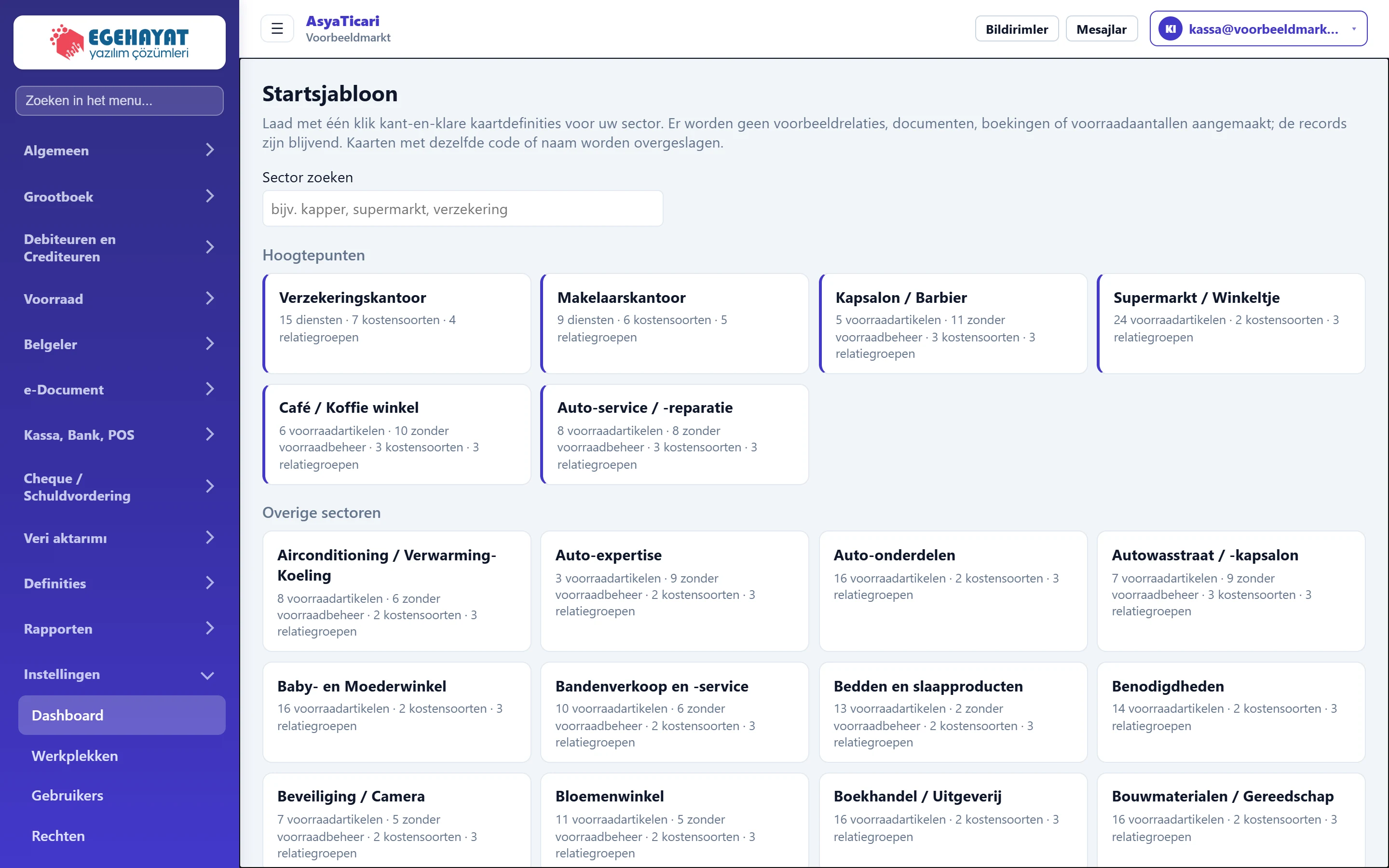
- 1Sector zoeken Typ een deel van de sectornaam (bijv. markt).
- 2Uitgelicht De meest gebruikte sectorsjablonen.
- 3Sectortegel Opent het sjabloon om de kaarten te bekijken (er wordt nog niets geladen).
- 4Inhoud Aantal artikelen met / zonder voorraad, diensten, kostensoorten en relatiegroepen.
- Sector zoeken: typ een deel van de sectornaam (bijv. «kapper», «markt»); de lijst wordt kleiner.
- Hoogtepunten zijn de meest gebruikte sjablonen; Overige sectoren staan alfabetisch.
- Elke tegel toont het aantal artikelen met en zonder voorraad, diensten, kostensoorten en relatiegroepen.
Een klik op een tegel opent alleen het voorbeeld; er wordt nog niets geladen.
Voorbeeld en laden
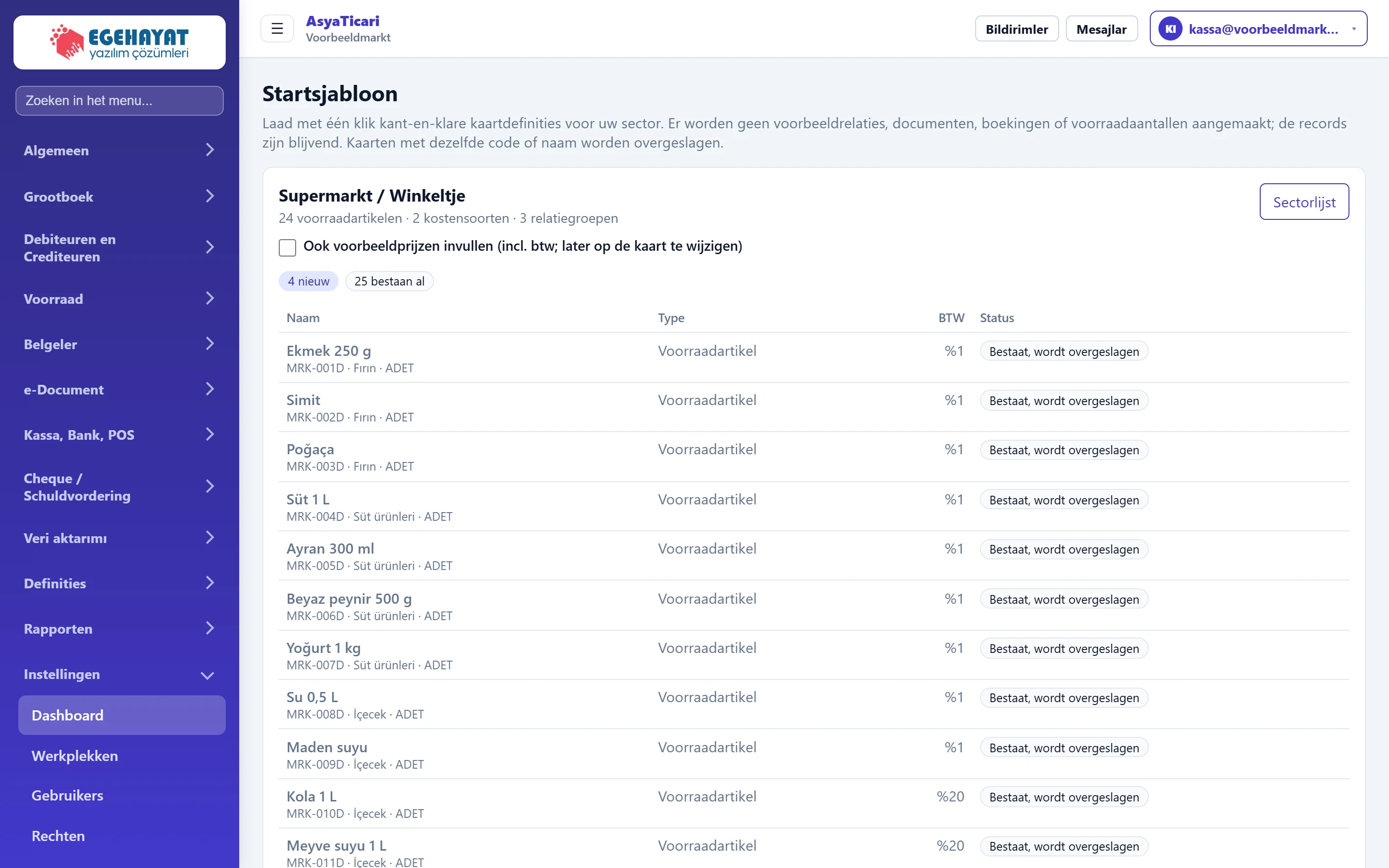
- 1Sjabloon Gekozen sector en aantallen.
- 2Sectorlijst Terug naar de sectorlijst.
- 3Voorbeeldprijzen Indien aangevinkt worden ook voorbeeldverkoopprijzen (incl. btw) ingevuld.
- 4Statusoverzicht Hoeveel registraties nieuw zijn en hoeveel al in uw bedrijf bestaan.
- 5Kaartenlijst Te laden kaarten; regels «Bestaat, overgeslagen» worden niet geladen.
- Ook voorbeeldprijzen invullen: indien aangevinkt krijgen de kaarten voorbeeldverkoopprijzen incl. btw (er verschijnt een kolom Prijs). De prijzen zijn later op de kaart te wijzigen.
- Statusoverzicht: hoeveel registraties nieuw zijn en hoeveel al in uw bedrijf bestaan.
- Tabel: naam, soort (artikel met voorraad, artikel zonder voorraad, dienstkaart, kostensoort, relatiegroep), btw-tarief en status. Registraties die met dezelfde code of naam al bestaan, staan grijs als Bestaat, wordt overgeslagen en worden niet geladen.
Sjabloon laden: stap voor stap
- Kies uw sector in de lijst.
- Bekijk de kaarten in het voorbeeld en beslis of u voorbeeldprijzen wilt.
- Druk op Laden (… registraties).
- Bovenaan verschijnt het resultaat met toegevoegde en overgeslagen registraties, eventueel ook het aantal nieuwe eenheden. De status in de tabel wordt Toegevoegd.
- Vul de kaarten aan via Naar voorraadkaarten of Naar dienstdefinities (barcode, inkoopprijs, voorraad).
Geladen registraties zijn blijvend; er is geen ongedaan maken voor het hele sjabloon. Overbodige kaarten moet u later één voor één inactief maken.
Zijn er geen nieuwe registraties meer, dan staat in plaats van de knop «Alle definities uit dit sjabloon bestaan al in uw bedrijf.». Hetzelfde sjabloon opnieuw openen kan geen kwaad.
Veelvoorkomende meldingen
| Melding | Oorzaak | Oplossing |
|---|---|---|
| Voor deze pagina is schrijfrecht op de catalogus (kaartdefinities) nodig. Neem contact op met uw bedrijfsbeheerder. | Geen recht op kaartdefinities. | De bedrijfsbeheerder zet het aan onder Instellingen → Rechten. |
| Geen sector komt overeen met uw zoekopdracht. | De zoekterm komt in geen sjabloonnaam voor. | Probeer een kortere of andere term. |
| Sjabloon niet gevonden. | Sjabloon verwijderd of adres onjuist. | Ga terug naar de sectorlijst en kies opnieuw. |
| … registraties konden niet worden toegevoegd; details in de lijst hieronder. | Sommige registraties zijn niet geladen. | Corrigeer volgens de opmerking onder de regel met foutstatus. |
| Het laden kon niet worden voltooid. | De server kon het laden niet afronden. | Vernieuw en probeer opnieuw; al toegevoegde registraties worden overgeslagen. |