
 AsyaTicari
 AsyaRestoran
 AsyaOtel
 AsyaCrm
 AsyaKlinik
 AsyaSpor
 AsyaSSH
 AsyaEmlak
 AsyaFilo
 AsyaPuantaj
 AsyaİSG
 AsyaİHD
 Kolay Öğren
AsyaCrm · Crm
Kalender
Maand- / week- / lijstkalender van activiteiten, taken en routeplannen; filter op type en medewerker, dagoverzicht, dagen sluiten en openen voor records.
De Kalender toont activiteiten, taken en routeplannen op hun plandatum in één kalender. Klik op een item om het formulier te openen; klik op een dagnummer voor het dagmenu.
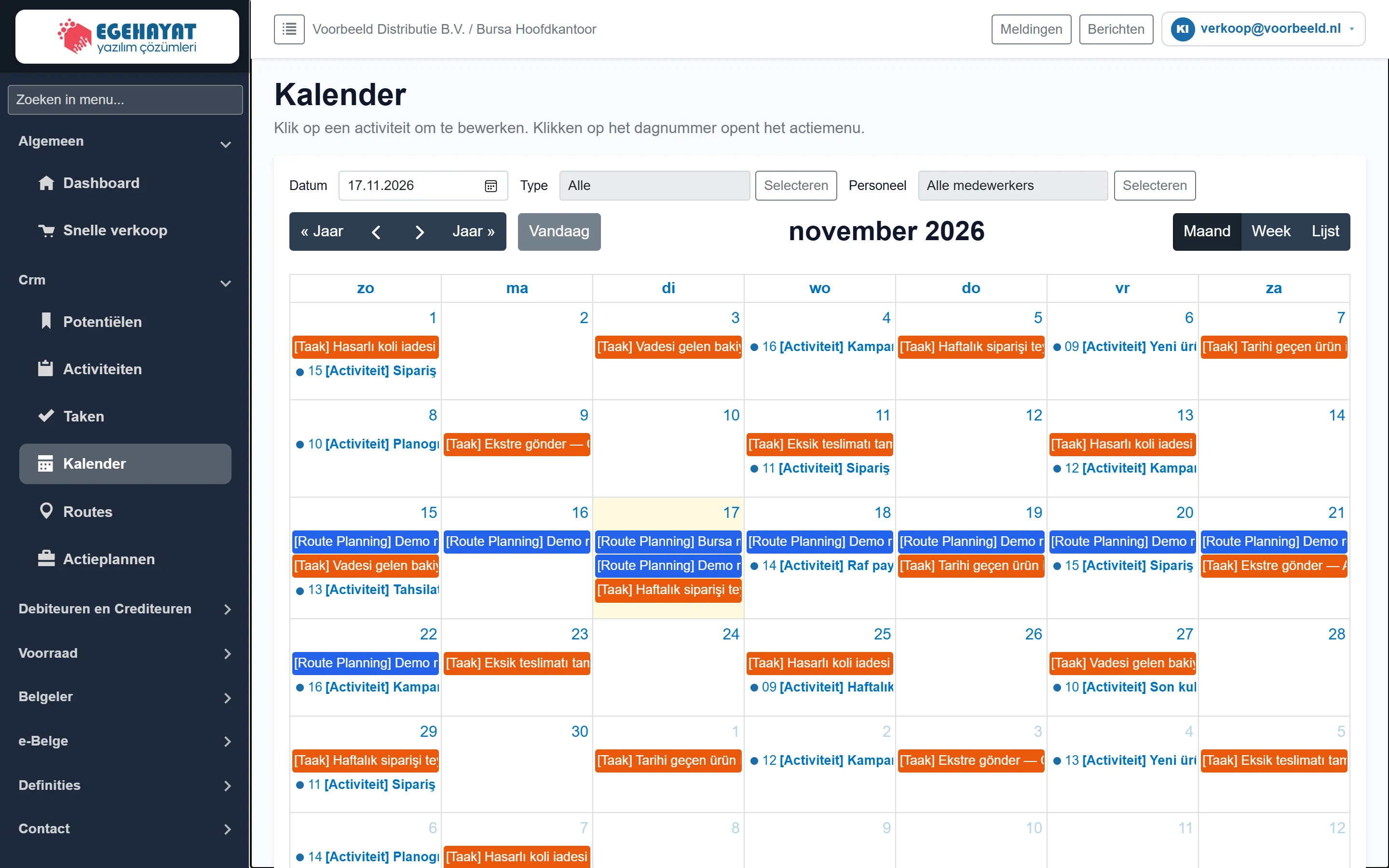
- 1Filterbalk Naar datum gaan, filteren op type en medewerker.
- 2Navigatie Vorig / volgend jaar en maand, Vandaag.
- 3Weergave Maand, Week of Lijst.
- 4Dagnummer Klik om het dagmenu te openen.
- 5Record Activiteit (blauw), taak (oranje) of route (paars); klik om het formulier te openen.
Kleuren: blauw activiteit, oranje taak, paars routetaak / routeplan, groen organisatie met contract. Gesloten dagen zijn grijs (handmatig) of roze (gesloten voor verkoop), feestdagen geel. De legenda staat onder de kalender.
Filterbalk

- 1Kiezen Opent de typelijst.
- 2Kiezen Opent de medewerkerslijst.
| Veld | Invoer | Beschrijving |
|---|---|---|
| Datum | Datum | Gaat naar de gekozen datum. |
| Type | Datum | Activiteiten, Organisaties, Taken; meerdere mogelijk. Zonder keuze wordt alles getoond. |
| Personeel | Datum | Alleen records van de gekozen gebruikers. Zonder keuze alle medewerkers. |
Navigeer met « Jaar, ‹, ›, Jaar » en Vandaag; rechts wisselen Maand, Week en Lijst de weergave.
Dagmenu
Klik in de maandweergave op een dagnummer.
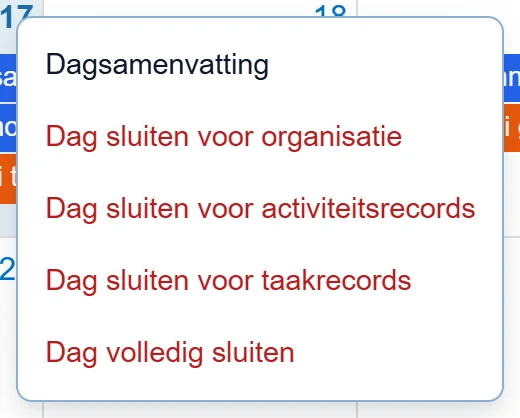
- 1Dagsamenvatting Toont de activiteiten en taken van de dag in een venster.
- 2Dag sluiten Sluit de dag voor het gekozen recordtype (reden verplicht).
Behalve Dagsamenvatting zien alleen gebruikers die activiteiten mogen bewerken de opties. Is de dag gesloten, dan verschijnen de bijbehorende «openen»-optie, wie hem sloot, het tijdstip en de reden.
Dagsamenvatting
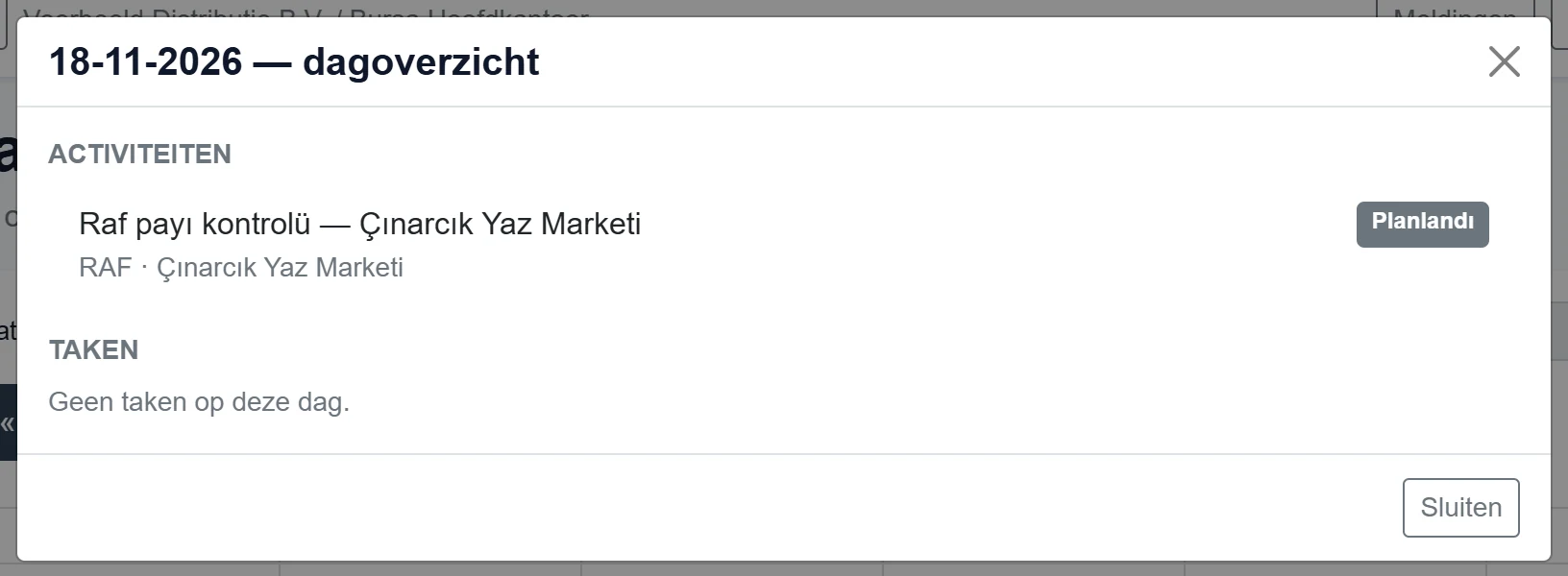
- 118-11-2026 — dagoverzicht De gekozen dag.
- 2ACTIVITEITEN Activiteiten van die dag; klik om het formulier te openen.
- 3TAKEN Taken en routetaken van die dag.
Dag sluiten: stap voor stap
Op feestdagen, vergader- of inventarisdagen kunt u een dag sluiten voor nieuwe records.
- Klik op het dagnummer.
- Kies Dag sluiten voor activiteiten, Dag sluiten voor taken, Dag volledig sluiten (met de organisatiefunctie ook Dag sluiten voor organisaties).
- Vul in het venster de reden voor afsluiting in; kies eventueel een kleurtint.
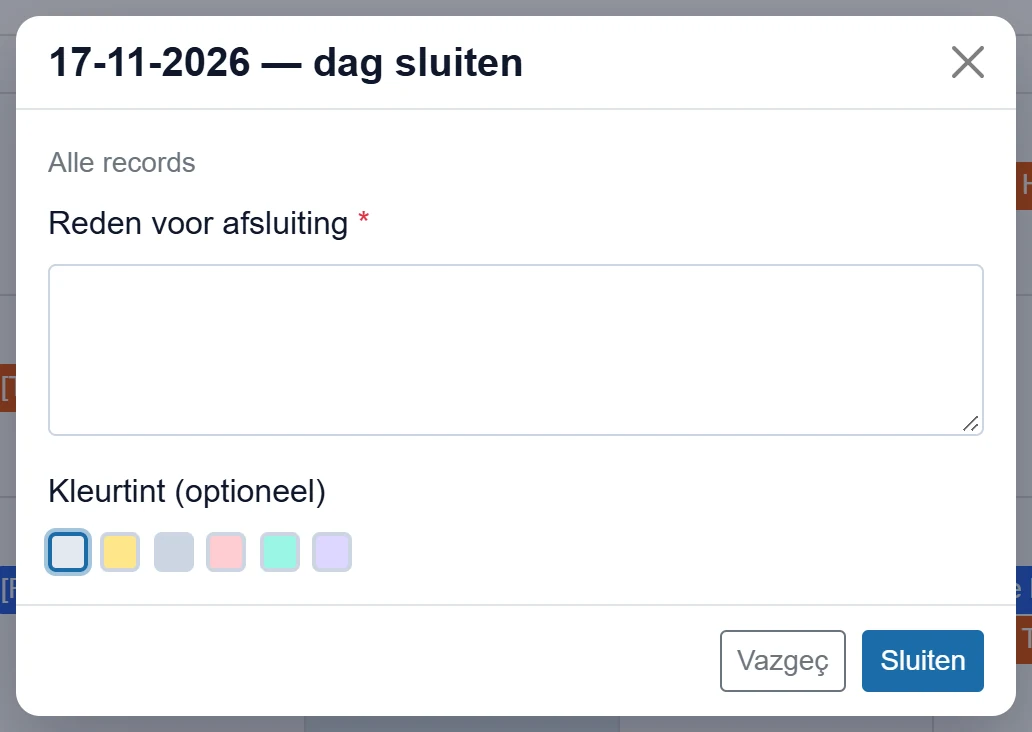
- 1Sluiten Vraagt om bevestiging en sluit de dag.
- 2Vazgeç Sluit af zonder de dag te sluiten.
| Veld | Invoer | Beschrijving |
|---|---|---|
| Reden voor afsluiting verplicht | Lange tekst | Verplicht. Zichtbaar in het dagmenu en dagoverzicht (bijv. «Feestdag», «Dealeroverleg»). |
| Kleurtint (optioneel) | Lange tekst | Achtergrondkleur van de gesloten dag in de kalender. |
- Klik op Sluiten en bevestig.
Wordt op een gesloten dag een nieuwe activiteit of taak opgeslagen, dan verschijnt bijv. «Deze dag is gesloten voor activiteitsrecords.». Open de dag weer met de bijbehorende openen-optie in het dagmenu.
Een dag sluiten verwijdert of verplaatst geen bestaande records; het blokkeert alleen nieuwe records op die dag.
Veelvoorkomende meldingen
| Melding | Oorzaak | Oplossing |
|---|---|---|
| Reden voor afsluiting is verplicht. | Reden leeg. | Vul een korte reden in. |
| Afsluiting kon niet worden opgeslagen. | De server kon niet opslaan. | Probeer opnieuw. |
| Dag kon niet worden geopend. | De server kon het openen niet opslaan. | Probeer opnieuw. |
| Sessie niet gevonden. | Sessie verlopen. | Afmelden en opnieuw aanmelden. |
| Dag gesloten. / Dag geopend. | Actie uitgevoerd. | Alleen ter informatie. |