
 AsyaTicari
 AsyaRestoran
 AsyaOtel
 AsyaCrm
 AsyaKlinik
 AsyaSpor
 AsyaSSH
 AsyaEmlak
 AsyaFilo
 AsyaPuantaj
 AsyaİSG
 AsyaİHD
 Kolay Öğren
AsyaCrm · Definities
Vraagsets
Controlelijsten voor buitendienstbezoeken (vraagset, vragen, antwoordtypes, opties) aanmaken.
In het scherm Vraagsets maakt u de controlelijsten die bij buitendienstbezoeken worden ingevuld (bijv. „Controlelijst klantbezoek”, „Schapcontrole”). Bij een activiteittype met gekoppelde set beantwoordt de gebruiker de vragen bij het afsluiten van de activiteit; de antwoorden komen in Rapporten → Controlelijst. Het scherm staat in het menu als de module Vraagsets / Controlelijst actief is.
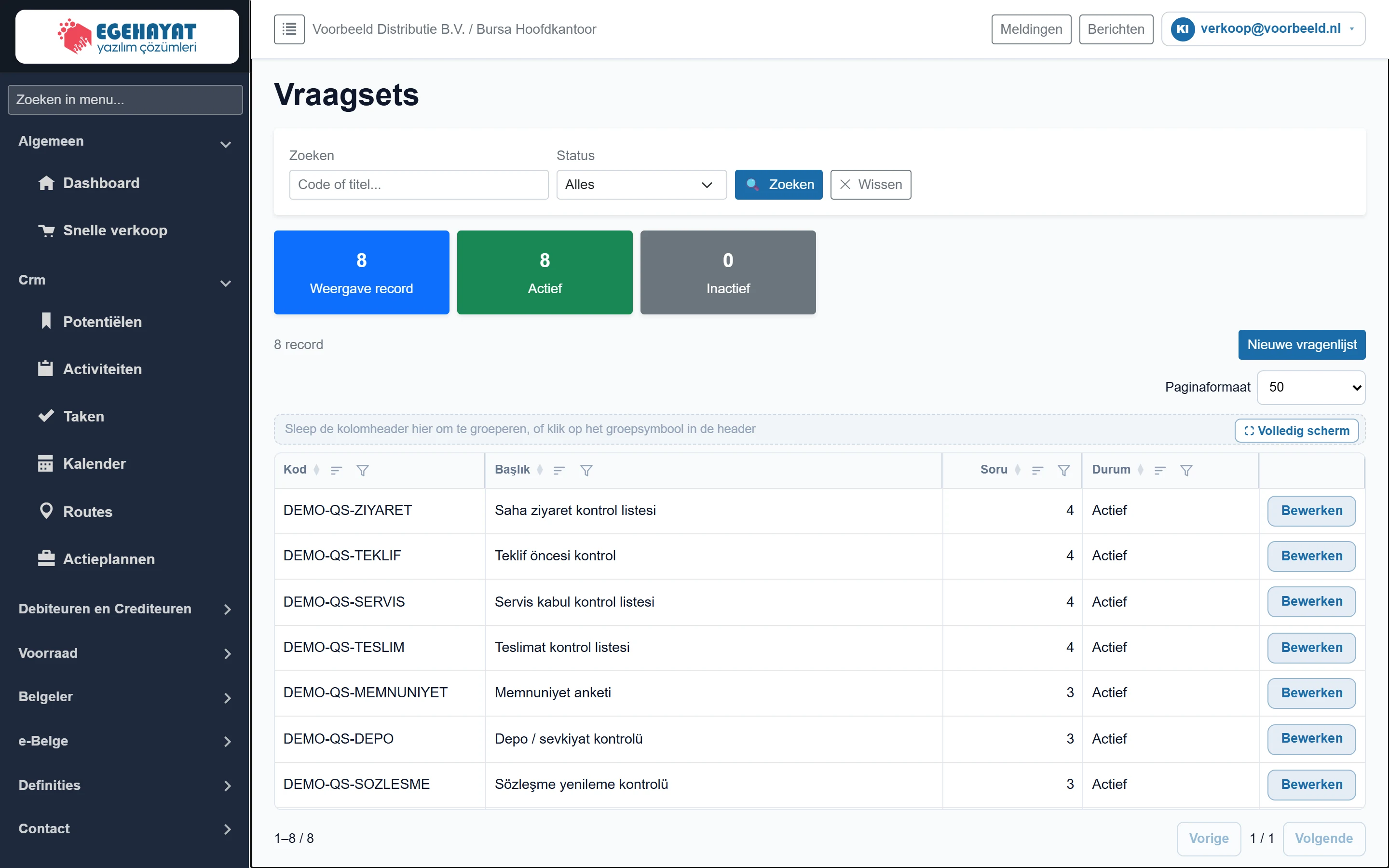
- 1Filter Zoeken op code / titel en filter op status.
- 2Tellers Aantal zichtbare, actieve en inactieve sets.
- 3Nieuwe vragenlijst Maakt een nieuwe vraagset aan.
- 4Vraag Aantal vragen in de set.
- 5Bewerken Opent de set in het bewerkscherm.
In het filter zoekt u op code of titel en scheidt u actieve en inactieve sets. De kolom Vraag toont het aantal vragen.
Set bewerken
Bewerken in de regel opent de set. Bovenaan staan de setgegevens, daaronder elke vraag op een eigen kaart.
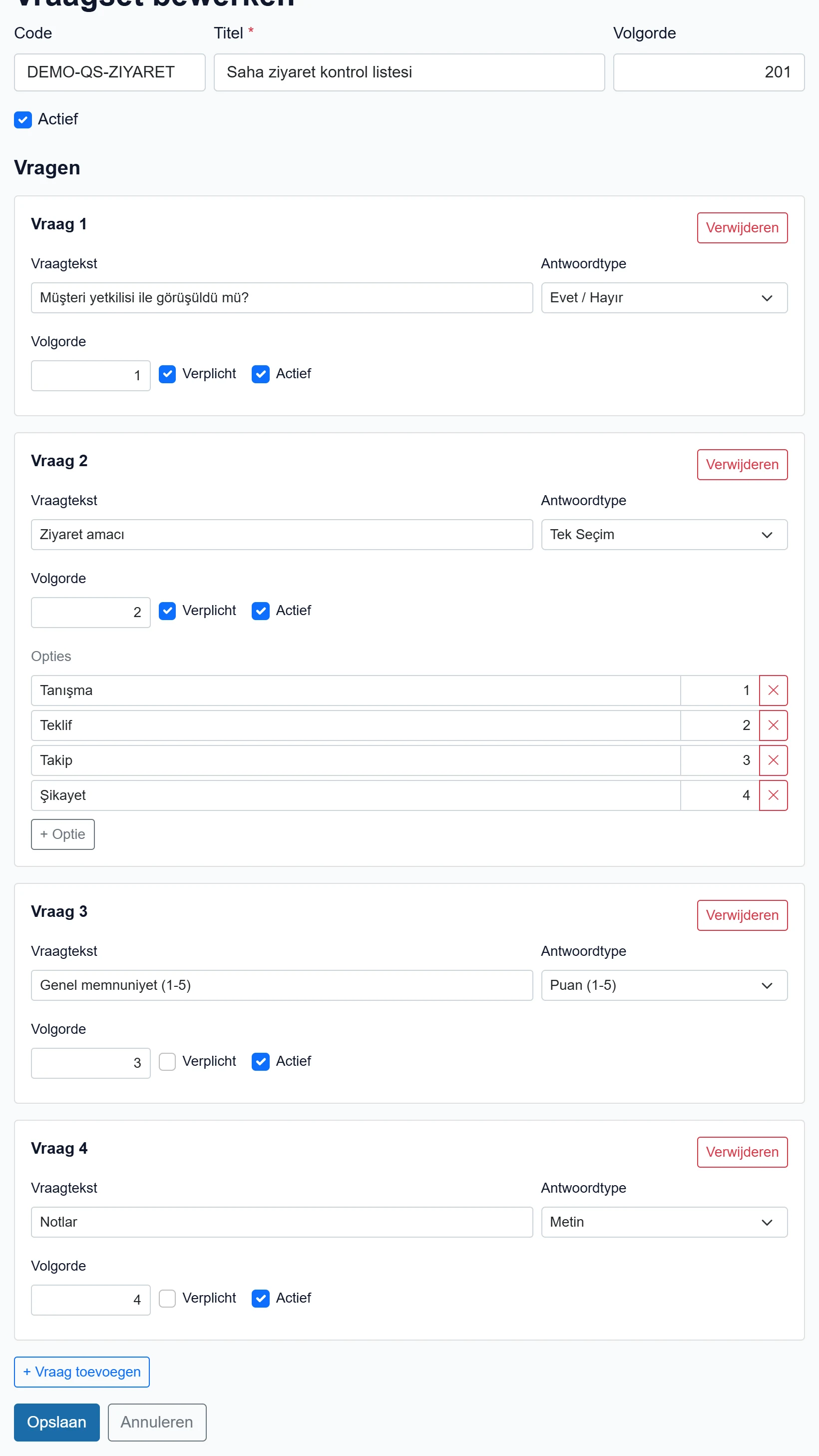
- 1Vraagkop Nummer van de vraag.
- 2Verwijderen Haalt de vraag uit de set (verwijderd bij opslaan).
- 3+ Vraag toevoegen Voegt een nieuwe vraag aan de set toe.
- 4Opslaan Slaat de set en alle vragen op.
| Veld | Invoer | Beschrijving |
|---|---|---|
| Code | Tekst | Korte code van de set (optioneel, max. 50 tekens). |
| Titel verplicht | Tekst | Setnaam in activiteiten en rapporten. Verplicht; max. 200 tekens. |
| Volgorde | Tekst | Volgorde in de setlijst. |
| Actief | Selectievakje | Een inactieve set wordt in nieuwe activiteiten niet gevraagd. |
| Vraagtekst | Tekst | De vraag die de gebruiker in het veld krijgt. |
| Antwoordtype | Keuzelijst | Ja / Nee, enkele keuze, meerkeuze, tekst, getal, datum of score (1-5). Opties: Evet / Hayır · Tek Seçim · Çoklu Seçim · Metin · Sayı · Tarih · Puan (1-5) |
| Verplicht | Selectievakje | Aangevinkt kan de activiteit niet zonder antwoord worden afgesloten. |
| Opties | Tekst | Alleen bij enkele keuze en meerkeuze; elke regel is een optie met volgorde. Plaatshouder: «Optietekst» |
Nieuwe vraagset: stap voor stap
- Klik op Nieuwe vragenlijst.
- Vul de Titel in, optioneel Code en Volgorde.
- Open met + Vraag toevoegen een vraagkaart, vul de vraagtekst in en kies het antwoordtype.
- Voeg bij enkele keuze of meerkeuze de opties één voor één toe met + Optie.
- Vink Verplicht aan als de vraag vóór het afsluiten beantwoord moet zijn.
- Klik op Opslaan; u keert terug naar de lijst.
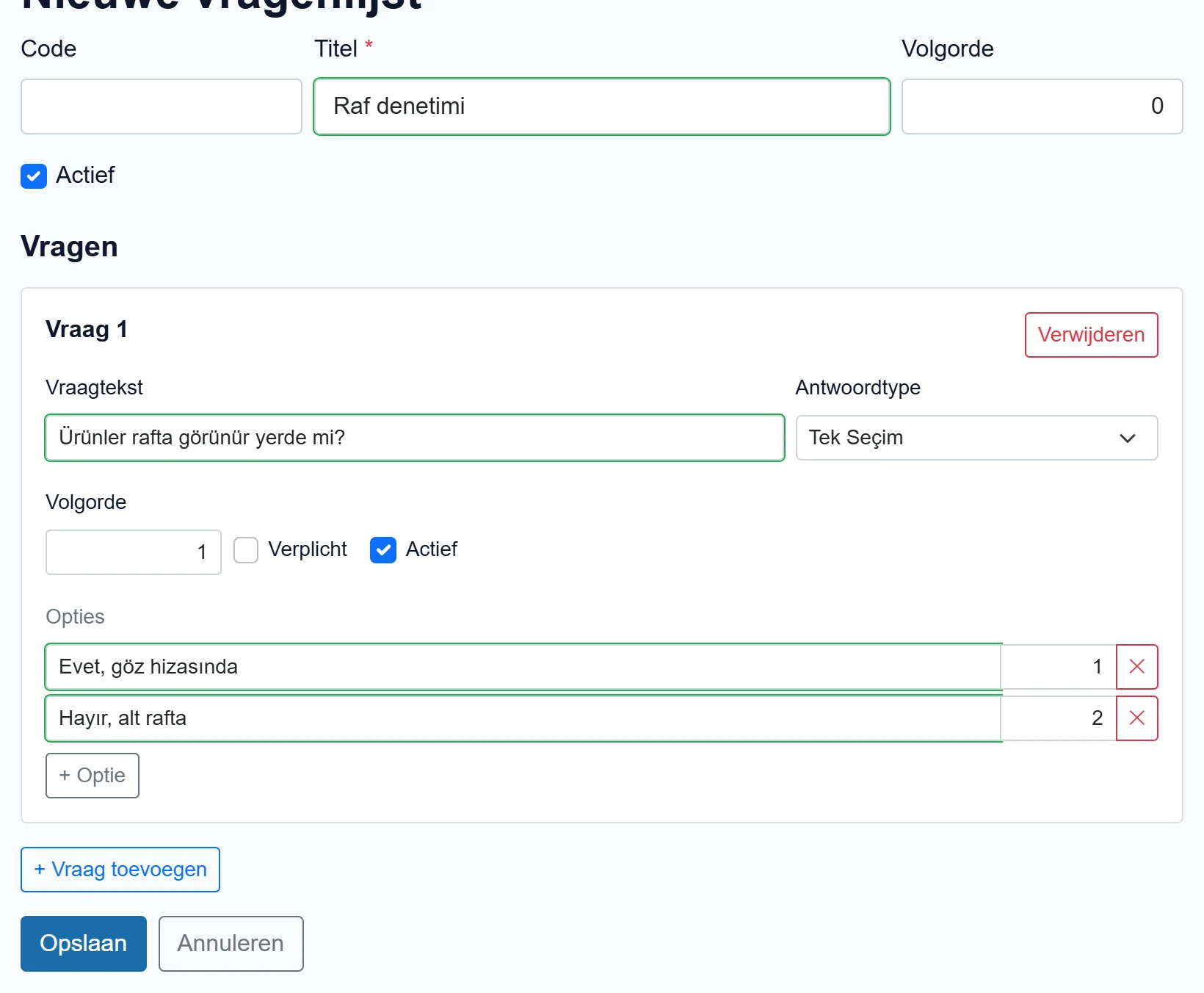
- 1Antwoordtype Bij enkele keuze / meerkeuze verschijnt het optiegebied.
- 2Optie Optietekst en volgorde; ✕ verwijdert de optie.
- 3+ Optie Voegt een nieuwe optieregel toe.
Wilt u een vraag tijdelijk niet stellen, vink dan Actief op de kaart uit in plaats van te verwijderen; eerdere antwoorden blijven in het rapport.
Verwijderen op een vraagkaart en ✕ bij een optie worden definitief bij Opslaan. Wijzigt u het antwoordtype naar iets anders dan enkele keuze / meerkeuze, dan worden de opties van die vraag bij opslaan verwijderd.
Veelvoorkomende meldingen
| Melding | Oorzaak | Oplossing |
|---|---|---|
| Melding verplicht veld voor de titel (rood kader boven het formulier) | Titel leeg. | Vul de titel in en sla opnieuw op. |
| Record niet gevonden. | Set verwijderd. | Ga terug naar de lijst en kies opnieuw. |
| Er is nog geen vraag toegevoegd. | Set zonder vragen (informatie). | Voeg vragen toe met + Vraag toevoegen. |