
 AsyaTicari
 AsyaRestoran
 AsyaOtel
 AsyaCrm
 AsyaKlinik
 AsyaSpor
 AsyaSSH
 AsyaEmlak
 AsyaFilo
 AsyaPuantaj
 AsyaİSG
 AsyaİHD
 Kolay Öğren
AsyaCrm · Crm
Routes
Dagelijkse bezoekroutes van de buitendienst: stations toevoegen, sorteren op nabijheid, afstand en tijdschema, goedkeuring, taken en kaart.
In Routes plant u de relaties en prospects die een buitendienstmedewerker op één dag bezoekt als een geordende route. Na goedkeuring kan per station een taak worden aangemaakt. Het scherm verschijnt alleen als de module Routeplanning actief is.
Routelijst
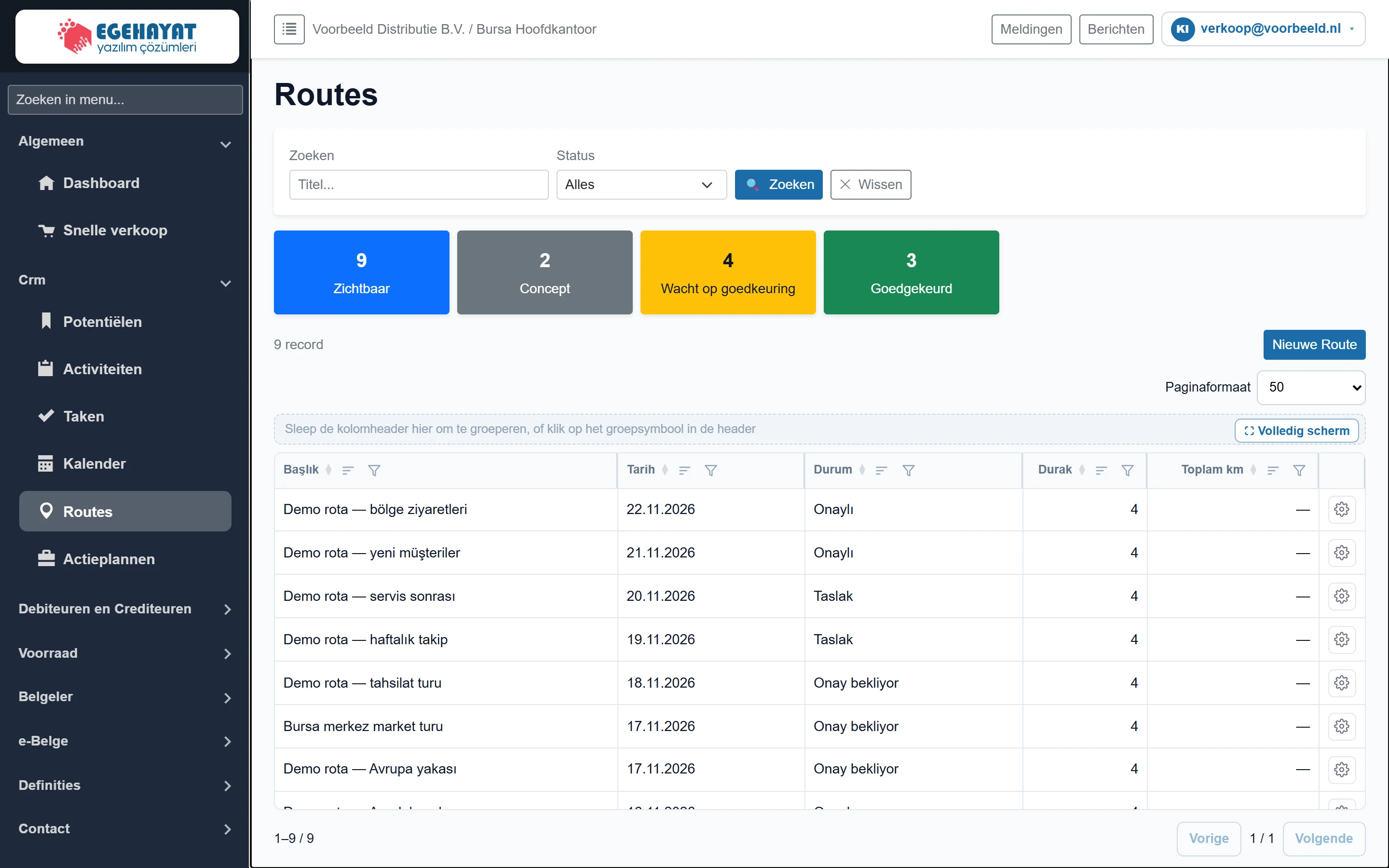
- 1Filter Zoeken op titel en statusfilter.
- 2Statustellers Aantal gefilterde records per status.
- 3Nieuwe Route Opent het formulier voor een nieuw record.
- 4Rasterhulpmiddelen Paginagrootte, groeperen en volledig scherm.
- 5Kolomkop Klik om te sorteren; het trechtericoon filtert de kolom.
- 6Acties Actiemenu van de rij (Bewerken, Kaart …).
De lijst is gesorteerd op plandatum, nieuwste bovenaan. Stations toont het aantal bezoeken, Totaal km de wegafstand berekend met Afstand berekenen — „—” zolang die niet berekend is.
Filter en statustellers

- 1🔍 Zoeken Past het filter toe.
- 2✕ Wissen Zet zoekopdracht en statusfilter terug.
| Veld | Invoer | Beschrijving |
|---|---|---|
| Zoeken | Tekst | Deel van de routetitel; de lijst wordt kleiner terwijl u typt. Plaatshouder: «Titel...» |
| Status | Keuzelijst | Toont routes in Concept, Wacht op goedkeuring, Goedgekeurd of Geannuleerd apart; Alle toont alles. Opties: Alles · Taslak · Onay bekliyor · Onaylı · İptal |
De gekleurde kaarten onder het filter tellen de gefilterde routes per status.
Nieuwe Route en Bewerken zijn alleen zichtbaar voor gebruikers die routes mogen beheren (of de bedrijfsbeheerder). Anderen zien de lijst en de kaart.
Routeformulier
Klik op Nieuwe Route of in het actiemenu van een rij op Bewerken. Bij een nieuwe route eerst Titel en datum invullen en Opslaan; daarna verschijnen de knoppen voor sorteren, afstand, tijdschema en goedkeuring.
Algemene gegevens

- 1Titel Verplicht veld.
- 2Status Goedkeuringsstatus van de route.
| Veld | Invoer | Beschrijving |
|---|---|---|
| Titel verplicht | Tekst | Naam van de route (bijv. „Winkelronde centrum”). Verplicht, maximaal 200 tekens. |
| Planningdatum | Tekst | Dag waarop de route wordt gereden. Tijdschema en taakdatums worden op deze dag gebaseerd. Plaatshouder: «dd-mm-jjjj» |
| Status | Keuzelijst | Concept, Wacht op goedkeuring, Goedgekeurd, Geannuleerd. De goedkeuringsknoppen wijzigen de status zelf. Opties: Taslak · Onay bekliyor · Onaylı · İptal |
Het veld Notities eronder is voor vrije tekst over de route (maximaal 2000 tekens).
Stations
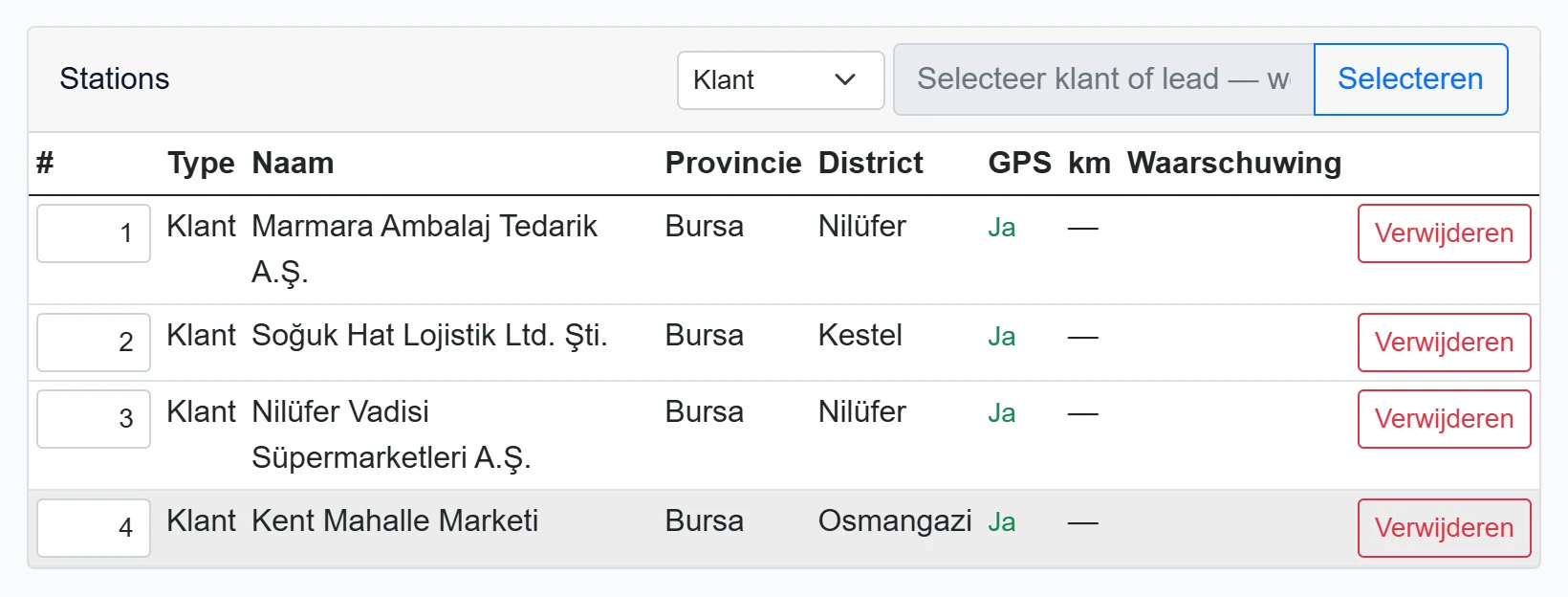
- 1Type station Of de toe te voegen station een relatie of een prospect is.
- 2Relatie / prospect kiezen Typ een naam en kies; het record wordt als station toegevoegd.
- 3Volgorde Volgorde van de stations; wijzig het getal en sla op om te herschikken.
- 4GPS „Ja” als de kaart een locatie heeft, anders „Ontbreekt”.
- 5km Wegafstand vanaf het vorige punt (gevuld via Afstand berekenen).
- 6Verwijderen Verwijdert de station (definitief na Opslaan).
- Kies in de kop het type: relatie of prospect.
- Typ een paar letters en zoek het record met Selecteren. Het wordt achteraan de lijst toegevoegd.
- Wijzig de volgorde in de kolom # of met Sorteren op nabijheid.
- Verwijder overbodige stations met Verwijderen.
- Klik op Opslaan.
Plaats, district en locatie komen van de relatie- / prospectkaart. Staat bij GPS „Ontbrekend”, dan heeft de kaart geen coördinaten; de station wordt volgens de GPS-modus verwerkt en niet op de kaart getoond.
GPS- / afstandinstellingen
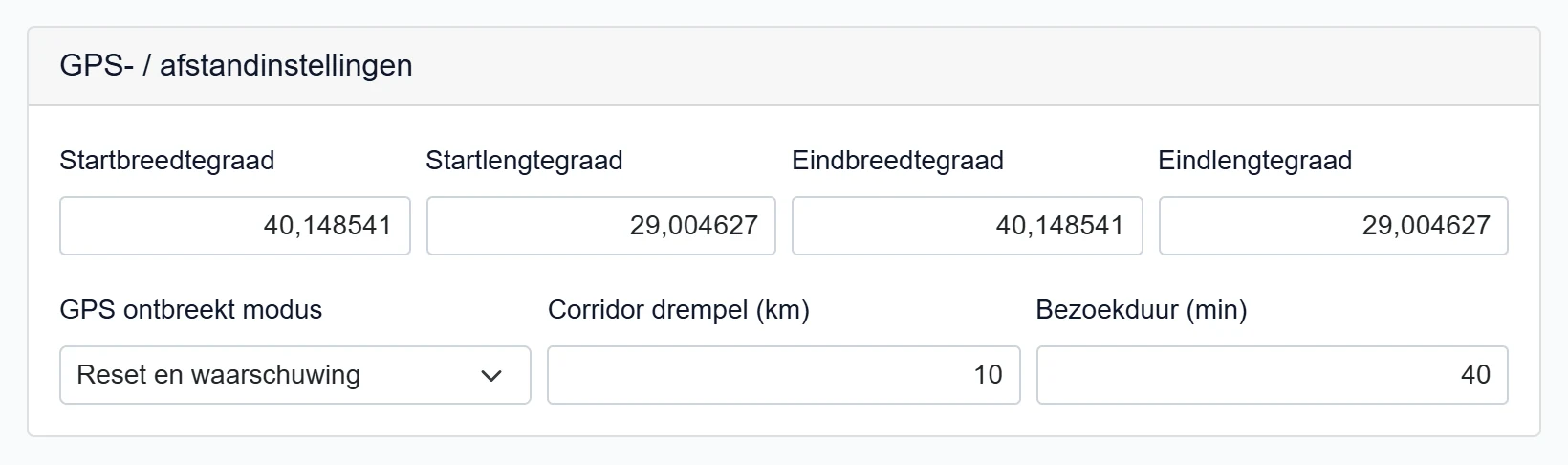
| Veld | Invoer | Beschrijving |
|---|---|---|
| Startbreedtegraad | Tekst | Breedtegraad van het startpunt (bijv. magazijn). Leeg: afstand begint bij de eerste station. |
| Startlengtegraad | Tekst | Lengtegraad van het startpunt. |
| Eindbreedtegraad | Tekst | Breedtegraad van het eindpunt van de dag (bijv. terug naar magazijn). |
| Eindlengtegraad | Tekst | Lengtegraad van het eindpunt. |
| GPS ontbreekt modus | Keuzelijst | Voor een station zonder locatie: „Op nul zetten en waarschuwen” telt 0 km met waarschuwing; „Uitsluiten van totaal” telt niet mee. Opties: Reset en waarschuwing · Uitsluiten van totaal |
| Corridor drempel (km) | Tekst | Ligt de station verder dan deze waarde van de routelijn, dan verschijnt een waarschuwing. |
| Bezoekduur (min) | Tekst | Tijd per station; gebruikt in het tijdschema. |
Een nieuwe route begint met 45 min bezoektijd, 80 km corridordrempel en de modus „Reset en waarschuwing”; start- en eindcoördinaten zijn leeg.
Toegewezen personeel

- 1Personeel Aangevinkte gebruikers rijden de route; bij goedkeuring krijgen zij taken.
Vink de gebruikers aan die de route rijden. Voor indienen en goedkeuren is minstens één persoon nodig.
Actieknoppen

- 1Opslaan Slaat de route op.
- 2Sorteren op nabijheid Sorteert de stations op dichtstbijzijnde buur.
- 3Afstand berekenen Berekent de weg-km tussen stations en het totaal.
- 4Tijdschema Berekent geplande begin- / eindtijden per station.
- 5Verstuur ter goedkeuring Stuurt de conceptroute ter goedkeuring; goedkeurders krijgen een e-mail.
- 6Goedkeuren Keurt de route goed; taken worden volgens de instellingen aangemaakt.
- 7Route annuleren Annuleert de route.
Alle knoppen behalve Opslaan slaan eerst het formulier op en voeren dan de actie uit:
- Sorteren op nabijheid: zet de stations in volgorde van dichtstbijzijnde buur en berekent corridorwaarschuwingen opnieuw.
- Afstand berekenen: berekent de wegafstand van elk traject (kolom km) en het totaal, bovenaan als „Totaal afstand: … km”.
- Tijdschema: berekent geplande begin- / eindtijden (zie hieronder).
- Verstuur ter goedkeuring (alleen Concept): status „Wacht op goedkeuring”; goedkeurders krijgen een e-mail.
- Goedkeuren (Concept of wachtend): status „Goedgekeurd”. Afhankelijk van „Taak genereren bij goedkeuring” in Route-instellingen worden geen taken gemaakt, wordt het gevraagd of gebeurt het automatisch.
- Route annuleren: na bevestiging wordt de route geannuleerd.
Tijdschema voorvertoning
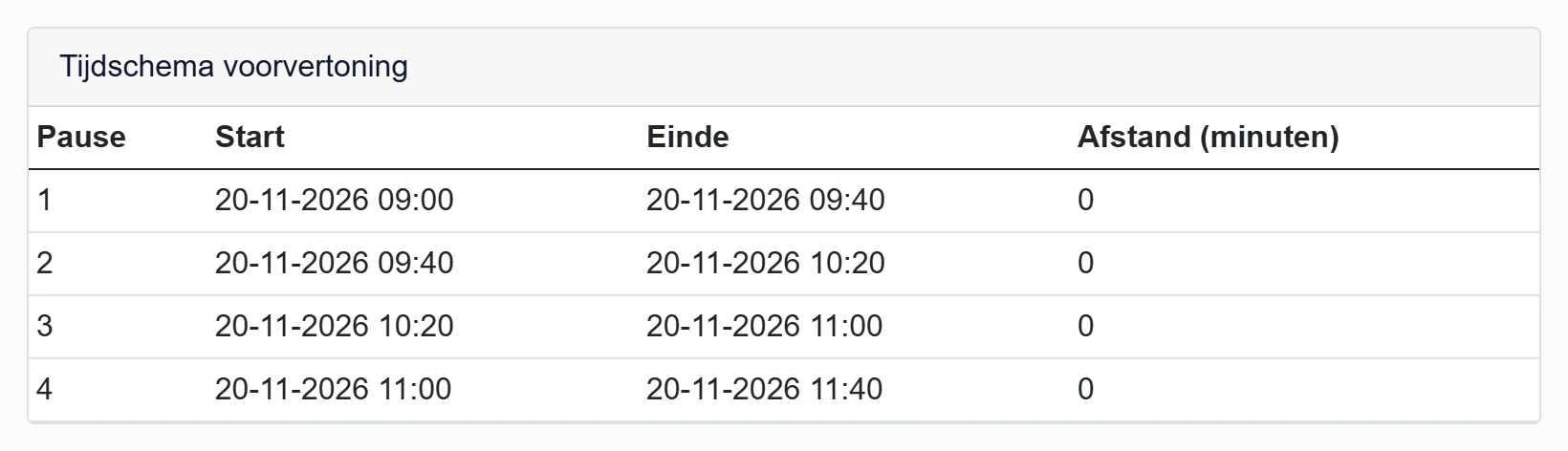
- 1Begin Geplande aankomsttijd bij de station.
- 2Reistijd (min) Reistijd vanaf het vorige punt (met de snelheid uit de route-instellingen).
Het schema begint op de starttijd uit de route-instellingen, reserveert per station de bezoektijd en berekent de reistijd met de reissnelheid. Zonder berekende afstanden staat Reistijd (min) op 0.
Routekaart
Toon op kaart bovenaan het formulier of Kaart in de lijst opent de route op de kaart.
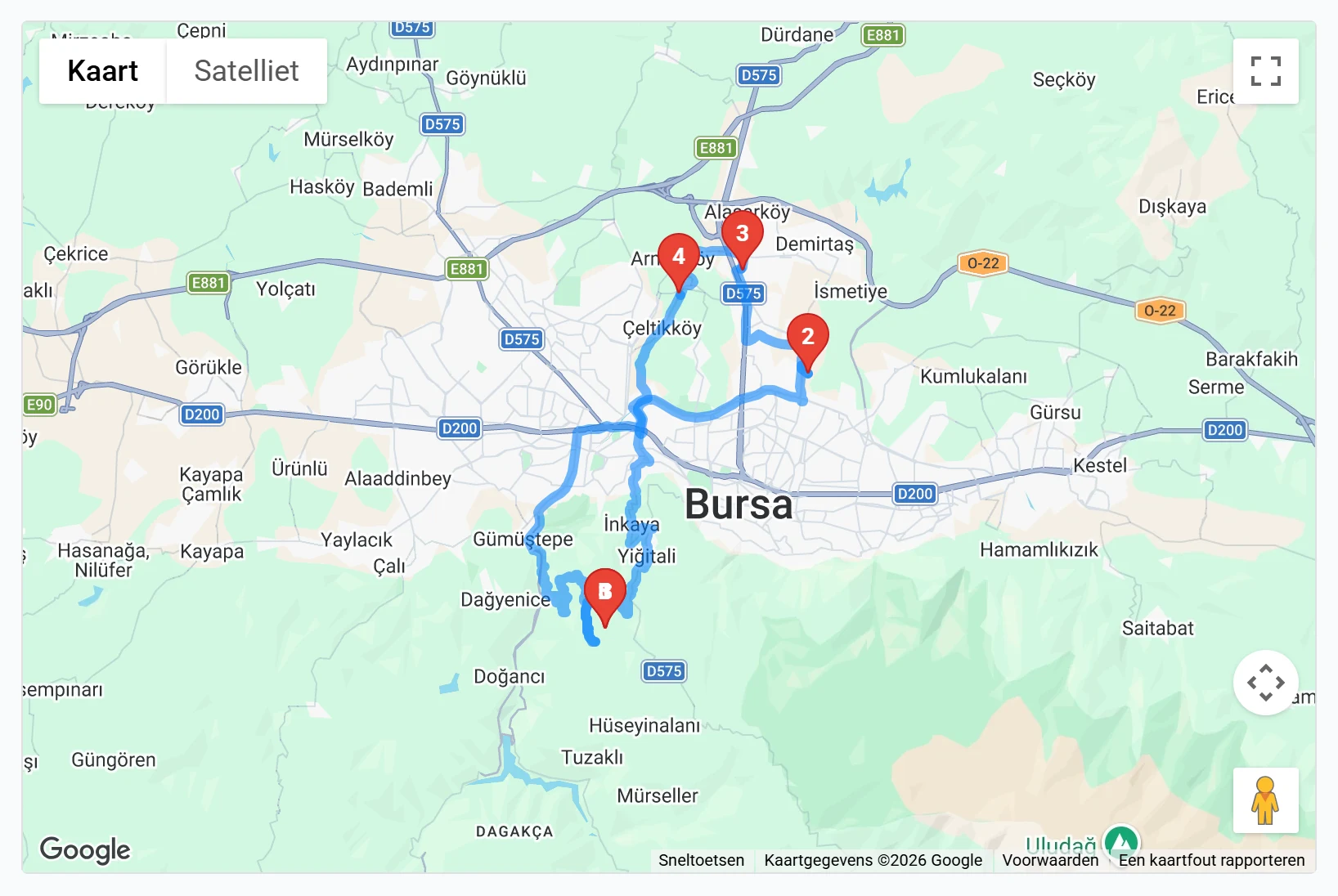
- 1Kaart Stations worden op volgorde gemarkeerd; stations zonder GPS worden niet getoond.
Stations worden genummerd en met de weglijn verbonden. Het aantal stations zonder GPS staat als waarschuwing onder de kaart.
Stap voor stap: route plannen en goedkeuren
- Klik op Nieuwe Route, vul Titel en Planningdatum in en Opslaan.
- Voeg stations toe en vink Toegewezen personeel aan.
- Gebruik Sorteren op nabijheid en Afstand berekenen voor volgorde en km.
- Controleer de tijden met Tijdschema.
- Klik op Verstuur ter goedkeuring; de goedkeurder klikt op Goedkeuren en de taken worden aangemaakt.
Taken uit een goedgekeurde route verschijnen in de lijst Taken van de medewerker. Route annuleren zet ook de taken uit de stations van deze route op „Geannuleerd”; ongedaan maken is niet mogelijk.
Veelvoorkomende meldingen
| Melding | Oorzaak | Oplossing |
|---|---|---|
| Onaya göndermek için en az bir personel atanmalıdır. | Geen personeel toegewezen. | Vink minstens één gebruiker aan. |
| Onaya göndermek için en az bir durak eklenmelidir. | Geen stations. | Voeg stations toe en probeer opnieuw. |
| Bu durumdaki rota onaya gönderilemez. | Route is goedgekeurd of geannuleerd. | Zulke routes niet opnieuw indienen; maak zo nodig een nieuwe route. |
| Onay için en az bir personel atanmalıdır. | Goedkeuren zonder personeel. | Wijs personeel toe en klik op Goedkeuren. |
| Route goedgekeurd. Taken aanmaken? | Instelling „Vraag”. | OK maakt per station een taak; Annuleren keurt alleen goed. |
| {0} GPS-coördinaten ontbreken voor deze locatie; mogelijk niet zichtbaar op de kaart. | Kaarten zonder locatie. | Vul breedte- / lengtegraad in op de kaarten. |
| Kaart kan niet worden geladen: … | Kaartdienst niet bereikbaar. | Controleer de internetverbinding en herlaad. |
De eerste vier meldingen komen van de server en worden momenteel in elke taal in het Turks getoond.