
 AsyaTicari
 AsyaRestoran
 AsyaOtel
 AsyaCrm
 AsyaKlinik
 AsyaSpor
 AsyaSSH
 AsyaEmlak
 AsyaFilo
 AsyaPuantaj
 AsyaİSG
 AsyaİHD
 Kolay Öğren
AsyaCrm · Crm
Potentiëlen
Lijst van potentiële klanten die nog geen relatie zijn, het leadformulier (adressen, locatie, bron, status, contactpersonen) en het omzetten naar een relatiekaart.
In het scherm Potentiëlen houdt u personen en bedrijven bij die u opvolgt maar die nog geen klant zijn. U kunt activiteiten en taken openen, leads aan routes toevoegen en ze na een verkoop met één klik omzetten naar een relatiekaart.
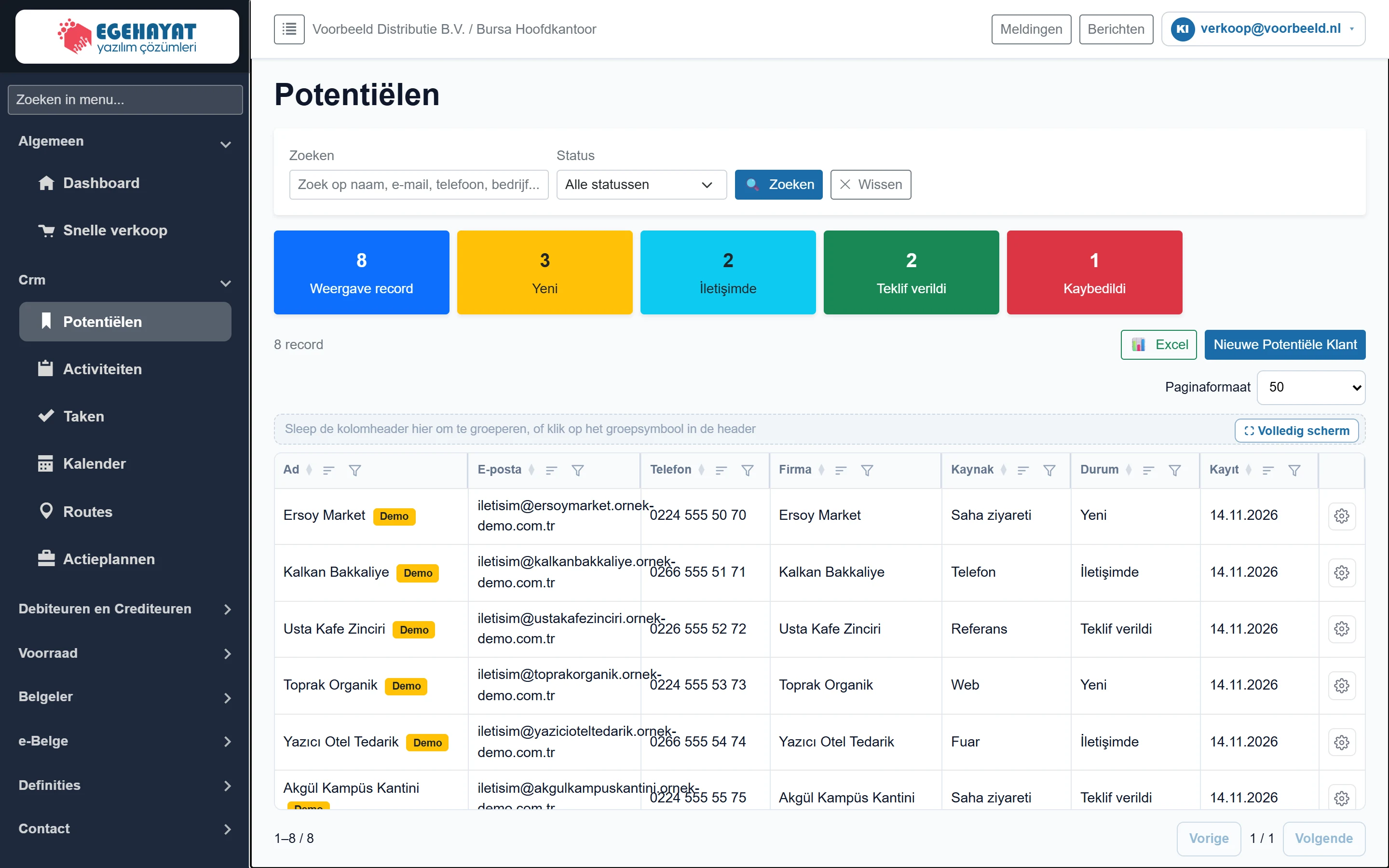
- 1Filter Zoeken op naam, e-mail, telefoon, bedrijf en filter op status.
- 2Statustellers Zichtbare records en aantallen per status.
- 3📊 Excel Downloadt de zichtbare lijst als Excel-bestand.
- 4Nieuwe Potentiële Klant Opent het formulier voor een nieuwe lead.
- 5Rasterhulpmiddelen Paginagrootte, groeperen en volledig scherm.
- 6Acties Bewerken, Omzetten naar relatie, Verwijderen.
Zoeken en filteren

- 1🔍 Zoeken Past het filter toe.
- 2✕ Wissen Wist de zoekopdracht en status.
| Veld | Invoer | Beschrijving |
|---|---|---|
| Zoeken | Tekst | Deel van naam, e-mail, telefoon, bedrijf, bron of status. De lijst wordt gefilterd terwijl u typt. Plaatshouder: «Zoek op naam, e-mail, telefoon, bedrijf...» |
| Status | Keuzelijst | Een van de gebruikte statussen (bijv. Nieuw, In contact). «Alle statussen» verwijdert het filter. Opties: Alle statussen · İletişimde · Kaybedildi · Teklif verildi · Yeni |
De gekleurde kaarten onder het filter tonen het aantal zichtbare records en de verdeling per status. Statussen komen uit het veld Status van het formulier.
Rijacties

- 1Bewerken Opent het leadformulier.
- 2Klant aanmaken Zet de lead om naar een relatiekaart.
- 3Verwijderen Vraagt om bevestiging en verwijdert het record.
Het label Demo markeert records uit sectordemogegevens; die worden nooit naar het ERP gestuurd.
Leadformulier
Klik op Nieuwe Potentiële Klant of op Bewerken in het rijmenu.
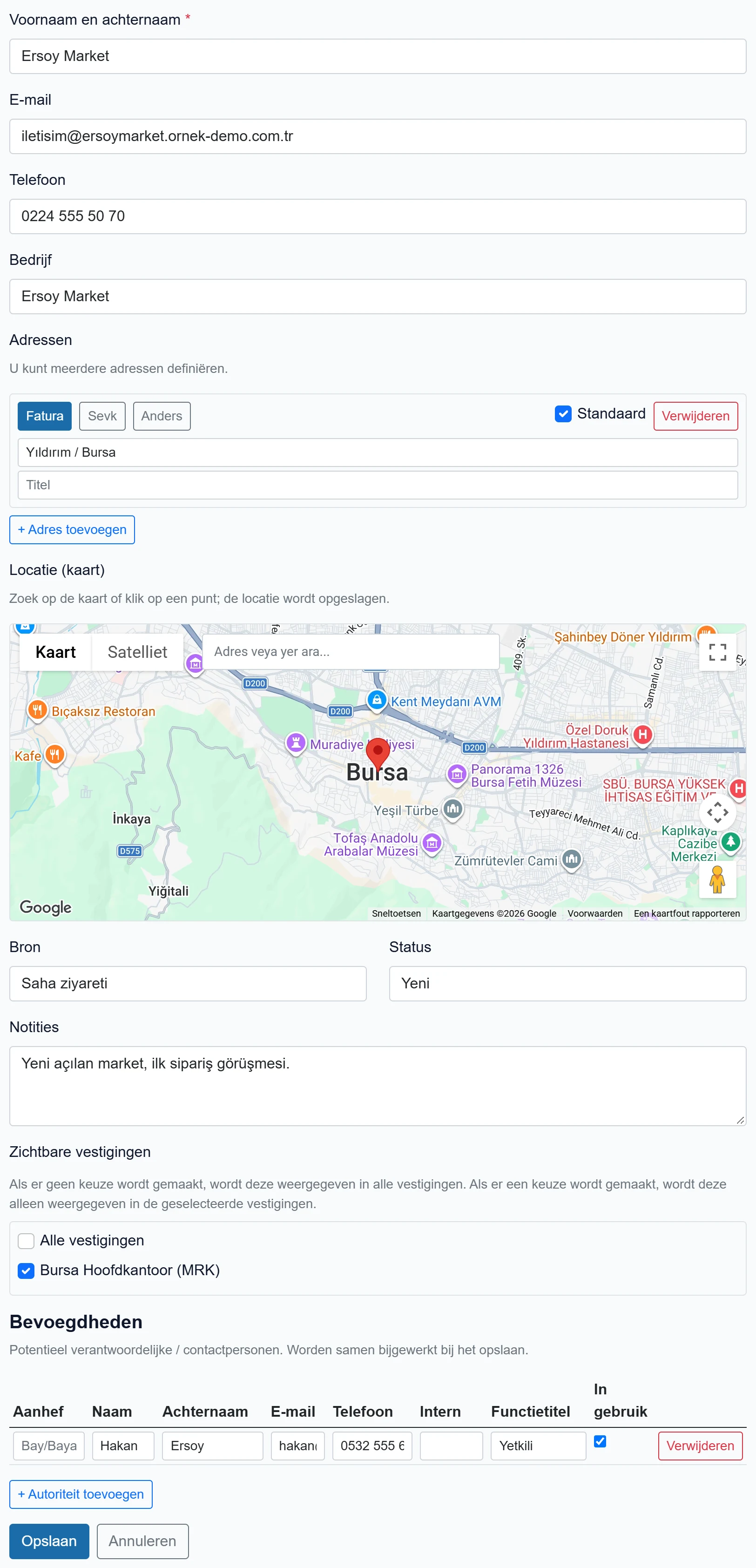
- 1Volledige naam Verplicht veld.
- 2Adres Kies het adrestype met de knoppen Factuur / Verzending / Overig.
- 3+ Adres toevoegen Voegt een nieuwe adresregel toe.
- 4Status Fasetekst; gebruikt in filter en tellers.
- 5Contactpersonen Contactpersonen van de lead; per rij bewerkt.
- 6Opslaan Slaat de lead samen met de contactpersonen op.
| Veld | Invoer | Beschrijving |
|---|---|---|
| Voornaam en achternaam verplicht | Tekst | Naam van persoon of bedrijf. Verplicht, maximaal 200 tekens. |
| Geldig e-mailadres (naam@bedrijf.nl). Bij een fout wordt niet opgeslagen. | ||
| Telefoon | Tekst | Contacttelefoon. |
| Bedrijf | Tekst | Het bedrijf van de persoon; staat in een eigen kolom in de lijst. |
| Adressen | Selectievakje | Meerdere adressen van het type Factuur, Verzending of Overig. Het adres met «Standaard» komt eerst. |
| Standaard | Selectievakje | Dit adres is het standaardadres van de lead. |
| Locatie (kaart) | Tekst | Zoek op de kaart of klik op een punt; breedte / lengte wordt opgeslagen en gebruikt voor routeplanning. Plaatshouder: «Adres veya yer ara...» |
| Bron | Tekst | Waar de lead vandaan komt (bijv. Web, Referentie, Beurs). Plaatshouder: «Bijv. Web, Referentie» |
| Status | Tekst | Vrije tekst voor de fase (bijv. Nieuw, In contact, Offerte gegeven, Verloren). Het statusfilter en de tellers komen hieruit. Plaatshouder: «Bijv. Nieuw, In contact» |
| Notities | Lange tekst | Gespreksnotities; maximaal 2000 tekens. |
| Zichtbare vestigingen | Selectievakje | In welke vestigingen de kaart verschijnt. Zonder keuze is ze in alle vestigingen zichtbaar. |
| Alle vestigingen | Selectievakje | Indien aangevinkt is de kaart in alle vestigingen zichtbaar. |
| Bursa Hoofdkantoor (MRK) | Selectievakje | Een vestiging van het bedrijf; indien aangevinkt staat de kaart daar in de lijst. |
Nieuwe lead invoeren: stap voor stap
- Klik op Nieuwe Potentiële Klant.
- Vul de naam (verplicht) en eventueel e-mail, telefoon en bedrijf in.
- Voeg met + Adres toevoegen een adresregel toe, kies het type (Factuur / Verzending / Overig) en typ het adres.
- Zoek het adres op de kaart of klik op een punt; de locatie wordt gebruikt voor routeplanning.
- Vul Bron en Status in (bijv. «Beurs», «Nieuw»).
- Voeg contactpersonen toe in de tabel.
- Klik op Opslaan; de lijst verschijnt weer.
Status is vrije tekst. Gebruik binnen het team dezelfde schrijfwijze; filter en tellers maken onderscheid op schrijfwijze.
Lead omzetten naar relatie
Kies Klant aanmaken in het rijmenu.
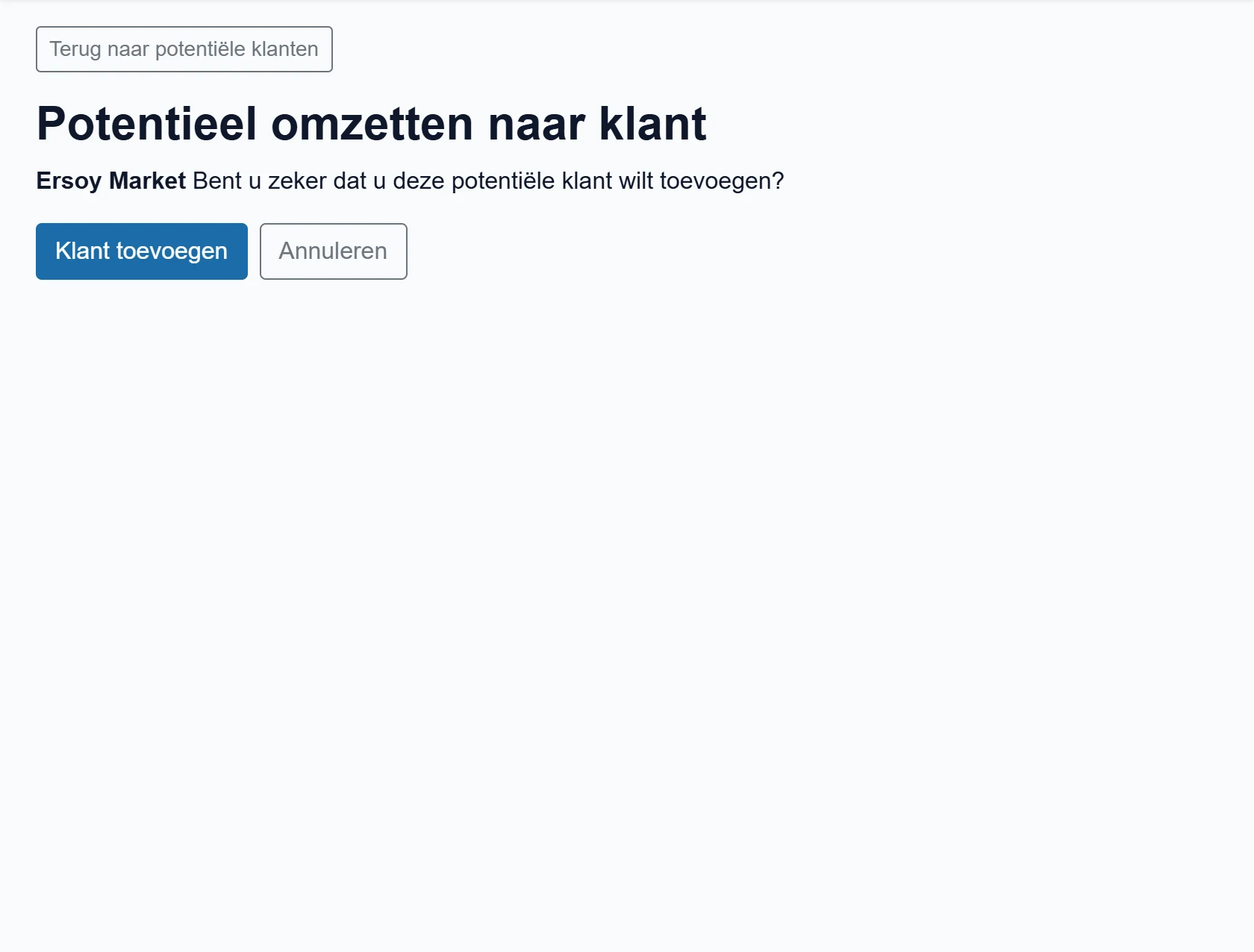
- 1Klant toevoegen Maakt de relatiekaart aan; de lead verdwijnt uit de lijst.
- 2Annuleren Keert terug naar de lijst zonder om te zetten.
- Klik op het bevestigingsscherm op Klant toevoegen.
- Er wordt een nieuwe relatiekaart gemaakt met naam, bedrijf, contact- en adresgegevens.
- Vul via Klant bewerken btw-nummer, commerciële en risicogegevens aan.
Na het omzetten verdwijnt de lead uit de lijst. Dit kan niet ongedaan worden gemaakt; verwijder bij een vergissing de aangemaakte relatiekaart handmatig.
Veelvoorkomende meldingen
| Melding | Oorzaak | Oplossing |
|---|---|---|
| Ad Soyad gereklidir (naam verplicht) | Het naamveld is leeg. | Vul het veld in. |
| Geçerli bir e-posta adresi girin (geldig e-mailadres invoeren) | E-mailformaat onjuist. | Gebruik naam@bedrijf.nl of laat leeg. |
| Potentieelrecord niet gevonden. | Record verwijderd of omgezet. | Vernieuw de lijst. |
| Bent u er zeker van dat u de {0} wilt verwijderen? | Bevestiging van Verwijderen. | Bevestig als het verwijderd moet worden. |
| Aday bulunamadı. (lead niet gevonden) | Het om te zetten record bestaat niet meer. | Vernieuw de lijst. |