
 AsyaTicari
 AsyaRestoran
 AsyaOtel
 AsyaCrm
 AsyaKlinik
 AsyaSpor
 AsyaSSH
 AsyaEmlak
 AsyaFilo
 AsyaPuantaj
 AsyaİSG
 AsyaİHD
 Kolay Öğren
AsyaCrm · Crm
Actieplannen
De lijst relaties en prospects die een medewerker op een dag belt of ontmoet: tijdplanning, goedkeuring en een taak per rij.
Een actieplan is de lijst relaties en prospects die een medewerker op een bepaalde dag belt of ontmoet (bijv. „ochtendgesprekken”, „betalingsherinneringen”). Na goedkeuring wordt per rij een taak van het gekozen activiteitstype aangemaakt. Het scherm verschijnt alleen als de module Actieplannen actief is.
Lijst van actieplannen
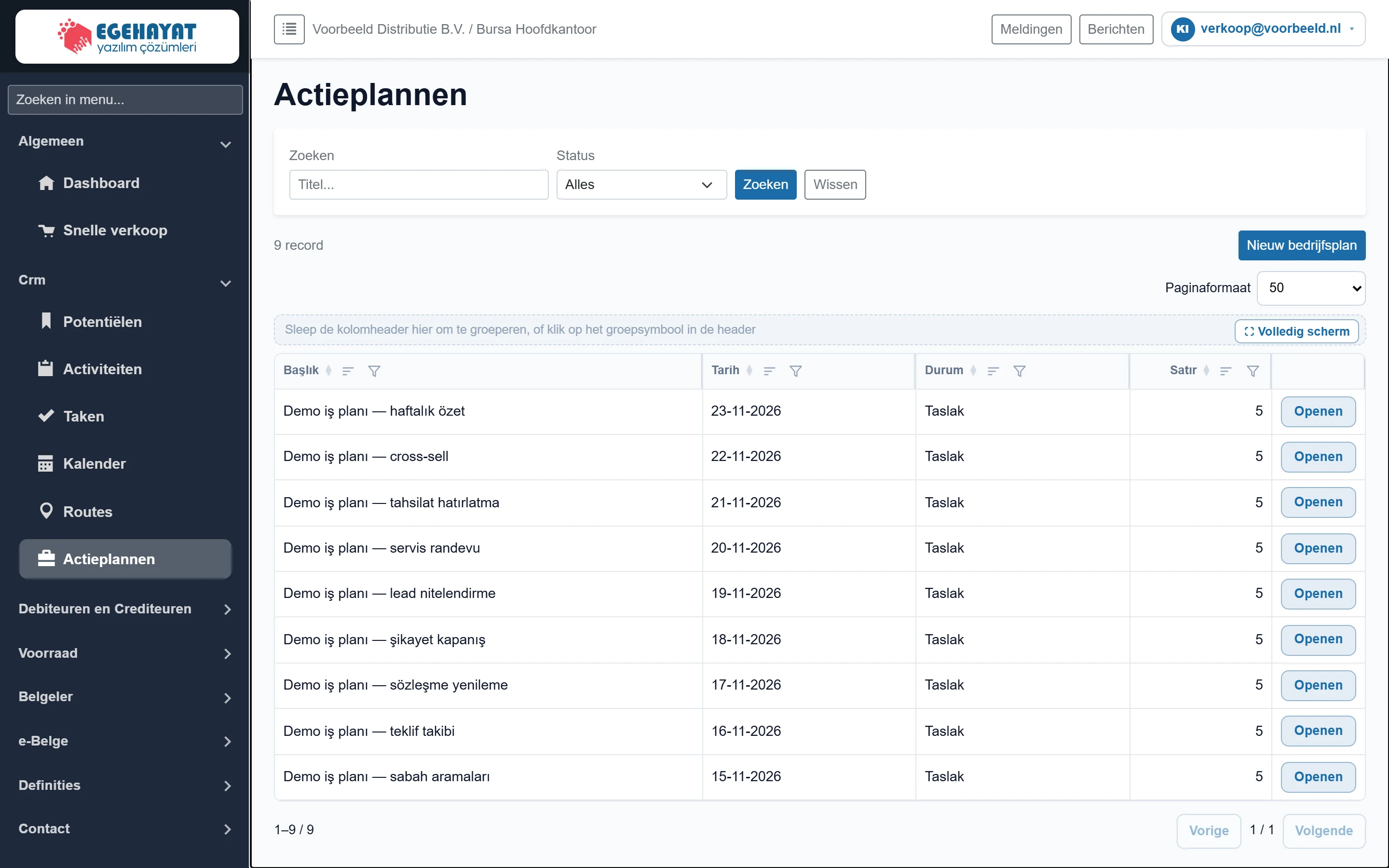
- 1Filter Zoeken op titel en statusfilter.
- 2Nieuw bedrijfsplan Opent het formulier voor een nieuw actieplan.
- 3Rasterhulpmiddelen Paginagrootte, groeperen en volledig scherm.
- 4Rijen Aantal relaties / prospects in het plan.
- 5Openen Opent het actieplanformulier.

- 1Zoeken Past het filter toe.
- 2Wissen Zet het filter terug.
| Veld | Invoer | Beschrijving |
|---|---|---|
| Zoeken | Tekst | Deel van de plantitel; de lijst wordt kleiner terwijl u typt. Plaatshouder: «Titel...» |
| Status | Keuzelijst | Toont plannen in Concept, Wacht op goedkeuring, Goedgekeurd of Geannuleerd apart; Alle toont alles. Opties: Alles · Taslak · Onay bekliyor · Onaylı · İptal |
De lijst is gesorteerd op plandatum. Rijen toont het aantal records in het plan. Openen opent een plan, Nieuw bedrijfsplan maakt er een aan.
Actieplanformulier
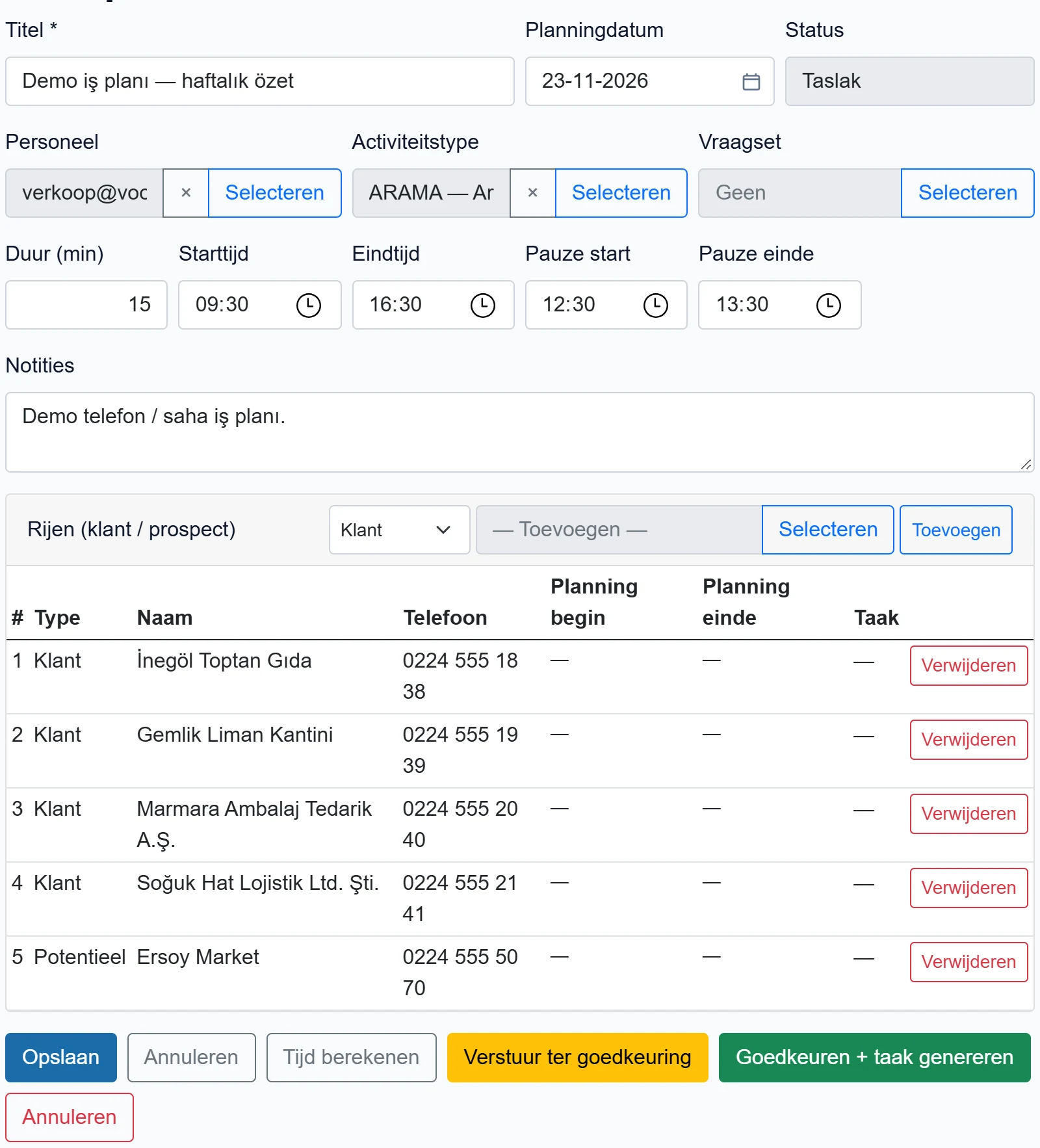
- 1Status Status van het plan; niet handmatig te wijzigen.
- 2Keuzevelden Medewerker, activiteitstype en vragenset; typ en kies uit de lijst.
- 3Tijden Duur, werktijden en pauze voor de tijdberekening.
- 4Opslaan Slaat het plan op.
- 5Tijd berekenen Geeft de rijen tijden op basis van werktijden, pauze en duur.
- 6Verstuur ter goedkeuring Stuurt het concept ter goedkeuring.
- 7Goedkeuren + taak genereren Keurt goed en maakt per rij een taak aan.
- 8Annuleren Annuleert het plan.
| Veld | Invoer | Beschrijving |
|---|---|---|
| Titel verplicht | Tekst | Naam van het plan (bijv. „Ochtendgesprekken”). Verplicht, maximaal 200 tekens. |
| Planningdatum | Tekst | Dag van de gesprekken / bezoeken. Plaatshouder: «dd-mm-jjjj» |
| Status | Tekst | Alleen-lezen; wijzigt via Verstuur ter goedkeuring, Goedkeuren en Annuleren. |
| Personeel | Tekst | Gebruiker die het plan uitvoert. Verplicht voor indienen en goedkeuren. Plaatshouder: «Selecteer» |
| Activiteitstype | Tekst | Type van de aan te maken taken (bijv. Gesprek). Uit de typedefinities. Plaatshouder: «Selecteer» |
| Vraagset | Tekst | Checklist die bij het afsluiten van de taak wordt ingevuld (optioneel). Plaatshouder: «Geen» |
| Duur (min) | Tekst | Tijd per rij; gebruikt in de tijdberekening. |
| Starttijd | Uur | Vroegste begintijd van de eerste rij van de dag. |
| Eindtijd | Uur | Tijd waarop de laatste rij moet eindigen. |
| Pauze start | Uur | In dit interval worden geen rijen gepland. |
| Pauze einde | Uur | Einde van de pauze. |
| Notities | Lange tekst | Vrije notitie bij het plan. |
In de velden Personeel, Activiteitstype en Vraagset opent Selecteren het zoekvenster en wist × de keuze.
Rijen (klant / prospect)
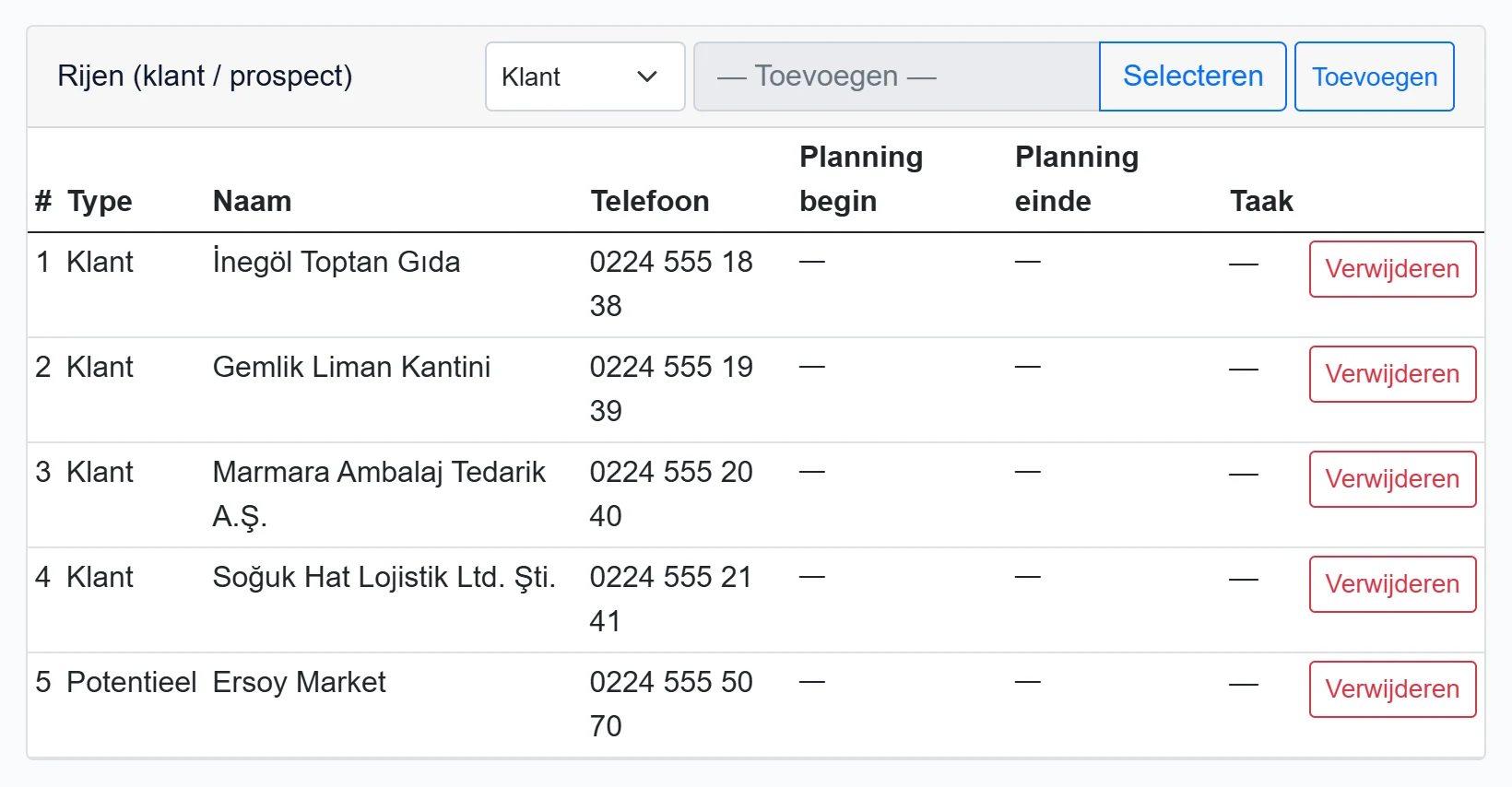
- 1Rijtype Of de toe te voegen rij een relatie of een prospect is.
- 2Record kiezen Typ een naam en kies.
- 3Selecteren Voegt het gekozen record toe; hetzelfde record kan niet twee keer.
- 4Gepland begin Gepland begin, gevuld via Tijd berekenen.
- 5Taak Nummer van de voor de rij aangemaakte taak.
- 6Verwijderen Verwijdert de rij (definitief na Opslaan).
- Kies in de kop relatie of prospect.
- Zoek het record met Selecteren en klik op Toevoegen. Hetzelfde record kan niet twee keer worden toegevoegd.
- Verwijder een rij met Verwijderen en klik op Opslaan.
Het telefoonnummer is de kaartwaarde op het moment van toevoegen. Gepland begin / einde worden gevuld door Tijd berekenen, Taak bij het aanmaken van taken.
Stap voor stap: plan goedkeuren en taken aanmaken
- Vul titel, datum, medewerker en activiteitstype in, voeg rijen toe en klik op Opslaan.
- Tijd berekenen: rijen krijgen tijden vanaf de starttijd met tussenpozen van Duur (min); de pauze wordt overgeslagen.
- Verstuur ter goedkeuring: status „Wacht op goedkeuring”.
- Goedkeuren + taak genereren: status „Goedgekeurd” en per rij een taak („Goedgekeurd en taken zijn aangemaakt.”). Ontbreken de tijden, dan worden ze nu berekend.
- Voegt u later rijen toe aan een goedgekeurd plan, dan maakt Taken aanmaken alleen taken voor rijen zonder taak.
Wilt u bij het afsluiten van de taak een checklist laten invullen, kies dan een Vraagset; de antwoorden staan onder Rapporten → Checklist.
Annuleren zet het plan op „Geannuleerd” en annuleert ook de taken die eruit zijn aangemaakt; ongedaan maken is niet mogelijk.
Veelvoorkomende meldingen
| Melding | Oorzaak | Oplossing |
|---|---|---|
| Personel seçilmelidir. | Geen medewerker bij indienen / goedkeuren. | Kies een gebruiker bij Personeel. |
| En az bir satır eklenmelidir. | Het plan is leeg. | Voeg rijen toe en dien opnieuw in. |
| Bu durumdaki plan onaya gönderilemez. | Plan is goedgekeurd of geannuleerd. | Niet opnieuw indienen; maak zo nodig een nieuw plan. |
| Görev üretmek için plan onaylı olmalıdır. | Taken voor een niet-goedgekeurd plan. | Eerst Goedkeuren + taak genereren. |
| Weet u zeker dat u dit projectplan wilt annuleren? | Op Annuleren geklikt. | OK annuleert het plan. |
De eerste vier meldingen komen van de server en worden momenteel in elke taal in het Turks getoond.