
 AsyaTicari
 AsyaRestoran
 AsyaOtel
 AsyaCrm
 AsyaKlinik
 AsyaSpor
 AsyaSSH
 AsyaEmlak
 AsyaFilo
 AsyaPuantaj
 AsyaİSG
 AsyaİHD
 Kolay Öğren
AsyaCrm · Crm
Taken
Kanban en lijst van persoonlijke en teamtaken; filters op bereik, prioriteit en toegewezene; taakformulier, toewijzingsmelding en checklist.
In het scherm Taken wijst u werk toe aan uzelf of collega's en volgt u het op (betaling innen, retour ophalen, order bevestigen …). Het scherm opent standaard in Kanban-weergave.
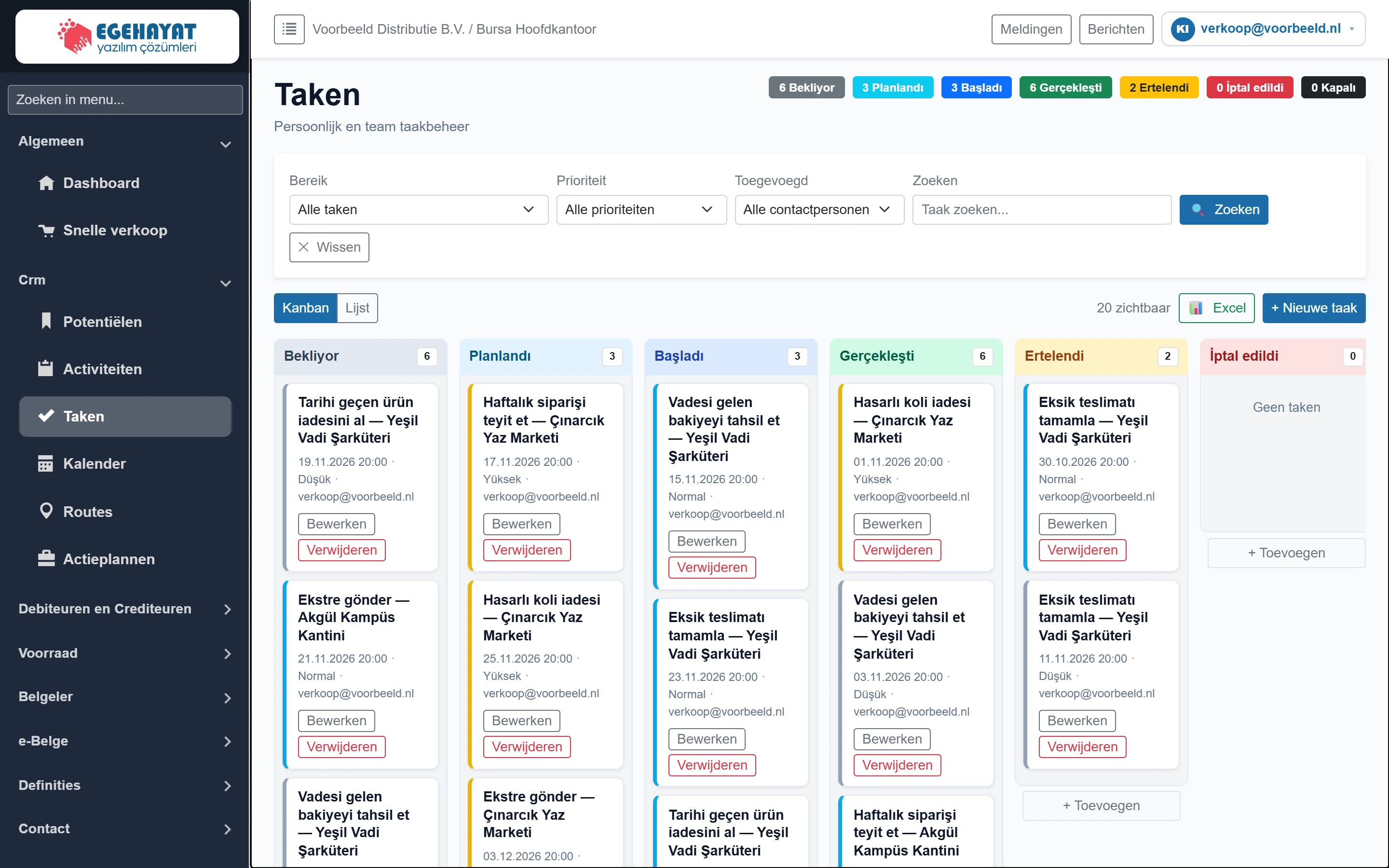
- 1Statusaantallen Aantal gefilterde taken per status.
- 2Filter Bereik, prioriteit, toegewezene en zoeken.
- 3Weergave Kanban (standaard) of lijst.
- 4+ Nieuwe taak Opent het formulier voor een nieuwe taak.
- 5Taakkaart Titel, einddatum, prioriteit en toegewezene. Sleep naar een andere kolom om de status te wijzigen.
- 6+ Toevoegen Opent een nieuwe taak met deze status.
Sleep een kaart naar een andere kolom om de status te wijzigen. De linkerrandkleur toont de prioriteit.
Filter
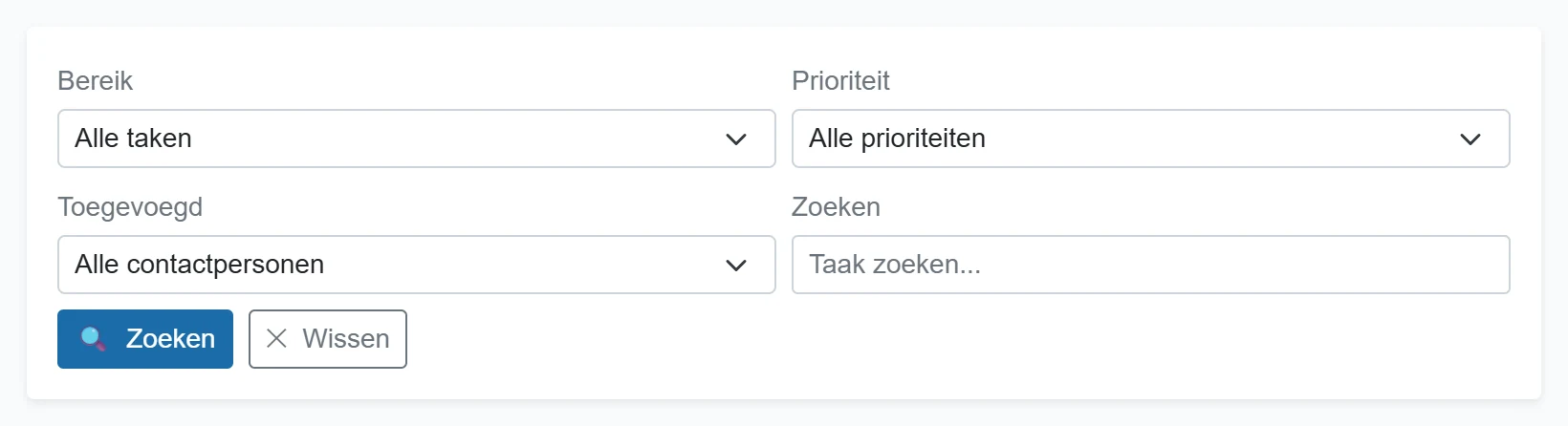
- 1🔍 Zoeken Past het filter toe.
- 2✕ Wissen Wist alle filters.
| Veld | Invoer | Beschrijving |
|---|---|---|
| Bereik | Keuzelijst | Alle taken, Aan mij toegewezen, Door mij aangemaakt, Vandaag af of Te laat (verlopen, niet gesloten). Opties: Alle taken · Toegewezen aan mij · Mijn openstaande items · Vandaag: Afgerond · Vertraagd |
| Prioriteit | Keuzelijst | Taken met lage, normale of hoge prioriteit. Opties: Alle prioriteiten · Laag · Normaal · Hoog |
| Toegevoegd | Keuzelijst | Taken die aan de gekozen gebruiker zijn toegewezen. Opties: Alle contactpersonen · verkoop@voorbeeld.nl |
| Zoeken | Zoeken | Deel van titel, omschrijving of naam van de toegewezene. Plaatshouder: «Taak zoeken...» |
Het scherm laadt de nieuwste 5.000 taken; zijn er meer, dan verschijnt naast het aantal een oranje melding. Gebruik het filter voor oudere taken.
Lijstweergave
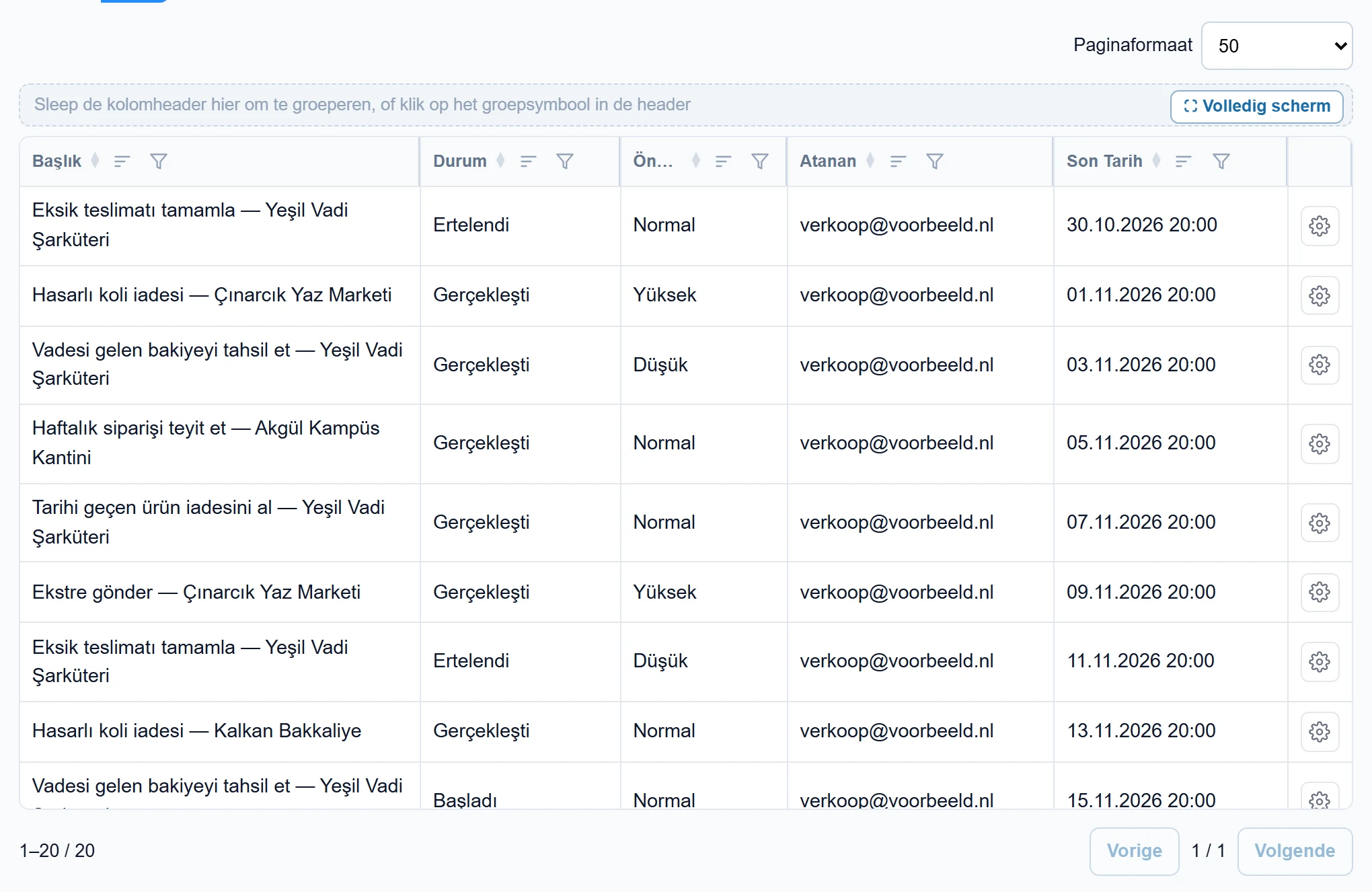
- 1Kolomkop Klik om te sorteren; het trechtericoon filtert de kolom.
- 2Groeperingsgebied Sleep een kolomkop hierheen om de lijst daarop te groeperen.
- 3Acties Bewerken, Verwijderen.
Taakformulier
Klik op + Nieuwe taak of op Bewerken op een kaart.
Algemeen
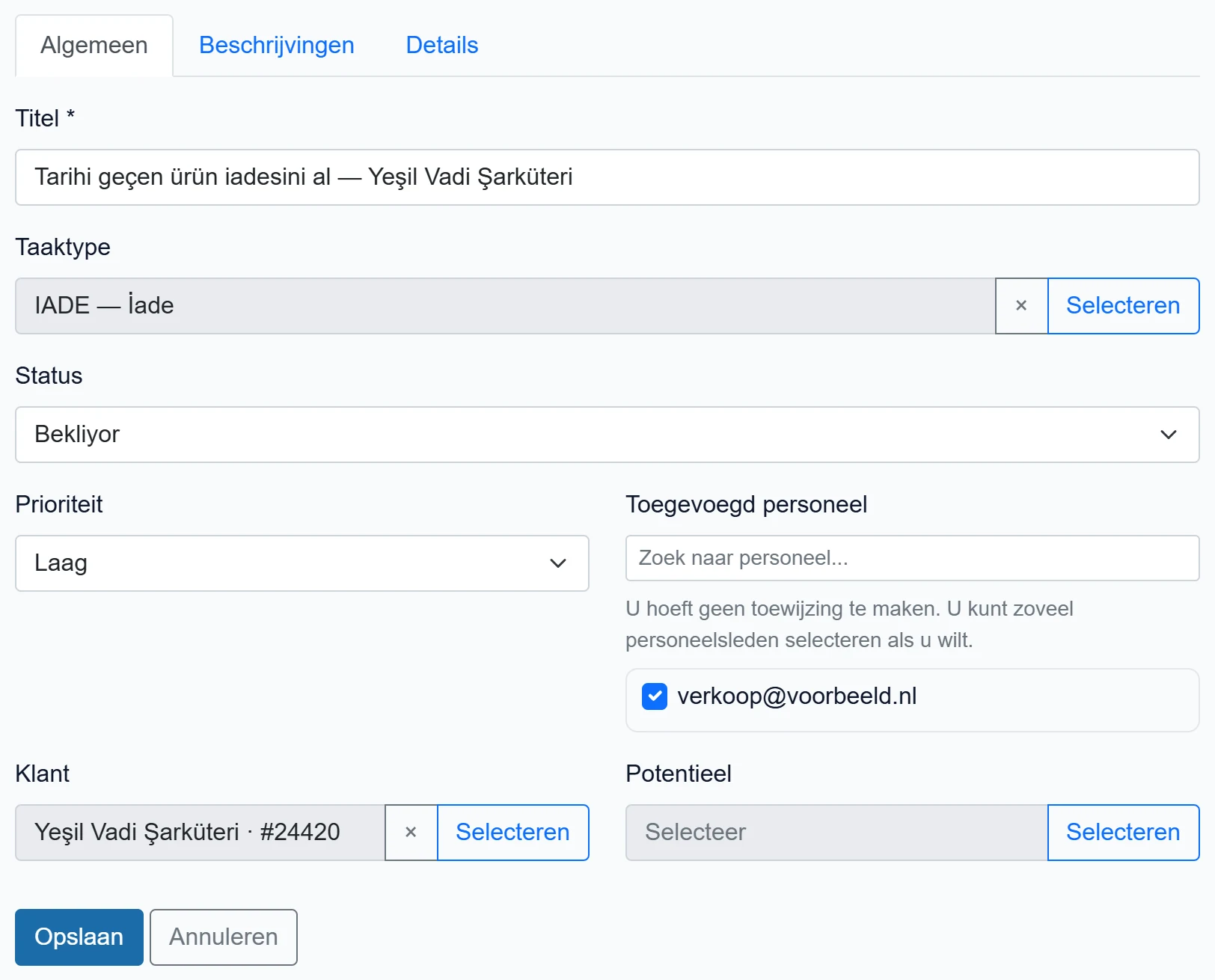
- 1Algemeen Titel, type, status, prioriteit, toegewezene en relatie / lead.
- 2Beschrijvingen Omschrijving en notities afhankelijk van de status.
- 3Details Deadline-, plan- en werkelijke datums / duur.
- 4Opslaan Slaat de taak op en stuurt de toegewezenen een melding.
| Veld | Invoer | Beschrijving |
|---|---|---|
| Titel verplicht | Tekst | Korte naam van de taak. Verplicht. |
| Taaktype | Tekst | Een van de taaktypen uit Typedefinities (bijv. Inning, Retour). Plaatshouder: «Selecteer» |
| Status | Keuzelijst | Wachtend, Gepland, Gestart, Uitgevoerd, Uitgesteld, Geannuleerd, Gesloten. Opties: Selecteer · Bekliyor · Planlandı · Başladı · Gerçekleşti · Ertelendi · İptal edildi · Kapalı |
| Prioriteit | Keuzelijst | Laag, Normaal of Hoog; de randkleur van de kanbankaart volgt dit. Opties: Standaard · Laag · Normaal · Hoog |
| Toegevoegd personeel | Tekst | Gebruikers die de taak uitvoeren; nieuw toegewezen gebruikers krijgen een melding en e-mail. Plaatshouder: «Zoek naar personeel...» |
| verkoop@voorbeeld.nl | Selectievakje | Een gebruiker van het bedrijf; aangevinkte gebruikers worden aan de taak toegewezen. |
| Klant | Tekst | De relatie waarop de taak betrekking heeft. Plaatshouder: «Selecteer» |
| Potentieel | Tekst | De lead waarop de taak betrekking heeft. Plaatshouder: «Selecteer» |
Details
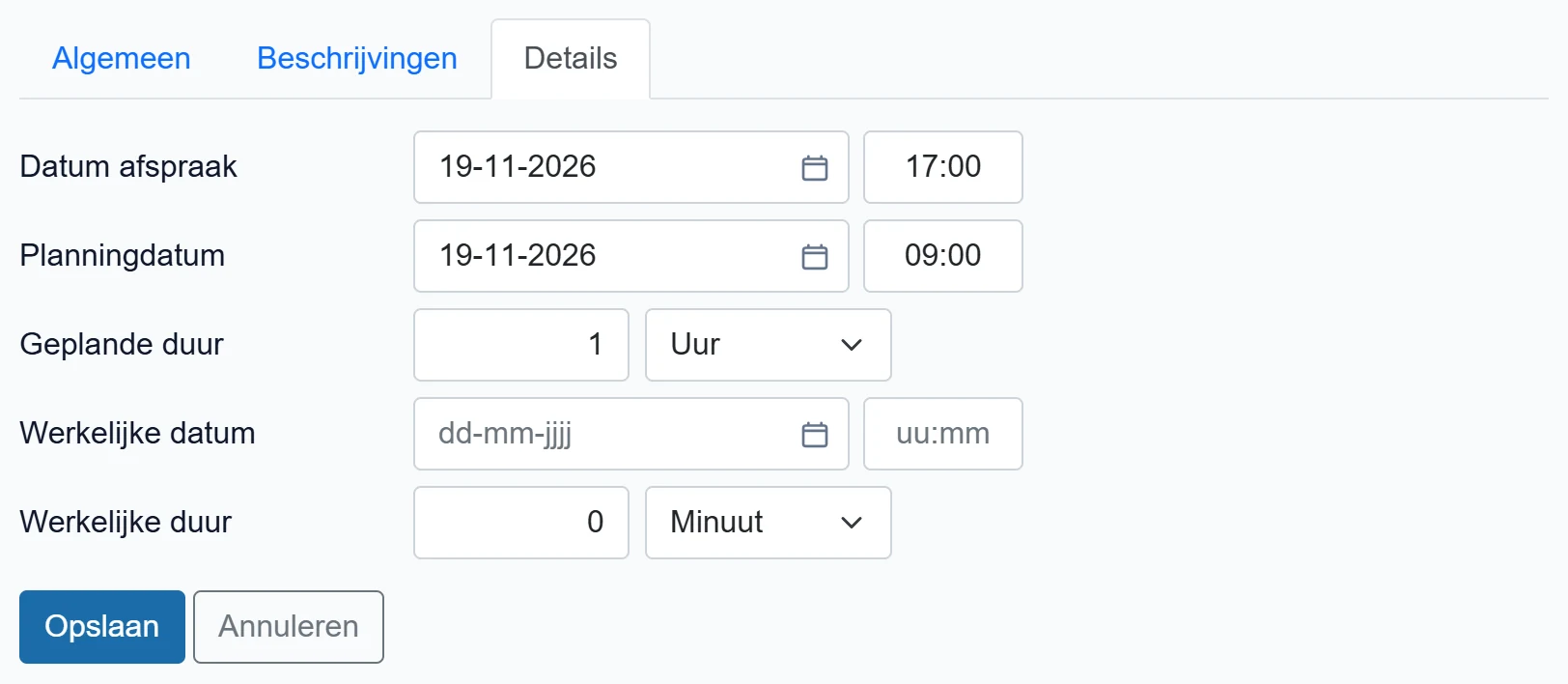
| Veld | Invoer | Beschrijving |
|---|---|---|
| Datum afspraak | Tekst | Einddatum van de taak; de filters «Te laat» en «Vandaag af» gebruiken deze. Plaatshouder: «dd-mm-jjjj» |
| Planningdatum | Tekst | Uitvoeringsdatum; de taak staat op deze dag in de kalender. Plaatshouder: «dd-mm-jjjj» |
| Geplande duur | Tekst | Geschatte duur (uren : minuten). |
| Werkelijke datum | Tekst | Werkelijke datum; wordt automatisch ingevuld bij Uitgevoerd. Plaatshouder: «dd-mm-jjjj» |
| Werkelijke duur | Tekst | Werkelijk bestede tijd. |
Het tabblad Omschrijvingen werkt zoals in het activiteitformulier: omschrijving en, afhankelijk van de status, een uitstel-, annulerings- of resultaatnotitie.
Bij een opgeslagen taak verschijnen onder het formulier de Checklist (als een vragenset geldt) en bij een bekende locatie een kaart. Gekoppelde contracten staan onder Gekoppelde contracten.
Taak toewijzen: stap voor stap
- Klik op + Nieuwe taak.
- Vul de Titel in (verplicht), kies Taaktype en Prioriteit.
- Vink de personen aan onder Toegewezen medewerkers.
- Kies indien nodig de Relatie of Lead.
- Vul op Details de Einddatum in.
- Klik op Opslaan. Elke nieuw toegewezen persoon krijgt een melding en – als e-mailinstellingen zijn ingesteld – een e-mail.
Gebruik Aan mij toegewezen en Te laat in het bereikfilter om te zien wat eerst moet.
Verwijderen wist de taak definitief. Zet afgeblazen werk liever op Geannuleerd.
Veelvoorkomende meldingen
| Melding | Oorzaak | Oplossing |
|---|---|---|
| Başlık gereklidir. (titel verplicht) | Titel leeg. | Vul een titel in. |
| Deze dag is gesloten voor taakrecords. | De plandag is in de kalender gesloten voor taken. | Kies een andere dag of open de dag. |
| Zorunlu soru cevaplanmadı: … (verplichte vraag niet beantwoord) | Verplichte checklist bij afsluiten onvolledig. | Beantwoord de verplichte vragen en sla op. |
| Taak kon niet opgeslagen worden. | De server kon niet opslaan. | Probeer opnieuw. |
| Görev bulunamadı. (taak niet gevonden) | Taak verwijderd. | Vernieuw de lijst. |
| Weet u zeker dat u taak {0} wilt verwijderen? | Bevestiging van Verwijderen. | Bevestig als het verwijderd moet worden. |