
 AsyaTicari
 AsyaRestoran
 AsyaOtel
 AsyaCrm
 AsyaKlinik
 AsyaSpor
 AsyaSSH
 AsyaEmlak
 AsyaFilo
 AsyaPuantaj
 AsyaİSG
 AsyaİHD
 Kolay Öğren
AsyaCrm · Definities
Excel uploaden
Massaal laden van materiaal- en relatiekaarten, beginvoorraad en beginsaldi vanuit één Excel-bestand.
Met het scherm Excel uploaden laadt u materiaal- en relatiekaarten uit een voorbereid Excel-bestand in plaats van ze één voor één aan te maken. Hetzelfde bestand kan ook de beginvoorraad van materialen en het beginsaldo van relaties bevatten.
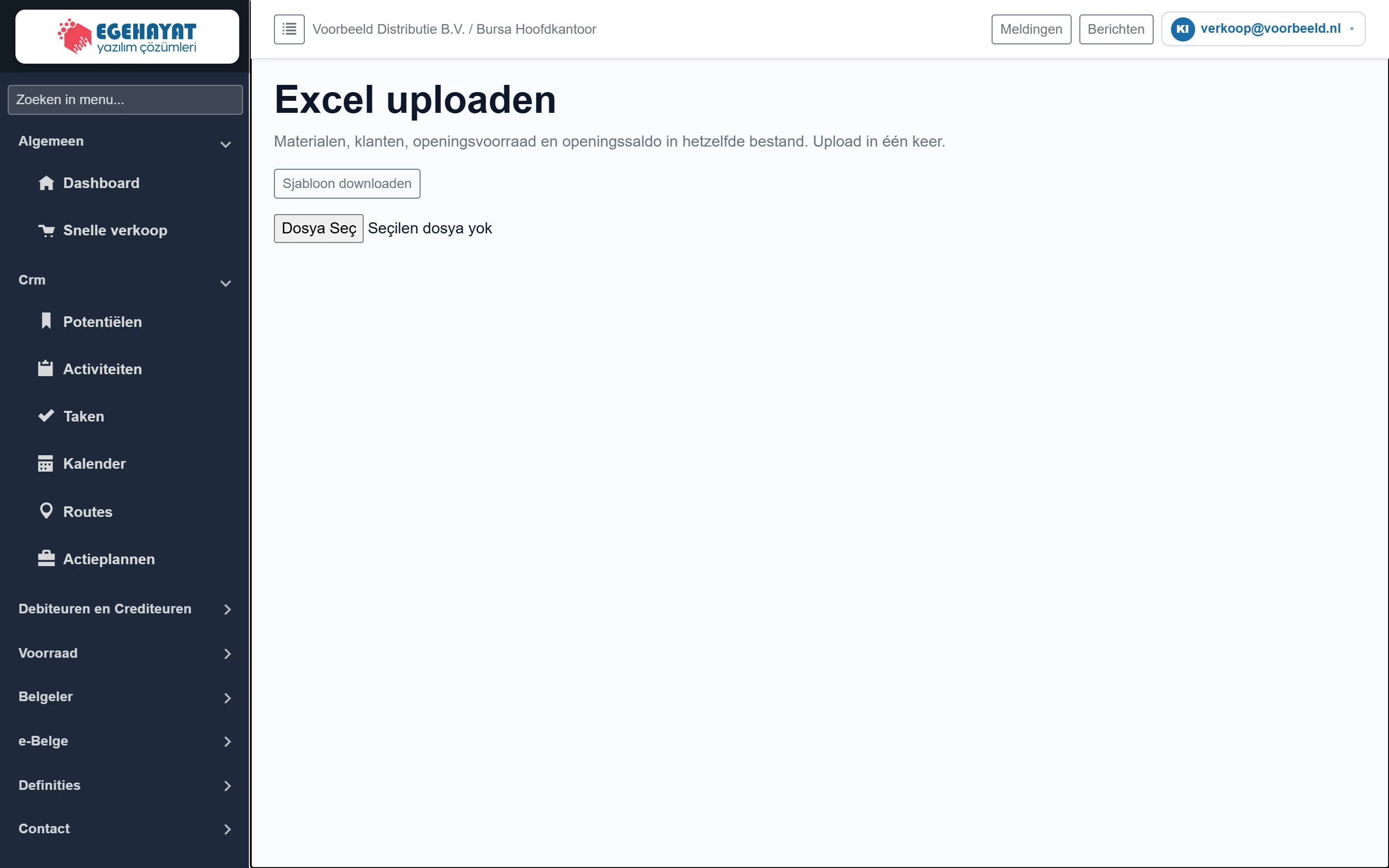
- 1Excel uploaden Schermtitel en wat het bestand mag bevatten.
- 2Sjabloon downloaden Downloadt het lege Excel-sjabloon met de bladen Materialen en Relaties.
- 3Bestand kiezen Kies het ingevulde .xlsx-bestand; het uploaden start direct na de keuze.
Opbouw van het sjabloon
Sjabloon downloaden geeft een leeg bestand met twee bladen. Rij 1 is de kop; gegevens beginnen op rij 2.
Blad Materialen (kolommen: Code, Naam, Eenheid, BTW, Verkoopprijs, Inkoopprijs, Barcode, Type, Beginhoeveelheid):
| Kolom | Beschrijving |
|---|---|
| Code | Materiaalcode. Verplicht. Bestaat er een materiaal met deze code, dan wordt het bijgewerkt, anders nieuw aangemaakt. |
| Naam | Materiaalnaam. Verplicht. |
| Eenheid | Eenheidscode (bijv. AD, KOLI). Ontbreekt die, dan wordt een eenheid met die code aangemaakt. |
| BTW | BTW-tarief; leeg = 20%. |
| Verkoopprijs | Lijstverkoopprijs; leeg = 0. |
| Inkoopprijs | Inkoopprijs; ook de kostprijs van de beginvoorraad. |
| Barcode | Barcode (optioneel). |
| Type | Materiaalsoort; leeg = handelsgoed. |
| Beginhoeveelheid | Groter dan 0: beginvoorraad wordt met de datum van vandaag geboekt. |
Blad Relaties (kolommen: Naam, Soort, Btw-nr., E-mail, Telefoon, Beginsaldo):
| Kolom | Beschrijving |
|---|---|
| Naam | Relatienaam. Verplicht. |
| Soort | Waarde met „tedarik” of „Supplier” = leverancier, „her” of „Both” = beide; leeg = klant. |
| Btw-nr. | Ingevuld: zoeken op dit nummer, anders op naam; een treffer wordt bijgewerkt. |
| E-mail van de relatie. | |
| Telefoon | Telefoon van de relatie. |
| Beginsaldo | Positief bedrag = debet-, negatief bedrag = credit-openingsboeking met de datum van vandaag (geen factuur). |
Uploaden: stap voor stap
- Haal het lege sjabloon op met Sjabloon downloaden.
- Vul de bladen voor materialen en relaties in; laat een blad leeg als u het niet nodig hebt en wijzig de bladnamen niet.
- Sla het bestand op als .xlsx (max. 8 MB).
- Kies het bestand met de bestandskiezer. Het uploaden start direct.
- Bovenaan verschijnt een samenvatting („… rijen ontvangen, … rijen met fouten.”), daaronder de tabel Blad / Rij / Resultaat. Verbeter de foute rijen en upload opnieuw; al geïmporteerde rijen worden bijgewerkt, niet verdubbeld.
Probeer eerst een bestand met een paar rijen; de resultaattabel toont per rij welke kolom fout is.
Beginhoeveelheid en beginsaldo worden bij elke upload opnieuw geboekt. Uploadt u hetzelfde bestand twee keer, dan staan beginvoorraad en saldi dubbel; maak deze kolommen leeg voordat u opnieuw uploadt.
Veelvoorkomende meldingen
| Melding | Oorzaak | Oplossing |
|---|---|---|
| Kod ve ad zorunlu. (code en naam verplicht) | Een materiaalrij heeft geen code of naam. | Vul de rij aan of verwijder hem. |
| Cari adı zorunlu. (relatienaam verplicht) | Een relatierij heeft geen naam. | Vul de naam in of verwijder de rij. |
| Geen bedrijfssessie. | Sessie verlopen of geen bedrijf gekozen. | Afmelden en opnieuw aanmelden. |