
 AsyaTicari
 AsyaRestoran
 AsyaOtel
 AsyaCrm
 AsyaKlinik
 AsyaSpor
 AsyaSSH
 AsyaEmlak
 AsyaFilo
 AsyaPuantaj
 AsyaİSG
 AsyaİHD
 Kolay Öğren
AsyaCrm · Contact
E-mail verzenden
Gepersonaliseerde bulk-e-mail aan gekozen relaties en prospects: ontvangers, sjabloon, plaatshouders, verzendinterval en resultaat.
Met E-mail verzenden stuurt u bulk-e-mail naar relaties en prospects met een e-mailadres. Elke ontvanger krijgt een eigen e-mail; plaatshouders in onderwerp en inhoud worden vervangen door naam en bedrijf. Het scherm verschijnt alleen als de module E-mail actief is; verzending gaat via het SMTP-account onder Instellingen → E-mail instellingen.
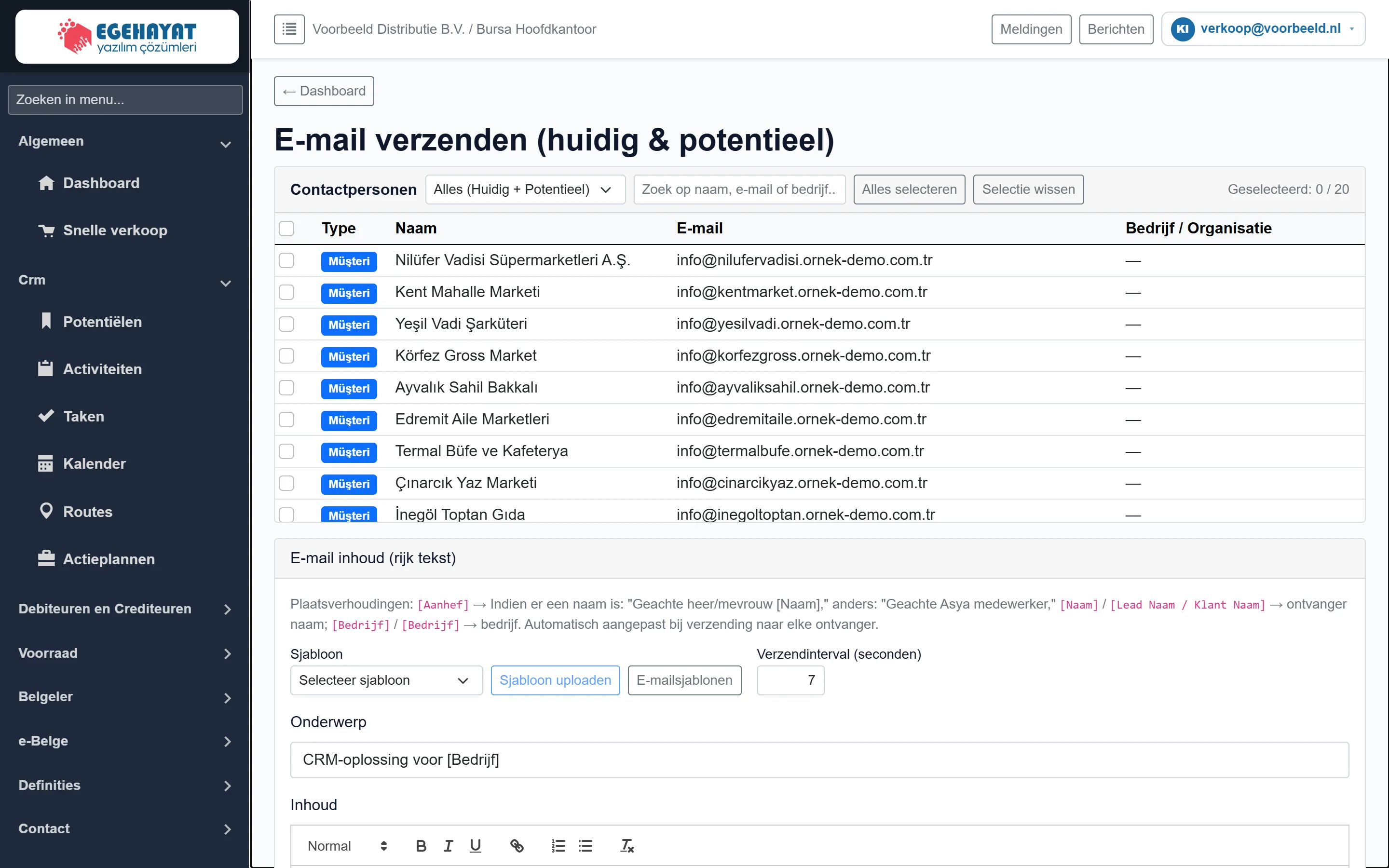
- 1Ontvangersfilter Type, zoeken en bulkselectie.
- 2Ontvangersrij Alleen relaties en prospects met een e-mailadres worden getoond.
- 3E-mailinhoud Sjabloon, onderwerp en opgemaakte inhoud.
1. Ontvangers kiezen
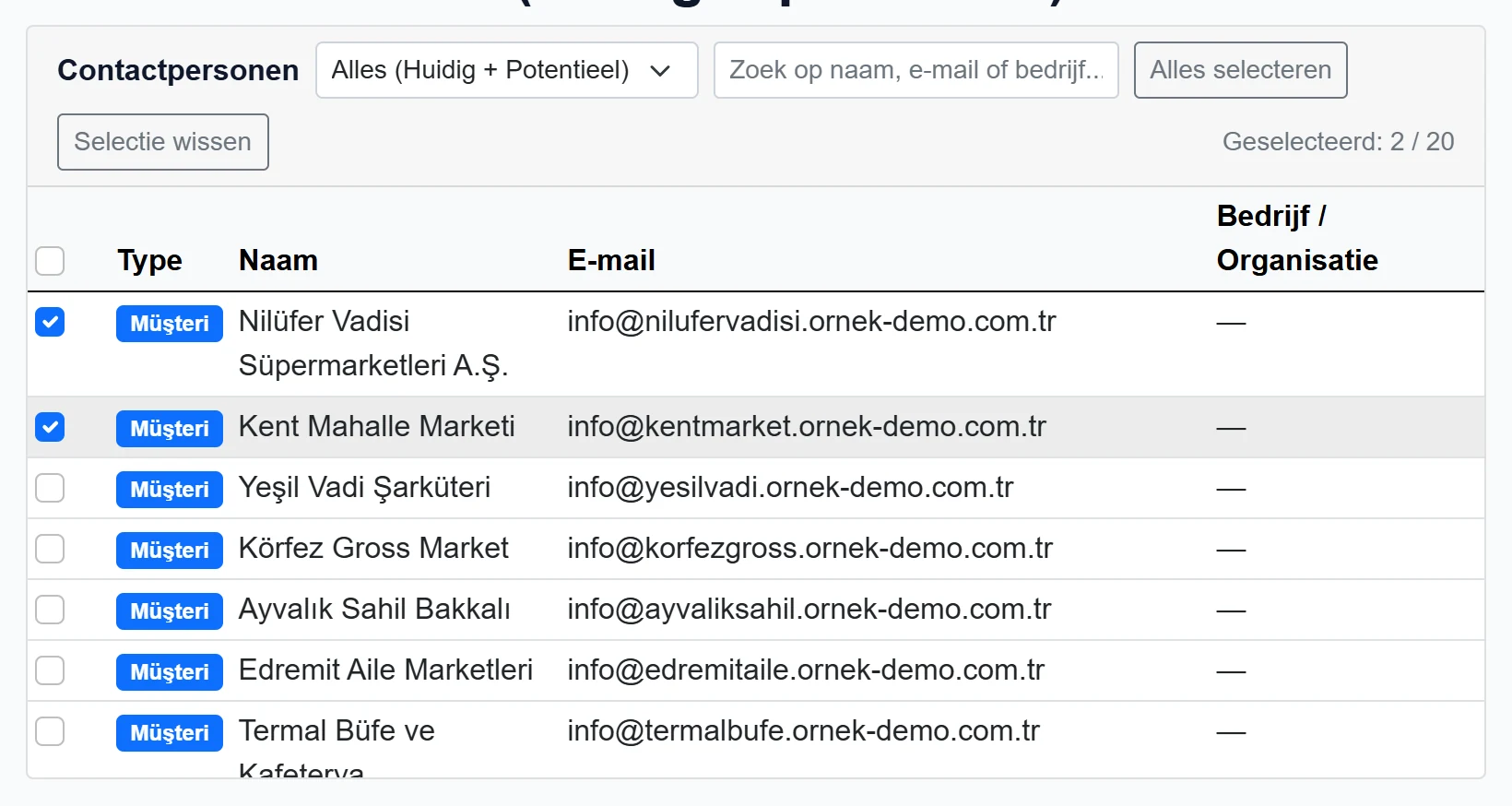
- 1Ontvangerstype Alle (relaties + prospects), alleen relaties, alleen prospects.
- 2Zoeken Naam, e-mail of bedrijf; filtert bij het verlaten van het veld.
- 3Alles selecteren Selecteert iedereen die zichtbaar is.
- 4Selectie wissen Wist alle selecties.
- 5Aantal geselecteerd Geselecteerde / zichtbare ontvangers.
- 6Alles selecteren Het vakje in de kop vinkt alle rijen aan / uit.
- Alleen records met een e-mailadres worden getoond. Het label Type toont relatie of prospect (tekst momenteel Turks: «Müşteri» / «Aday»).
- Met de typelijst toont u alleen relaties of alleen prospects.
- Typ naam, e-mail of bedrijf in het zoekveld; bij het verlaten van het veld wordt gefilterd.
- Alles selecteren vinkt alles zichtbaars aan, Selectie wissen haalt alle vinkjes weg. Rechts staat geselecteerd / zichtbaar.
2. Inhoud voorbereiden
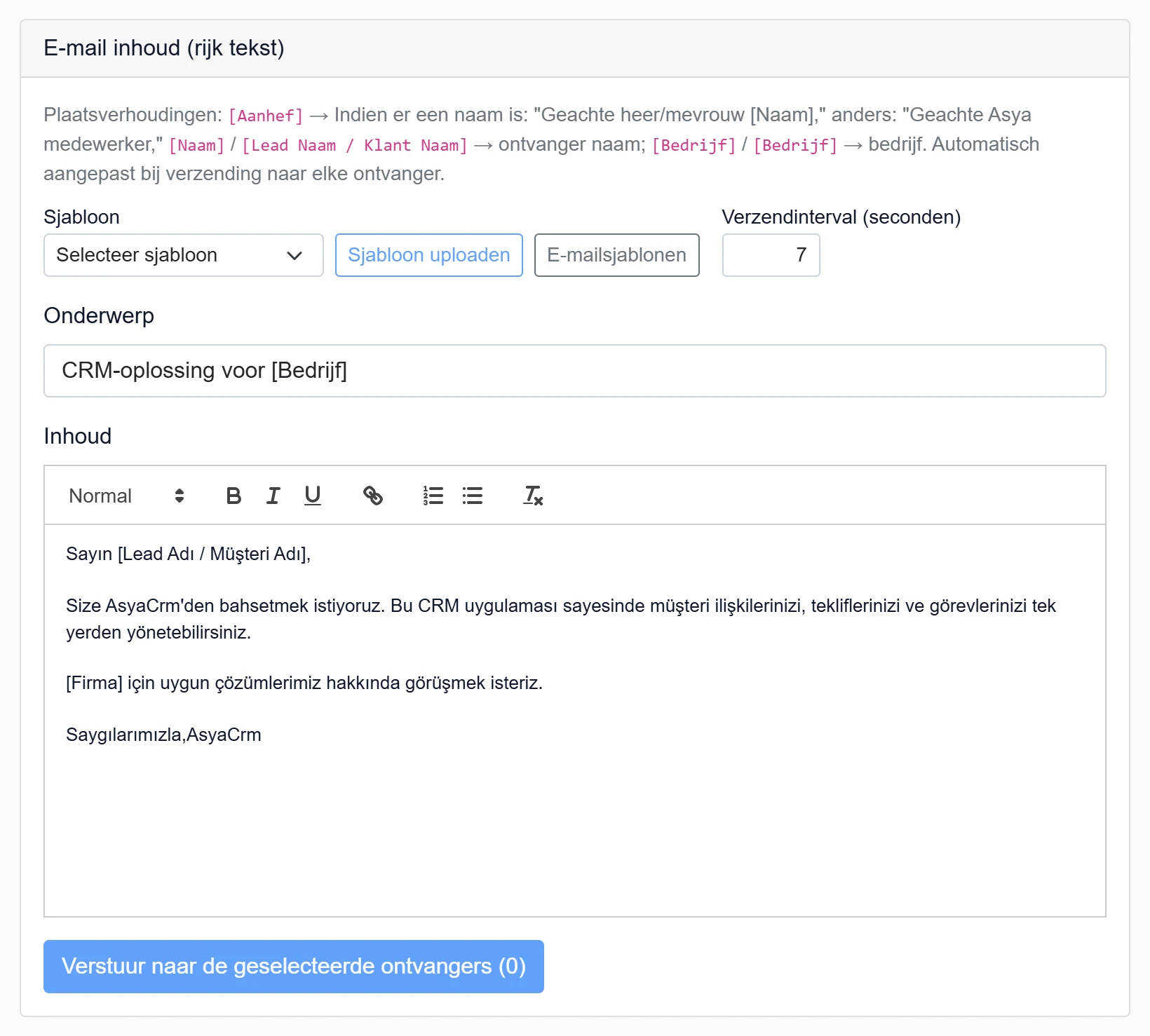
- 1Plaatshouders [Hitap], [Ad], [Firma] … worden bij verzending per ontvanger vervangen.
- 2Sjabloon uploaden Laadt onderwerp en inhoud van het gekozen sjabloon.
- 3E-mailsjablonen Opent de sjabloonlijst in een nieuw tabblad.
- 4Opmaakhulpmiddelen Vet, cursief, onderstrepen, link, lijst, opmaak wissen.
- 5Verstuur naar de geselecteerde ontvangers (0) Verstuurt één voor één naar de gekozen ontvangers; aantal tussen haakjes.
| Veld | Invoer | Beschrijving |
|---|---|---|
| Sjabloon | Keuzelijst | Een sjabloon uit E-mailsjablonen. Kies het en vul onderwerp en inhoud via Sjabloon laden. |
| Verzendinterval (seconden) | Tekst | Wachttijd in seconden tussen twee e-mails (0–60). Bij 0 een halve seconde; 5–10 aanbevolen om serverlimieten te respecteren. |
| Onderwerp | Tekst | Onderwerp van de e-mail; plaatshouders (zoals [Firma]) worden per ontvanger vervangen. Plaatshouder: «Bijv: CRM-oplossing voor [Bedrijf]» |
| Inhoud | Keuzelijst | Opmaakeditor: vet, cursief, links, lijsten. Plaatshouders werken hier ook. |
Plaatshouders:
| Plaatshouder | Wordt vervangen door |
|---|---|
| [Hitap] | „Sayın Naam,” als er een naam is, anders een groet met het eerste woord van het bedrijf |
| [Ad], [Lead Adı / Müşteri Adı] | Naam van de ontvanger |
| [Firma], [Şirket] | Bedrijf van de ontvanger |
3. Verzenden
- Vink de ontvangers aan.
- Kies een sjabloon en klik op Sjabloon uploaden (laadt het in het formulier), of schrijf onderwerp en inhoud zelf.
- Stel het Verzendinterval (seconden) in.
- Klik op Verstuur naar de geselecteerde ontvangers (n). Tijdens verzending staat er „Wordt verzonden...”; de e-mails gaan één voor één met de pauze ertussen.
- Daarna verschijnt onderaan „Voltooid. Verzonden: …, Fout: …” met de mislukte adressen (eerste 10).
Verzonden e-mails kunnen niet worden teruggehaald. Kies vóór een bulkverzending alleen uw eigen adres en test. Sluit de pagina niet tot het einde; anders krijgen de overige ontvangers niets.
Gmail en Outlook / Microsoft 365 blokkeren een account tijdelijk bij veel snelle verzendingen. Houd het interval op 5–10 seconden.
Veelvoorkomende meldingen
| Melding | Oorzaak | Oplossing |
|---|---|---|
| Er is geen contact gevonden met een e-mailadres, of er is niets gevonden dat overeenkomt met het filter. | Kaarten zonder e-mail of te nauwe zoekopdracht. | Vul e-mailadressen aan; wis de zoekopdracht. |
| Indien u Gmail of Outlook / Microsoft 365 gebruikt … mogelijk moet u een applicatie-wachtwoord gebruiken. | SMTP-inlogfout (535, 5.7.x). | Vul onder E-mail instellingen een app-wachtwoord in. |
| Verzendknop inactief | Geen ontvanger gekozen. | Vink minstens één ontvanger aan. |