
 AsyaTicari
 AsyaRestoran
 AsyaOtel
 AsyaCrm
 AsyaKlinik
 AsyaSpor
 AsyaSSH
 AsyaEmlak
 AsyaFilo
 AsyaPuantaj
 AsyaİSG
 AsyaİHD
 Kolay Öğren
AsyaCrm · Instellingen
E-mail instellingen
SMTP- / POP3-account voor bulk-e-mail en automatische meldingen, ontvangers, dagelijkse samenvatting, test-e-mail en laatste e-mailregistraties.
In E-mail (SMTP) instellingen legt u het account vast waarmee AsyaCrm e-mail verstuurt: bulk-e-mail via E-mail verzenden en automatische meldingen zoals taaktoewijzing, routegoedkeuring en de dagelijkse samenvatting.
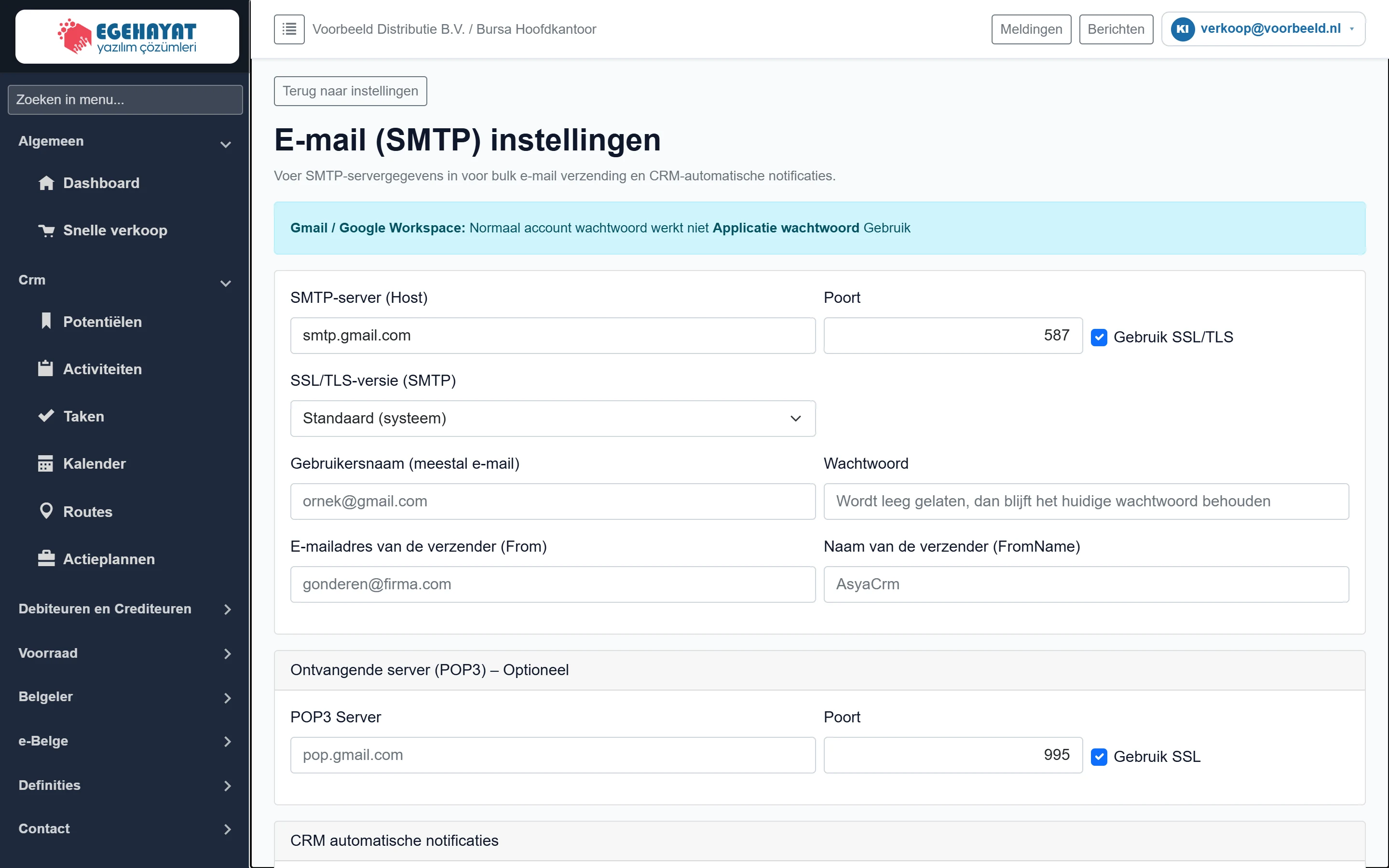
- 1Gmail-melding Gmail / Google Workspace vereist een app-wachtwoord.
- 2SMTP Uitgaande server en accountgegevens.
- 3POP3 Optionele inkomende server.
Bij Gmail / Google Workspace werkt het gewone wachtwoord niet; maak in uw Google-account een app-wachtwoord aan en vul dat in bij Wachtwoord. Ook Outlook / Microsoft 365 vraagt meestal een app-wachtwoord.
SMTP-server
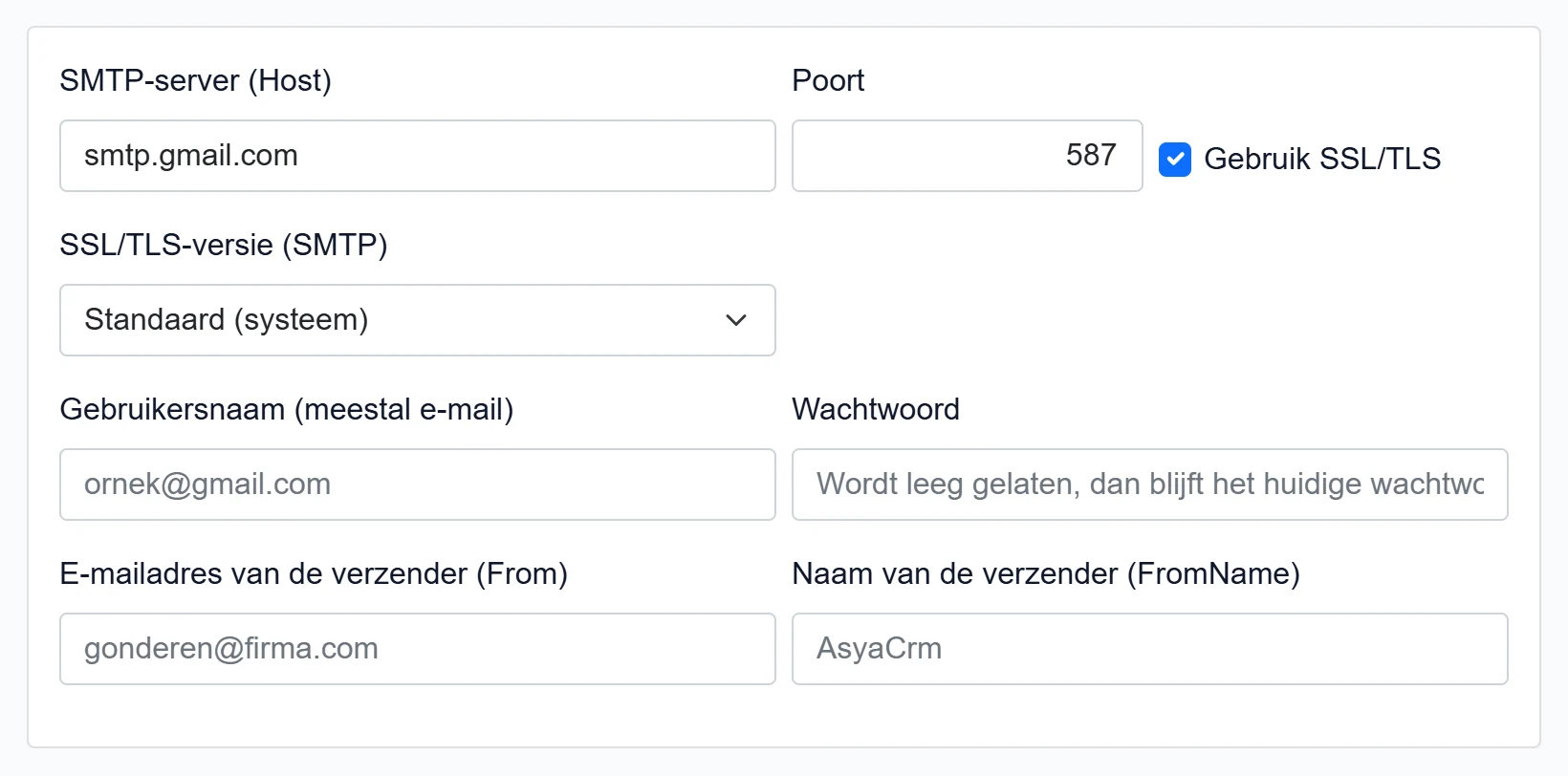
| Veld | Invoer | Beschrijving |
|---|---|---|
| SMTP-server (Host) | Tekst | Uitgaande mailserver (bijv. smtp.gmail.com, smtp.office365.com). Plaatshouder: «smtp.gmail.com» |
| Poort | Tekst | Meestal 587 (STARTTLS) of 465 (SSL). Plaatshouder: «587» |
| Gebruik SSL/TLS | Selectievakje | Aanvinken als de server versleuteling vereist (aan voor 587 en 465). |
| SSL/TLS-versie (SMTP) | Keuzelijst | Kies als de server een bepaalde TLS-versie vereist; meestal volstaat Standaard. Opties: Standaard (systeem) · TLS 1.2 · TLS 1.3 · TLS 1.1 · TLS 1.0 |
| Gebruikersnaam (meestal e-mail) | Tekst | Inlognaam van het SMTP-account, meestal het e-mailadres. Plaatshouder: «ornek@gmail.com» |
| Wachtwoord | Tekst | Account- of app-wachtwoord. Laat leeg om het opgeslagen wachtwoord te behouden. Plaatshouder: «Wordt leeg gelaten, dan blijft het huidige wachtwoord behouden» |
| E-mailadres van de verzender (From) | Afzenderadres dat de ontvanger ziet; de meeste servers eisen het accountadres. Plaatshouder: «gonderen@firma.com» | |
| Naam van de verzender (FromName) | Tekst | Afzendernaam die de ontvanger ziet (bijv. bedrijfsnaam). Plaatshouder: «AsyaCrm» |
Ontvangende server (POP3) – optioneel
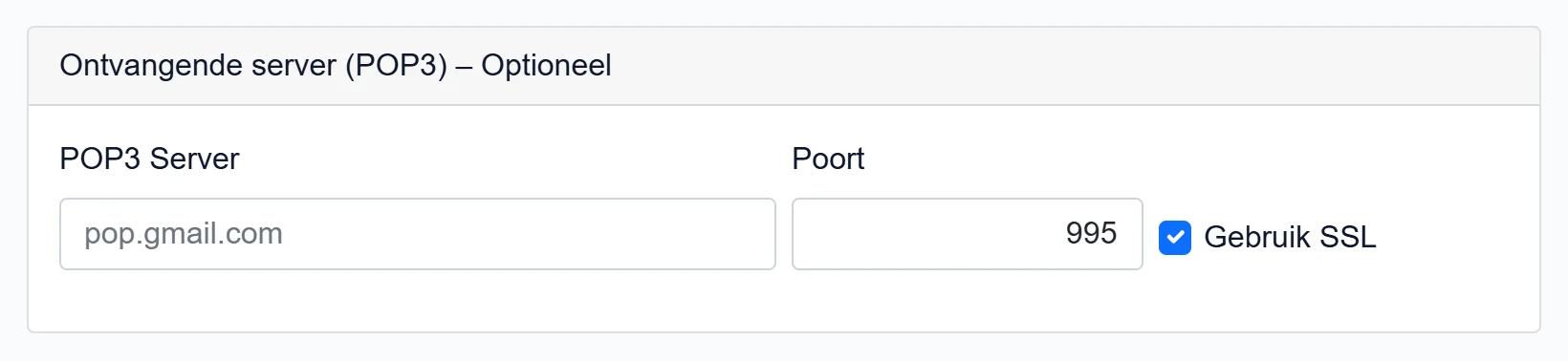
| Veld | Invoer | Beschrijving |
|---|---|---|
| POP3 Server | Tekst | Inkomende mailserver (bijv. pop.gmail.com). Optioneel. Plaatshouder: «pop.gmail.com» |
| Poort | Tekst | Meestal 995 (SSL). Plaatshouder: «995» |
| Gebruik SSL | Selectievakje | Aanvinken als de POP3-verbinding versleuteld is. |
CRM automatische notificaties
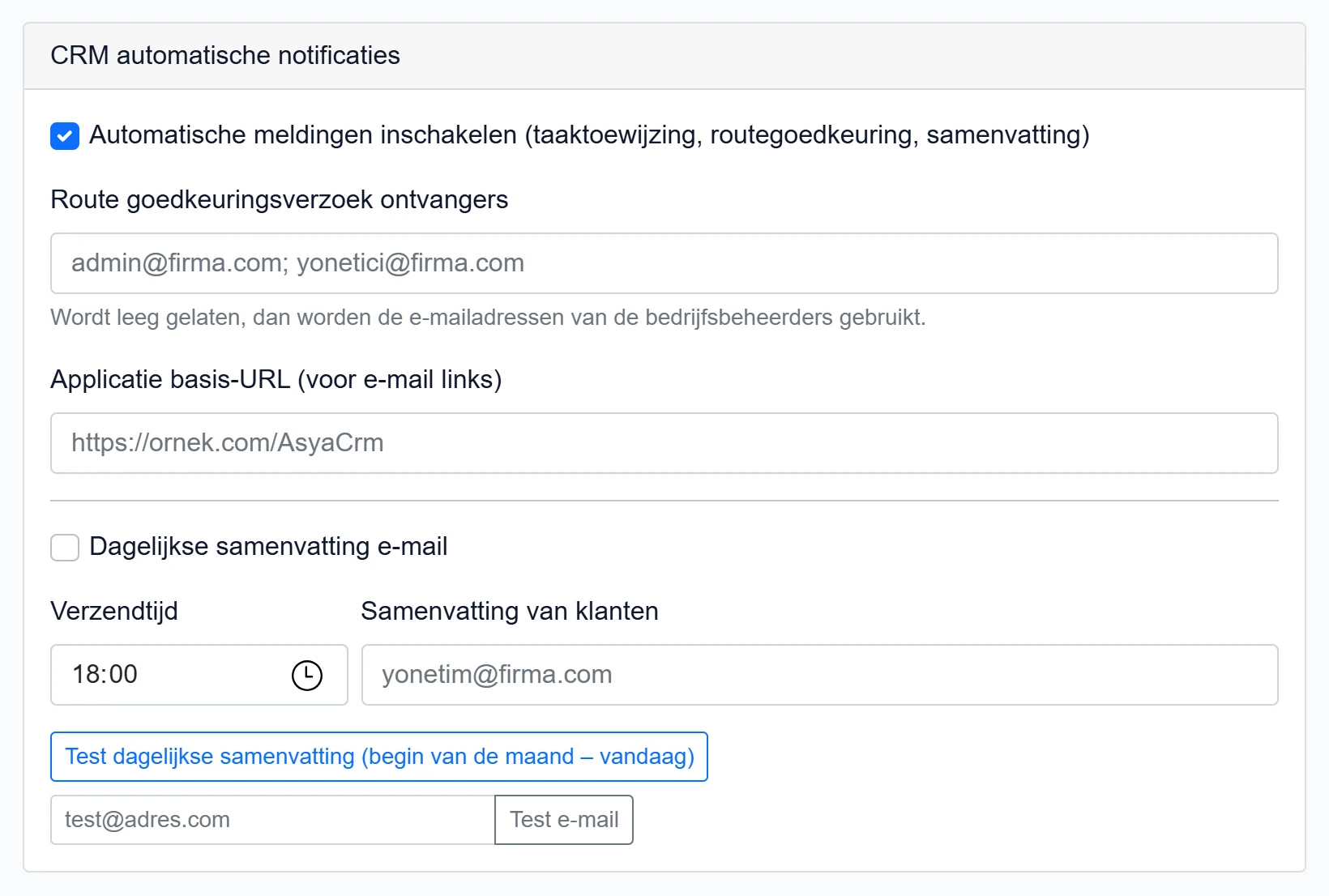
- 1Test dagelijkse samenvatting (begin van de maan… Verstuurt direct de samenvatting sinds begin van de maand (test).
- 2Testadres Adres dat de test-e-mail ontvangt.
- 3Test e-mail Verstuurt met de SMTP-instellingen een test-e-mail naar dit adres.
Zolang het bovenste vakje Automatische meldingen inschakelen (taaktoewijzing, routegoedkeuring, samenvatting) aangevinkt is, worden e-mails verstuurd bij taaktoewijzing, bij routes ter goedkeuring en bij bulktaken uit een route of actieplan.
| Veld | Invoer | Beschrijving |
|---|---|---|
| Route goedkeuringsverzoek ontvangers | Tekst | Adressen voor routes ter goedkeuring, gescheiden door „;”. Leeg: bedrijfsbeheerders. Plaatshouder: «admin@firma.com; yonetici@firma.com» |
| Applicatie basis-URL (voor e-mail links) | Tekst | Adres vóór de links in e-mails (bijv. https://voorbeeld.nl/AsyaCrm). Plaatshouder: «https://ornek.com/AsyaCrm» |
| Dagelijkse samenvatting e-mail | Selectievakje | Verstuurt dagelijks op het ingestelde tijdstip het activiteiten- / takenoverzicht. |
| Verzendtijd | Uur | Tijdstip van de dagelijkse samenvatting (standaard 18:00). |
| Samenvatting van klanten | Tekst | Ontvangers van de dagelijkse samenvatting, gescheiden door „;”. Plaatshouder: «yonetim@firma.com» |
Laatste e-mailregistraties

- 1Vernieuwen Vernieuwt de logboeklijst.
- 2Registraties Laatst verzonden / mislukte e-mails: tijd (UTC), gebeurtenis, ontvanger, status, onderwerp of fout.
Recent verzonden en mislukte e-mails; de foutkolom toont de melding van de SMTP-server.
Stap voor stap: account instellen en testen
- Vul SMTP-server, Poort, SSL/TLS, Gebruikersnaam en Wachtwoord in.
- Vul E-mailadres van de verzender en Naam van de verzender in.
- Klik onderaan op Opslaan; „Instellingen opgeslagen.” verschijnt.
- Typ uw eigen adres in het testveld van de meldingenkaart en klik op Test e-mail.
- Verschijnt „Test e-mail verzonden.” en komt de e-mail aan, dan is alles ingesteld; bij fouten de Laatste e-mailregistraties bekijken.
Het wachtwoordveld toont het opgeslagen wachtwoord niet. Laat het leeg als u het niet wilt wijzigen.
Veelvoorkomende meldingen
| Melding | Oorzaak | Oplossing |
|---|---|---|
| Voer een e-mailadres in voor de test. | Test e-mail zonder adres. | Vul een testadres in. |
| Niet verzonden. | Dagelijkse samenvatting bereikte niemand. | Controleer ontvangers en SMTP-instellingen. |
| Fout tijdens het opslaan: … | Instellingen konden niet worden opgeslagen. | Geef de details door aan uw beheerder. |
| Authenticatiefout van de SMTP-server (535, 5.7.x) | App-wachtwoord nodig of wachtwoord onjuist. | Maak een app-wachtwoord en vul het in. |