
 AsyaTicari
 AsyaRestoran
 AsyaOtel
 AsyaCrm
 AsyaKlinik
 AsyaSpor
 AsyaSSH
 AsyaEmlak
 AsyaFilo
 AsyaPuantaj
 AsyaİSG
 AsyaİHD
 Kolay Öğren
AsyaCrm · Debiteuren en Crediteuren
Debiteuren en Crediteuren
Klant- en leverancierskaarten in Crm: zoeken en tellers, bijwerken vanuit ERP, kaartsecties (identiteit, commercieel, logistiek, risico, adres, contactpersonen, voertuigen).
Dit scherm is onlangs gewijzigd. Na de codewijziging van 2026-11-18 worden de schermafbeeldingen opnieuw gemaakt; de tekst is actueel, sommige afbeeldingen kunnen verouderd zijn.
Het scherm Debiteuren en Crediteuren toont de klant- en leverancierskaarten in Crm. Activiteiten, taken, routes en offertes worden aan deze kaarten gekoppeld. Leads zet u hierheen om met Klant aanmaken.
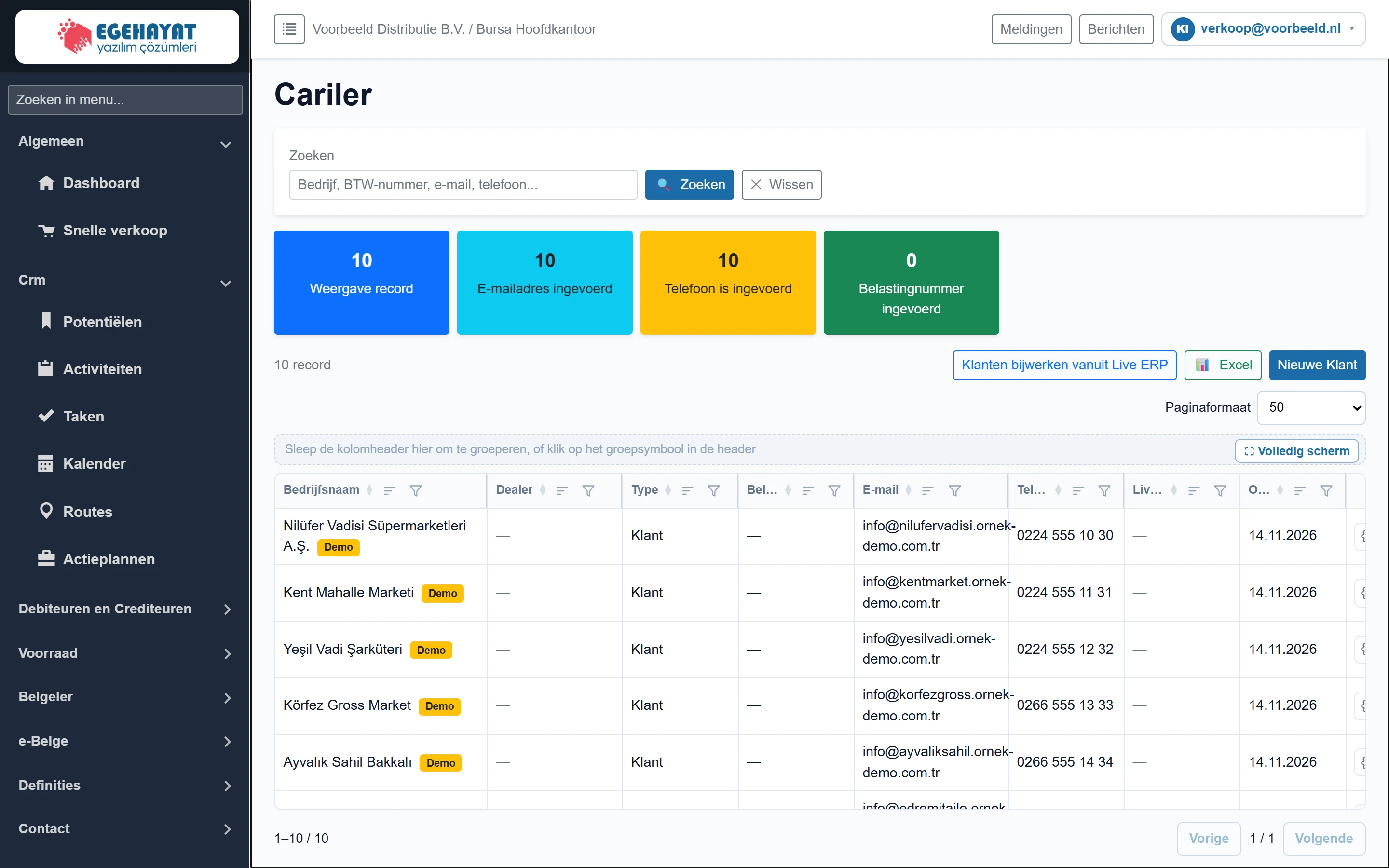
- 1Zoeken Zoeken op bedrijfsnaam, code, btw-nummer, e-mail of telefoon.
- 2Tellers Zichtbare records; aantal kaarten met e-mail, telefoon en btw-nummer.
- 3Bijwerken vanuit ERP Haalt relaties uit het ERP als een ERP-koppeling actief is.
- 4📊 Excel Exporteert de zichtbare lijst naar Excel.
- 5Nieuwe Klant Opent een nieuwe relatiekaart.
- 6Acties Bewerken, Kopiëren, Verwijderen.
Het zoekvak zoekt in bedrijfsnaam, code, btw-nummer, e-mail en telefoon. De gekleurde kaarten tonen zichtbare records en hoeveel kaarten e-mail, telefoon en btw-nummer hebben; zo vindt u ontbrekende gegevens.
Een knop zoals Live ERP'den carileri güncelle (relaties bijwerken vanuit ERP) verschijnt alleen bij een actieve ERP-koppeling. Het rijmenu biedt Bewerken, Kopiëren (nieuwe kaart met dezelfde gegevens) en Verwijderen.
Relatiekaart
Klik op Nieuwe Klant of Bewerken. De kaart bestaat uit inklapbare secties; Identiteit en Commercieel staan open. Sectordemokaarten tonen bovenaan een gele «Demo»-melding; ze gaan nooit naar het ERP.
Identiteit
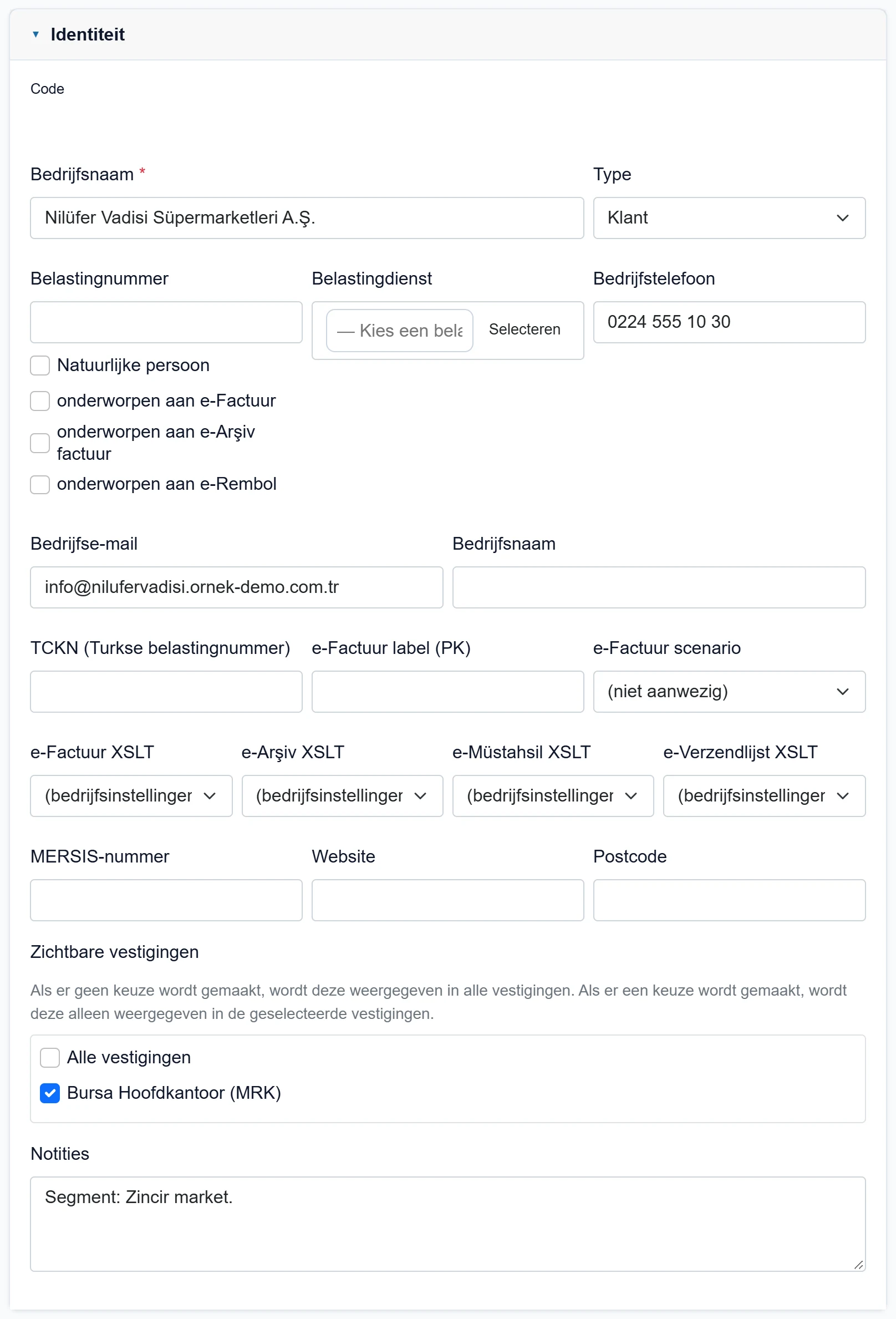
| Veld | Invoer | Beschrijving |
|---|---|---|
| Code | Tekst | Relatiecode. Wordt volgens het codesjabloon gemaakt als dat bestaat; anders mag het leeg blijven. |
| Bedrijfsnaam verplicht | Tekst | Naam van de relatiekaart. Verplicht. |
| Type | Keuzelijst | Klant, Leverancier, Klant + leverancier of Agentschap. Bepaalt de relatiekeuze in lijsten en documenten. Opties: Klant · Leverancier · Klant + Leverancier · Agent |
| Belastingnummer | Tekst | Btw-nummer van 10 cijfers of identiteitsnummer van 11 cijfers. Bij een fout wordt niet opgeslagen («Vergi no hatalı.»). |
| Natuurlijke persoon | Selectievakje | Particulier; op e-documenten wordt het identiteitsnummer gebruikt. |
| onderworpen aan e-Factuur | Selectievakje | De relatie gebruikt e-facturen; verkoopfacturen worden als e-factuur gemaakt. |
| onderworpen aan e-Arşiv factuur | Selectievakje | Facturen worden als e-archieffactuur gemaakt. |
| onderworpen aan e-Rembol | Selectievakje | Pakbonnen worden als e-pakbon verzonden. |
| Belastingdienst | Tekst | Gekozen uit de lijst van belastingkantoren met «Kiezen». Plaatshouder: «— Kies een belastingkantoor —» |
| Bedrijfstelefoon | Tekst | Algemeen telefoonnummer van het bedrijf. |
| Bedrijfse-mail | Algemeen e-mailadres van het bedrijf; een ongeldig formaat blokkeert opslaan. | |
| Bedrijfsnaam | Tekst | Officiële handelsnaam op facturen; leeg = bedrijfsnaam. |
| TCKN (Turkse belastingnummer) | Tekst | Identiteitsnummer bij particulieren. |
| e-Factuur label (PK) | Tekst | GİB-postbusalias van de ontvanger (urn:mail:...). |
| e-Factuur scenario | Keuzelijst | E-factuurscenario zoals Basis, Commercieel, Export; leeg = bedrijfsinstelling. |
| e-Factuur XSLT | Keuzelijst | E-factuursjabloon voor deze relatie; leeg = bedrijfsstandaard. |
| e-Arşiv XSLT | Keuzelijst | E-archiefsjabloon voor deze relatie. |
| e-Müstahsil XSLT | Keuzelijst | Sjabloon voor e-producentenbon voor deze relatie. |
| e-Verzendlijst XSLT | Keuzelijst | E-pakbonsjabloon voor deze relatie. |
| MERSIS-nummer | Tekst | MERSİS-nummer van 16 cijfers (optioneel). |
| Website | Tekst | Website van het bedrijf. |
| Postcode | Tekst | Postcode van het bedrijfsadres. |
| Zichtbare vestigingen | Selectievakje | In welke vestigingen de kaart verschijnt. Zonder keuze is ze in alle vestigingen zichtbaar. |
| Alle vestigingen | Selectievakje | Indien aangevinkt is de kaart in alle vestigingen zichtbaar. |
| Bursa Hoofdkantoor (MRK) | Selectievakje | Een vestiging van het bedrijf; indien aangevinkt staat de kaart daar in de lijst. |
| Notities | Lange tekst | Vrije notities over de relatie. |
De knop GİB-gebruikerscontrole (bij e-documentkoppeling) controleert via het btw-nummer of de relatie e-facturen gebruikt.
Commercieel
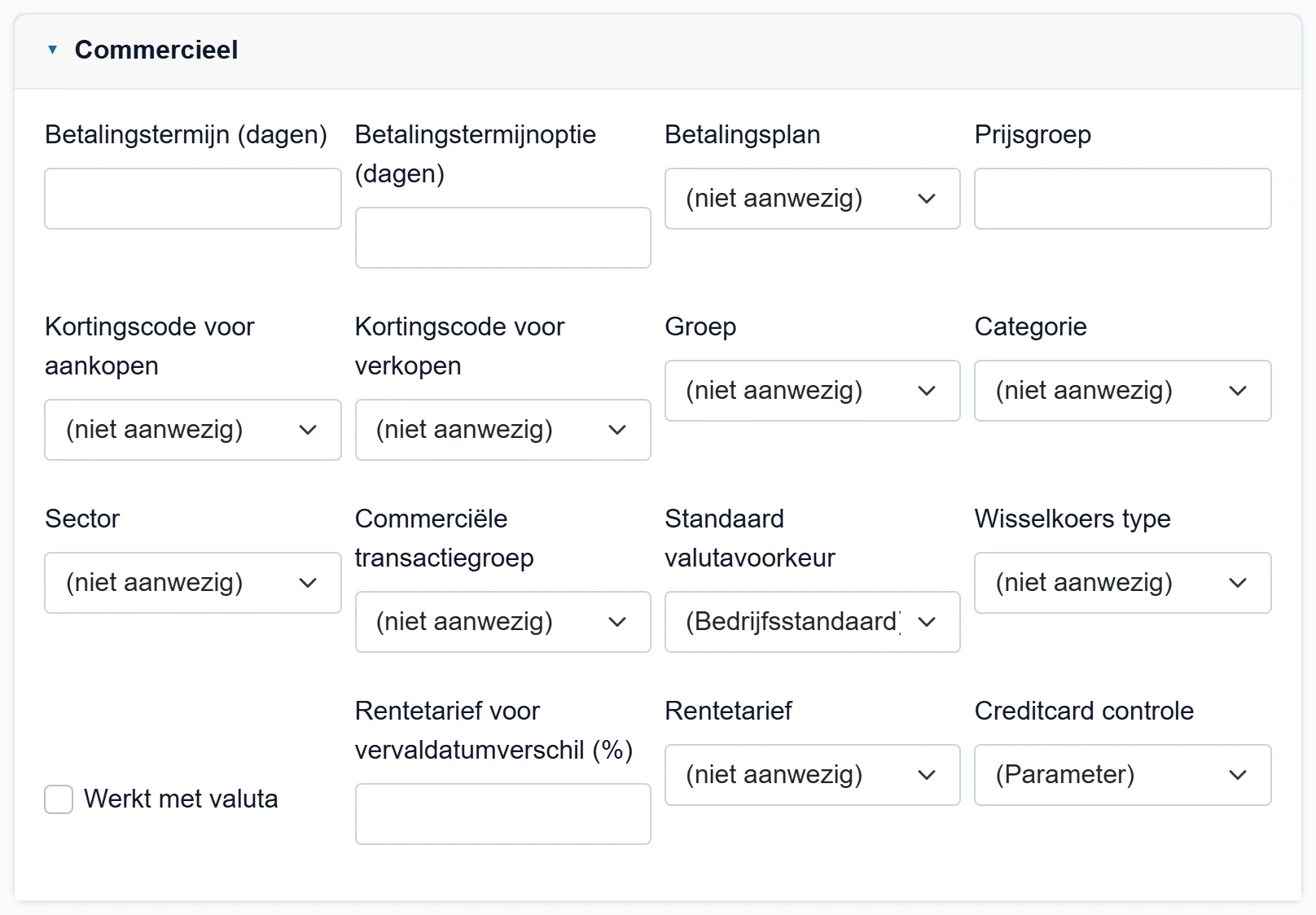
| Veld | Invoer | Beschrijving |
|---|---|---|
| Betalingstermijn (dagen) | Tekst | Standaard betalingstermijn in dagen op documenten. |
| Betalingstermijnoptie (dagen) | Tekst | Tolerantiedagen bovenop de betalingstermijn. |
| Betalingsplan | Keuzelijst | Een plan uit Definities → Betaalplannen; termijnen op documenten volgen dit. |
| Prijsgroep | Tekst | Prijsgroep van deze relatie in de artikelprijslijst. |
| Kortingscode voor aankopen | Keuzelijst | Kortingsdefinitie voor inkoopdocumenten. |
| Kortingscode voor verkopen | Keuzelijst | Kortingsdefinitie voor verkoopdocumenten. |
| Groep | Keuzelijst | Groep uit de relatiecatalogi; voor groepering in rapporten. |
| Categorie | Keuzelijst | Categorie uit de relatiecatalogi. |
| Sector | Keuzelijst | Sector uit de relatiecatalogi. |
| Commerciële transactiegroep | Keuzelijst | Handelsgroep uit de relatiecatalogi (voor de boekhouding). |
| Standaard valutavoorkeur | Keuzelijst | Voorgestelde valuta voor deze relatie; leeg = bedrijfsstandaard. Opties: (Bedrijfsstandaard) · TRY · USD · EUR · GBP |
| Wisselkoers type | Keuzelijst | Aankoop- of verkoopkoers bij documenten in vreemde valuta. Opties: (niet aanwezig) · Aankoop · Verkoop |
| Werkt met valuta | Selectievakje | Indien aangevinkt wordt de relatie in vreemde valuta bijgehouden. |
| Rentetarief voor vervaldatumverschil (%) | Tekst | Maandelijkse rente op te late betalingen. |
| Rentetarief | Keuzelijst | Een definitie uit Definities → Rentetarieven. |
| Creditcard controle | Keuzelijst | Of creditcardgegevens bij verkoop verplicht zijn; «(parameter)» volgt de bedrijfsinstelling. Opties: (Parameter) · Niet beschikbaar · Verplicht · Afhankelijk van de parameter |
Logistiek
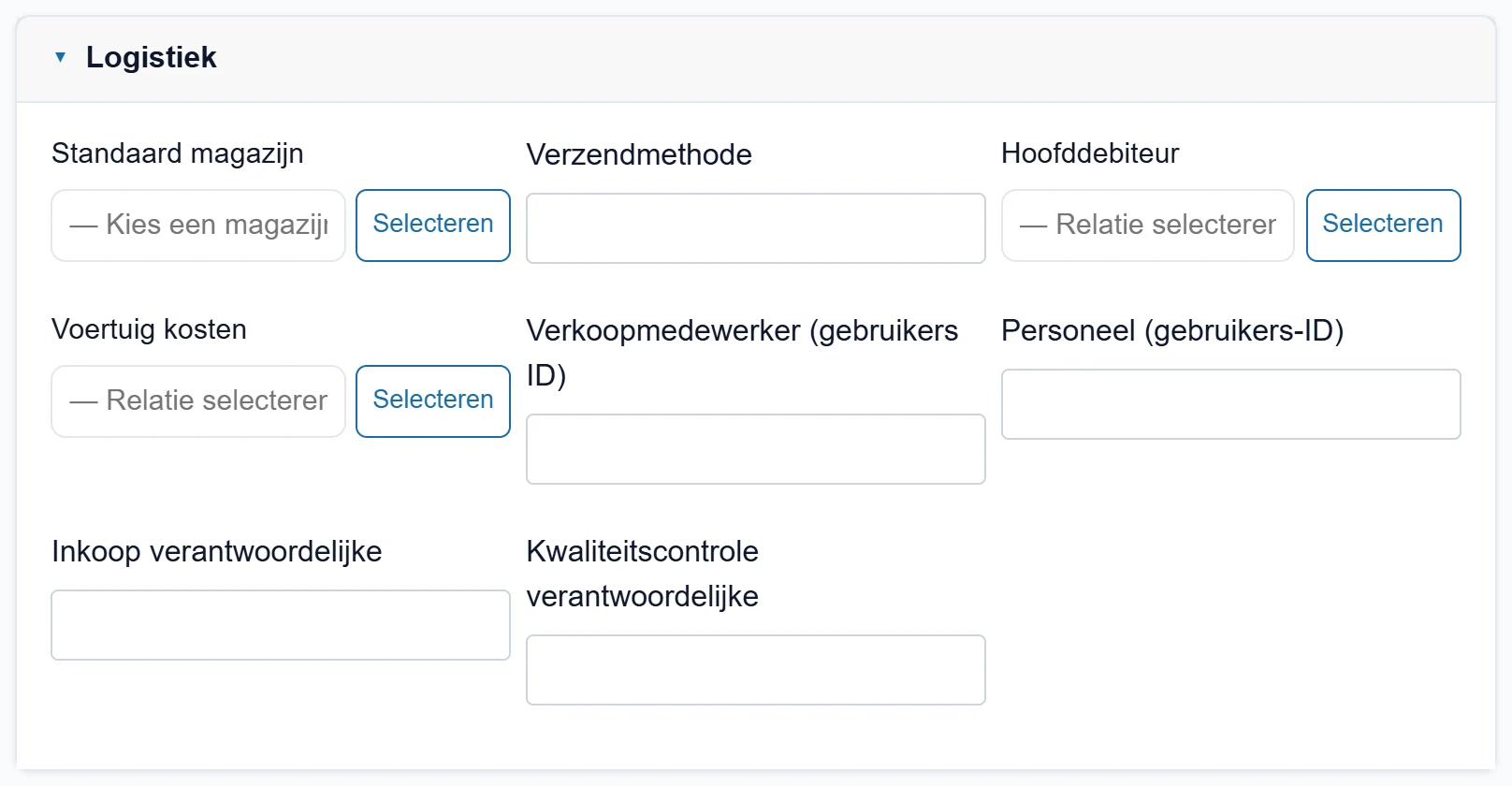
| Veld | Invoer | Beschrijving |
|---|---|---|
| Standaard magazijn | Tekst | Voorgesteld magazijn op de documenten van deze relatie. Plaatshouder: «— Kies een magazijn —» |
| Verzendmethode | Tekst | Vrije tekst zoals koerier, eigen voertuig enz. |
| Hoofddebiteur | Tekst | Moederbedrijf (bijv. hoofdkantoor van de keten). Plaatshouder: «— Relatie selecteren —» |
| Voertuig kosten | Tekst | Tussenpersoon via wie de verkoop loopt. Plaatshouder: «— Relatie selecteren —» |
| Verkoopmedewerker (gebruikers ID) | Tekst | ID van de verantwoordelijke verkoopgebruiker. |
| Personeel (gebruikers-ID) | Tekst | ID van een andere gebruiker die de relatie beheert. |
| Inkoop verantwoordelijke | Tekst | Naam van de inkoopverantwoordelijke bij de relatie. |
| Kwaliteitscontrole verantwoordelijke | Tekst | Naam van de kwaliteitsverantwoordelijke bij de relatie. |
Risico
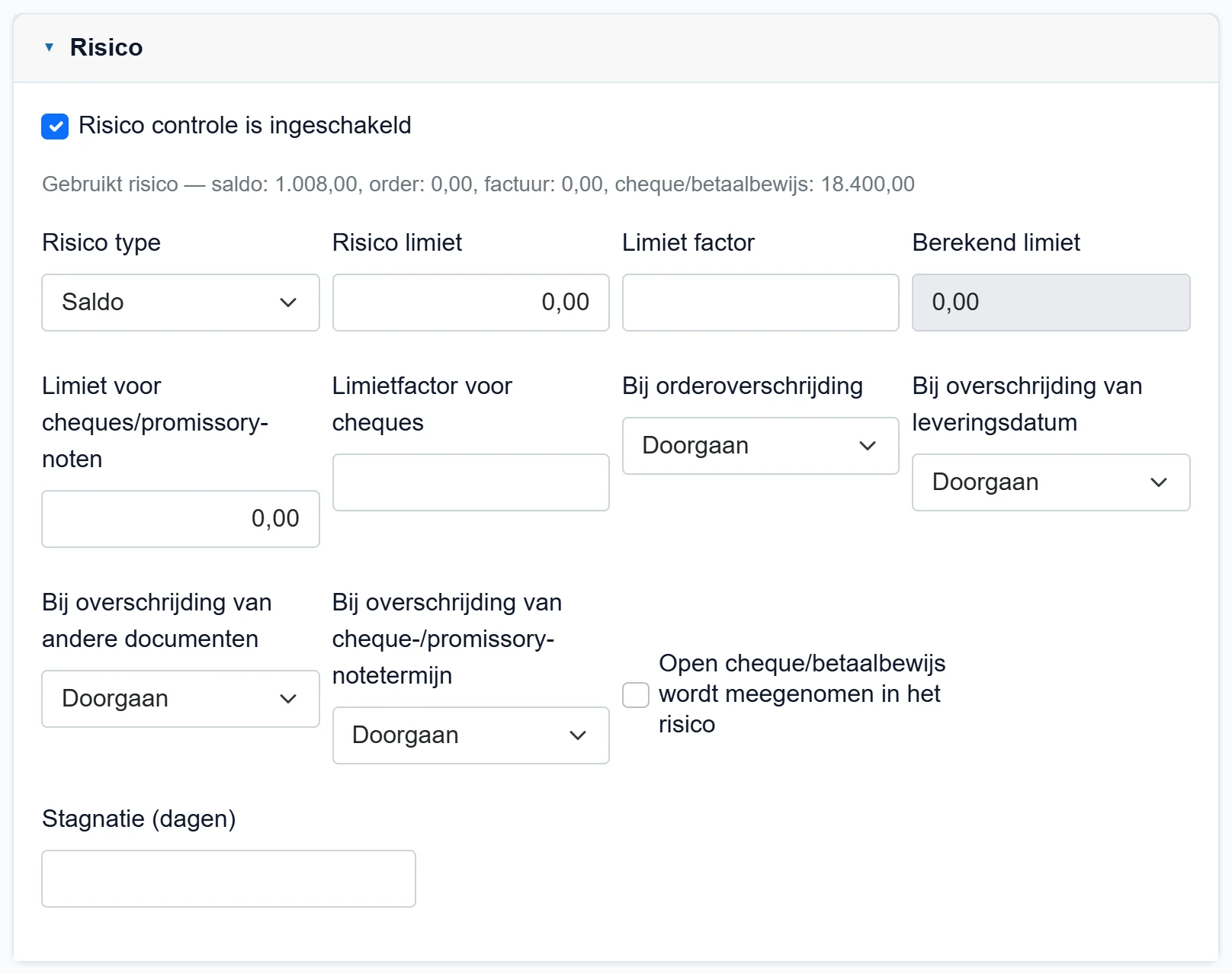
| Veld | Invoer | Beschrijving |
|---|---|---|
| Risico controle is ingeschakeld | Selectievakje | Indien aangevinkt verschijnen de limietvelden en wordt het risico op documenten gecontroleerd. |
| Risico type | Keuzelijst | Wat als risico telt: alleen saldo, of saldo plus open pakbonnen / orders. Opties: Saldo · Saldo + factuur · Saldo + order · Saldo + order + factuur |
| Risico limiet | Tekst | Maximumbedrag waarmee de relatie mag werken. |
| Limiet factor | Tekst | Wordt met de risicolimiet vermenigvuldigd (bijv. 1,2). |
| Berekend limiet | Tekst | Risicolimiet × factor; automatisch berekend. |
| Limiet voor cheques/promissory-noten | Tekst | Bovengrens voor open cheques / wissels van de relatie. |
| Limietfactor voor cheques | Tekst | Factor voor de cheque- / wissellimiet. |
| Bij orderoverschrijding | Keuzelijst | Bij orders als de limiet is overschreden: Doorgaan, Waarschuwen of Blokkeren. Opties: Doorgaan · Waarschuwing · Blokkeren |
| Bij overschrijding van leveringsdatum | Keuzelijst | Wat er bij pakbonnen gebeurt als de limiet is overschreden. Opties: Doorgaan · Waarschuwing · Blokkeren |
| Bij overschrijding van andere documenten | Keuzelijst | Wat er bij facturen en andere documenten gebeurt als de limiet is overschreden. Opties: Doorgaan · Waarschuwing · Blokkeren |
| Bij overschrijding van cheque-/promissory-notetermijn | Keuzelijst | Wat er gebeurt als de cheque- / wissellimiet is overschreden. Opties: Doorgaan · Waarschuwing · Blokkeren |
| Open cheque/betaalbewijs wordt meegenomen in het risico | Selectievakje | Indien aangevinkt tellen niet-geïnde cheques / wissels mee in het risico. |
| Stagnatie (dagen) | Tekst | Waarschuwing voor relaties die zoveel dagen inactief zijn. |
Adres
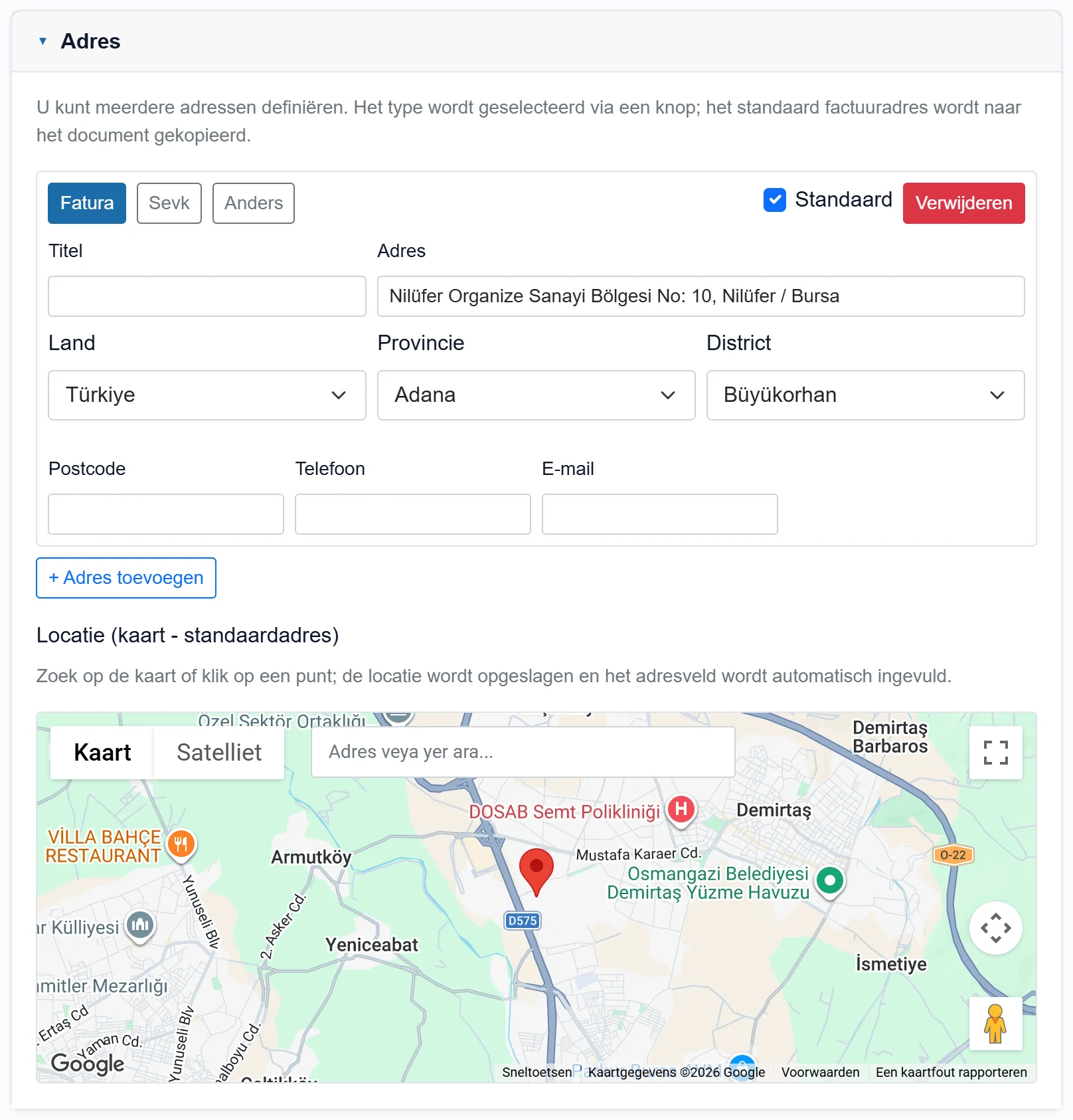
| Veld | Invoer | Beschrijving |
|---|---|---|
| Standaard | Selectievakje | Het standaard factuuradres wordt naar documenten overgenomen. |
| Titel | Tekst | Korte naam van het adres (bijv. «Hoofdmagazijn»). |
| Adres | Tekst | Wijk, straat, huisnummer. |
| Land | Keuzelijst | Na het kiezen van het land wordt de provincielijst gevuld. |
| Provincie | Keuzelijst | Na het kiezen van de provincie wordt de districtlijst gevuld. |
| District | Keuzelijst | Districten van de gekozen provincie. |
| Postcode | Tekst | Postcode van het adres. |
| Telefoon | Tekst | Telefoon van dit adres. |
| Tekst | E-mail van dit adres. | |
| Locatie (kaart - standaardadres) | Tekst | Zoek of klik op de kaart; de locatie wordt opgeslagen en het adresveld ingevuld. Gebruikt voor routeplanning. Plaatshouder: «Adres veya yer ara...» |
U kunt meerdere adressen toevoegen; met de typeknop kiest u Factuur, Verzending of Overig, het standaard factuuradres gaat mee naar documenten. Zonder Google Maps-sleutel verschijnt een melding in plaats van de kaart.
Contactpersonen
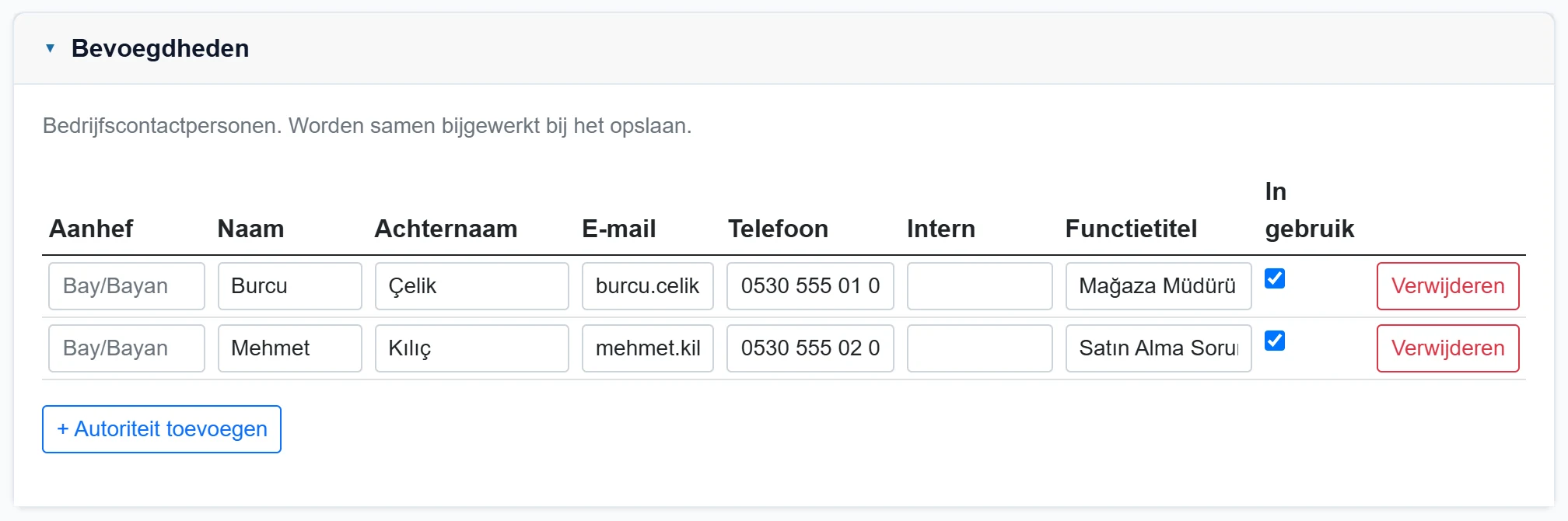
- 1Tabel contactpersonen Aanhef, voornaam, achternaam, e-mail, telefoon, toestel, functie; in de rij bewerkt.
- 2+ Autoriteit toevoegen Voegt een nieuwe contactrij toe.
Voertuigen
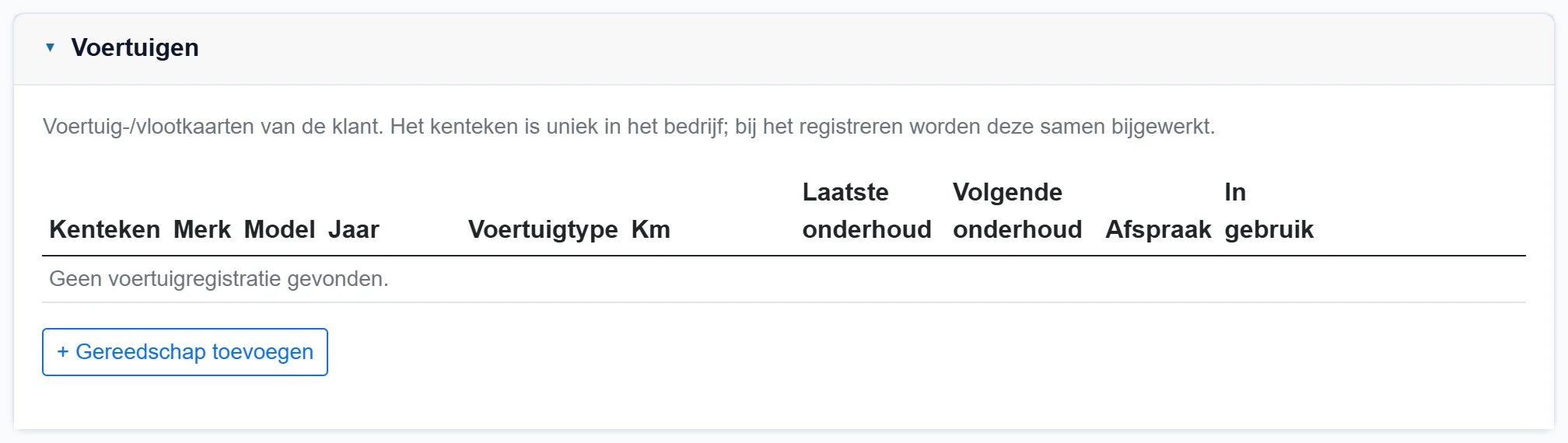
- 1Voertuigtabel Kenteken, merk, model, jaar, type, km, onderhouds- en keuringsdatums.
- 2+ Gereedschap toevoegen Voegt een nieuwe voertuigrij toe; het kenteken is uniek binnen het bedrijf.
Detail in een voertuigrij opent chassisnummer, einddatum verzekering en garantie en een notitie.
Nieuwe relatie openen: stap voor stap
- Klik op Nieuwe Klant.
- Vul onder Identiteit de bedrijfsnaam (verplicht) en het type in; vul btw-nummer, belastingkantoor en contactgegevens in.
- Vink bij e-documenten de juiste vakjes aan.
- Stel onder Commercieel betalingstermijn, prijsgroep en groep / categorie / sector uit de catalogi in.
- Voeg onder Adres met + Adres toevoegen een adres toe en markeer de locatie op de kaart (nodig voor routes).
- Voeg contactpersonen toe onder Contactpersonen.
- Klik op Opslaan.
Begin voor een vergelijkbaar bedrijf met Kopiëren in de lijst; commerciële en adresgegevens zijn al ingevuld.
Verwijderen haalt de kaart uit de lijst; gekoppelde activiteiten, taken en documenten zijn dan niet meer via deze relatie te vinden. Noteer de status van een inactieve relatie liever onder Notities.
Veelvoorkomende meldingen
| Melding | Oorzaak | Oplossing |
|---|---|---|
| Firma adı gereklidir (bedrijfsnaam verplicht) | Bedrijfsnaam leeg. | Vul het veld in. |
| Geçerli bir e-posta adresi girin (geldig e-mailadres invoeren) | E-mailformaat onjuist. | Corrigeer of laat leeg. |
| Ongeldig belastingnummer. | Controle van btw- / identiteitsnummer mislukt. | Controleer het nummer van 10 of 11 cijfers. |
| Er zijn ontbrekende of incorrecte velden in het formulier. Controleer de rode waarschuwingen. | Validatiefout. | Corrigeer de rode velden. |
| Er bestaat al een record met dezelfde kenmerken; zo kan geen kaart worden geopend. Ga verder met „Nieuwe nummering toewijzen”. | Het codesjabloon maakte een bestaande code. | Vraag in het codeveld een nieuwe nummering aan. |
| Registratie is niet mogelijk zonder een bedrijf en werkplek te selecteren. Sluit de sessie en log opnieuw in. | Sessie zonder bedrijf / vestiging. | Afmelden en opnieuw aanmelden. |
| Risico informatie kon niet worden opgeslagen. | Risicosectie niet opgeslagen. | Controleer de waarden en sla opnieuw op. |
| Er is een fout opgetreden tijdens het opslaan. Controleer de gegevens en probeer het opnieuw. | Onverwachte fout. | Probeer opnieuw; meld het bij herhaling. |
| Geen Google Maps-sleutel. Voeg deze toe via het Google Maps-gedeelte in de bedrijfskaart. | Geen kaartsleutel voor het bedrijf. | Vul de sleutel in onder Instellingen → Configuratiescherm. |