
 AsyaTicari
 AsyaRestoran
 AsyaOtel
 AsyaCrm
 AsyaKlinik
 AsyaSpor
 AsyaSSH
 AsyaEmlak
 AsyaFilo
 AsyaPuantaj
 AsyaİSG
 AsyaİHD
 Kolay Öğren
AsyaCrm · Instellingen
Gebruikers
Lijst met bedrijfsgebruikers; gebruiker aanmaken, beheerder-/actief-status, traceerbare locaties, rollen en wachtwoord resetten.
Het scherm Gebruikers toont iedereen die in uw bedrijf bij AsyaCrm kan inloggen. Hier maakt u gebruikers aan, bepaalt u hun rollen en zichtbare locaties en reset u zo nodig wachtwoorden. Het scherm is beschikbaar voor gebruikers met het recht gebruikersbeheer.
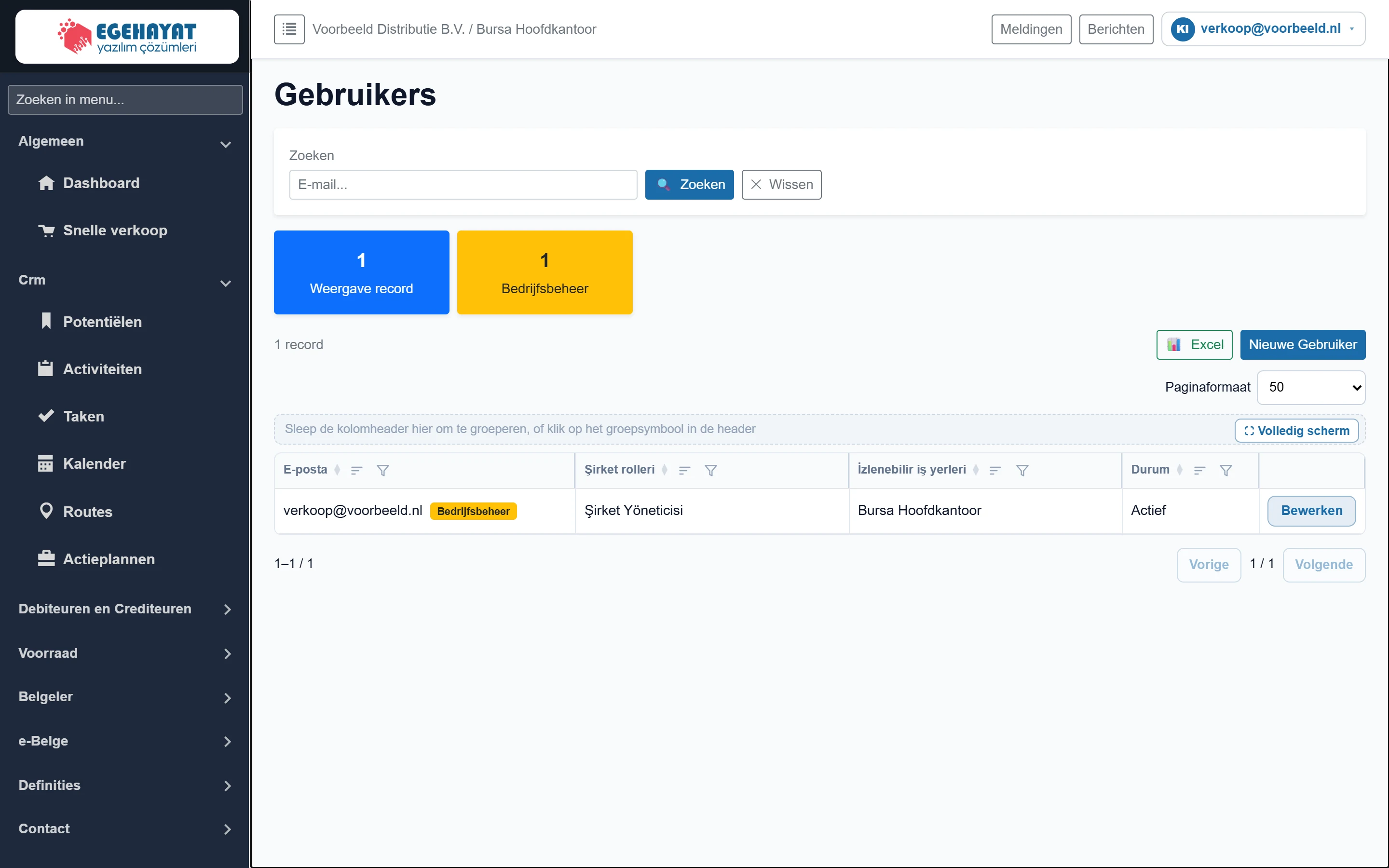
- 1Zoeken Filtert op een deel van het e-mailadres.
- 2Tellers Aantal zichtbare gebruikers en bedrijfsbeheerders.
- 3📊 Excel Downloadt de lijst als Excel-bestand.
- 4Nieuwe Gebruiker Opent het formulier voor een nieuwe gebruiker.
- 5Gebruikersregel E-mail, rollen, zichtbare locaties en status.
- 6Bewerken Bewerkt de gebruiker.
De lijst toont e-mail (beheerders met een geel label), rollen, traceerbare locaties en status (Actief / Inactief). De tellers bovenaan tonen zichtbare gebruikers en bedrijfsbeheerders. Excel downloadt de lijst.
Gebruiker aanmaken
Nieuwe Gebruiker opent het formulier.
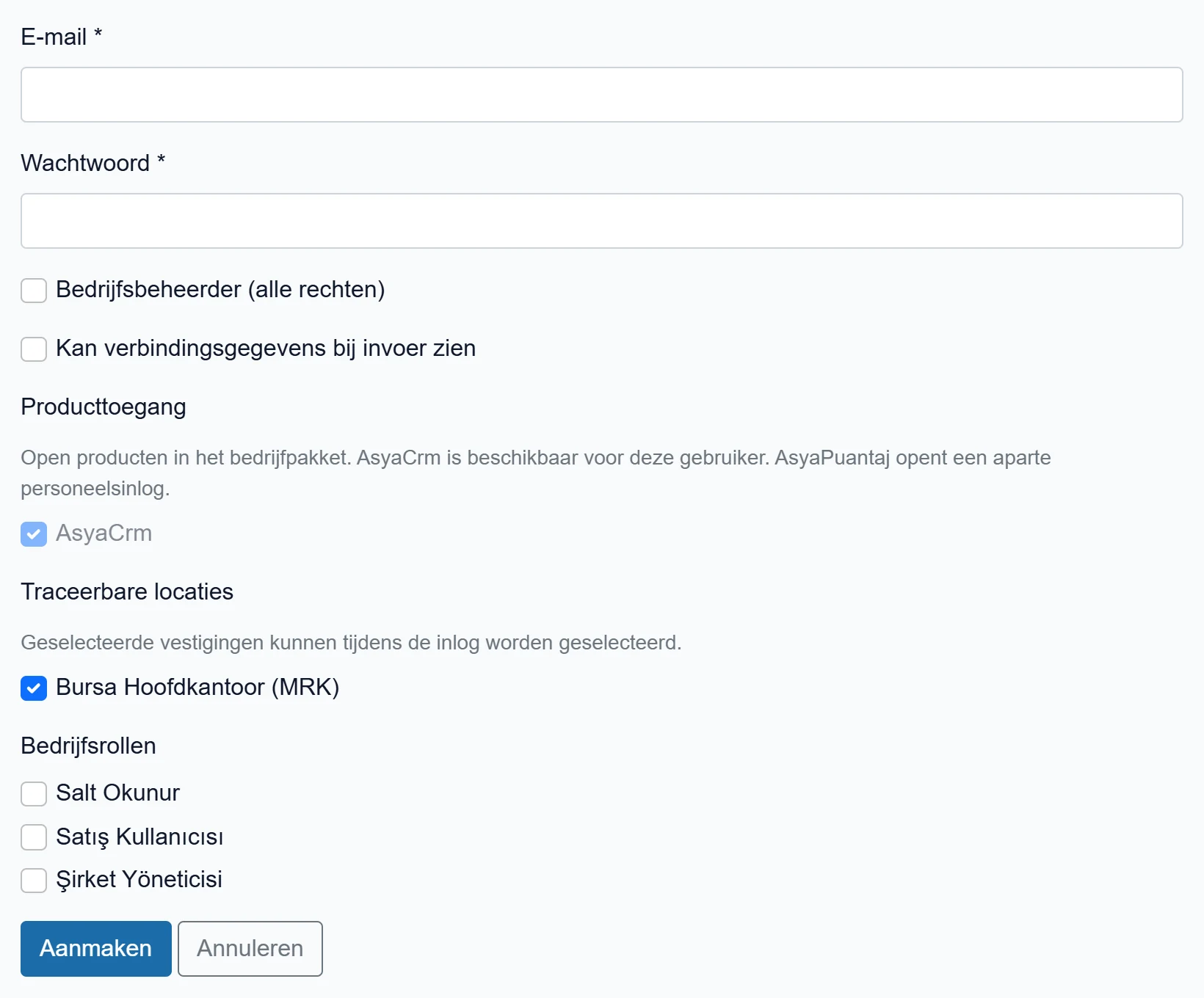
- 1Aanmaken Maakt de gebruiker aan en keert terug naar de lijst.
| Veld | Invoer | Beschrijving |
|---|---|---|
| E-mail verplicht | Inlog-e-mail van de gebruiker. Is die al bij een ander bedrijf geregistreerd, dan wordt hetzelfde account ook aan dit bedrijf gekoppeld. | |
| Wachtwoord verplicht | Tekst | Eerste wachtwoord: minstens 8 tekens met hoofdletter, kleine letter en cijfer. |
| Bedrijfsbeheerder (alle rechten) | Selectievakje | Indien aangevinkt heeft de gebruiker alle menu- en CRUD-rechten; de rechtenmatrix geldt niet. |
| Kan verbindingsgegevens bij invoer zien | Selectievakje | Kan op het inlogscherm het databaseverbindingspaneel openen. Alleen voor de technische contactpersoon. |
| Producttoegang | Selectievakje | Producten in het bedrijfspakket. AsyaCrm staat open voor iedere gebruiker; AsyaPuantaj wordt, indien aanwezig, apart aangevinkt. |
| AsyaCrm | Selectievakje | Dit product; open voor iedere gebruiker, niet te wijzigen. |
| Traceerbare locaties | Selectievakje | Vestigingen die de gebruiker bij het inloggen kan kiezen en waarvan hij de gegevens ziet. De eerste locatie is vooraf aangevinkt. |
| Bursa Hoofdkantoor (MRK) | Selectievakje | Een locatie van het bedrijf. Indien aangevinkt kan de gebruiker deze vestiging openen en de gegevens zien. |
| Bedrijfsrollen | Selectievakje | Een rol is een kant-en-klare set menurechten; meerdere rollen zijn mogelijk. |
| Salt Okunur | Selectievakje | Standaardrol: bekijkt Crm-records en rapporten alleen. |
| Satış Kullanıcısı | Selectievakje | Standaardrol: bekijkt, maakt, wijzigt en verwijdert relaties, leads, offertes, activiteiten, taken, routes en werkplannen; bekijkt rapporten. |
| Şirket Yöneticisi | Selectievakje | Standaardrol: alle menu- en CRUD-rechten. |
- Vul E-mail en Wachtwoord in.
- Beheert de gebruiker alles, vink dan Bedrijfsbeheerder (alle rechten) aan; kies anders een of meer Bedrijfsrollen.
- Vink onder Traceerbare locaties de vestigingen aan die de gebruiker mag openen. De eerste locatie is vooraf aangevinkt en wordt de standaardlocatie.
- Druk op Aanmaken. Bij succes keert u terug naar de lijst.
Wilt u in plaats van een rol losse menurechten geven, open dan na het aanmaken Rechten, kies de gebruiker en bewerk de matrix.
Het aantal gelijktijdig open sessies is beperkt tot het gelicentieerde aantal gebruikers (Abonnementenmand → Aantal gebruikers). Haal bij vertrekkende medewerkers het vinkje Actief weg in plaats van ze te verwijderen.
Gebruiker bewerken
Bewerken aan het eind van de regel opent de gebruikerskaart.
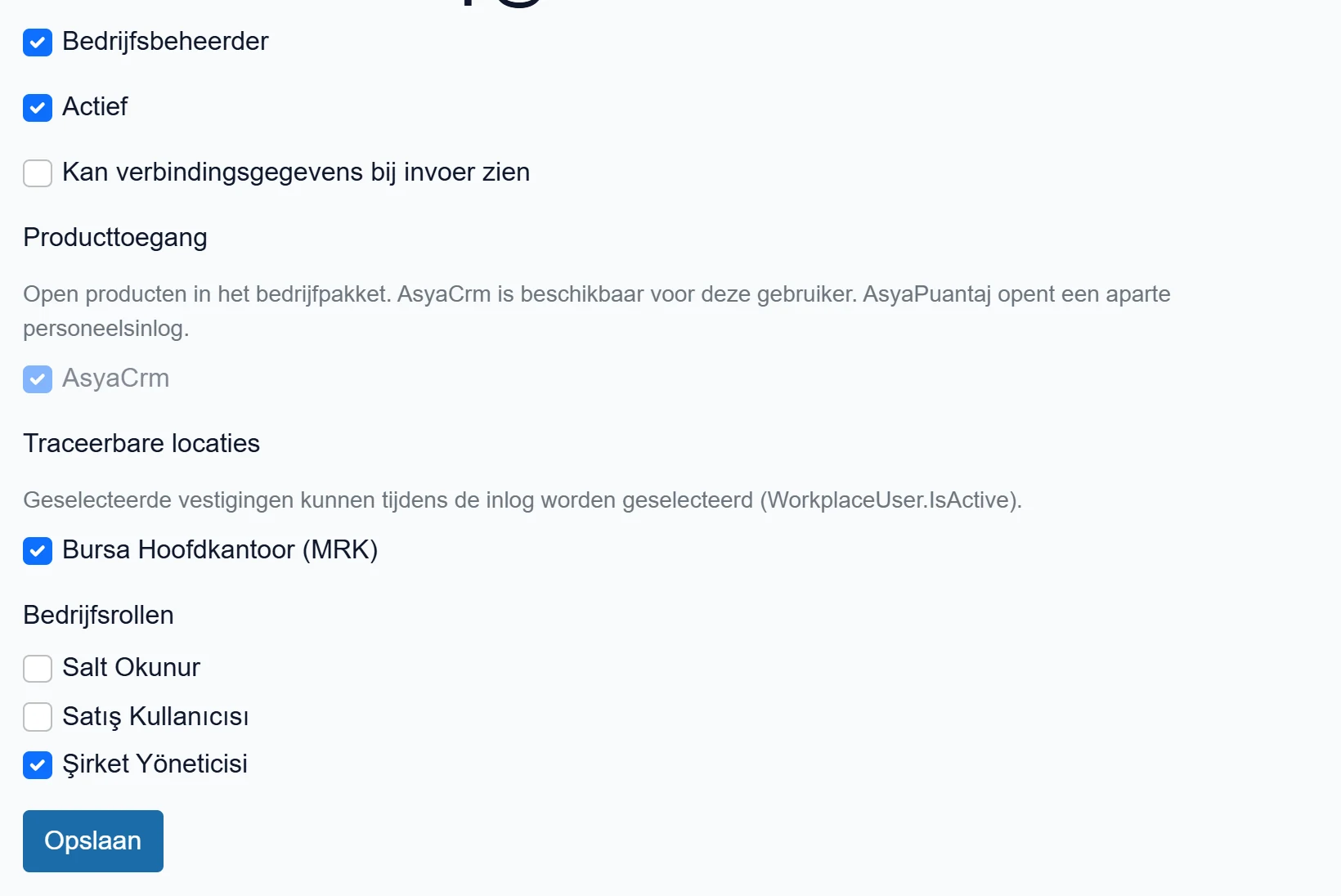
- 1Opslaan Slaat de wijzigingen op; rechten gelden vanaf de volgende keer inloggen.
| Veld | Invoer | Beschrijving |
|---|---|---|
| Bedrijfsbeheerder | Selectievakje | Alle rechten. Indien uitgezet, geldt voor de gebruiker de rechtenmatrix. |
| Actief | Selectievakje | Zonder vinkje kan de gebruiker niet inloggen; de records blijven bewaard. |
| Kan verbindingsgegevens bij invoer zien | Selectievakje | Kan op het inlogscherm het databaseverbindingspaneel openen. |
| Producttoegang | Selectievakje | Producten in het bedrijfspakket; AsyaCrm staat open voor iedere gebruiker. |
| AsyaCrm | Selectievakje | Dit product; open voor iedere gebruiker, niet te wijzigen. |
| Traceerbare locaties | Selectievakje | Vestigingen die de gebruiker bij het inloggen kan kiezen. |
| Bursa Hoofdkantoor (MRK) | Selectievakje | Een locatie van het bedrijf. Indien aangevinkt kan de gebruiker deze vestiging openen en de gegevens zien. |
| Bedrijfsrollen | Selectievakje | Aan de gebruiker toegewezen rollen. |
| Salt Okunur | Selectievakje | Standaardrol: bekijkt Crm-records en rapporten alleen. |
| Satış Kullanıcısı | Selectievakje | Standaardrol: bekijkt, maakt, wijzigt en verwijdert relaties, leads, offertes, activiteiten, taken, routes en werkplannen; bekijkt rapporten. |
| Şirket Yöneticisi | Selectievakje | Standaardrol: alle menu- en CRUD-rechten. |
Druk na de wijziging op Opslaan. De melding zegt dat de gebruiker is bijgewerkt en dat rechtenwijzigingen bij de volgende keer inloggen gelden: heeft de gebruiker een open sessie, dan werken de nieuwe rechten na uit- en opnieuw inloggen.
Wachtwoord resetten
Onderaan dezelfde kaart staat Wachtwoord resetten.
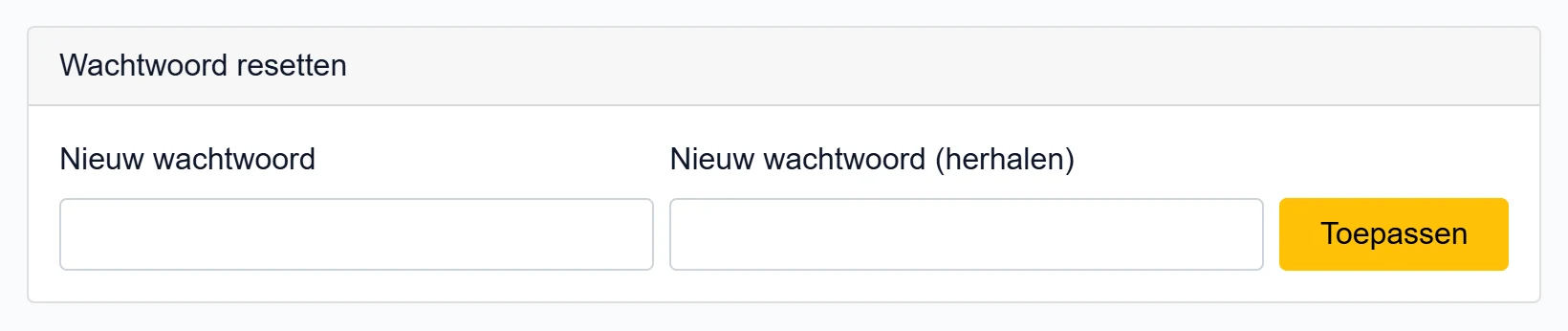
- 1Toepassen Wijzigt het wachtwoord direct.
| Veld | Invoer | Beschrijving |
|---|---|---|
| Nieuw wachtwoord | Tekst | Nieuw wachtwoord van de gebruiker: minstens 8 tekens met hoofdletter, kleine letter en cijfer. |
| Nieuw wachtwoord (herhalen) | Tekst | Typ hetzelfde wachtwoord nogmaals. |
- Typ het nieuwe wachtwoord in beide vakken gelijk.
- Druk op Toepassen. Een bevestiging verschijnt; voortaan logt de gebruiker in met het nieuwe wachtwoord.
Hoe complex het wachtwoord moet zijn, hangt af van de instelling Wachtwoordregel van het bedrijf (in AsyaTicari via Instellingen → Dashboard, of in de bedrijfsgegevens in Platform Admin). Standaard: minimaal 8 tekens met hoofdletter, kleine letter en cijfer. Bij Eenvoudig zijn minimaal 4 tekens genoeg.
Veelvoorkomende meldingen
| Melding | Oorzaak | Oplossing |
|---|---|---|
| Kullanıcı zaten bu şirkete kayıtlı. (Gebruiker al geregistreerd.) | Er bestaat al een gebruiker met dit e-mailadres in het bedrijf. | Zoek de gebruiker in de lijst en open die met Bewerken. |
| Minstens 8 tekens met hoofdletter, kleine letter en cijfer. | Wachtwoord voldoet niet aan de regel. | Vul een wachtwoord in van minstens 8 tekens met hoofd-/kleine letters en een cijfer. |
| Het wachtwoord moet een hoofdletter bevatten. | Geen hoofdletter. | Voeg een hoofdletter toe. |
| Wachtwoorden komen niet overeen. | Bij resetten verschillen de vakken. | Typ in beide vakken hetzelfde wachtwoord. |
| Kullanıcı bulunamadı. (Gebruiker niet gevonden.) | Gebruiker is intussen verwijderd. | Vernieuw de lijst. |
| Gebruikersquotum is vol. | (Bij inloggen) open sessies bereiken het gelicentieerde aantal. | Sluit ongebruikte sessies of verhoog het aantal in de Abonnementenmand. |