
 AsyaTicari
 AsyaRestoran
 AsyaOtel
 AsyaCrm
 AsyaKlinik
 AsyaSpor
 AsyaSSH
 AsyaEmlak
 AsyaFilo
 AsyaPuantaj
 AsyaİSG
 AsyaİHD
 Kolay Öğren
AsyaCrm · Instellingen
Integraties
Status van de bevestigingsmail (SMTP), WhatsApp-instellingen (Meta Cloud API) en gegevens van de door de platformbeheerder geactiveerde ERP-koppeling (Live ERP, Netsis).
In het scherm Integraties vult u de koppelgegevens in die AsyaCrm nodig heeft voor externe systemen. ERP-kaarten verschijnen alleen als de platformbeheerder die koppeling voor uw bedrijf heeft geactiveerd; ook de menulink verschijnt alleen bij een actieve ERP-koppeling. Het scherm is beschikbaar voor gebruikers met het recht gebruikersbeheer.
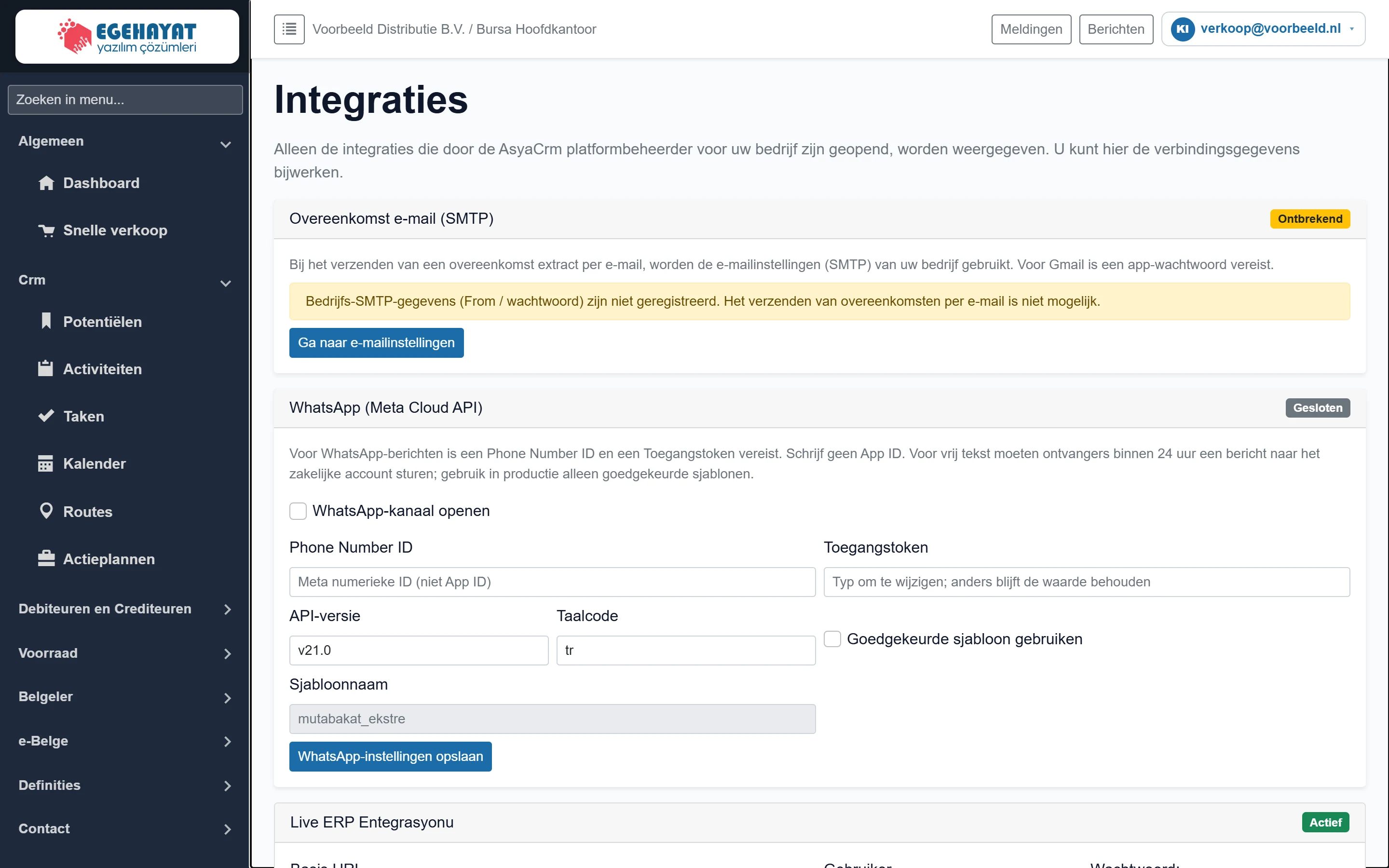
- 1Overeenkomst e-mail (SMTP) SMTP-status voor bevestigingsmails.
- 2WhatsApp (Meta Cloud API) WhatsApp-verzendinstellingen.
- 3Live ERP Entegrasyonu Door de platformbeheerder geactiveerde ERP-koppeling.
Bevestigingsmail (SMTP)
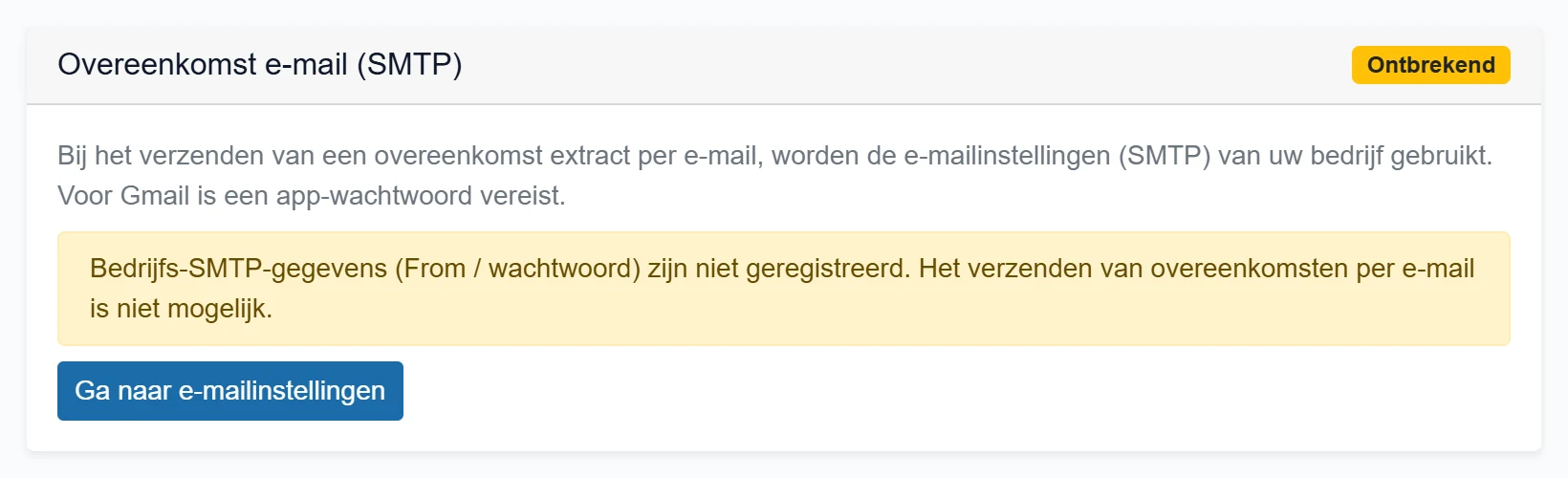
- 1Status Gereed: SMTP opgeslagen. Ontbreekt: e-mail kan niet worden verzonden.
- 2Ga naar e-mailinstellingen Gaat naar het scherm E-mailinstellingen.
Bevestigingsoverzichten worden gemaild via het SMTP-account in de E-mailinstellingen van uw bedrijf. De kaart toont alleen de status: Klaar betekent dat verzenden werkt, Ontbrekend dat u via Ga naar e-mailinstellingen de SMTP-gegevens moet invullen.
WhatsApp (Meta Cloud API)
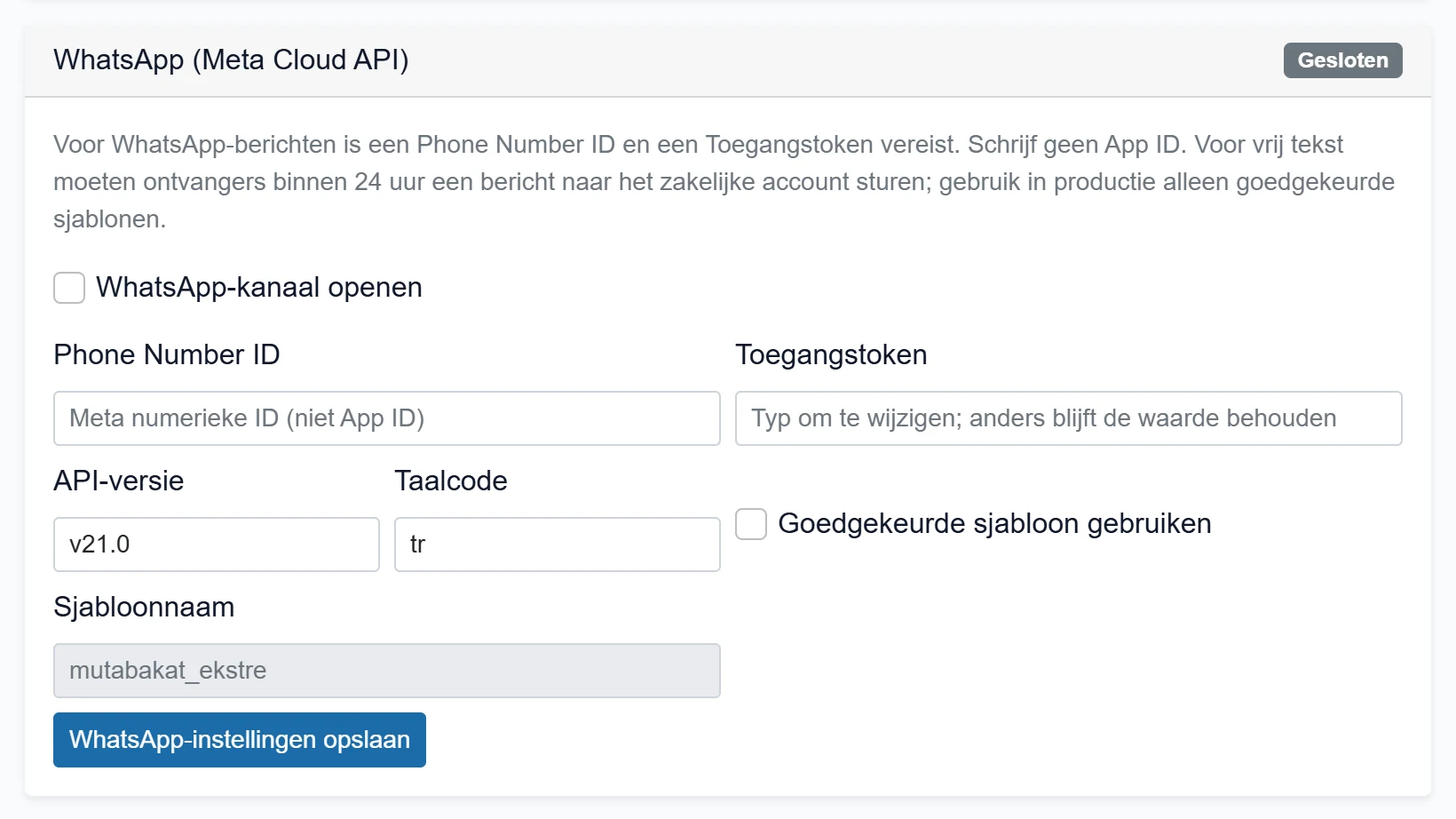
- 1WhatsApp-instellingen opslaan Slaat de WhatsApp-instellingen op.
| Veld | Invoer | Beschrijving |
|---|---|---|
| WhatsApp-kanaal openen | Selectievakje | Indien aangevinkt kunnen bevestigingen ook via WhatsApp worden verzonden. |
| Phone Number ID | Tekst | Telefoonnummer-ID (numeriek) uit het Meta-bedrijfsaccount. Vul niet de App-ID in. Plaatshouder: «Meta numerieke ID (niet App ID)» |
| Toegangstoken | Tekst | Meta-toegangstoken. Indien opgeslagen, blijft bij leeg laten de oude behouden. Plaatshouder: «Typ om te wijzigen; anders blijft de waarde behouden» |
| API-versie | Tekst | Meta Graph API-versie (bijv. v21.0). Plaatshouder: «v21.0» |
| Taalcode | Tekst | Taalcode van het goedgekeurde sjabloon (bijv. tr). Plaatshouder: «tr» |
| Goedgekeurde sjabloon gebruiken | Selectievakje | Indien aangevinkt wordt in plaats van vrije tekst een door Meta goedgekeurd sjabloon verstuurd; aanbevolen in productie. |
| Sjabloonnaam | Tekst | Naam van het goedgekeurde sjabloon bij Meta; alleen bewerkbaar als «Goedgekeurd sjabloon gebruiken» aan staat. Plaatshouder: «mutabakat_ekstre» |
- Haal de Phone Number ID en een permanent Access Token uit uw Meta-(Facebook-)bedrijfsaccount.
- Vink WhatsApp-kanaal openen aan en plak beide waarden.
- Vink in productie Goedgekeurde sjabloon gebruiken aan en vul naam en taalcode van het bij Meta goedgekeurde sjabloon in.
- Druk op WhatsApp-instellingen opslaan. Een bevestiging verschijnt en de kaartkop toont Open.
Een bericht met vrije tekst komt alleen aan als de ontvanger in de laatste 24 uur naar uw bedrijfsnummer heeft geschreven. Gebruik voor massaverzending een goedgekeurd sjabloon.
ERP-koppeling
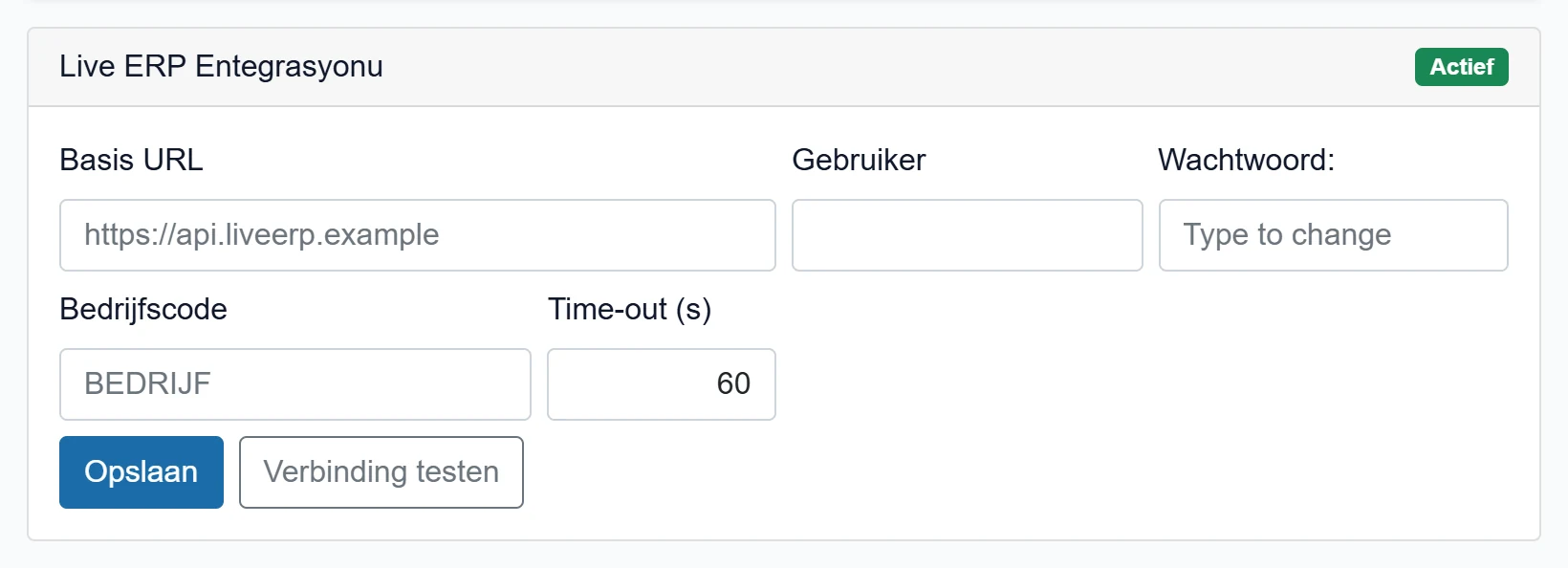
- 1Opslaan Slaat de koppelgegevens op.
- 2Verbinding testen Maakt een testverbinding met het ERP; het resultaat verschijnt bovenaan het scherm.
| Veld | Invoer | Beschrijving |
|---|---|---|
| Basis URL | Tekst | Adres van de ERP-dienst (https://…). Plaatshouder: «https://api.liveerp.example» |
| Gebruiker | Tekst | Gebruiker van de ERP-dienst. |
| Wachtwoord: | Tekst | Wachtwoord van de ERP-dienst. Indien opgeslagen staat er «(kayıtlı)»; leeg laten behoudt het oude. Plaatshouder: «Type to change» |
| Bedrijfscode | Tekst | Bedrijfscode in het ERP. Plaatshouder: «BEDRIJF» |
| Time-out (s) | Tekst | Maximaal aantal seconden wachten op een verzoek. |
- Vul adres, gebruiker, wachtwoord en bedrijfscode van uw ERP-aanbieder in.
- Druk op Opslaan; bovenaan verschijnt een bevestiging.
- Maak met Verbinding testen een testverbinding met het ERP. Het resultaat verschijnt bovenaan; tijd en resultaat van de laatste test staan onderaan de kaart.
De Netsis-kaart heeft daarnaast velden voor databasenaam, -gebruiker, -wachtwoord, -type en vestigingscode; de testknop heet Token test.
Laat u wachtwoordvelden leeg, dan blijft het opgeslagen wachtwoord behouden; vul alleen iets in om het te wijzigen.
Veelvoorkomende meldingen
| Melding | Oorzaak | Oplossing |
|---|---|---|
| SMTP-afzender / wachtwoord van het bedrijf niet opgeslagen. Bevestigingsmail kan niet worden verzonden. | E-mailinstellingen onvolledig. | Vul via Ga naar e-mailinstellingen de SMTP-gegevens in. |
| Deze koppeling is niet actief voor uw bedrijf. | De platformbeheerder heeft de koppeling uitgezet. | Neem contact op met uw dealer / platformbeheerder. |
| Voor uw bedrijf is nog geen ERP-koppeling geactiveerd. … | Geen ERP-koppeling actief. | Vraag zo nodig de platformbeheerder om activering. |
| Deze aanbieder wordt binnenkort toegevoegd. | Voor de aanbieder is nog geen instellingenscherm. | Vraag support om de installatie. |