
 AsyaTicari
 AsyaRestoran
 AsyaOtel
 AsyaCrm
 AsyaKlinik
 AsyaSpor
 AsyaSSH
 AsyaEmlak
 AsyaFilo
 AsyaPuantaj
 AsyaİSG
 AsyaİHD
 Kolay Öğren
AsyaCrm · Crm
Activiteiten
Lijst en kanban van bezoeken, gesprekken, vergaderingen en andere contacten met relaties en leads; activiteitformulier (algemeen, omschrijvingen, details, bijlagen), checklist en tabblad organisatie.
In het scherm Activiteiten legt u elk contact met relaties en leads vast (bezoek, telefoongesprek, schapcontrole, vergadering …) en volgt u de status. Activiteiten staan op hun plandatum in de kalender en worden gebruikt in rapporten en checklists.
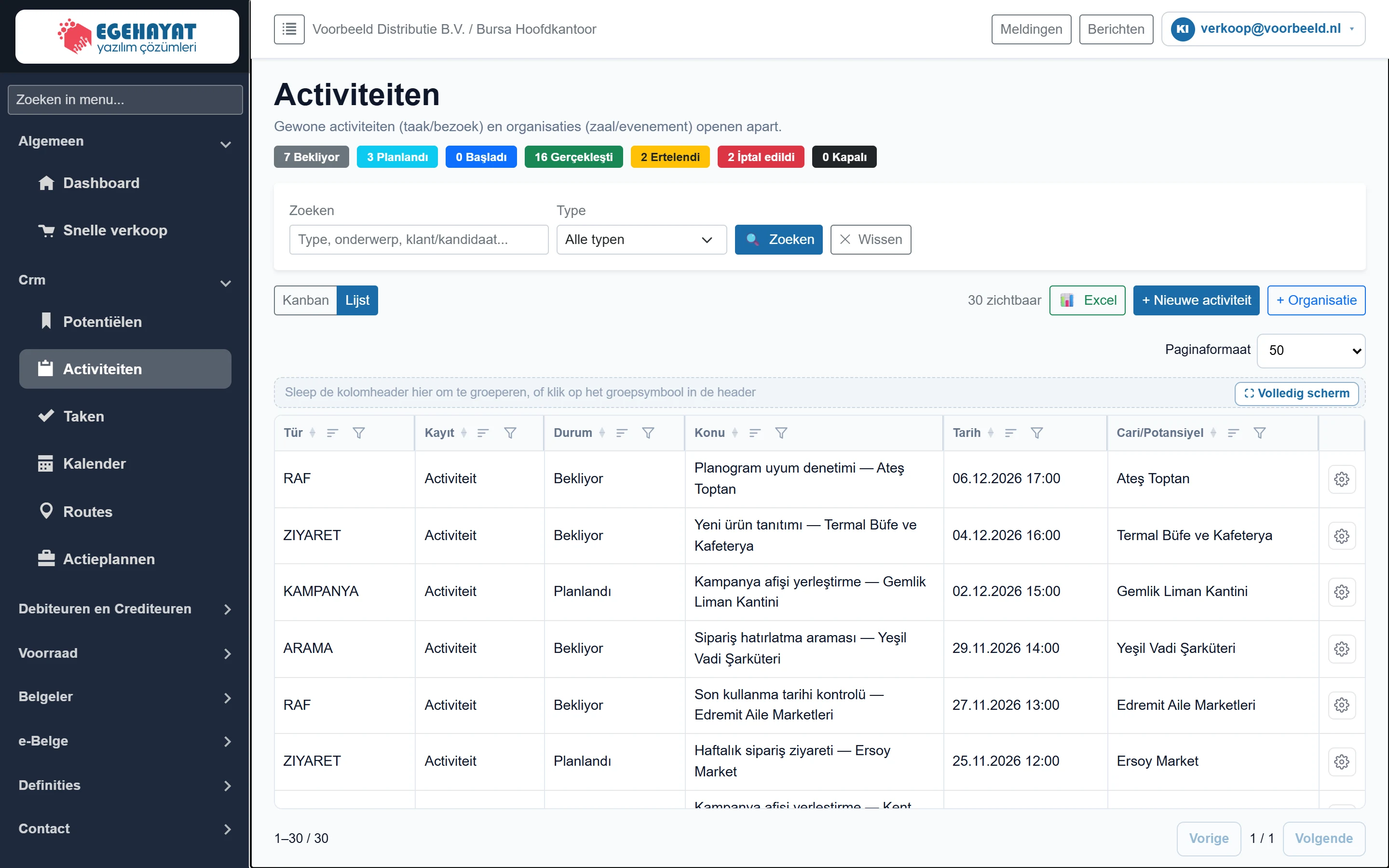
- 1Statusaantallen Aantal gefilterde activiteiten per status.
- 2Filter Zoeken op type, onderwerp, relatie / lead en filter op type.
- 3Weergave Kanban (kolommen per status) of lijst.
- 4📊 Excel Exporteert de zichtbare activiteiten naar Excel.
- 5+ Nieuwe activiteit Opent een nieuwe activiteit (bezoek, gesprek, vergadering …).
- 6+ Organisatie Opent een zaal- / evenementorganisatie (bedrijven met de organisatiefunctie).
- 7Acties Bewerken, Verwijderen.
De gekleurde labels naast de titel tellen de gefilterde activiteiten per status: Wachtend, Gepland, Gestart, Uitgevoerd, Uitgesteld, Geannuleerd, Gesloten. Statusnamen wijzigt u onder Instellingen → Activiteitstatuslabels.
Zoeken en filteren

- 1🔍 Zoeken Past het filter toe.
- 2✕ Wissen Wist het filter.
| Veld | Invoer | Beschrijving |
|---|---|---|
| Zoeken | Tekst | Deel van type, onderwerp, omschrijving, relatie- of leadnaam. Plaatshouder: «Type, onderwerp, klant/kandidaat...» |
| Type | Keuzelijst | Alleen het gekozen activiteitstype (bijv. ZIYARET, ARAMA). «Alle typen» verwijdert het filter. Opties: Alle typen · ARAMA · KAMPANYA · RAF · ZIYARET |
Kanbanweergave
Klik op Kanban om de activiteiten in statuskolommen te tonen.
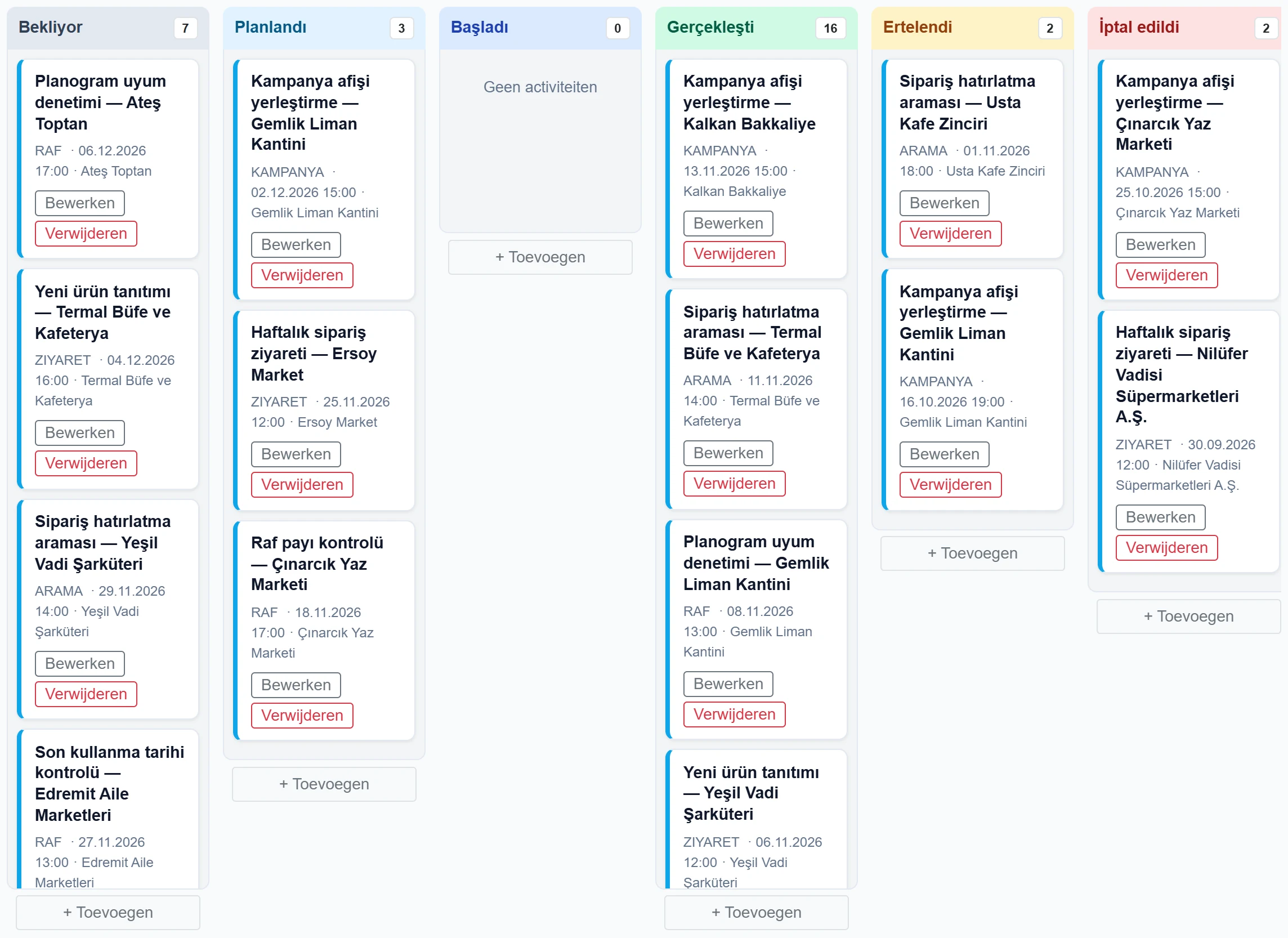
- 1Statuskolom De kolomkop toont de statusnaam en het aantal activiteiten.
- 2Activiteitkaart Onderwerp, type, datum en relatie. Sleep de kaart naar een andere kolom om de status te wijzigen.
- 3Bewerken Opent het activiteitformulier.
- 4+ Toevoegen Opent een nieuwe activiteit met deze status.
Sleep een kaart naar een andere kolom om de status te wijzigen. + Toevoegen onder een kolom opent een nieuwe activiteit met die status.
Activiteitformulier
Klik op + Nieuwe activiteit of op Bewerken in het rijmenu. Het formulier heeft vier tabbladen; bedrijven met de organisatiefunctie hebben ook Organisatie.
Algemeen
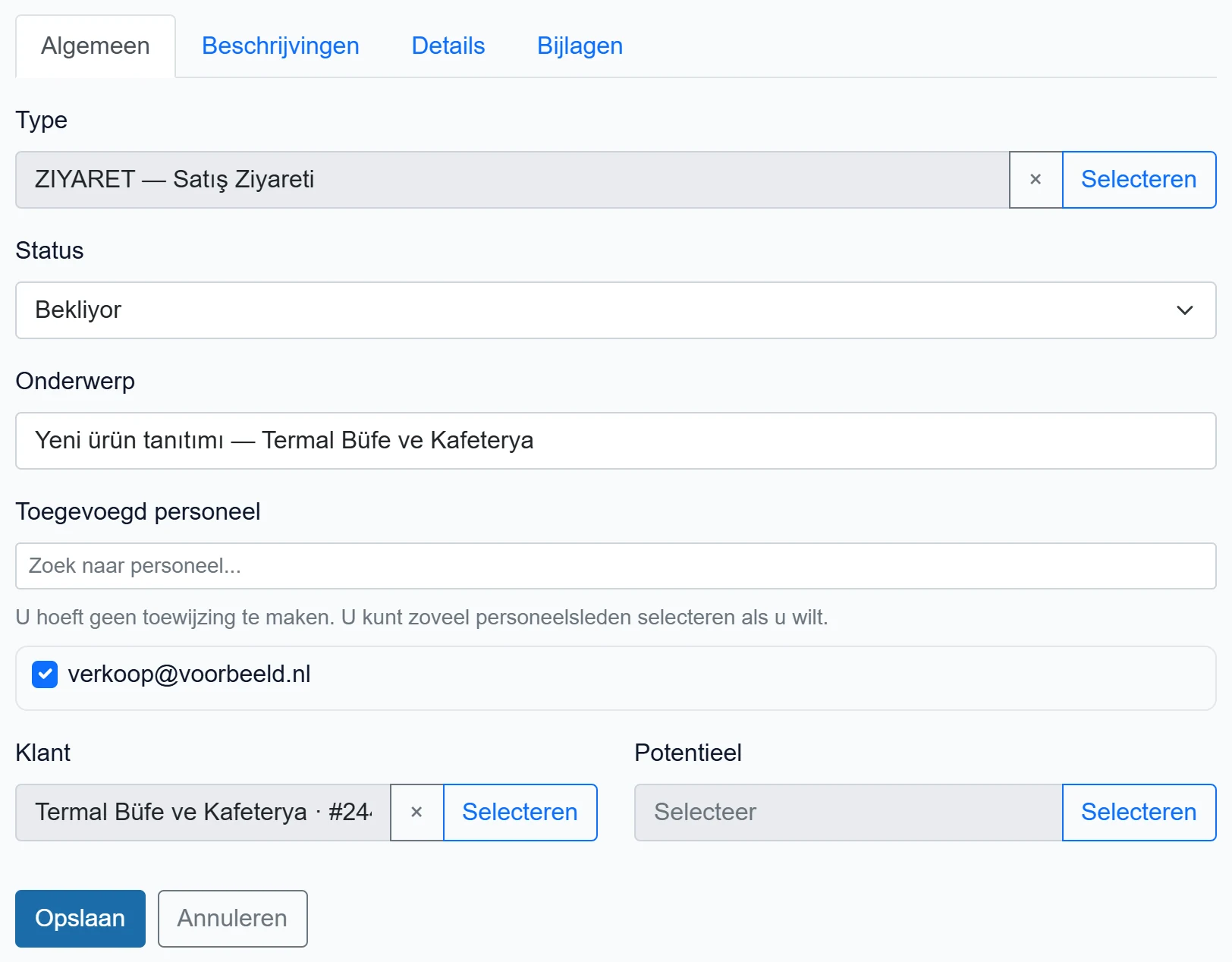
- 1Algemeen Type, status, onderwerp, medewerkers en relatie / lead.
- 2Beschrijvingen Omschrijving en, afhankelijk van de status, een uitstel- / annulerings- / resultaatnotitie.
- 3Details Deadline-, plan- en werkelijke datums / duur.
- 4Bijlagen Bijlagen (alleen bij een opgeslagen activiteit).
- 5Kiezen Kiest een type uit de lijst.
- 6Opslaan Slaat de activiteit en de checklistantwoorden op.
| Veld | Invoer | Beschrijving |
|---|---|---|
| Type | Tekst | Activiteitstype (uit Typedefinities). Kies met «Kiezen»; de gekoppelde checklist verschijnt onder het formulier. Plaatshouder: «Selecteer» |
| Status | Keuzelijst | Wachtend, Gepland, Gestart, Uitgevoerd, Uitgesteld, Geannuleerd, Gesloten. Bij Uitgevoerd wordt de werkelijke datum op nu gezet. Opties: Bekliyor · Planlandı · Başladı · Gerçekleşti · Ertelendi · İptal edildi · Kapalı |
| Onderwerp | Tekst | Korte titel (bijv. «Wekelijks bestelbezoek — Kent Mahalle Marketi»). Leeg = het type staat in de lijst. |
| Toegevoegd personeel | Tekst | Verantwoordelijke gebruikers; meerdere mogelijk, optioneel. Zoek op naam in het vak erboven. Plaatshouder: «Zoek naar personeel...» |
| verkoop@voorbeeld.nl | Selectievakje | Een gebruiker van het bedrijf; aangevinkte gebruikers worden aan de activiteit toegewezen. |
| Klant | Tekst | De relatie waarvoor de activiteit is. Kies een relatie of een lead. Plaatshouder: «Selecteer» |
| Potentieel | Tekst | Een lead die nog geen relatie is. Plaatshouder: «Selecteer» |
Omschrijvingen
| Veld | Invoer | Beschrijving |
|---|---|---|
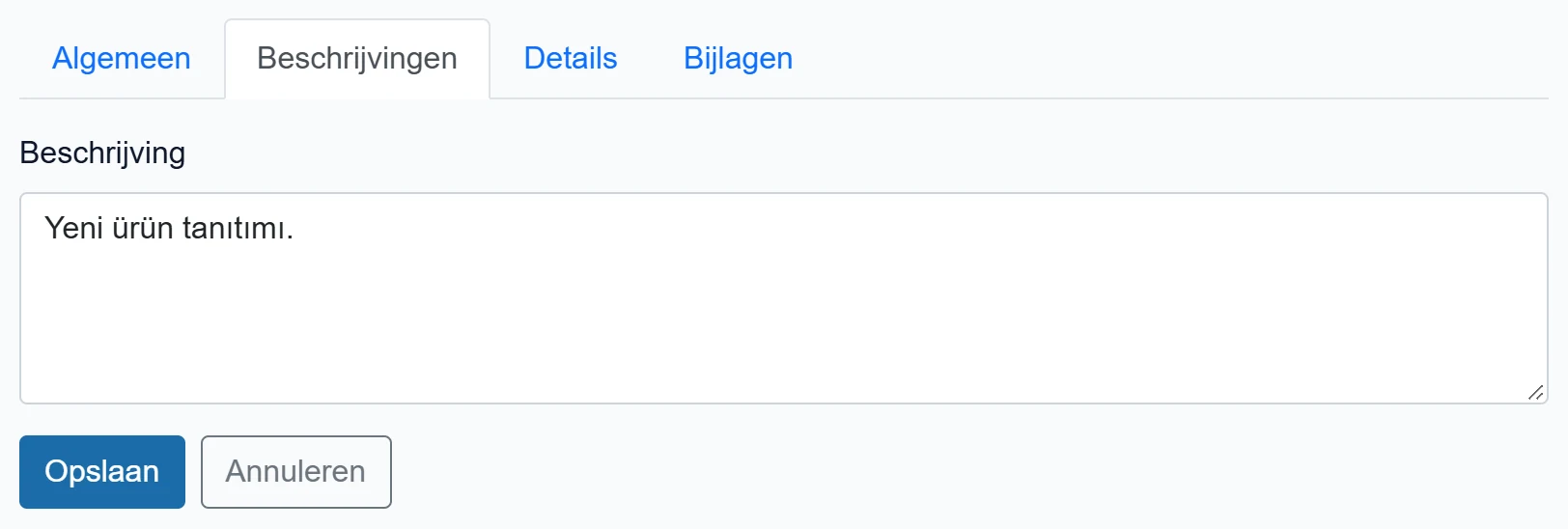
| Beschrijving | Lange tekst | Details van de activiteit; zichtbaar in voorbeeld / afdruk. |
De vakken voor uitstel, annulering en resultaat verschijnen alleen bij de bijbehorende status.
Details
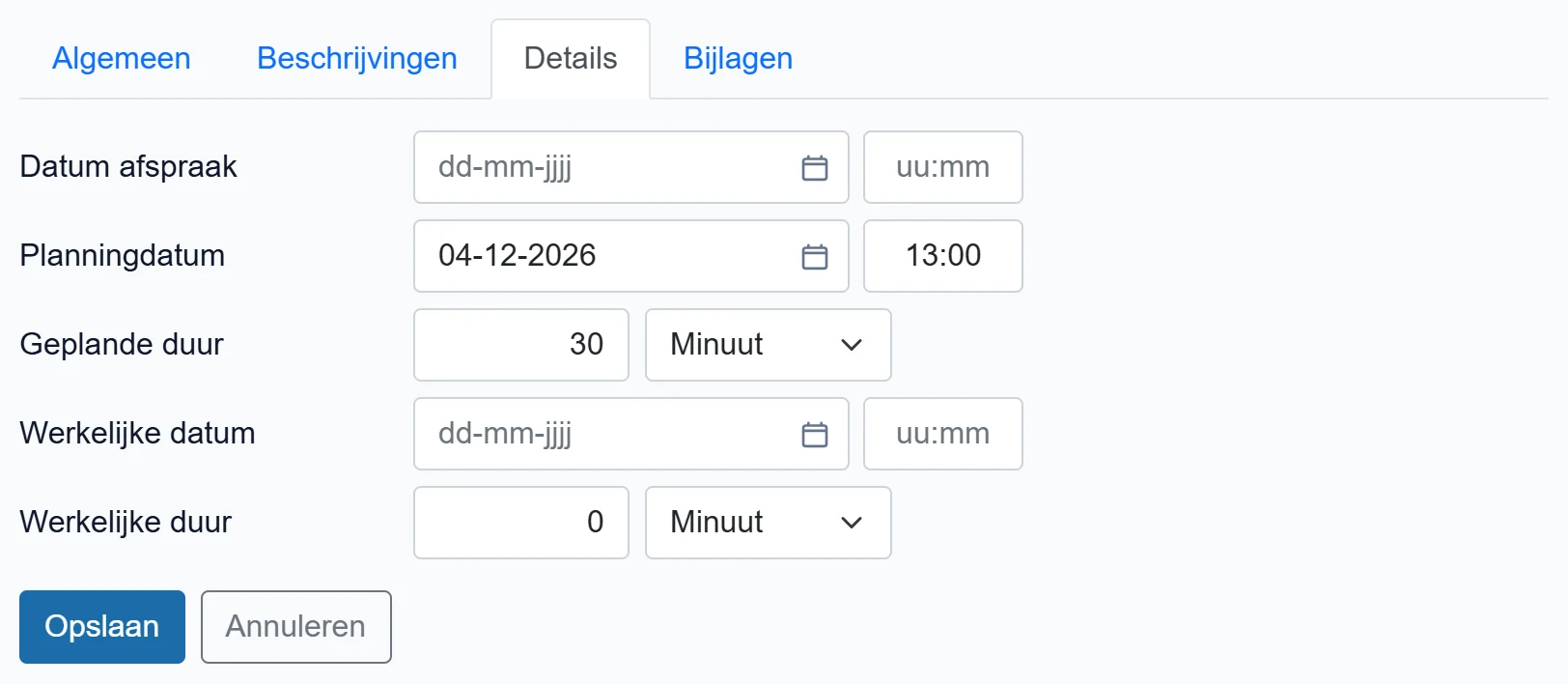
| Veld | Invoer | Beschrijving |
|---|---|---|
| Datum afspraak | Tekst | Datum en tijd waarop het werk uiterlijk klaar moet zijn. Plaatshouder: «dd-mm-jjjj» |
| Planningdatum | Tekst | Geplande datum en tijd; de activiteit staat op deze dag in de kalender. Plaatshouder: «dd-mm-jjjj» |
| Geplande duur | Tekst | Geschatte duur (uren : minuten). |
| Werkelijke datum | Tekst | Werkelijke datum; wordt automatisch ingevuld bij status Uitgevoerd. Plaatshouder: «dd-mm-jjjj» |
| Werkelijke duur | Tekst | Werkelijk bestede tijd. |
Bijlagen
Het tabblad Bijlagen verschijnt nadat de activiteit is opgeslagen.
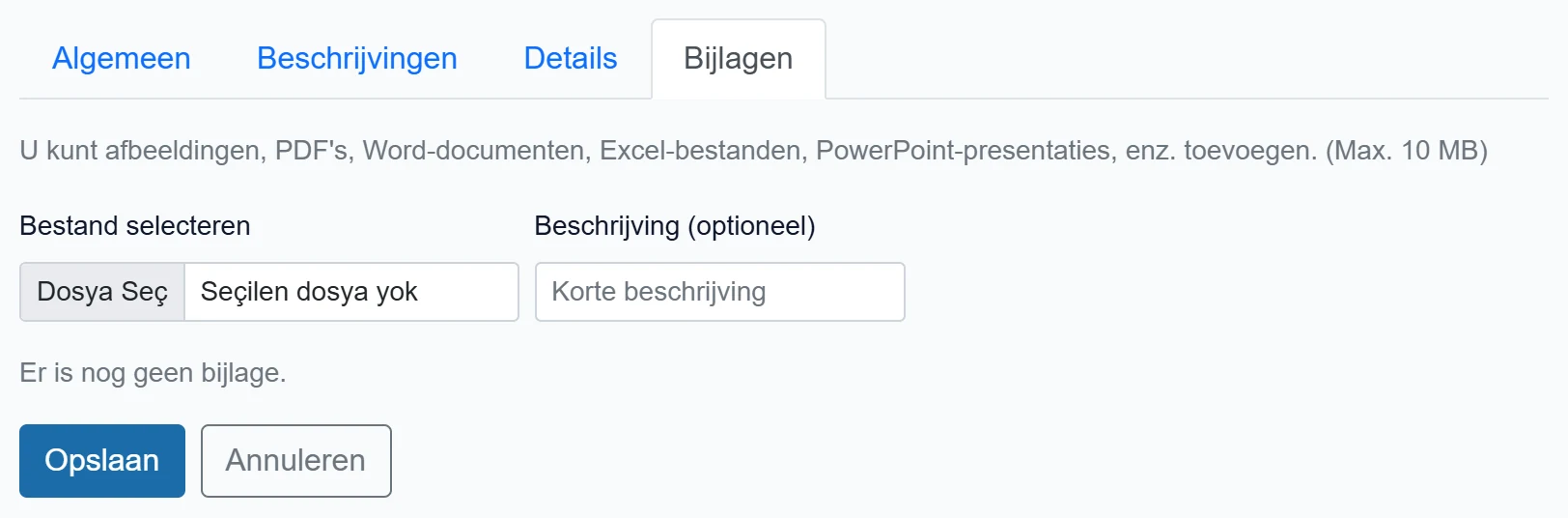
| Veld | Invoer | Beschrijving |
|---|---|---|
| Bestand selecteren | Tekst | Afbeelding, PDF, Word, Excel, PowerPoint enz.; maximaal 10 MB. Wordt direct na selectie geüpload. |
| Beschrijving (optioneel) | Tekst | Als u dit typt vóór het kiezen van het bestand, wordt het als omschrijving van de bijlage opgeslagen. Plaatshouder: «Korte beschrijving» |
Bekijken opent een bestand, Bewerken wijzigt naam en omschrijving, Verwijderen verwijdert het.
Checklist
Is onder Definities → Vragensets een vragenset aan het activiteitstype gekoppeld, dan verschijnen de vragen onder een opgeslagen activiteit.
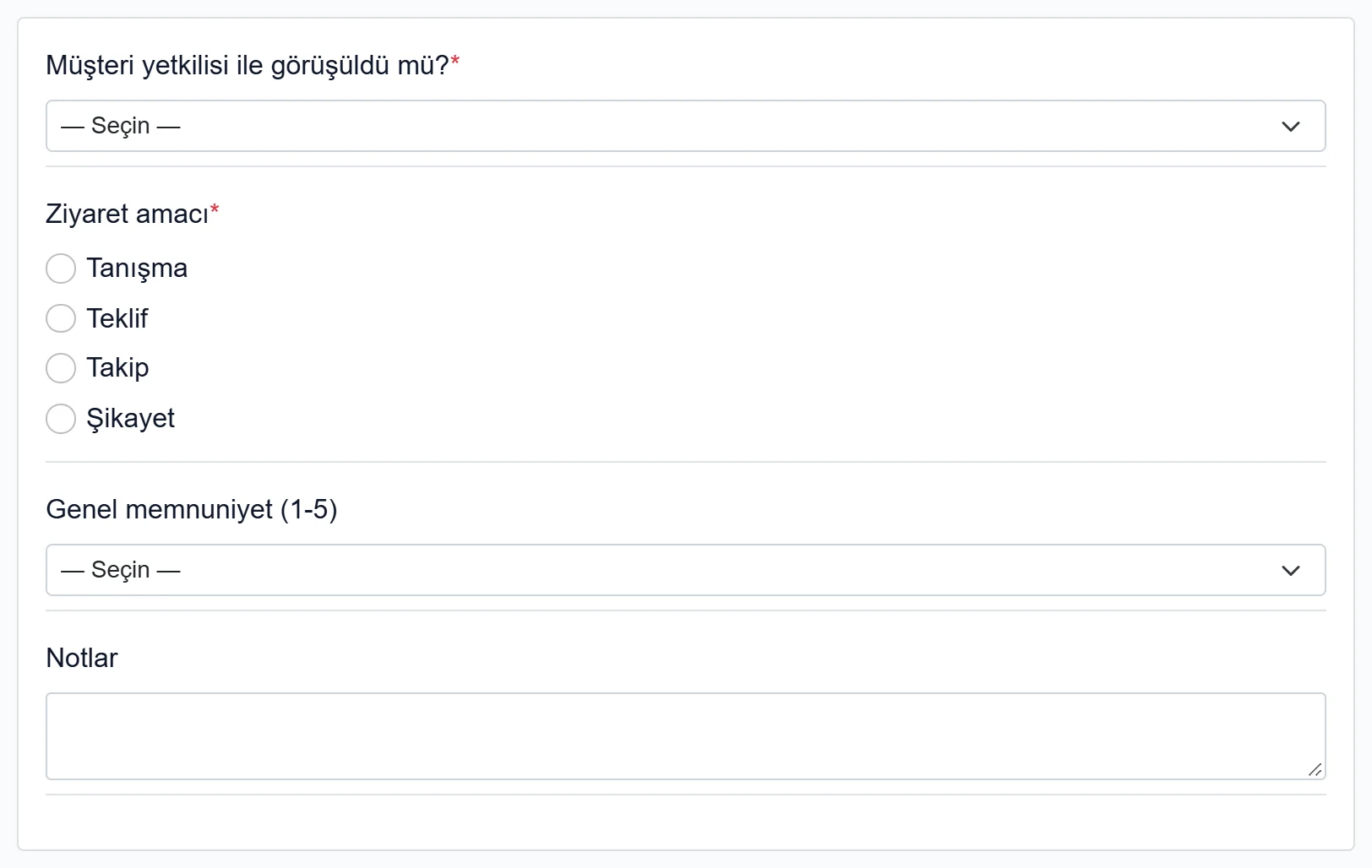
- 1Vragen Vragen van de vragenset die aan het activiteitstype gekoppeld is; antwoorden worden met Opslaan bewaard.
Vragen met een rood sterretje zijn verplicht. Is de set gekoppeld als «verplicht bij afsluiten», beantwoord ze dan voordat u de activiteit op Uitgevoerd of Gesloten zet. Antwoorden staan in Rapporten → Checklist.
Heeft de relatie of lead een locatie, dan staat onder het formulier een kaart.
Nieuwe activiteit invoeren: stap voor stap
- Klik op + Nieuwe activiteit.
- Kies op Algemeen het Type, vul het Onderwerp in en stel de status in.
- Vink de verantwoordelijken aan onder Toegewezen medewerkers.
- Zoek de Relatie of Lead met Kiezen.
- Vul op Details de Plandatum in; de activiteit staat op die dag in de kalender.
- Klik op Opslaan. Daarna zijn Bijlagen en checklist beschikbaar.
- Zet na het bezoek de status op Uitgevoerd, schrijf de Resultaatnotitie onder Omschrijvingen en sla opnieuw op.
Voorbeeldweergave / Afdrukken opent de opgeslagen activiteit als afdrukbare pagina in een nieuw tabblad.
Tabblad Organisatie
In bedrijven met de organisatiefunctie (zaal, evenement, menuprijs) opent + Organisatie in de lijst een organisatierecord; aan een bestaande activiteit voegt u dit toe met Organisatie toevoegen.
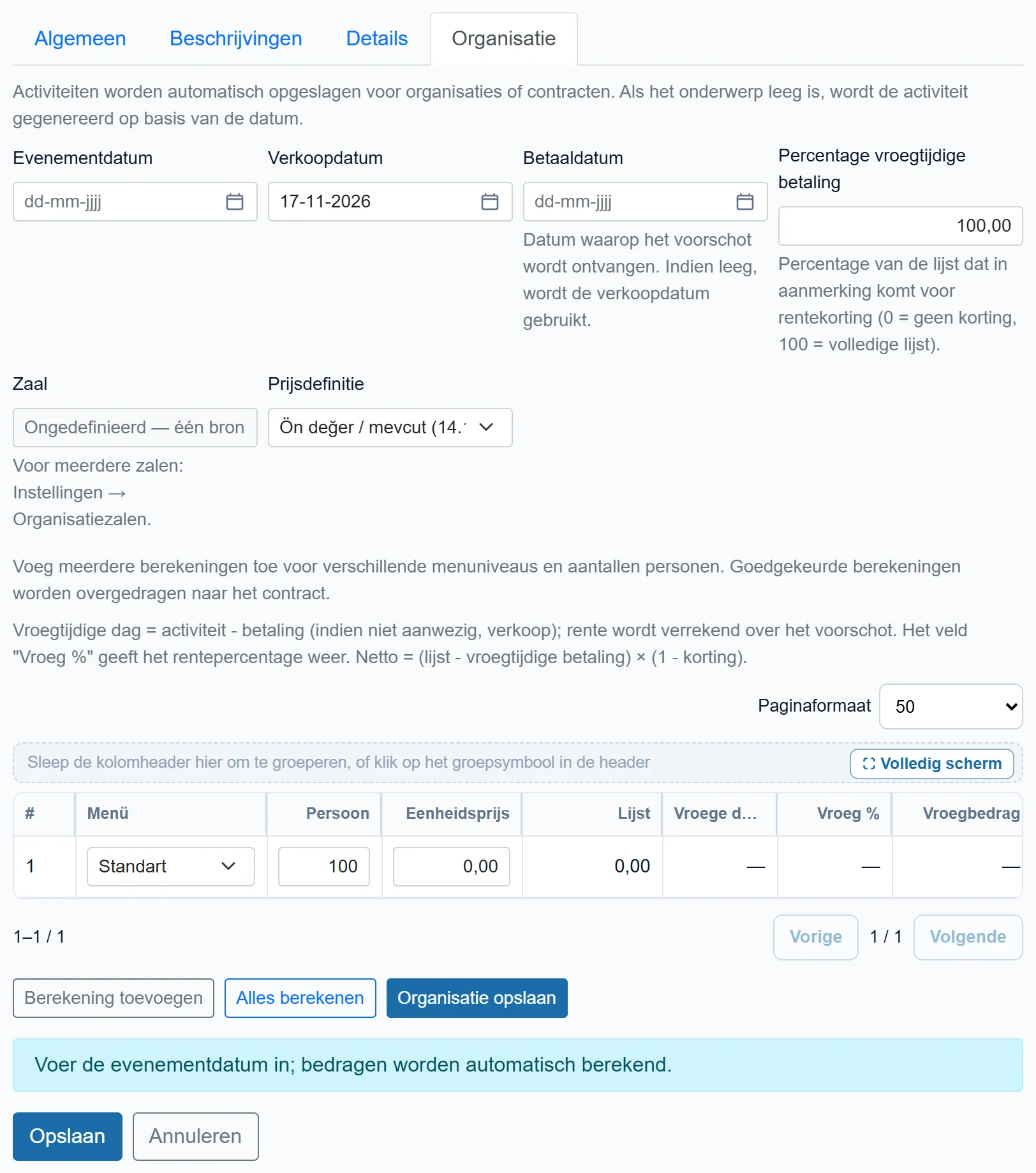
- 1Berekeningstabel Lijst-, vroegbetalings- en nettobedragen per menu, aantal personen en eenheidsprijs.
- 2Berekening toevoegen Nieuwe rij voor een ander menu / aantal personen.
- 3Alles berekenen Herberekent alle rijen op basis van de parameters.
- 4Organisatie opslaan Slaat de organisatie op; zaal- en dagconflicten worden gecontroleerd.
| Veld | Invoer | Beschrijving |
|---|---|---|
| Evenementdatum | Tekst | Dag van het evenement. Na invoer worden de bedragen berekend; zaalconflicten worden voor deze dag gecontroleerd. Plaatshouder: «dd-mm-jjjj» |
| Verkoopdatum | Tekst | Verkoopdag; standaard vandaag. Plaatshouder: «dd-mm-jjjj» |
| Betaaldatum | Tekst | Dag waarop de vooruitbetaling binnenkomt. Leeg = verkoopdatum; de vroegbetalingskorting wordt hierop berekend. Plaatshouder: «dd-mm-jjjj» |
| Percentage vroegtijdige betaling | Tekst | Deel van het lijstbedrag met renterkorting (0 = geen, 100 = hele lijst). |
| Zaal | Tekst | Evenementzaal. Bij één zaal staat «Niet gedefinieerd — één bron»; meerdere zalen definieert u onder Organisatiezalen. Plaatshouder: «dd-mm-jjjj» |
| Prijsdefinitie | Keuzelijst | Prijsset uit de organisatieparameters; standaard de set die op die dag geldt. |
| Paginaformaat | Keuzelijst | Hoeveel rijen de berekeningstabel per pagina toont. Opties: Automatisch · 25 · 50 · 100 · 200 · Alles |
- Vul de evenementdatum in; de bedragen worden berekend.
- Kies bij meerdere zalen de zaal.
- Vul in de tabel menu en aantal personen in; gebruik Berekening toevoegen voor varianten.
- Klik op Organisatie opslaan.
Prijzen en zalen komen uit de schermen Organisatieparameters en Organisatiezalen.
Verwijderen wist de activiteit met bijlagen en checklistantwoorden definitief. Zet een niet-uitgevoerd bezoek liever op Geannuleerd met een reden, zodat het traceerbaar blijft.
Veelvoorkomende meldingen
| Melding | Oorzaak | Oplossing |
|---|---|---|
| Aktivite tipi gereklidir. (activiteitstype verplicht) | Opgeslagen zonder Type. | Kies het type op Algemeen. |
| Deze dag is gesloten voor activiteitsrecords. | De plandag is in de kalender gesloten voor activiteiten. | Kies een andere dag of open de dag in de Kalender. |
| Zorunlu soru cevaplanmadı: … (verplichte vraag niet beantwoord) | Verplichte checklist bij afsluiten onvolledig. | Beantwoord de verplichte vragen. |
| Activiteit kon niet worden opgeslagen. | De server kon niet opslaan. | Controleer de gegevens en probeer opnieuw. |
| Zaalselectie is verplicht. | Geen zaal gekozen bij meerdere zalen. | Kies de zaal op het tabblad Organisatie. |
| Voor deze zaal staat op deze datum al een andere organisatie geboekt. | Zelfde dag en zaal al bezet. | Kies een andere dag of zaal. |
| Deze dag is gesloten voor organisatierecords. | De dag is gesloten voor organisaties. | Open de dag in de Kalender of kies een andere. |
| Firma seçili değil. (geen bedrijf gekozen) | Sessie zonder bedrijf. | Afmelden en opnieuw aanmelden. |