
 AsyaTicari
 AsyaRestoran
 AsyaOtel
 AsyaCrm
 AsyaKlinik
 AsyaSpor
 AsyaSSH
 AsyaEmlak
 AsyaFilo
 AsyaPuantaj
 AsyaİSG
 AsyaİHD
 Kolay Öğren
AsyaSpor · Personen
Sportler
Sportlerliste; Sparte, Trikot, Geburtsdatum, Lizenz sowie Sportler anlegen / bearbeiten.
Der Bildschirm Sportler listet die aktiven Sportler des Vereins. Sparte, Trikotnummer, Geburtsdatum und Lizenznummer stehen im Vereinsdatensatz. Für jeden Sportler wird auch ein Anmeldekonto für die mobile App angelegt.
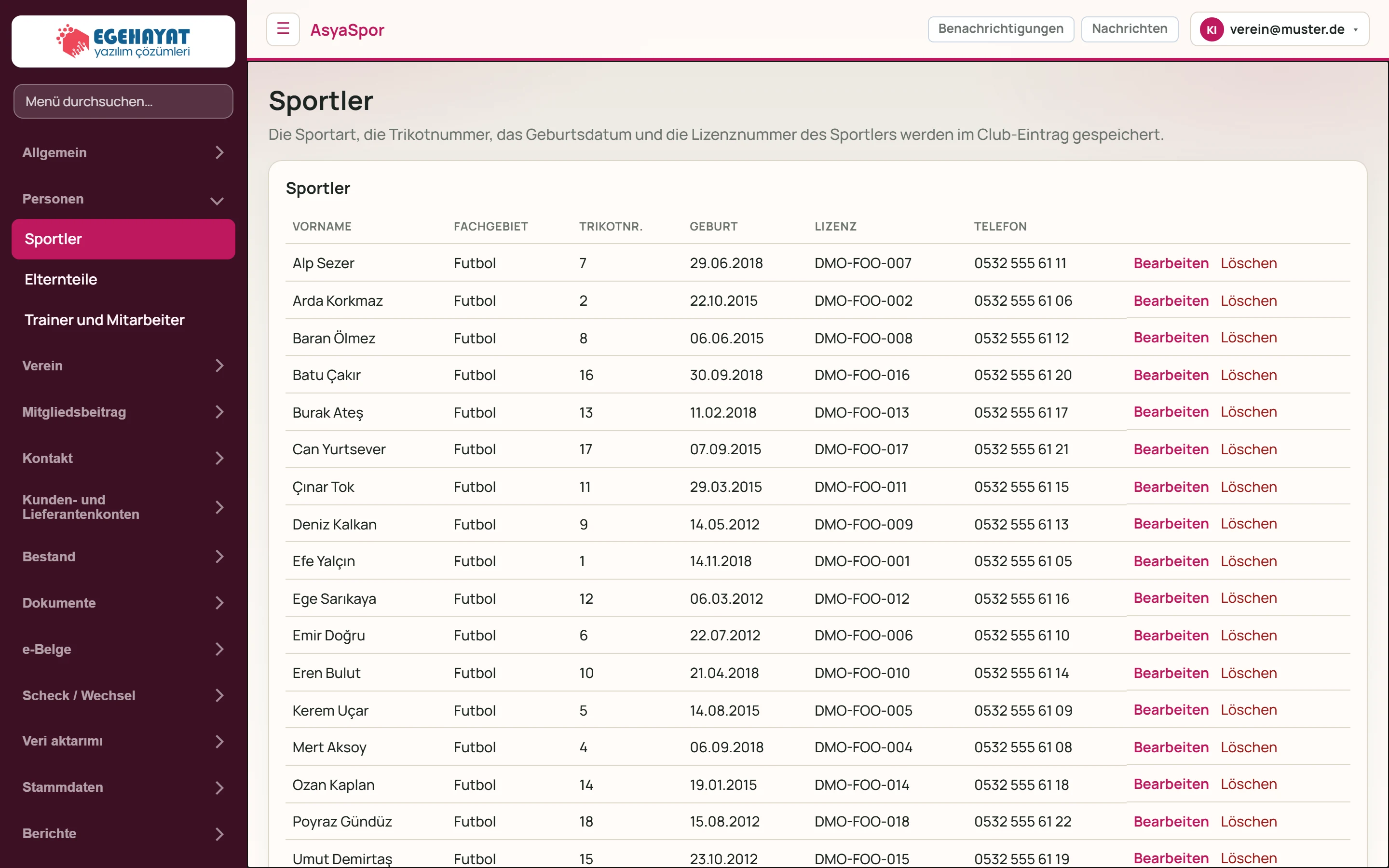
- 1Die Sportart, die Trikotnummer, das Geburtsdatu… Kurzbeschreibung des Bildschirms.
- 2Alp Sezer Futbol 7 29.06.2018 DMO-FOO-007 0532 … Datensatzzeile.
- 3Bearbeiten Öffnet den Datensatz zum Bearbeiten im Formular unten.
- 4Löschen Löscht den Datensatz (mit Rückfrage).
Sportler hinzufügen
Das Formular Sportler hinzufügen unter der Liste speichert einen neuen Sportler.
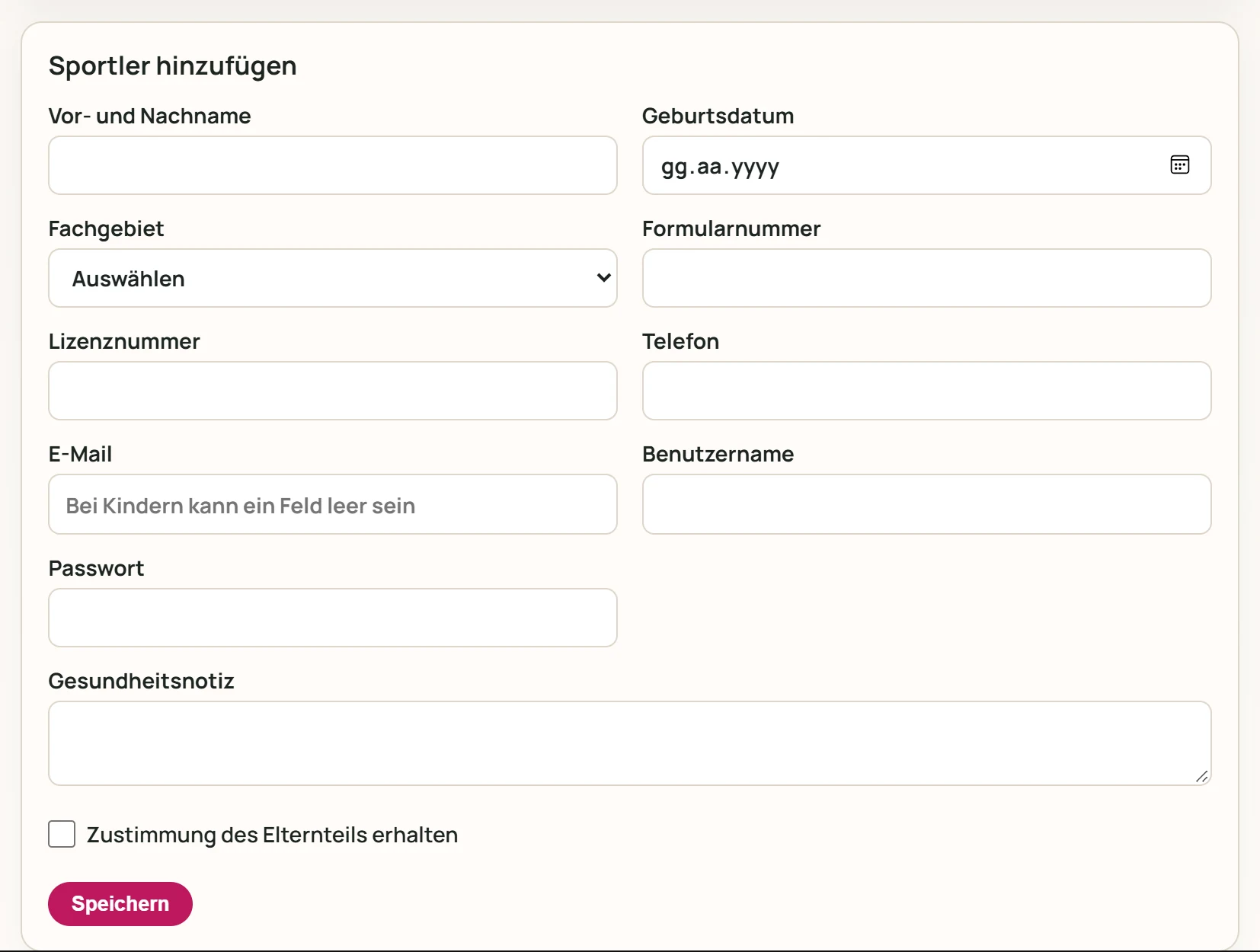
- 1Speichern Speichert den Sportler; ein Anmeldekonto wird mit angelegt.
| Feld | Anmelden | Beschreibung |
|---|---|---|
| Vor- und Nachname | Text | Vor- und Nachname der Person (Pflicht). |
| Geburtsdatum | Datum | Geburtsdatum des Sportlers. |
| Fachgebiet | Auswahlliste | Hauptsparte des Sportlers. Optionen: Auswählen · Futbol |
| Formularnummer | Text | Trikotnummer. |
| Lizenznummer | Text | Verbandslizenznummer. |
| Telefon | Text | Mobiltelefon; SMS und Nachrichten gehen an diese Nummer. |
| Anmelde- und Benachrichtigungs-E-Mail; bei Kindern optional. Platzhalter: «Bei Kindern kann ein Feld leer sein» | ||
| Benutzername | Text | Benutzername für die mobile App; beim Bearbeiten zum Ändern eingeben. |
| Passwort | Text | Passwort der mobilen App, mindestens 8 Zeichen; bei neuen Einträgen Pflicht, beim Bearbeiten leer = unverändert. |
| Gesundheitsnotiz | Langer Text | Gesundheitsinfo für den Trainer (Allergie, Medikament, Einschränkung). |
| Zustimmung des Elternteils erhalten | Kontrollkästchen | Ankreuzen, wenn die Einwilligung der Eltern zu Anmeldung und Datenverarbeitung vorliegt. |
- Vor- und Nachname und Passwort sind Pflicht; das Passwort braucht mindestens 8 Zeichen.
- Sparte, Trikot und Lizenz eingeben; unter Gesundheitsnotiz notieren, was der Trainer wissen muss.
- Zustimmung des Elternteils erhalten ankreuzen, wenn die Einwilligung vorliegt.
- Speichern drücken.
Sportler bearbeiten
Bearbeiten in einer Zeile öffnet den Datensatz im selben Formular; die Zeile wird hervorgehoben.
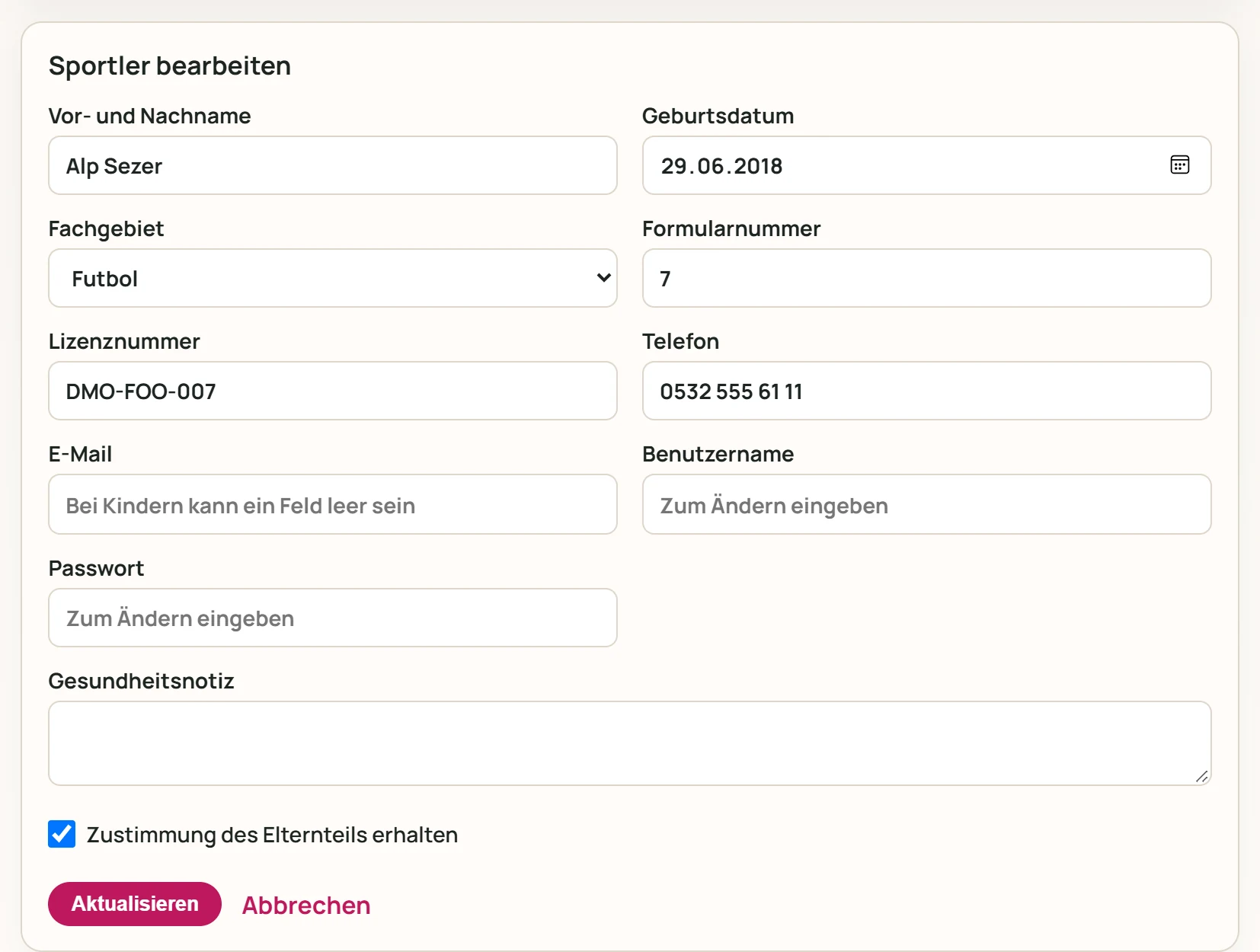
- 1Aktualisieren Speichert die Änderungen.
- 2Abbrechen Beendet die Bearbeitung.
Leer gelassene Felder Passwort und Benutzername bleiben unverändert. Aktualisieren speichert, Abbrechen beendet die Bearbeitung.
Löschen entfernt den Sportler nach einer Rückfrage. Bearbeiten und Löschen sehen nur Benutzer mit der passenden Berechtigung.
Häufige Meldungen
| Meldung | Ursache | Lösung |
|---|---|---|
| Die Speicherung konnte nicht erfolgen. Wenn das Passwort geändert wird, muss es mindestens 8 Zeichen lang sein; die E-Mail-Adresse darf nicht bei einem anderen Konto registriert sein. | Passwort kürzer als 8 Zeichen oder E-Mail bereits vergeben. | Längeres Passwort oder andere E-Mail verwenden. |
| Eintrag konnte nicht gelöscht werden. Möglicherweise haben Sie nicht die Berechtigung für diesen Vorgang oder versuchen, Ihren eigenen Eintrag zu löschen. | Keine Löschberechtigung oder eigener Eintrag. | Einen berechtigten Benutzer fragen. |