
 AsyaTicari
 AsyaRestoran
 AsyaOtel
 AsyaCrm
 AsyaKlinik
 AsyaSpor
 AsyaSSH
 AsyaEmlak
 AsyaFilo
 AsyaPuantaj
 AsyaİSG
 AsyaİHD
 Kolay Öğren
AsyaRestoran · Stammdaten
Menü
Menükategorien, Menüartikel, Portionspreise, Auswahlgruppen und Extras.
Unter Menü legen Sie Kategorien und Artikel der Verkaufsbildschirme an. Jeder Menüartikel ist mit einer Artikelkarte verknüpft; Bestand und Preis kommen beim Verkauf von dieser Karte.
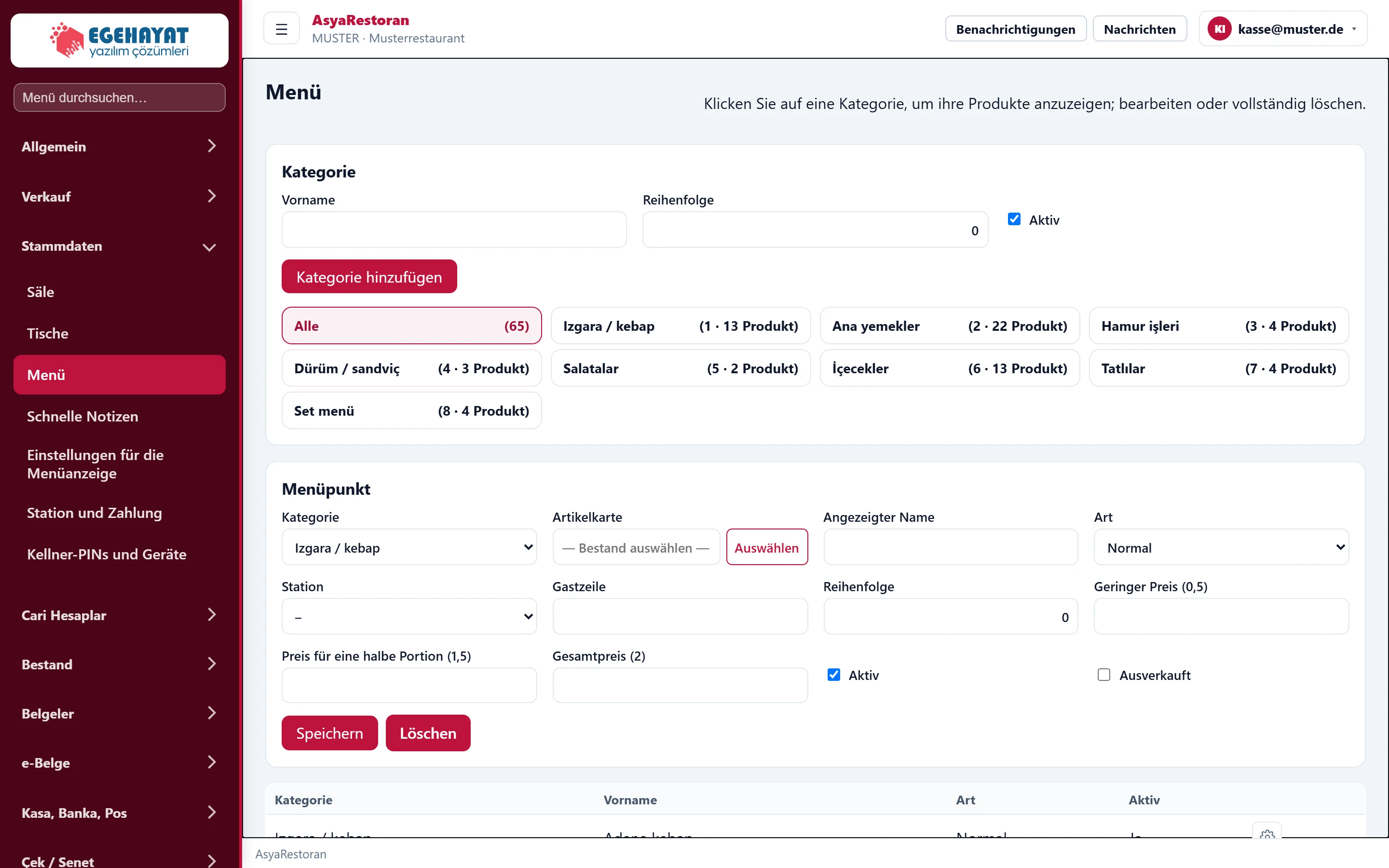
- 1Alle Alle Artikel; Anzahl in Klammern.
- 2Izgara / kebap Klicken Sie auf eine Kategorie, um ihre Artikel zu listen und sie zu bearbeiten.
Kategorien
Ein Klick auf eine Kategorie listet ihre Artikel und öffnet sie zur Bearbeitung.
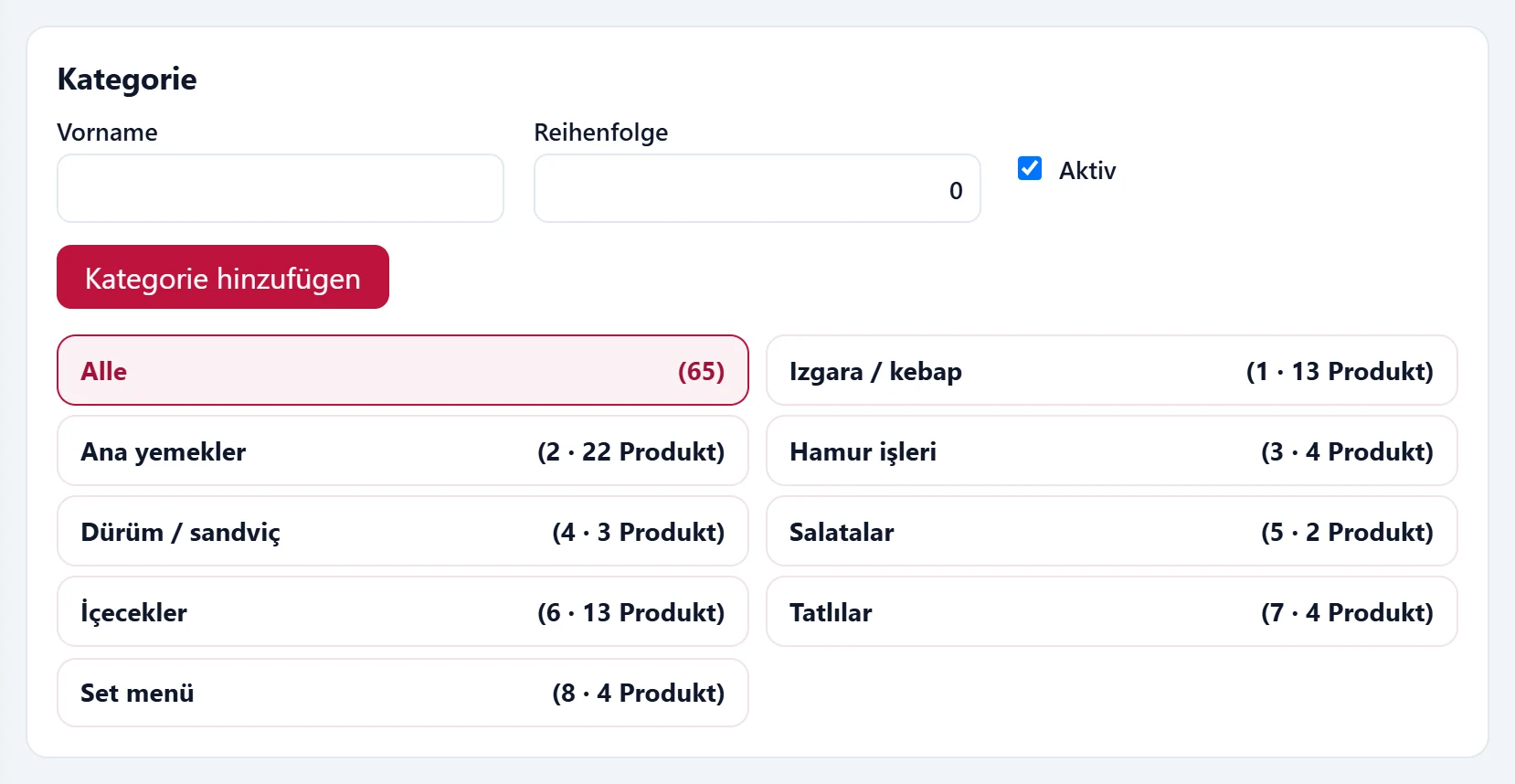
- 1Kategorie hinzufügen Speichert die Kategorie.
| Feld | Anmelden | Beschreibung |
|---|---|---|
| Vorname | Text | Kategoriename (Pflicht); wird ein Reiter im Verkaufsbildschirm. |
| Reihenfolge | Text | Reiterreihenfolge. |
| Aktiv | Kontrollkästchen | Eine inaktive Kategorie erscheint nicht auf Verkaufsbildschirmen. |
Kategorie hinzufügen legt eine neue an. Kategorie löschen entfernt sie; enthält sie Artikel, wird gefragt, ob diese mitgelöscht werden.
Beim Löschen einer Kategorie werden alle ihre Menüartikel entfernt; dies kann nicht rückgängig gemacht werden.
Menüartikel
Bearbeiten in einer Zeile lädt den Artikel ins Formular.
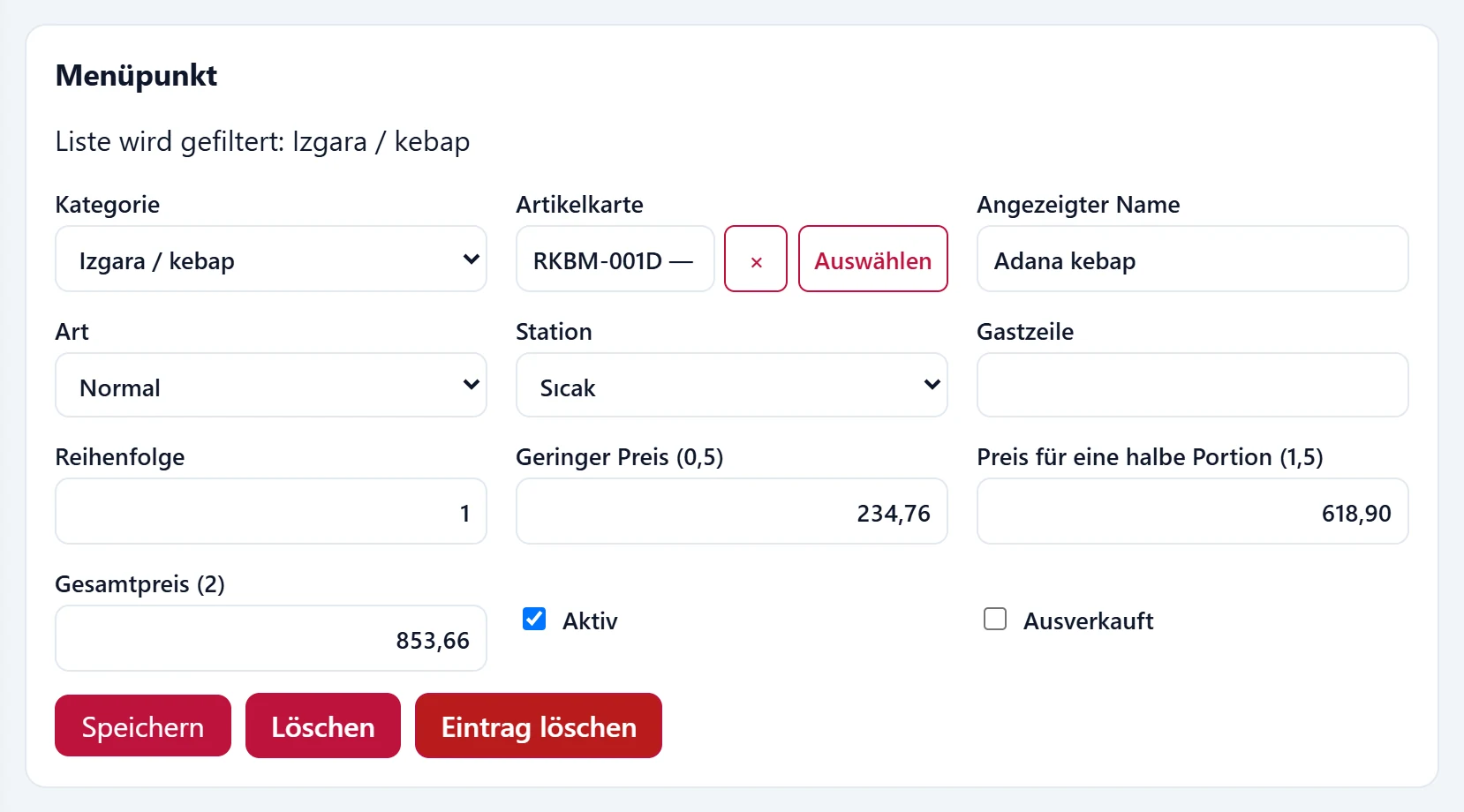
| Feld | Anmelden | Beschreibung |
|---|---|---|
| Kategorie | Auswahlliste | Menükategorie des Artikels (Pflicht). Optionen: Izgara / kebap · Ana yemekler · Hamur işleri · Dürüm / sandviç · Salatalar · İçecekler · Tatlılar · Set menü |
| Artikelkarte | Text | Bei Verkauf abgebuchte Artikelkarte (Pflicht); Suche über Auswählen. Platzhalter: «— Bestand auswählen —» |
| Angezeigter Name | Text | Name im Menü; leer = Name der Artikelkarte. |
| Art | Auswahlliste | Normaler Artikel oder Menü (benötigt Auswahlgruppen). Optionen: Normal · Menü festlegen |
| Station | Auswahlliste | Küchenstation, an die die Bestellung geht. Optionen: – · Sıcak · Soğuk · Bar · Pizza · Pasa |
| Gastzeile | Text | Kurzbeschreibung unter dem Artikel im QR- / Tablet- / Kiosk-Menü. |
| Reihenfolge | Text | Reihenfolge im Menü. |
| Geringer Preis (0,5) | Text | Preis der „kleinen“ Portion. |
| Preis für eine halbe Portion (1,5) | Text | Preis der „eineinhalb“ Portion. |
| Gesamtpreis (2) | Text | Preis der „doppelten“ Portion. |
| Aktiv | Kontrollkästchen | Ein inaktiver Artikel erscheint nicht im Verkauf. |
| Ausverkauft | Kontrollkästchen | Der Artikel bleibt sichtbar, kann aber nicht verkauft werden; beim Hinzufügen erscheint eine Warnung. |
- Kategorie und Artikelkarte wählen (beide Pflicht).
- Bei Bedarf Anzeigename, Station und Gastzeile eingeben.
- Portionspreise eingeben und Speichern. Eintrag löschen entfernt den Artikel aus dem Menü.
Auswahlgruppen und Extras
Für Menüs und Artikel mit Auswahl dient der Bereich Auswahlgruppen / Zusatzmaterial unter dem Formular.
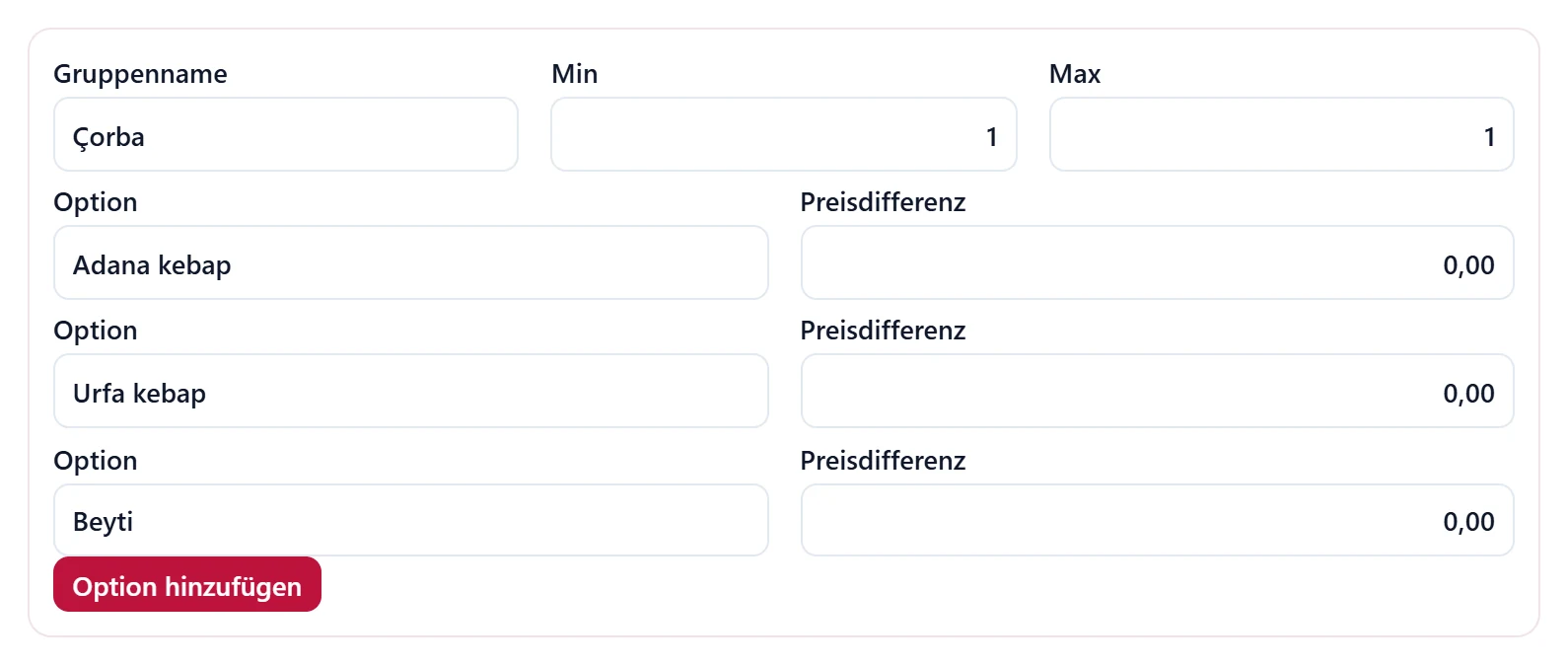
- 1Gruppenname Gruppenname (z. B. Hauptgericht).
- 2Min Mindestanzahl an Auswahlen.
- 3Max Höchstanzahl an Auswahlen.
- 4Preisdifferenz Preisdifferenz der Option (0 = ohne Aufpreis).
- 5Option hinzufügen Fügt der Gruppe eine neue Option hinzu.
- Gruppe hinzufügen legt eine Auswahlgruppe an (z. B. Suppe, Hauptgericht, Getränk). Min / Max sind die beim Verkauf zu wählende Mindest- / Höchstzahl.
- Option hinzufügen fügt eine Option hinzu; die Preisdifferenz ist ihr Aufpreis.
- Bei den Extras ist Hinzufügen ein kostenpflichtiges Extra, Abmelden (Entfernen) eine weglassbare Zutat (z. B. ohne Zwiebeln). Material hinzufügen fügt eine Zeile hinzu.
- Mit Komposition speichern sichern.
Häufige Meldungen
| Meldung | Ursache | Lösung |
|---|---|---|
| Kategoriebezeichnung erforderlich. | Kategoriename leer. | Namen eingeben. |
| Kategorie und Artikelkarte sind erforderlich. | Kategorie oder Artikelkarte fehlt. | Beide wählen. |